Wie aktiviere ich den Ransomware-Schutz in AOMEI Backupper?
Was ist Ransomware-Schutz?
Der Ransomware-Schutz ist für Privatpersonen, Unternehmen und Behörden von entscheidender Bedeutung, da Ransomware-Angriffe zu erheblichen finanziellen Verlusten, Betriebsunterbrechungen und langfristigen Schäden am Vertrauen und Ruf führen können. Er schützt Daten, gewährleistet die betriebliche Kontinuität, reduziert finanzielle Risiken und bewahrt Vertrauen in einer zunehmend digitalen Welt.
In diesem Artikel wird beschrieben, wie Sie den Ransomware-Schutz in AOMEI Backupper aktivieren, um Ihre Daten zu schützen.
Wie aktiviere ich den Ransomware-Schutz in AOMEI Backupper?
AOMEI Backupper bietet ein neues Werkzeug zum Ransomware-Schutz. Sie können den Ransomware-Schutz auf einfache Weise aktivieren.
Hinweis: Der Ransomware-Schutz ist eine kostenpflichtige Funktion. Sie müssen daher auf AOMEI Backupper Professional oder eine höhere Version upgraden. Wenn Sie es auf einem Serversystem verwenden möchten, nutzen Sie bitte AOMEI Backupper Server oder Technician Plus Edition.
Ransomware-Schutz aktivieren
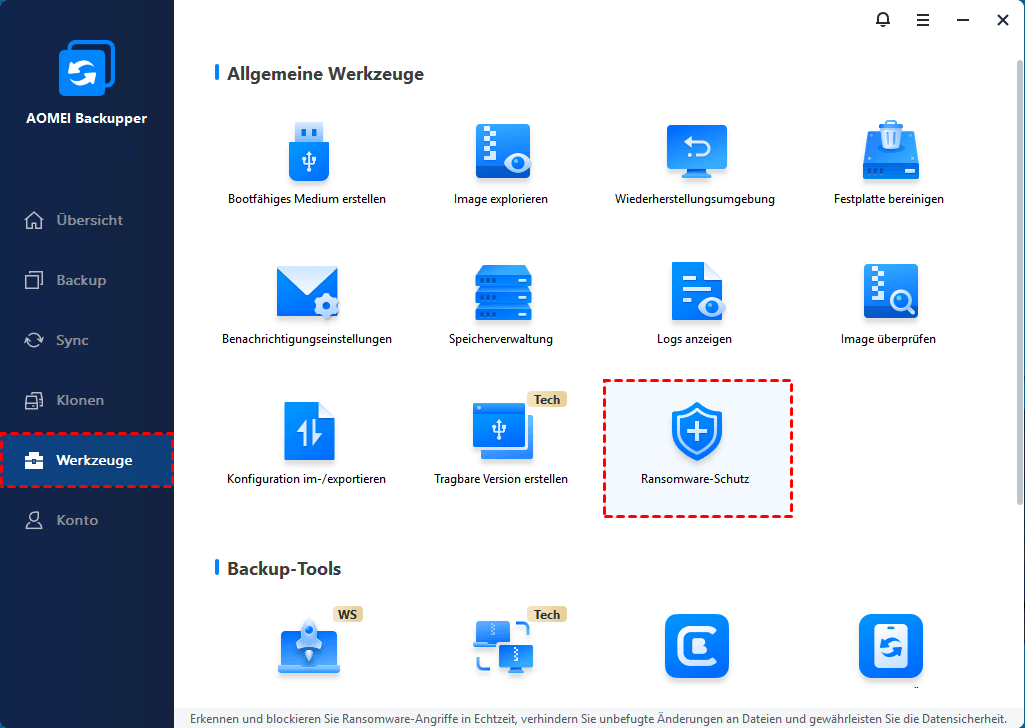
1. Klicken Sie auf der linken Registerkarte auf „Werkzeuge“ und wählen Sie dann das Werkzeug „Ransomware-Schutz“ unter „Allgemeine Tools“ aus.
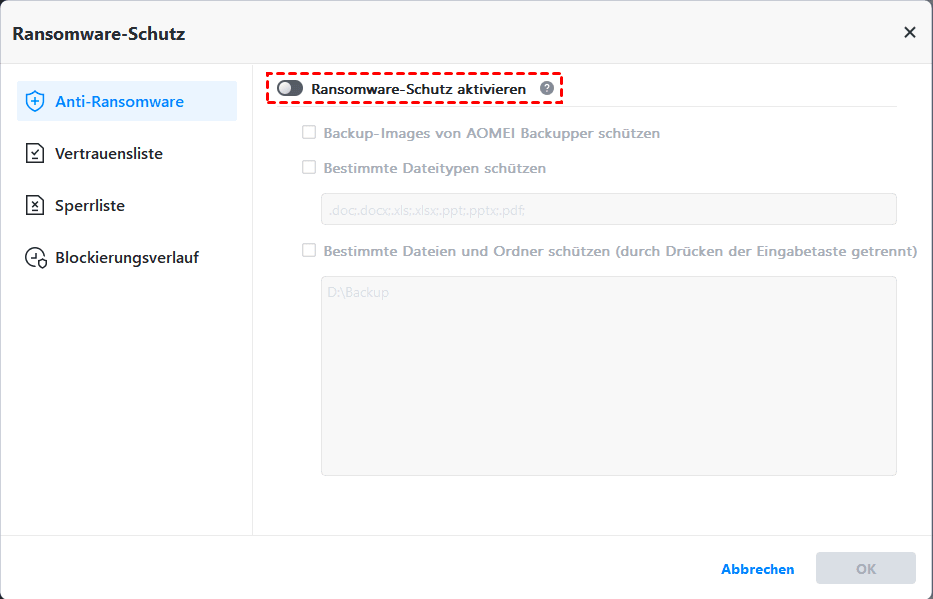
2. Schalten Sie anschließend den Schalter „Ransomware-Schutz aktivieren“ ein, um das Werkzeug zu aktivieren. Nach der Aktivierung schützt es bestimmte Dateien und Ordner aktiv vor unbefugter Änderung oder Löschung gemäß den aktuellen Regeln.
Sie können zusätzlich weitere Einstellungen für die Schutzregeln vornehmen.
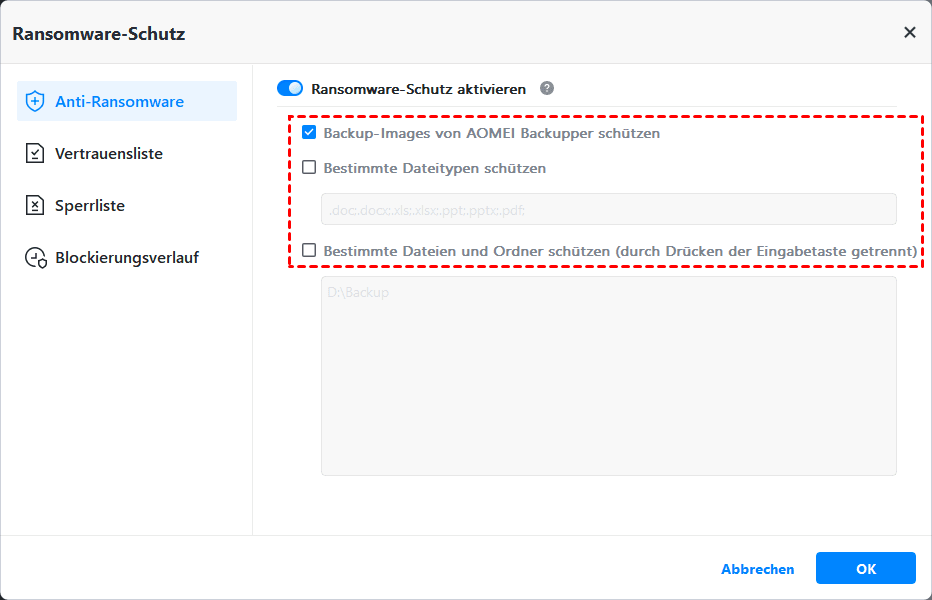
Standardmäßig ist die Option „Backup-Images von AOMEI Backupper schützen“ aktiviert, um die von AOMEI Backupper erstellten Image-Dateien zu schützen.
Klicken Sie auf „Bestimmte Dateitypen schützen“, um Dateierweiterungen hinzuzufügen, die geschützt werden sollen, z. B. .doc;.pdf;.

Klicken Sie auf „Bestimmte Dateien und Ordner schützen“, um bestimmte Ordnerpfade hinzuzufügen, die geschützt werden sollen, z. B. C:\Program Files (x86), C:\ProgramData usw. (Trennen Sie diese durch Drücken der Eingabetaste.)
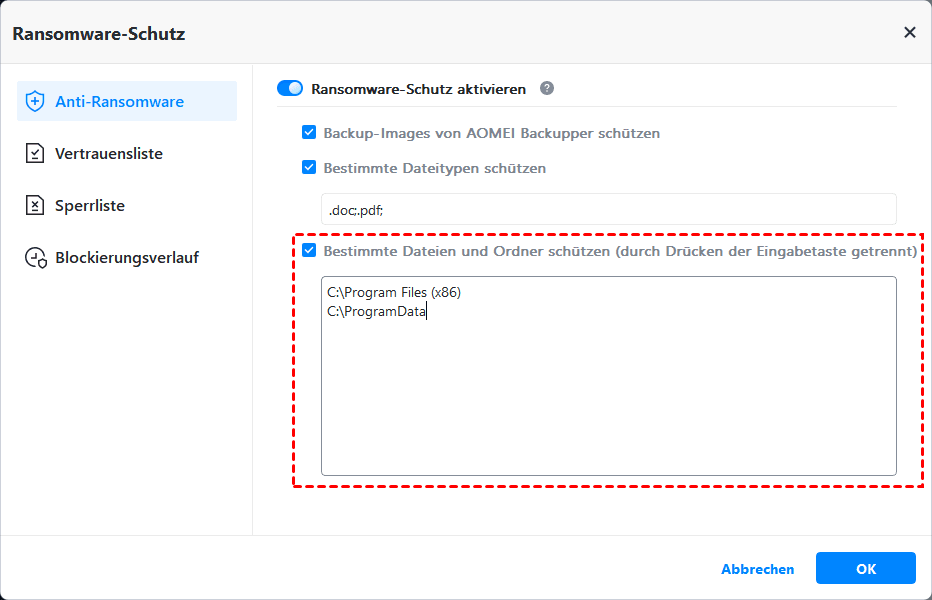
Nach der Festlegung aller Regeln klicken Sie bitte auf „OK“, um die Einstellungen zu speichern.
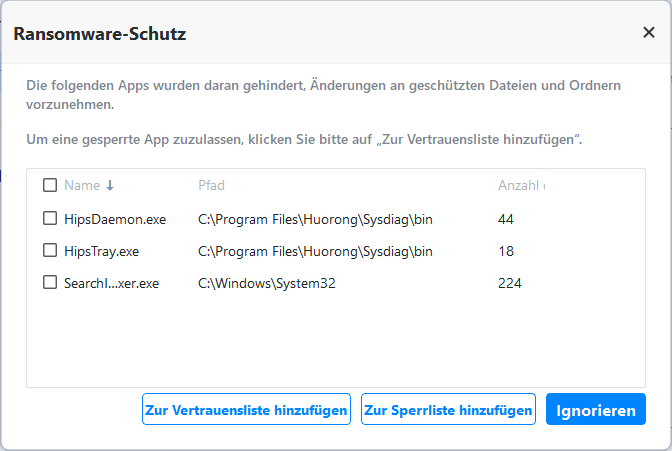
Sobald das Werkzeug aktiviert ist, wird ein Hinweisfenster angezeigt, wenn eine Datei- oder Ordneroperation blockiert wird. Im Blockierungsfenster können Sie weiterhin Apps zur Vertrauensliste oder Sperrliste hinzufügen oder das aktuelle Blockierungsfenster ignorieren.
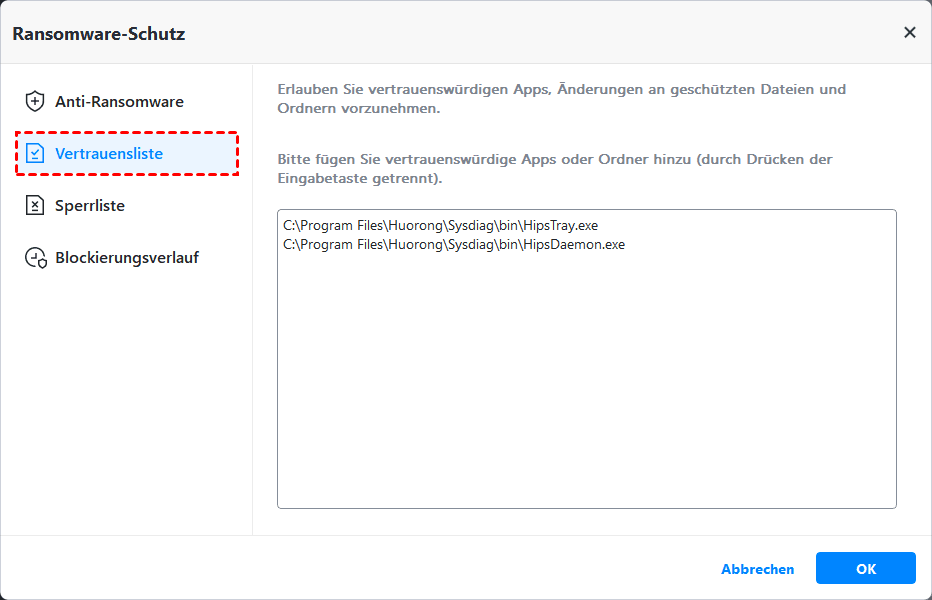
Vertrauensliste
Fügen Sie vertrauenswürdige Apps oder Ordnerpfade zur Vertrauensliste hinzu, z. B. C:\Program Files\Windows Defender\MsMpEng.exe. (Trennen Sie mehrere Einträge durch Drücken der Enter-Taste.) Apps in der Vertrauensliste dürfen geschützte Dateien/Ordner ändern oder löschen, und ihre Aktionen werden nicht blockiert. Klicken Sie auf „OK“, um die Einstellungen zu speichern.
Sperrliste
Fügen Sie gesperrte Apps oder Ordnerpfade zur Sperrliste hinzu, z. B. C:\Windows\System32\SearchIndexer.exe. (Trennen Sie mehrere Einträge durch Drücken der Enter-Taste.) Apps in der Sperrliste dürfen geschützte Dateien/Ordner weder ändern noch löschen. Programme in der Sperrliste erhalten keine Hinweise. Klicken Sie auf „OK“, um die Einstellungen zu speichern.
Tipps:
- • Derzeit werden Netzwerkpfade nicht unterstützt.
- • Um eine erfolgreiche Ausführung in AOMEI Backupper zu gewährleisten, ist das Hinzufügen von AOMEI Backupper oder dessen Verzeichnis zur Sperrliste nicht wirksam. Ob hinzugefügt oder nicht, AOMEI Backupper kann weiterhin auf die geschützten Dateien/Ordner zugreifen und diese bearbeiten.
Blockierungsverlauf
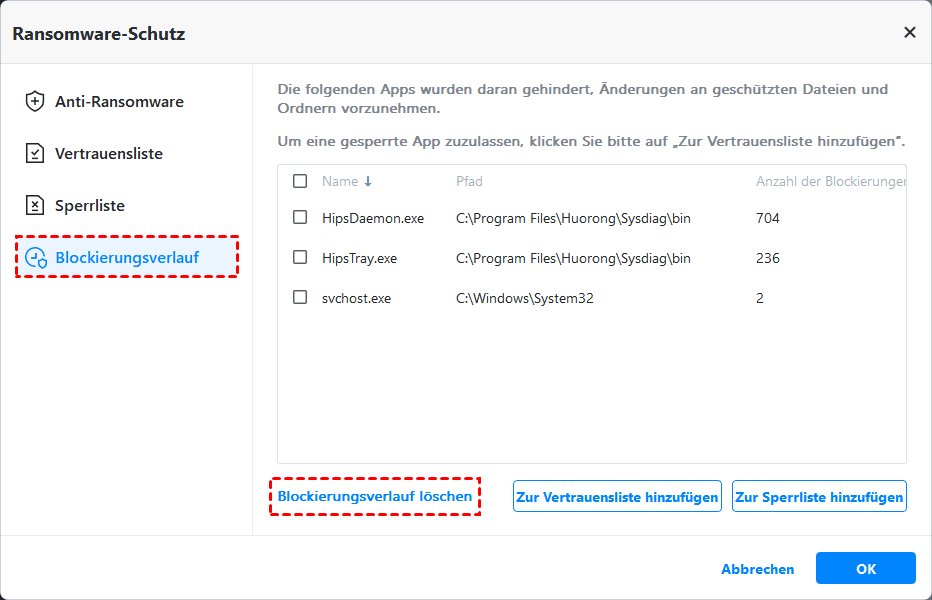
Listet alle Blockierungsprotokolle auf, einschließlich Programmname, Pfad und Blockanzahl.
Klicken Sie auf „Blockierungsverlauf löschen“, um die Einträge zu entfernen. Aus dem Blockierungsverlauf können Sie Apps einfach zur Vertrauensliste oder Sperrliste hinzufügen.
Fazit
Mit dem Werkzeug „Ransomware-Schutz“ können Sie problemlos Schutzregeln für wichtige Dateien und Ordner festlegen. So werden bestimmte Dateien und Ordner aktiv vor unbefugter Änderung oder Löschung gemäß den festgelegten Regeln geschützt. Es ist ein hervorragendes Werkzeug, um Ihre wichtigen Daten zu sichern.