- Systemsicherung
- Festplattensicherung
- Partitions-/Volumensicherung
- Datei-/Ordnersicherung
- Backup in die AOMEI Cloud
- Outlook Backup
- E-Mail hinzufügen
- Gmail hinzufügen
- E-Mail Backup
- E-Mail App-Passwort
- Geplante Sicherung
- Backup auf NAS
- Sicherungsverwaltung
- Inkrementell und Differentiell
- Backup von der Eingabeaufforderung
- Backup-Schema
- Backup bearbeiten
- Backup-Optionen
- Backup-Komprimierung
- Backup-Verschlüsselung
- Backup-Spaltung
- E-Mail-Benachrichtigung
- Intelligente Sektorsicherung
- VSS verwenden
- Backup-Kommentare
- Andere
- Systemsicherung
- Festplattensicherung
- Partitions-/Volumensicherung
- Datei-/Ordnersicherung
- Backup in die AOMEI Cloud
- Outlook Backup
- E-Mail hinzufügen
- Gmail hinzufügen
- E-Mail Backup
- E-Mail App-Passwort
- Geplante Sicherung
- Backup auf NAS
- Sicherungsverwaltung
- Inkrementell und Differentiell
- Backup von der Eingabeaufforderung
- Backup-Schema
- Backup bearbeiten
- Backup-Optionen
- Backup-Komprimierung
- Backup-Verschlüsselung
- Backup-Spaltung
- E-Mail-Benachrichtigung
- Intelligente Sektorsicherung
- VSS verwenden
- Backup-Kommentare
- Andere
Wie kann man Postfächer für E-Mail-Backups in Backupper hinzufügen?
Backupper unterstützt das Sichern von E-Mails vom Mailserver. Er unterstützt die meisten gängigen Postfächer, darunter Gmail, Outlook, Yahoo, iCloud Mail, AOL Mail, Mail.ru, Yandex, Zoho Mail und so weiter.
Schritte zum Hinzufügen von Postfächern
Laden Sie Backupper herunter, installieren Sie es auf einem Windows-Computer und stellen Sie die Netzwerkverbindung sicher. Das Sichern von E-Mails ist eine kostenpflichtige Funktion, daher sollten Sie auf die kostenpflichtige Version von Backupper upgraden.
Führen Sie dann die folgenden Schritte aus, um Postfächer hinzuzufügen und E-Mail-Daten zu sichern.
Öffnen Sie das E-Mail-Backup-Modul
1. Wählen Sie auf der linken Registerkarte „Backup“ und anschließend „Email Backup“.

E-Mail-Daten hinzufügen
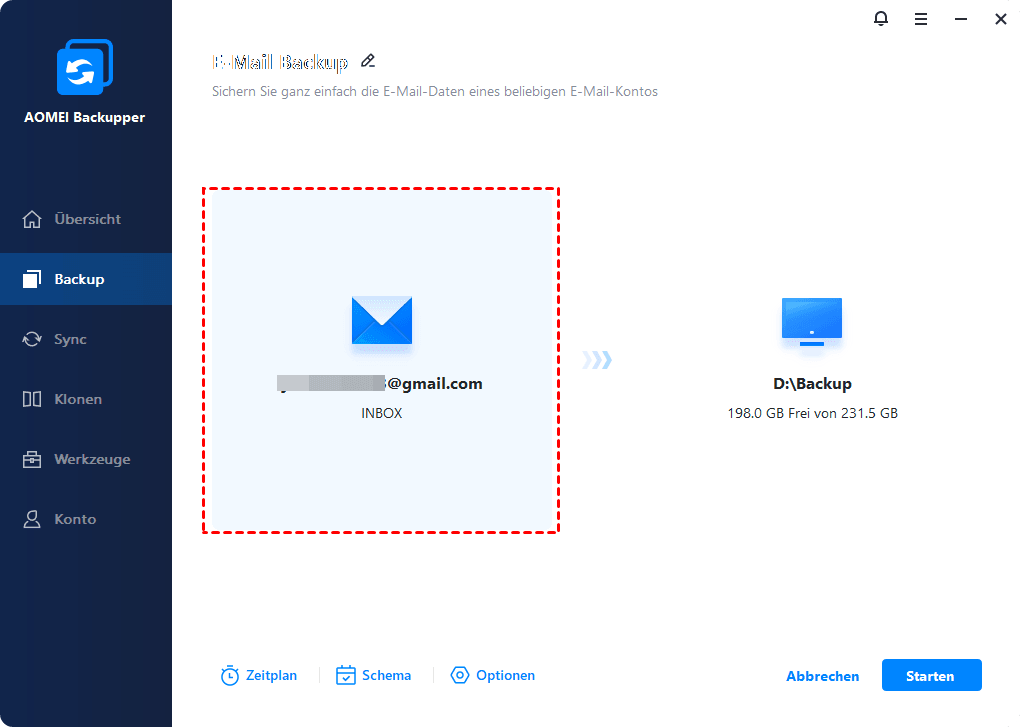
2. Klicken Sie auf die Schaltfläche „Quelle auswählen“, um E-Mails hinzuzufügen, die Sie sichern möchten.
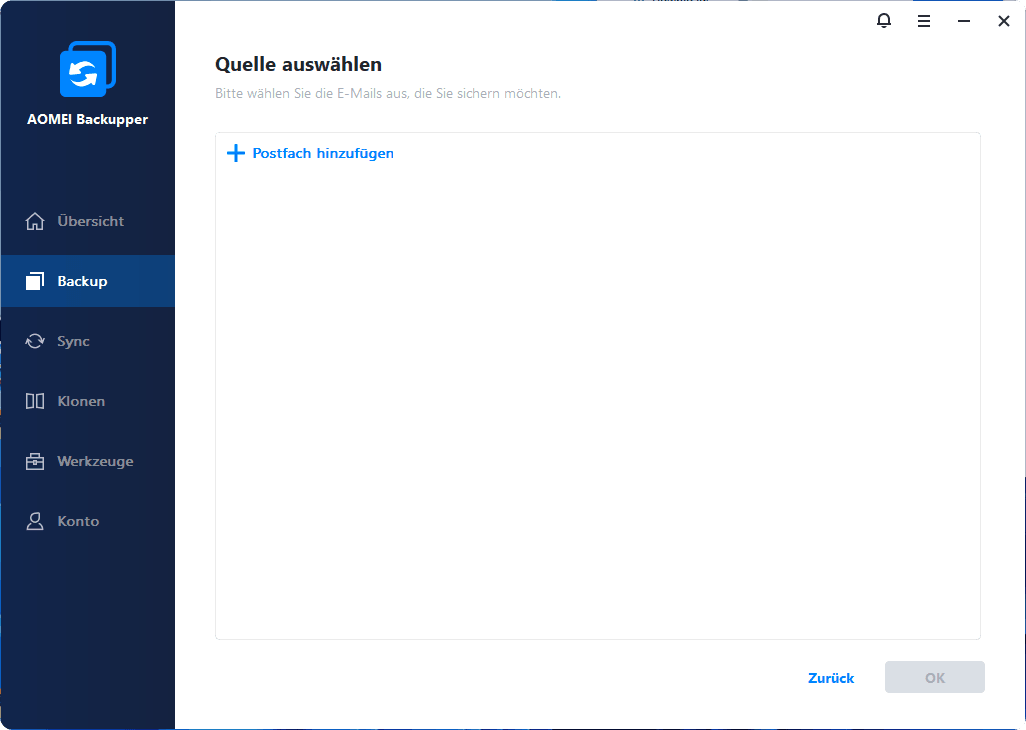
3. Klicken Sie dann im Pop-up-Fenster auf „Postfach hinzufügen", um ein oder mehrere Postfächer hinzuzufügen, die Sie sichern möchten.
E-Mail-Zugangsdaten ausfüllen
4. Geben Sie die zugehörigen E-Mail-Anmeldedaten des Postfachs ein:
- E-Mail-Konto: Bitte geben Sie die Adresse des Postfachs weiter ein.
- Passwort: Bitte geben Sie hier das Passwort für Ihr Postfach ein. Hinweis: Einige Mailbox-Typen erfordern die Verwendung eines App-Passworts, zum Beispiel Gmail.
- IMAP-Server: IMAP steht für Internet Message Access Protocol, eine Art Internetprotokoll. Es wird für den Zugriff auf E-Mails verwendet, die auf dem Server gespeichert sind. Seine Hauptfunktion besteht darin, dass Mail-Clients Mail-Nachrichten von Mail-Servern abrufen und über das IMAP-Protokoll herunterladen können. Der IMAP-Server für diese Option wird automatisch dem Postfachformat des Benutzers angepasst.
- Port: Der Mailboxanschluss für diese Option wird ebenfalls automatisch an das Mailboxformat des Benutzers angepasst.
Proxy-Einstellungen (optional)
5. Sie können „Proxy-Einstellungen“ aktivieren, um den Proxy nach Ihren Bedürfnissen einzustellen.
System-Proxy verwenden: Es wird der Systemproxy verwendet, den Sie in den Netzwerkeinstellungen dieses Computers aktiviert haben.
Benutzerdefinierten Proxy verwenden: Sie können Ihren Proxy individuell konfigurieren.
Server-Typ: HTTP/SOCKS4/SOCKS5
Server: Proxy-Adresse
Port: Proxy-Port
Benutzer-ID: Ihr Proxy-Konto
Passwort: Ihr Proxy-Passwort
Postfach hinzufügen abschließen
6. Klicken Sie auf „OK“, und Ihr Postfach wurde erfolgreich hinzugefügt. Sie können es aufklappen, um E-Mails zu prüfen.
Backup sofort starten
Nach dem Hinzufügen von Postfächern können Sie die E-Mail-Daten auswählen, die Sie sichern möchten, und einen lokalen oder Netzwerkspeicherpfad für das Backup auswählen. Weitere Einzelheiten zu den Backup-Einstellungen finden Sie hier.
FAQs
F: Die Verbindung zu Postfach xxx konnte nicht hergestellt werden. Bitte überprüfen Sie Ihre E-Mail-Kontoinformationen und versuchen Sie es erneut.
A: Für E-Mail-Konten, die die Zwei-Faktor-Authentifizierung aktivieren (z. B. Google-Konto), aktivieren Sie bitte das App-Passwort und verwenden Sie es als Passwort für das Hinzufügen.
F: Das Hinzufügen einer Unternehmens-E-Mail ist fehlgeschlagen.
A: Bitte prüfen Sie, ob für die Unternehmens-E-Mail das IMAP-Protokoll aktiviert ist, ob eine spezielle Identitätsauthentifizierung (z. B. OAuth2.0) konfiguriert werden muss und ob der IP-Zugriff eingeschränkt ist.