Installieren und Deinstallieren
So installieren Sie AOMEI Backupper
Führen Sie das selbstentpackende AOMEI Backupper-Setup-Programm BAKn.n.exe aus. Wenn das Popup-Fenster erscheint, klicken Sie auf „Weiter“ und folgen Sie dem Installationsassistenten. Nach Abschluss der Installation werden Sie möglicherweise aufgefordert, den Computer neu zu starten, um die Installation vollständig abzuschließen.
So deinstallieren Sie AOMEI Backupper
Deinstallation über Startmenü oder Systemsteuerung
AOMEI Backupper kann auf eine der folgenden zwei Arten deinstalliert werden:
1. Gehen Sie zu Startmenü -> Alle Programme -> AOMEI Backupper -> AOMEI Backupper deinstallieren
ODER
2. Öffnen Sie die Windows-Systemsteuerung -> Programme und Features, und wählen Sie AOMEI Backupper aus.
Registrierung bereinigen
In einigen Fällen wird das Programm möglicherweise nicht ordnungsgemäß deinstalliert. Dabei können folgende Fehlermeldungen auftreten:
- unins000.exe nicht gefunden...
- Laufzeitfehler...
- Oder beim erneuten Installieren der Software werden Sie wiederholt aufgefordert, den Computer neu zu starten.
In solchen Fällen können Sie die Registrierungseinträge von AOMEI Backupper manuell bereinigen. Sobald diese Einträge entfernt sind, wird das Programm vollständig von Ihrem Computer gelöscht. Bitte befolgen Sie die folgenden Schritte, um die Registry-Elemente von AOMEI Backupper zu entfernen (falls vorhanden):
Schritt 1. Registrierung öffnen
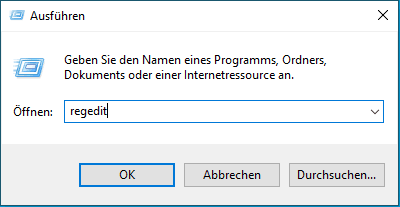
Drücken Sie Win + R, um das Ausführen-Fenster zu öffnen, und geben Sie „regedit“ ein, um den Registrierungs-Editor zu starten.
Schritt 2. Relevante Ordner suchen und löschen
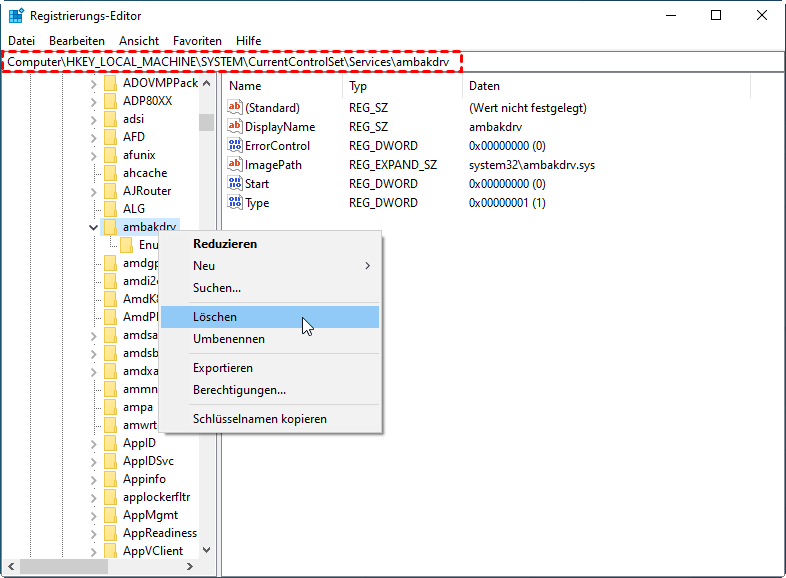
Kopieren Sie den folgenden Pfad, fügen Sie ihn ein, um die entsprechenden Speicherorte zu öffnen, und löschen Sie die zugehörigen Ordner.
Für 32-Bit-Systeme:
HKEY_LOCAL_MACHINE\SOFTWARE\Microsoft\Windows\CurrentVersion\Uninstall\AOMEI Backupper
Für 64-Bit-Systeme:
HKEY_LOCAL_MACHINE\SOFTWARE\WOW6432Node\Microsoft\Windows\CurrentVersion\Uninstall\AOMEI Backupper
HKEY_LOCAL_MACHINE\SYSTEM\CurrentControlSet\services\ambakdrv
HKEY_LOCAL_MACHINE\SYSTEM\CurrentControlSet\services\ammntdrv
HKEY_LOCAL_MACHINE\SYSTEM\CurrentControlSet\services\amwrtdrv
Schritt 3. „amreboot“-Wert suchen und löschen
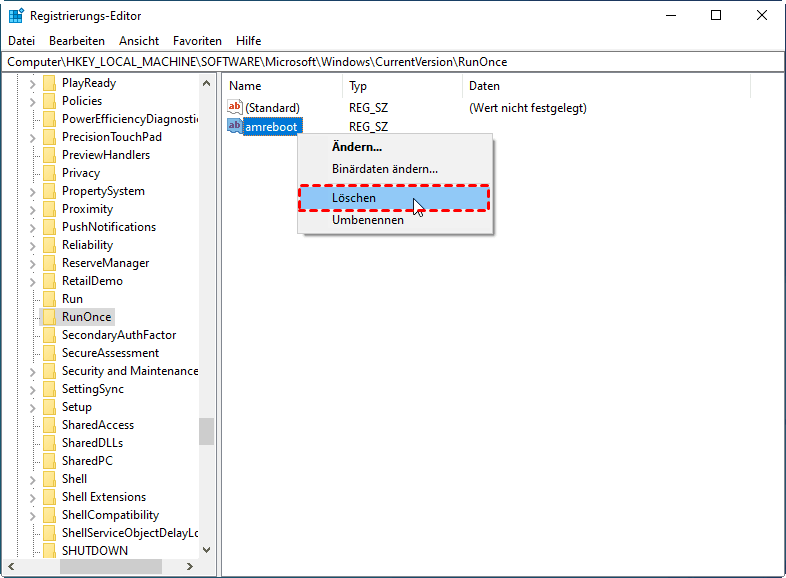
Suchen Sie den folgenden Pfad und löschen Sie dort den Wert „amreboot“.
Für 32-Bit-Systeme:
HKEY_LOCAL_MACHINE\SOFTWARE\WOW6432Node\Microsoft\Windows\CurrentVersion\RunOnce
Für 64-Bit-Systeme:
HKEY_LOCAL_MACHINE\SOFTWARE\Microsoft\Windows\CurrentVersion\RunOnce
Schritt 4. „ambakdrv“-Wert entfernen
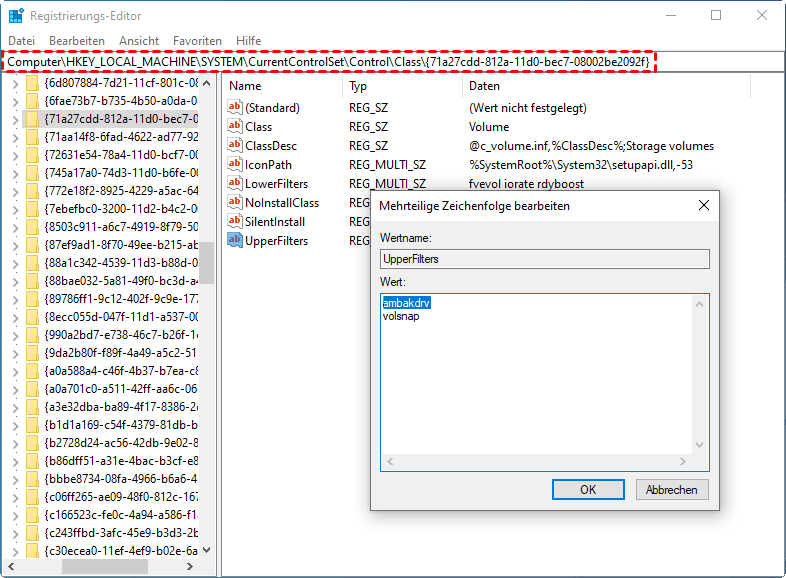
Navigieren Sie zu folgendem Pfad, klicken Sie mit der rechten Maustaste auf UpperFilters → Ändern, und entfernen Sie den Wert „ambakdrv“.
HKEY_LOCAL_MACHINE\SYSTEM\CurrentControlSet\Control\Class\{71A27CDD-812A-11D0-BEC7-08002BE2092F}
Nachdem alle Registrierungseinträge gelöscht wurden, ist das Programm vollständig von Ihrem PC entfernt. Falls der AOMEI Backupper-Ordner noch im Installationsverzeichnis vorhanden ist, löschen Sie ihn bitte manuell (in der Regel unter C:\Programme (x86)\AOMEI\AOMEI Backupper).
💡Hinweise:
• Beim Deinstallieren des Programms erscheint ein Umfragefenster zur Deinstallation. Dieses dient ausschließlich dazu, die Gründe für die Deinstallation zu erfahren, um die Software weiter zu verbessern und zu optimieren. Es werden dabei keine persönlichen Benutzerdaten erhoben. Wenn Sie keinen bestimmten Grund oder Vorschlag angeben möchten, klicken Sie bitte direkt auf die Schaltfläche „Fortfahren zum Deinstallieren“.
• Um die Software vollständig zu deinstallieren, werden Sie möglicherweise aufgefordert, den Computer neu zu starten. Dieser Neustart kann bei Bedarf auch zu einem späteren Zeitpunkt erfolgen.