Restauration de fichiers/dossiers
La restauration de fichiers, également appelée récupération de fichiers ou logiciel de récupération de fichiers, est un processus permettant de récupérer des fichiers supprimés, perdus ou corrompus sur des périphériques de stockage tels que des disques durs, des clés USB, des cartes mémoire ou des SSD. Elle est couramment utilisée dans les cas suivants :
• Suppression accidentelle de fichiers : Lorsque vous supprimez involontairement des fichiers ou des dossiers importants, la restauration de fichiers peut vous aider à les récupérer. Elle analyse le périphérique de stockage, localise les fichiers supprimés et les restaure à leur emplacement d'origine ou spécifié.
• Formatage de périphériques de stockage : Si vous supprimez accidentellement des fichiers lors du formatage d'un périphérique de stockage (tel qu'un disque dur ou une clé USB), la restauration de fichiers peut tenter de les récupérer. Elle analyse la zone de stockage du périphérique et récupère les fichiers récupérables.
• Panne du périphérique de stockage : Lorsqu'un périphérique de stockage subit une panne (par exemple, un disque dur endommagé ou un système de fichiers corrompu) rendant les fichiers inaccessibles, la restauration de fichiers peut tenter de récupérer les fichiers du périphérique défectueux. Elle utilise des outils de récupération de données professionnels pour reconstruire les structures de fichiers et extraire les fichiers récupérables.
• Attaque de virus ou de logiciel malveillant : Après une attaque de virus ou de logiciel malveillant, les fichiers peuvent être chiffrés, endommagés ou supprimés. La restauration de fichiers peut tenter de récupérer ces fichiers affectés et de les rendre à nouveau accessibles.
• Récupération de versions précédentes de fichiers : Il peut parfois être nécessaire de revenir à une ancienne version d'un fichier, par exemple lorsque vous réalisez que les modifications apportées au fichier étaient incorrectes ou inutiles. La restauration de fichiers peut vous aider à récupérer des versions précédentes de fichiers, vous permettant ainsi de les restaurer à un état antérieur.
Comment restaurer des fichiers ou des dossiers avec AOMEI Backupper sous Windows 10
Conditions préalables à la restauration de fichiers
Avant la restauration, voici quelques points à connaître.
La restauration de fichiers AOMEI Backupper repose sur la sauvegarde de fichiers AOMEI Backupper. Vous devez disposer d'au moins une image de fichier créée par AOMEI Backupper (qu'il s'agisse du fichier source, du fichier actuellement en panne ou d'un fichier sur un autre ordinateur). AOMEI Backupper ne reconnaît pas les images de fichiers créées par Windows ou d'autres logiciels.
En principe, la récupération doit être effectuée à partir de l'image de sauvegarde créée sur le système d'exploitation défaillant. Si le PC ne démarre pas ou plante, vous pouvez créer un support de démarrage WinPE avec AOMEI Backupper ou AOMEI PE Builder sur un autre ordinateur en bon état, puis démarrer le PC en panne à partir du support de démarrage WinPE pour exécuter la restauration de fichiers sous WinPE.
Nous recommandons vivement de créer un support de démarrage WinPE dès la première utilisation des produits AOMEI. Ce support de démarrage doit être créé et conservé en lieu sûr pour redémarrer un ordinateur en panne. Dans le cas contraire, l'absence du support de démarrage requis pourrait empêcher la récupération de votre ordinateur.
Si vous ne disposez pas de ces éléments, téléchargez AOMEI Backupper et préparez le nécessaire.
Pour restaurer les fichiers/dossiers:
1. Dans l'onglet gauche d'Accueil, sélectionnez Restaurer.

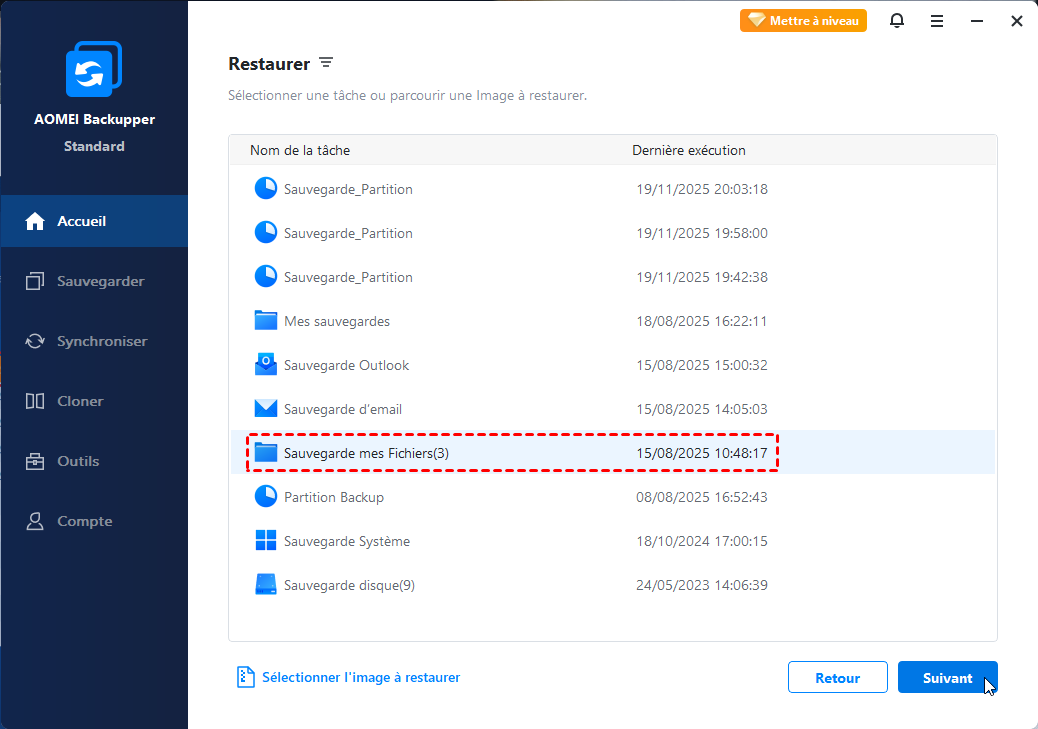
Conseils : S'il existe différentes versions de sauvegardes incrémentielles/différentielles, sélectionnez simplement celle que vous souhaitez restaurer. (Il n'est pas nécessaire de sélectionner séparément les sauvegardes complètes et incrémentielles/différentielles à restaurer. Sélectionnez simplement la version de sauvegarde complète/incrémentielle/différentielle appropriée.)
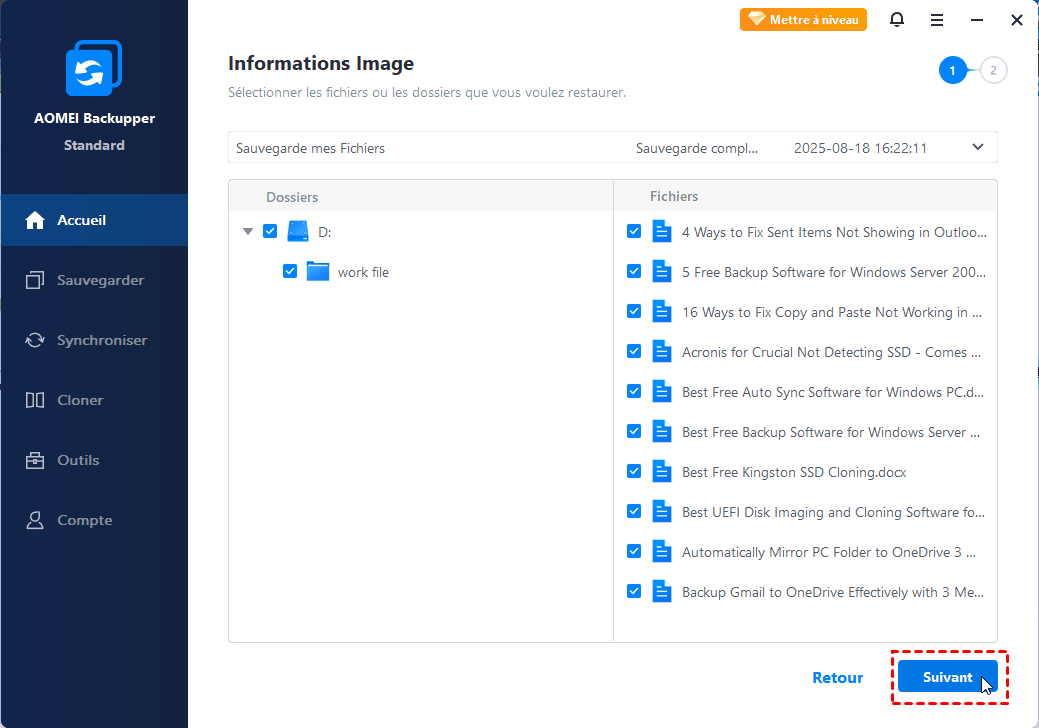
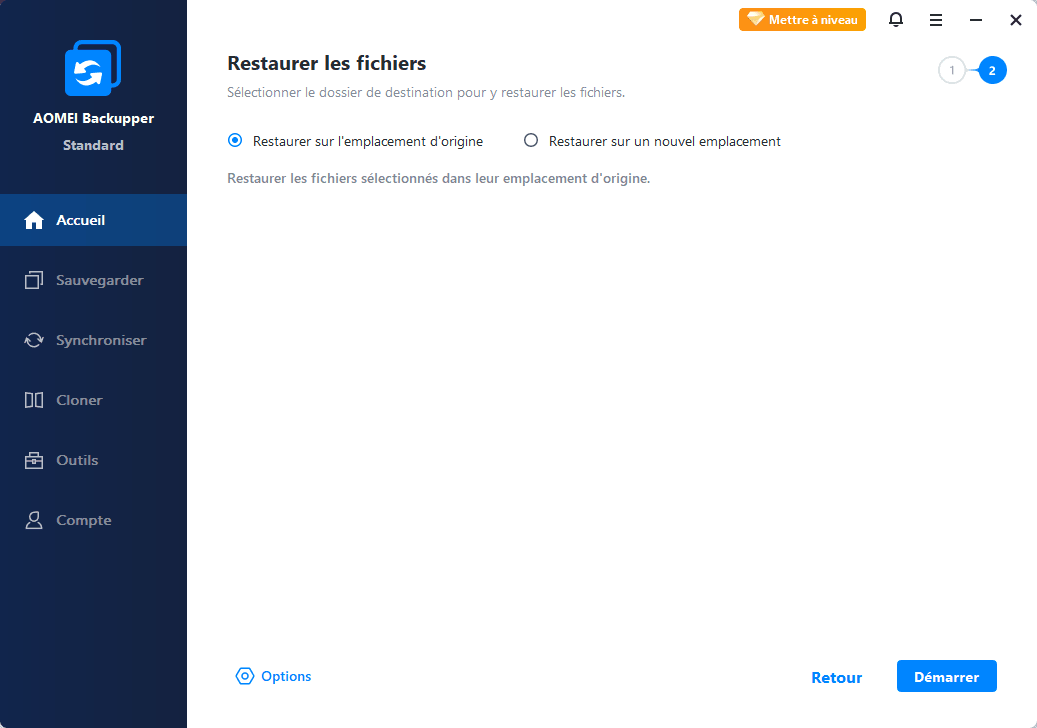
Cliquez sur Démarrer pour exécuter cette tâche.
Pour un guide plus détaillé avec des captures d'écran, voir: Comment faire une restauration de fichiers et de dossiers.
 Conseils:
-
Certains fichiers sont peut-être utilisés par d'autres programmes exclusivement, et ne peuvent être recouverts. Dans ce cas, AOMEI Backupper vous montra et il vous suffit de suivre les invites. Vous pourriez envisager de restaurer sur un nouvel emplacement pour résoudre le problème.
-
Lors de la sauvegarde des fichiers, AOMEI Backupper sauvegarde automatiquement les permissions des fichiers NTFS. Vous pouvez cocher l'option "Restaurer les permissions de NTFS" dans le but de rendre plus facile le réglage des autorisations de fichiers pendant le processus de restauration.