- Sauvegarde de système
- Sauvegarde de disque
- Sauvegarde de partition/volume
- Sauvegarde de fichiers/dossiers
- Sauvegarde sur AOMEI Cloud
- Sauvegarde Outlook
- Ajouter un email
- Ajouter un Gmail
- Sauvegarde d'email
- Mot de passe de l'application email
- Planification de sauvegarde
- Sauvegarde sur NAS
- Gestion de sauvegardes
- Incrémentielle et différentielle
- Sauvegarde via Invite de commandes
- Plan de sauvegarde
- Édition de sauvegarde
- Options de sauvegarde
- Compression de sauvegarde
- Chiffrement de sauvegarde
- Fractionnement de sauvegarde
- Notifications par email
- Sauvegarde de secteur intelligente
- Utilisation de VSS
- Commentaires sur la sauvegarde
- Autres
- Sauvegarde de système
- Sauvegarde de disque
- Sauvegarde de partition/volume
- Sauvegarde de fichiers/dossiers
- Sauvegarde sur AOMEI Cloud
- Sauvegarde Outlook
- Ajouter un email
- Ajouter un Gmail
- Sauvegarde d'email
- Mot de passe de l'application email
- Planification de sauvegarde
- Sauvegarde sur NAS
- Gestion de sauvegardes
- Incrémentielle et différentielle
- Sauvegarde via Invite de commandes
- Plan de sauvegarde
- Édition de sauvegarde
- Options de sauvegarde
- Compression de sauvegarde
- Chiffrement de sauvegarde
- Fractionnement de sauvegarde
- Notifications par email
- Sauvegarde de secteur intelligente
- Utilisation de VSS
- Commentaires sur la sauvegarde
- Autres
Notifications par e-mail
Pour les opérations sans surveillance, vous voulez peut-être être informés des résultats de plans de sauvegarde. Et cette fonction peut être utilisée pour envoyer un rapport du résultat de l'exécution à une adresse e-mail que vous fournissez.
Pour configurer les notifications par e-mail :
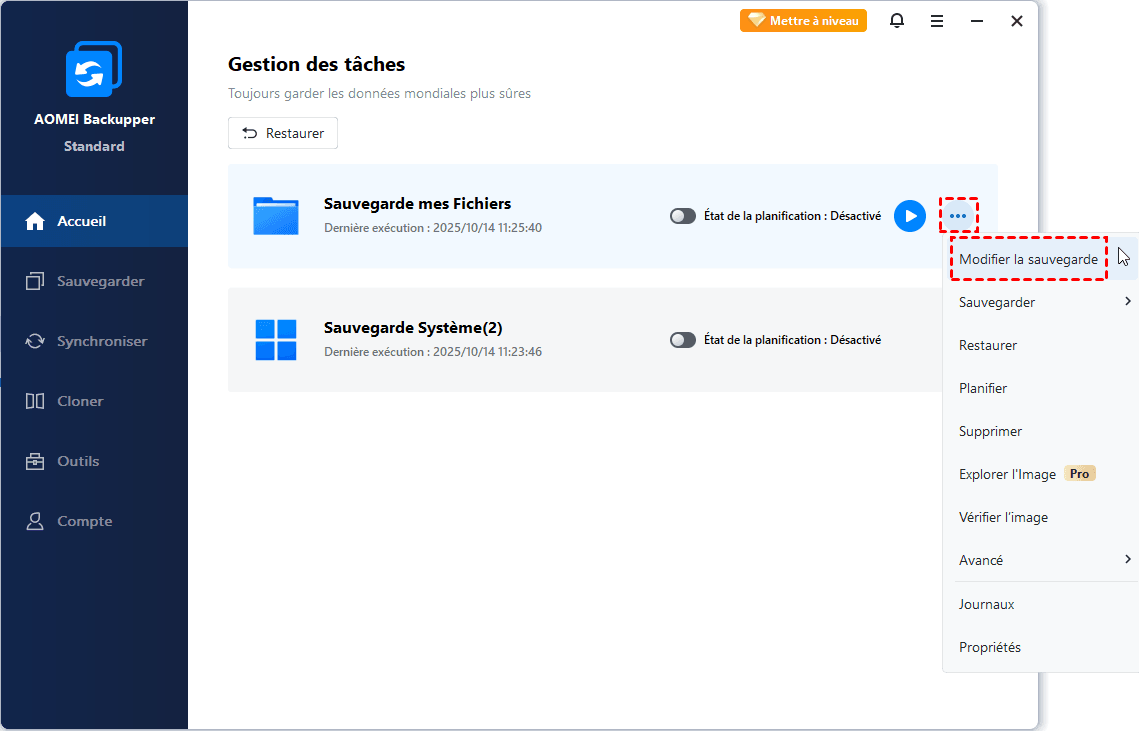
Pour recevoir des notifications par e-mail une fois la tâche de sauvegarde/synchronisation terminée, vous devez activer les notifications par e-mail dans chaque tâche de sauvegarde/synchronisation.
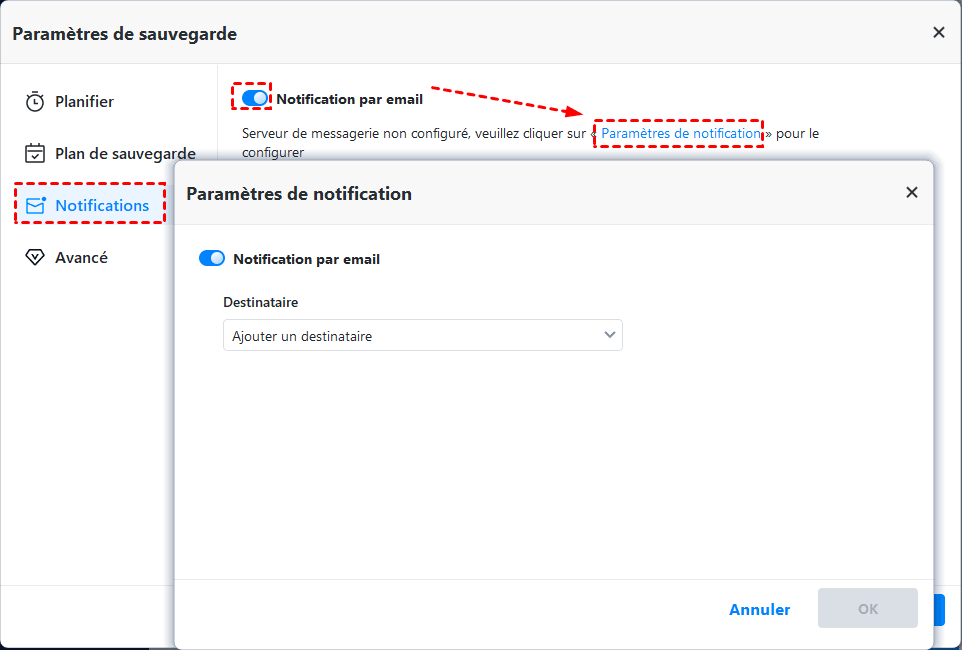
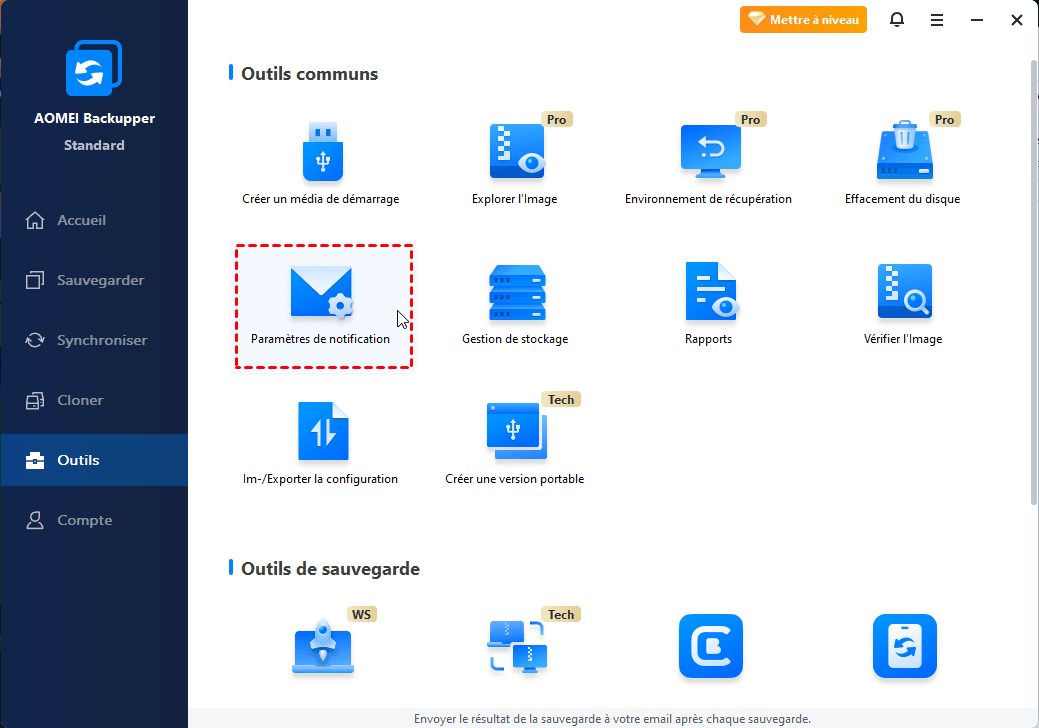
Ou, vous pouvez directement cliquer sur la barre Outils et sélectionner Paramètres de notification pour activer la notification par e-mail. Ainsi, lorsque vous créez une tâche de sauvegarde/synchronisation, vous pouvez simplement activer l'option « Notification par e-mail » sans avoir à configurer à nouveau les notifications.
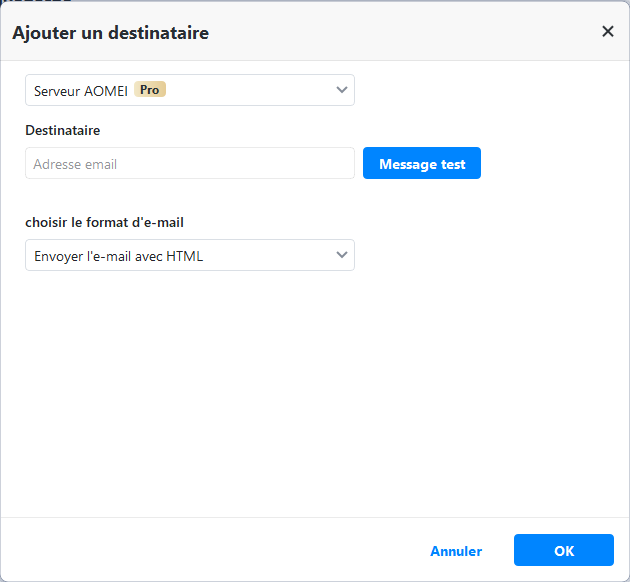
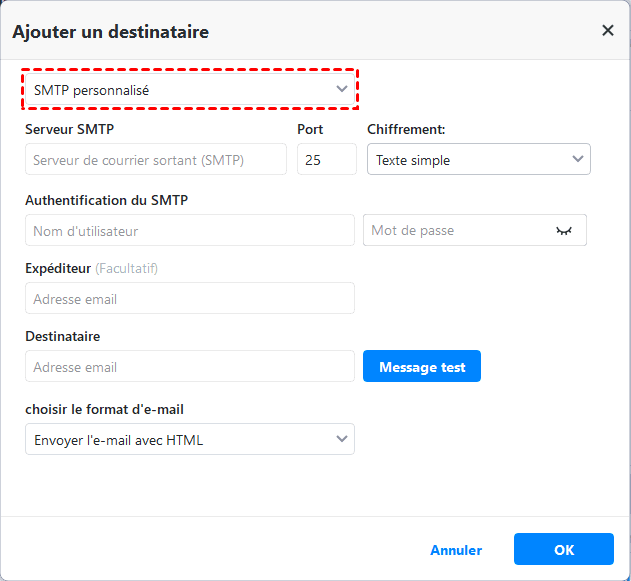
Vous pouvez cliquer sur Ajouter un destinataire pour définir le serveur de messagerie et le formulaire de messagerie.
À propos des serveurs de messagerie
Il y a 4 serveurs SMTP pour l'envoi de l'e-mail de notification : Hotmail Serveur, Gmail Serveur, AOMEI Serveur ou SMTP personnalisé.
1. Si vous choisissez Hotmail ou Gmail, vous devez d'abord saisir une adresse e-mail à laquelle le programme enverra le résultat de l'exécution, puis vous devez entrer votre compte Hotmail ou Gmail pour l'authentification SMTP. Ainsi, il utilisera le serveur Hotmail ou Gmail pour envoyer la notification par e-mail.
2. Si vous sélectionnez AOMEI Serveur, il vous suffit de saisir une adresse e-mail à laquelle le programme enverra le résultat de l'exécution. Vous n'avez pas besoin de définir l'authentification SMTP. Ainsi, il utilisera le serveur AOMEI de messagerie pour envoyer la notification par e-mail.
3. Si vous utilisez SMTP personnalisé, vous pouvez spécifier votre propre serveur SMTP de messagerie pour envoyer la notification par e-mail.
- Serveur SMTP : spécifiez le serveur SMTP de messagerie en fonction de votre service de messagerie.
- Port : saisissez le numéro de port de votre serveur de messagerie, par ex. 465.
- Chiffrement : prend en charge le texte brut, SSL et TLS.
- Bien sûr, vous devez également saisir votre compte pour l'authentification du SMTP.
Régler la notification :
Vous pouvez spécifier les conditions d'envoi de la notification par e-mail :
- Lorsque l'opération est terminée avec succès.
- Lorsque l'opération échoue.
- Lorsque l'interaction de l'utilisateur est requise.
Il existe deux formes pour l'e-mail de notification :
- Envoyer un e-mail avec HTML : le message de notification sera encodé en html.
- Envoyer un e-mail avec TXT : le message de notification sera encodé au format txt.
 Conseils:
-
Si vous utilisez l'édition gratuite, vous ne pouvez choisir que Gmail ou Hotmail. Pour d'autres éditions, vous pouvez utiliser 4 serveurs SMTP : Hotmail, Gmail, Serveur AOMEI, ou serveur personnalisé.
-
Toutes les conditions de notification pour l'envoi d'une notification par e-mail sont cochéees par défaut dans les paramètres de notification. Vous obtiendrez un rapport indépendamment du fait que l'opération a réussi ou échoué.
-
Pour vérifier si vos paramètres sont corrects ou non, AOMEI Backupper enverra un message de test à votre e-mail lorsque vous cliquerez sur « Message test ».
Pour activer la notification par e-mail pour la tâche de sauvegarde :
1. Activer la notification par e-mail lors de création d'une tâche de sauvegarde
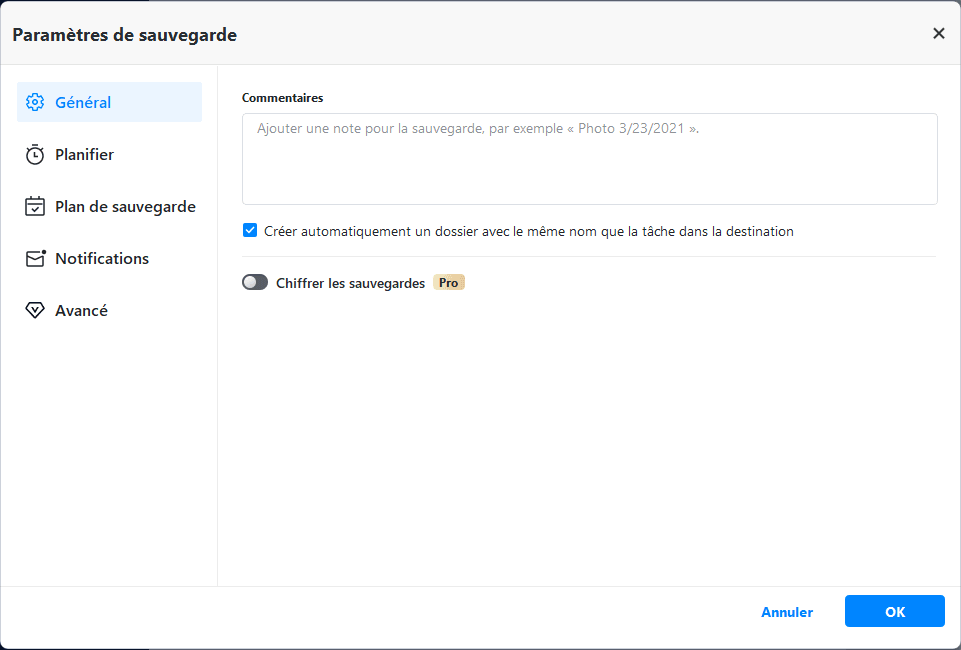
Vous pouvez cliquer sur le bouton Options -> sélectionner Notifications -> activer Notification par e-mail pour configurer vos informations de configuration de messagerie.
2. Activer la notification par e-mail pour la tâche de sauvegarde existante
Sur la page d'accueil, sélectionnez Modifier la sauvegarde d'une tâche, puis cliquez sur Options -->Notifications et activez « Notification par e-mail ».