AOMEI Backupperで双方向同期を行う方法
双方向同期は、ソースディレクトリ内で新しく追加、変更、または削除されたファイルをターゲットディレクトリに同期し、ターゲットディレクトリで追加、変更、または削除されたファイルもソースディレクトリに同期する機能です。
簡単に言うと、ソースとターゲットのどちらか一方で行われた変更が、もう一方にも反映される仕組みです。双方向同期タスクを実行することで、両方のフォルダ内容が常に一致します。
以下は、ファイルの双方向同期がよく利用される一般的なシナリオです。
マルチデバイス間の同期:双方向同期を利用することで、複数のデバイス間でファイルを簡単にアクセス・編集できます。例えば、パソコン間でファイルを同期しておけば、どのデバイスを使用していても常に最新バージョンのファイルにアクセスできます。
チームでの共同作業:双方向同期は、チームメンバー間での共同作業にも便利です。共有フォルダ内のファイルをチームメンバー全員で編集でき、各自の変更内容が他のメンバーのデバイスにも自動的に同期されます。これにより、全員が常に最新のファイルを確認・編集でき、チームワークの効率化につながります。
バックアップと復元:双方向同期は、データバックアップの方法としても活用できます。ファイルを別のデバイスへ同期しておくことで、安全な場所にバックアップコピーを保持できます。データの損失やデバイスの故障が発生した場合でも、同期済みのファイルを利用して復元することが可能です。
オフラインアクセス:双方向同期を設定しておけば、オフライン環境でもファイルを利用できます。ネットワーク接続時にファイルをローカルデバイスへ同期しておけば、インターネットが使えない状況でもファイルを閲覧・編集できます。
Windowsで簡単に双方向同期を実行する方法
双方向同期を実行するための準備
まず、ファイル同期ソフトAOMEI Backupper Professionalをダウンロードしてパソコンにインストールしてください。
その後、同期対象となるファイルを作成します。
双方向同期を実行する手順
ステップ 1. 双方向同期を開始する
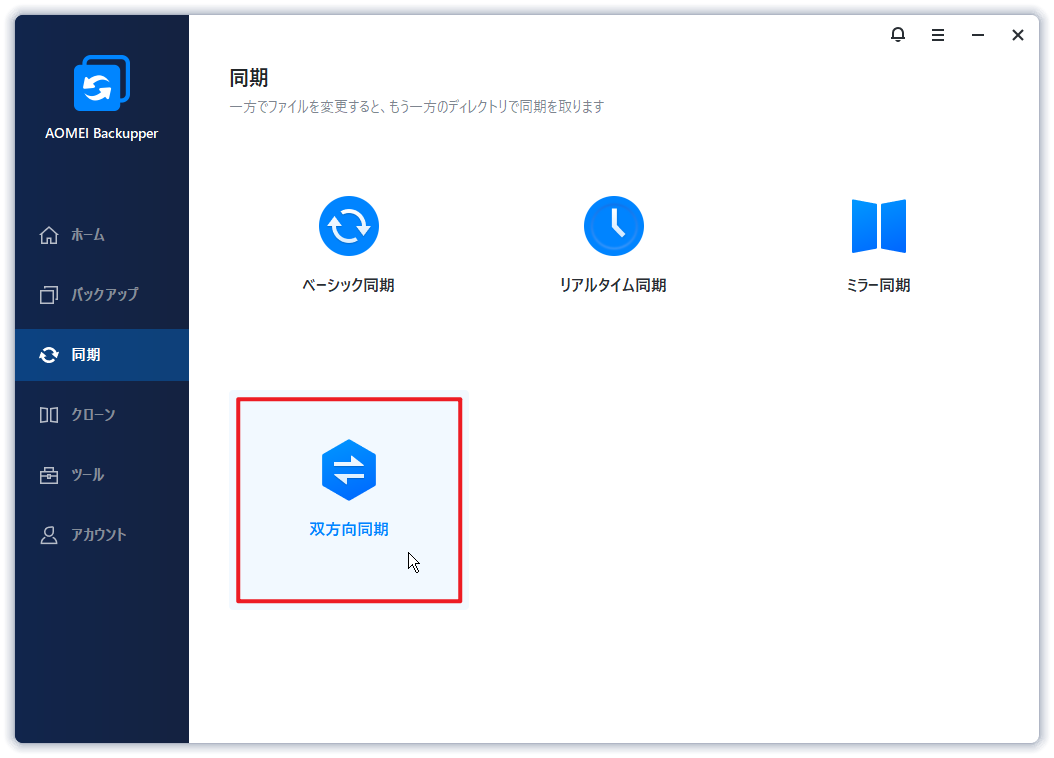
左側の「同期」タブをクリックし、「双方向同期」を選択します。
ステップ 2. フォルダをソースとして追加する
別の同期タスクと区別するには、タスク名を変更することができます。
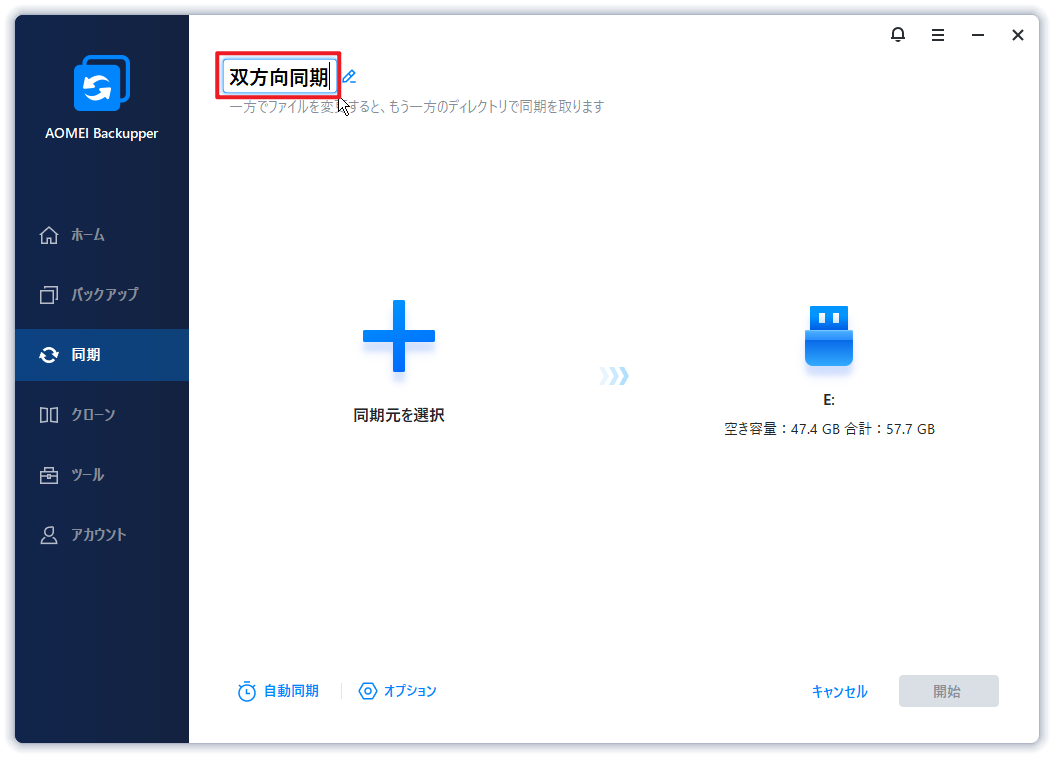
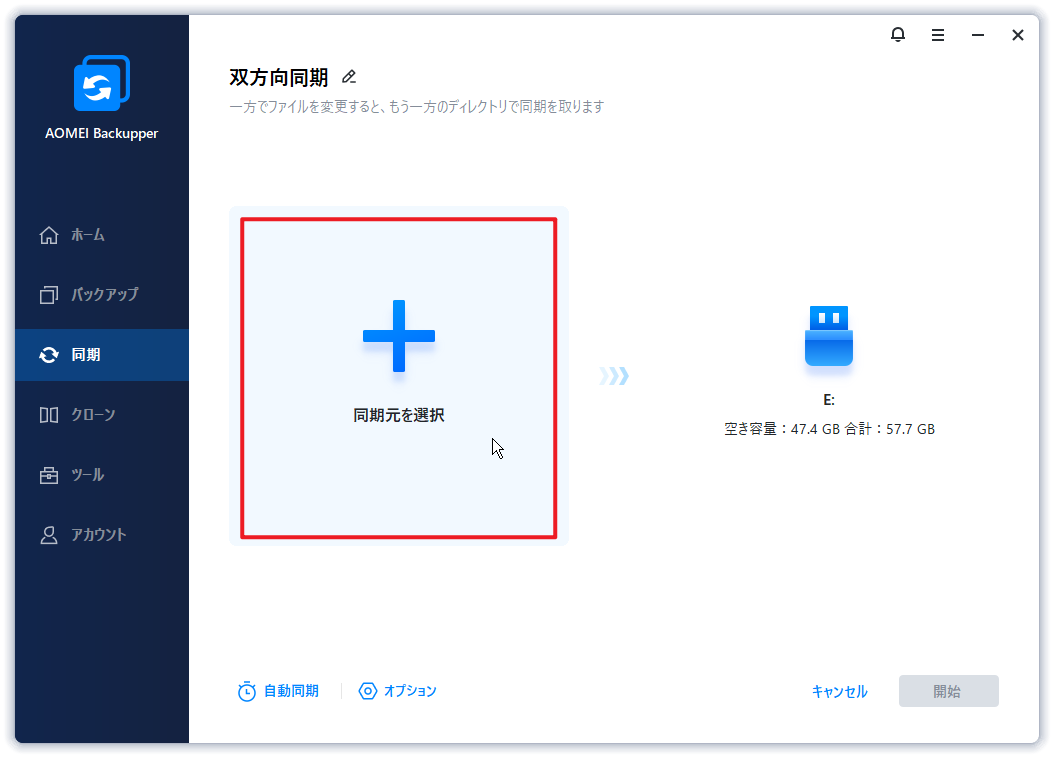
次に「同期元を選択」をクリックし、同期したいフォルダを選択します。
ステップ 3. 同期先の場所を選択する
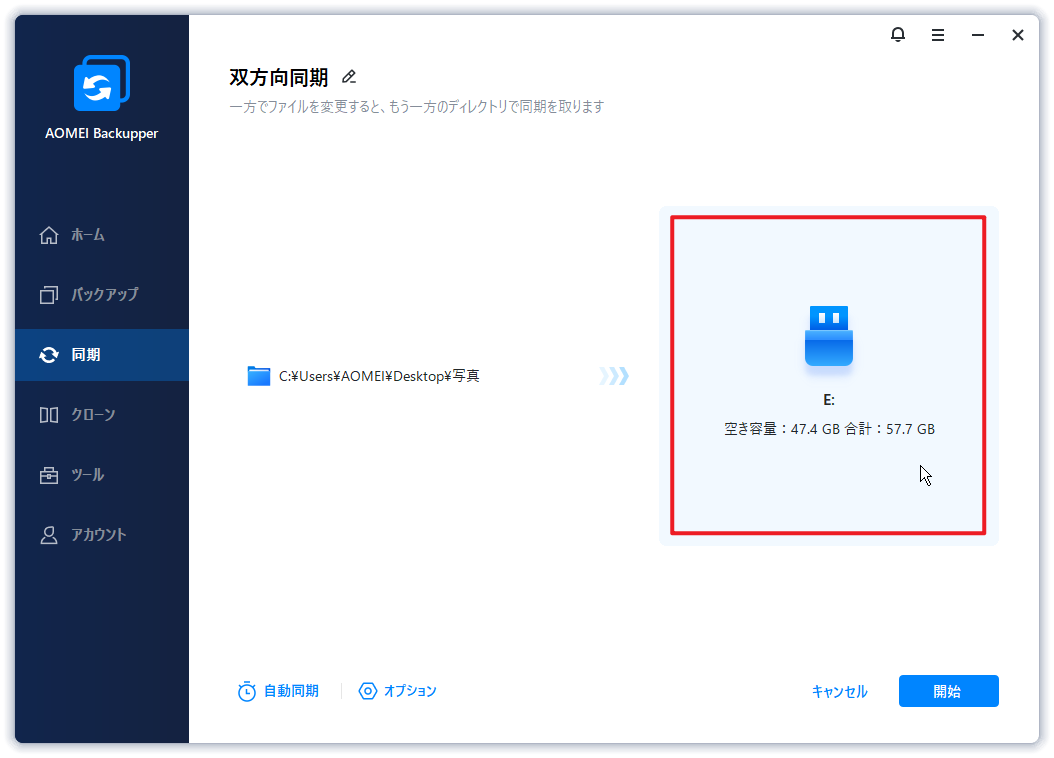
フォルダの同期先をクリックして選択します。
ステップ 4. 同期を開始する
「開始」をクリックして、同期処理を実行します。
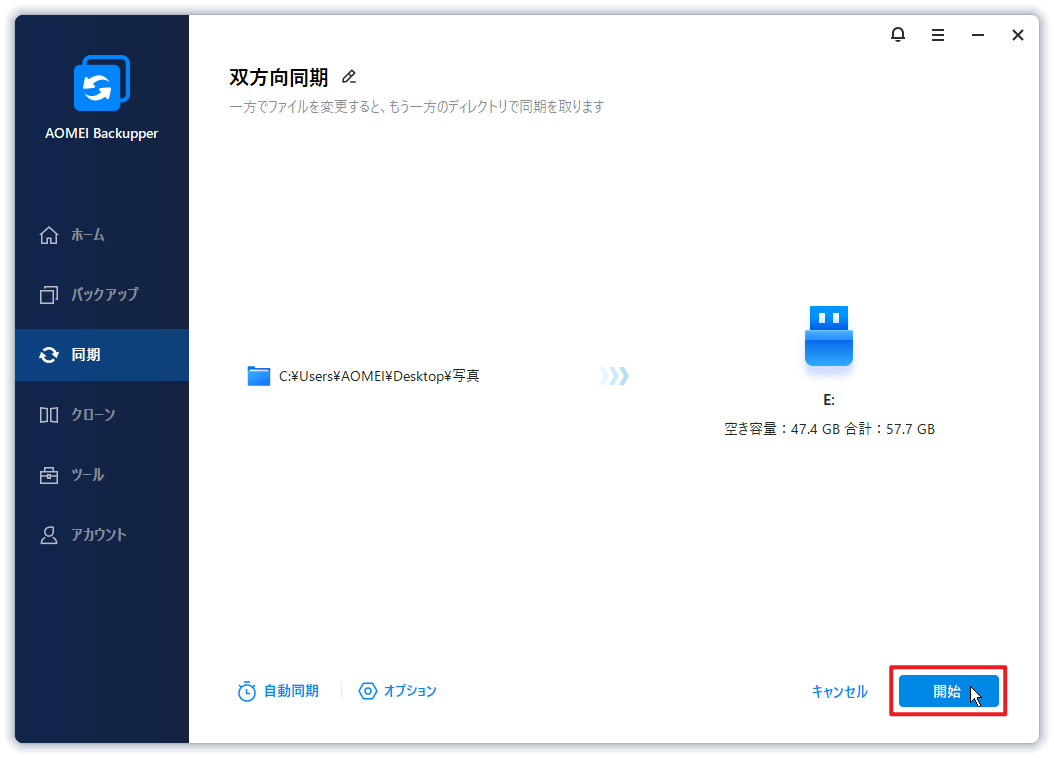
ヒント:同期の実行中に、画面左下の「設定」をクリックすると、同期完了後にPCをシャットダウン・再起動・休止・スリープのいずれかに設定することができます。
ステップ 5. 同期の完了
同期処理が完了するまでしばらくお待ちください。完了後、「はい」をクリックします。
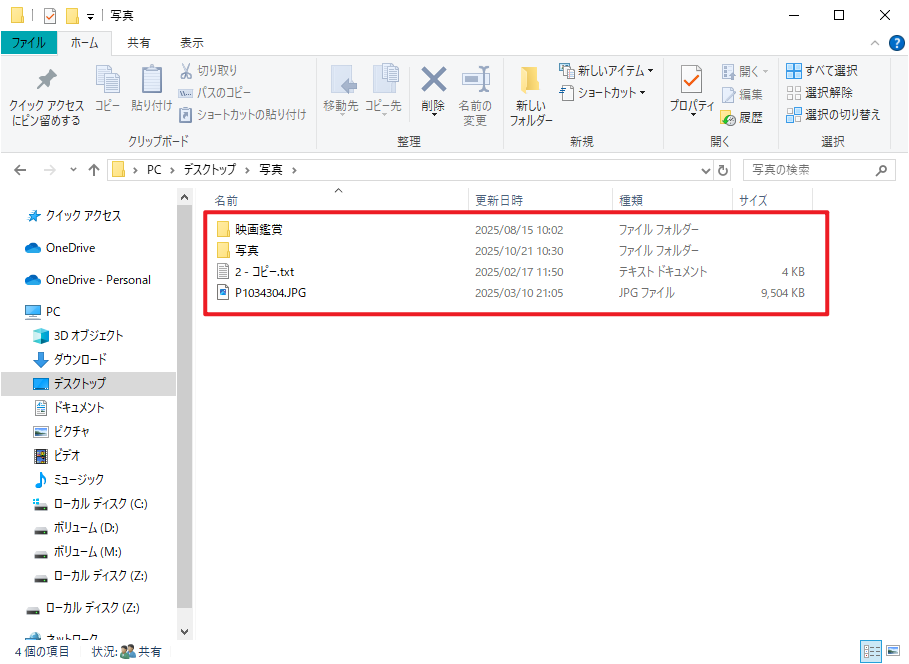
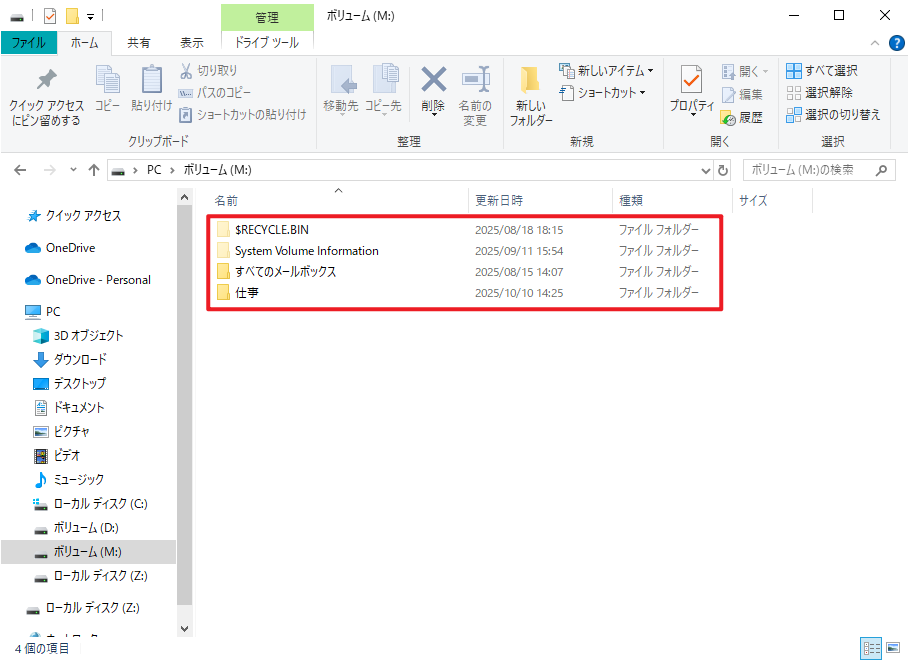
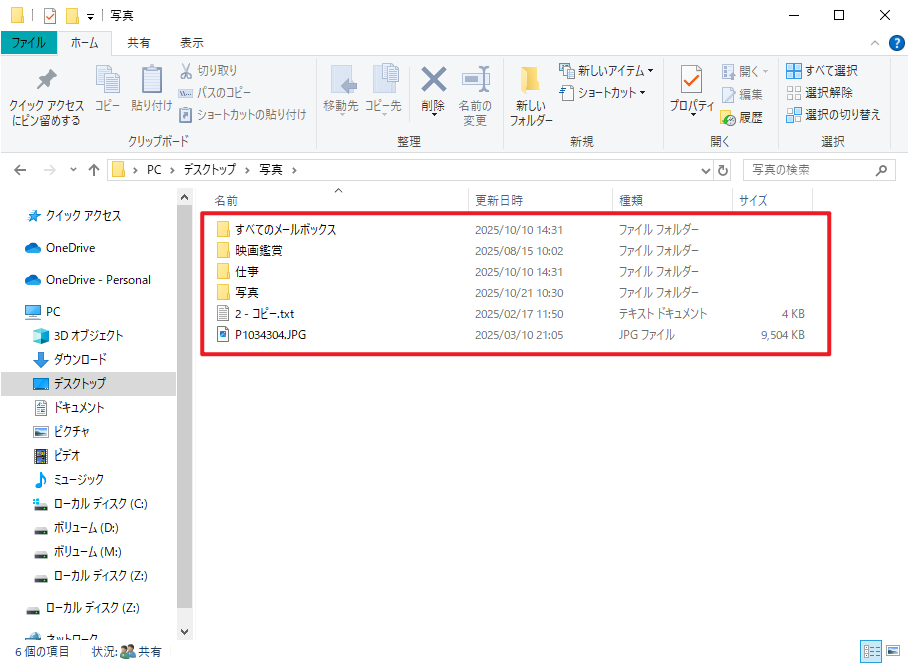
同期完了後、ソースフォルダとターゲットフォルダの内容が同じであることを確認できます。
双方向同期の結果
同期前:
1. ソースフォルダ:
2. ターゲットフォルダ:
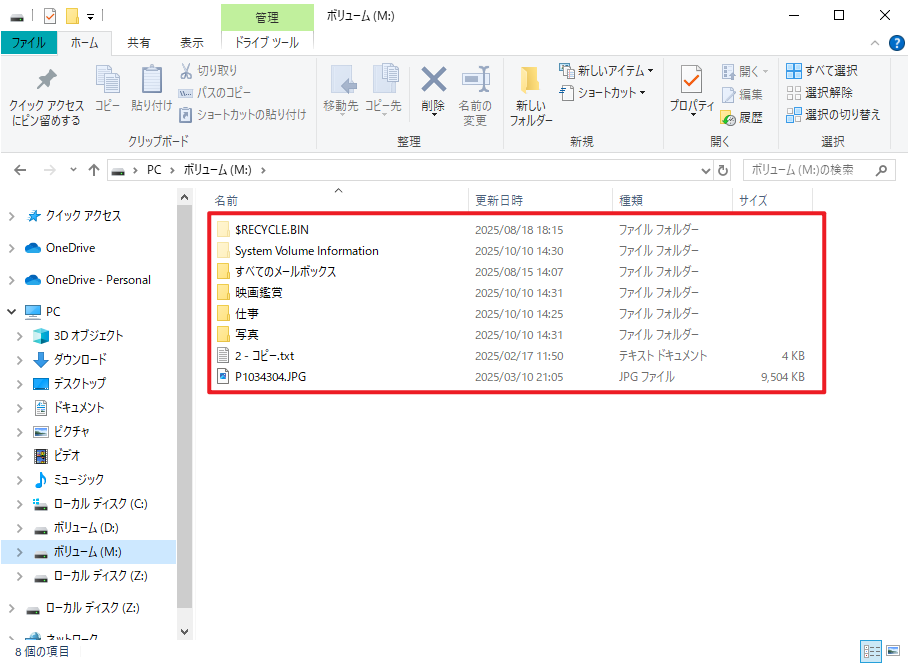
同期後:
1. ソースフォルダ:
2. ターゲットフォルダ:
注意:
1. 両方のフォルダに同じ名前だがサイズが異なるファイルがある場合、双方向同期を実行すると、ターゲットフォルダ内のファイルは上書きされます。
2. 両方のフォルダに同じ名前だが更新日時が異なるファイルがある場合、双方向同期を実行すると、より新しい日付のファイルが古いファイルを上書きします。
3. 再度双方向同期タスクを実行すると、ソースまたはターゲットディレクトリで追加・変更・削除されたデータが相互に同期されます。
同期設定(任意)
新しい双方向同期タスクを作成する際、画面右下に「オプション」ボタンが表示されます。
このボタンをクリックすると、「全般」「自動同期」「通知」「詳細」のタブが表示されます。
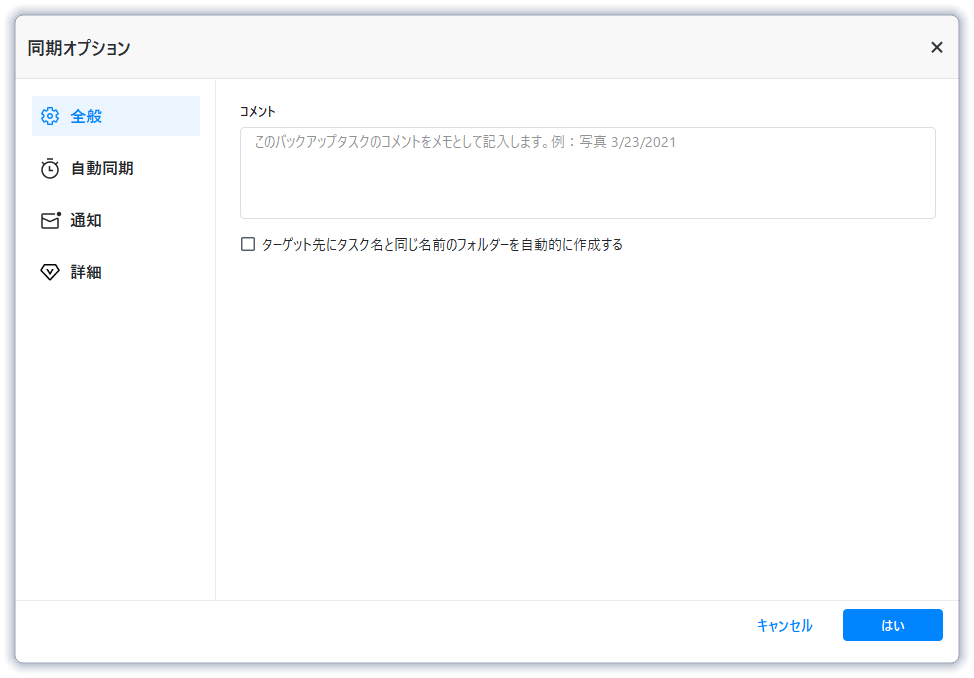
全般
1. コメント:タスクにメモを入力して、他の同期タスクと区別できるようにします。
2. ターゲット先にタスク名と同じ名前のフォルダーを自動的に作成する:このオプションにチェックを入れると、同期タスク実行時に、ターゲット場所の下にタスク名と同じフォルダが自動作成され、そのフォルダ内に同期ファイルが保存されます。
自動同期
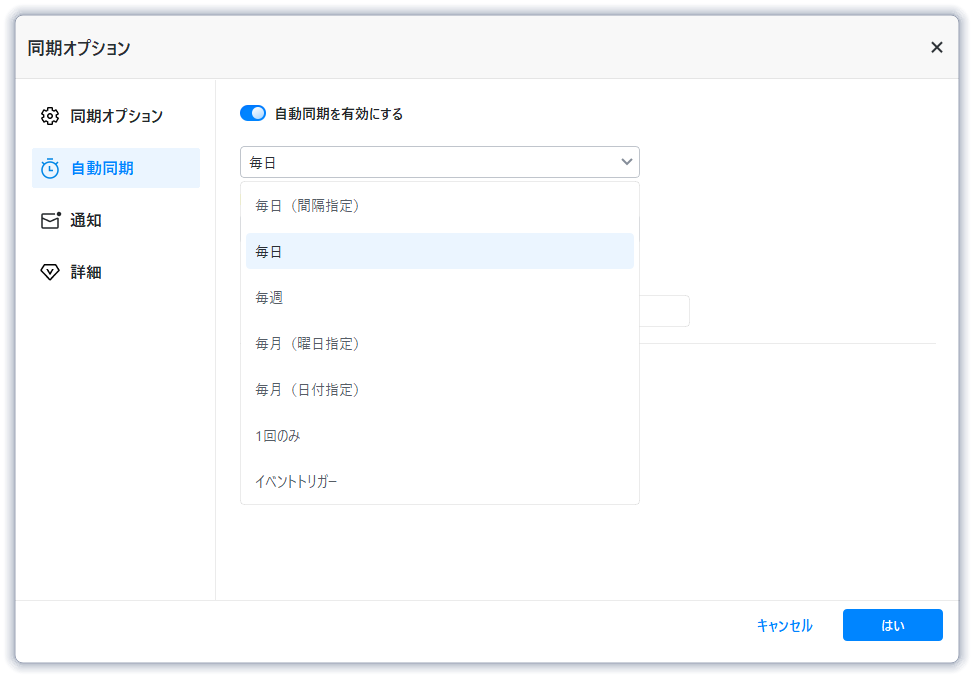
必要な同期タスクを、毎日、毎日(間隔指定)、毎週、毎月(曜日指定)、毎月(日付指定)などの方法でスケジュール設定できます。また、イベントトリガーも同期方法として利用可能です。詳しくはここをクリックしてご確認ください。
通知
このオプションを有効にすると、同期結果を含むメール通知が送信されます。
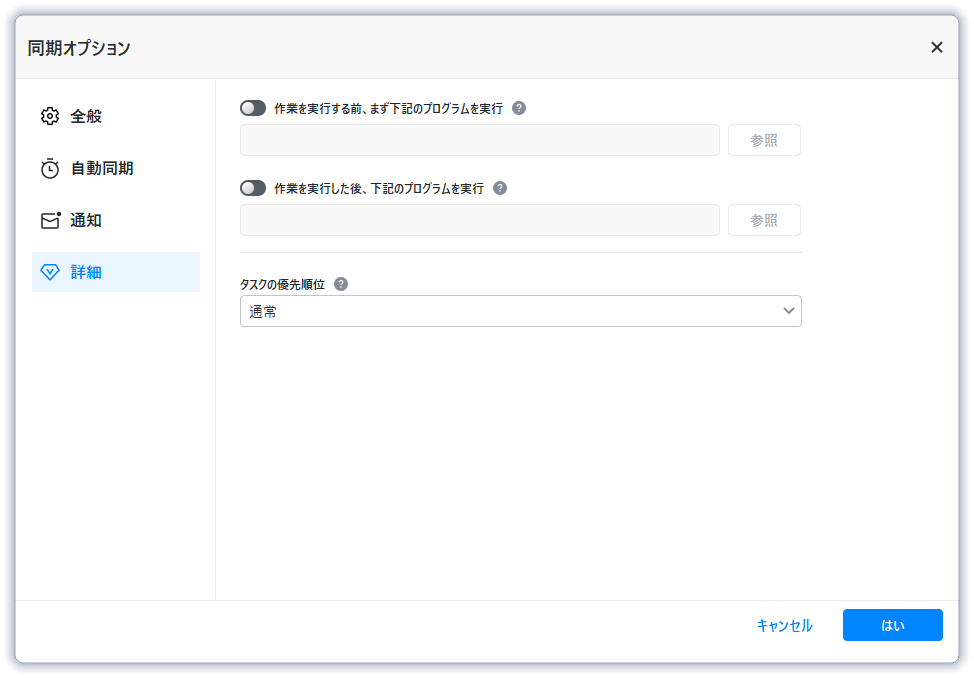
詳細
1. コマンド:このオプションでは、同期前後に指定したプログラムやスクリプトを実行するための、事前コマンドおよび事後コマンドを設定できます。
2. タスクの優先順位:タスクの実行優先度を設定できます。優先度を高く設定すると、タスクはより速く実行されます。
注意:
1. 双方向同期を設定した後に、ソースフォルダの名前を変更しないでください。変更すると、同期プロセスが正常に機能しなくなります。
2. 新しい双方向同期を作成する場合、ソースファイル名が以前に同期したターゲットのファイル名と同じ場合、ターゲットのコピーは上書きされます。同じ名前のファイルの異なるバージョンを保持することはできません。
3. 双方向同期の最大ファイルパスは、Windows APIで許可される最大パス長の256文字に制限されています。同期するフォルダ名を確認し、必要に応じて短くしてください。特殊文字を含むフォルダは同期できません。
4. 双方向同期はVSS(Volume Shadow Copy Service)をサポートしています。これにより、他のプログラムで使用中のファイルも同期可能です。ただし、コンピューターの「Volume Shadow Copy」サービスが有効になっている必要があります。他のプログラムがファイルを排他的に使用している場合、そのファイルは同期されません。
5. ソースフォルダ内に特別なシステムファイルや特殊なセキュリティ属性を持つフォルダがある場合、それらは同期されず、スキップするように通知されます。
6. ターゲットパスがFAT/FAT32パーティションにある場合、4GBを超えるファイルは同期されません。FAT/FAT32パーティションでは単一ファイルが4GBを超えて保存できないためです。
7. ソースフォルダとターゲットフォルダは包含関係にしてはいけません。
8. ソースフォルダおよびターゲットフォルダにはCDファイルを選択できません。
よくある質問
Q:AOMEI Backupperはリアルタイムの双方向同期に対応していますか?
A:申し訳ありません。AOMEI Backupperはリアルタイムの双方向同期には対応していません。
Q:2台のコンピューター間で同期するにはどうすればよいですか?
A:同じLAN上にある2台のコンピューターの場合、ターゲットコンピューターに共有フォルダーを作成し、ソースコンピューターからそのターゲットコンピューターへファイルを同期することが可能です。
詳細な手順については、こちらをご参照ください。