AOMEIアカウントを管理する方法とは?
はじめに
AOMEIはデータをバックアップするためのAOMEI Cloudをリリースしました。AOMEI CloudはAOMEIユーザーセンターで管理できます。
さらに、AOMEIのユーザーとして、AOMEI Backupper、Partition Assistant、AOMEI OneKey Recoveryなど、さまざまなAOMEI製品をご購入いただいている場合があります。AOMEI製品の購入済みライセンスも、AOMEIユーザーセンターですべて管理できます。
AOMEIユーザーセンター/AOMEI Cloudにログインする方法
ケース1:AOMEI公式サイトからAOMEI製品を注文した場合
「購入時のメールアドレス」と「注文番号」を一時パスワードとして使用し、AOMEIユーザーセンターに直接ログインできます。
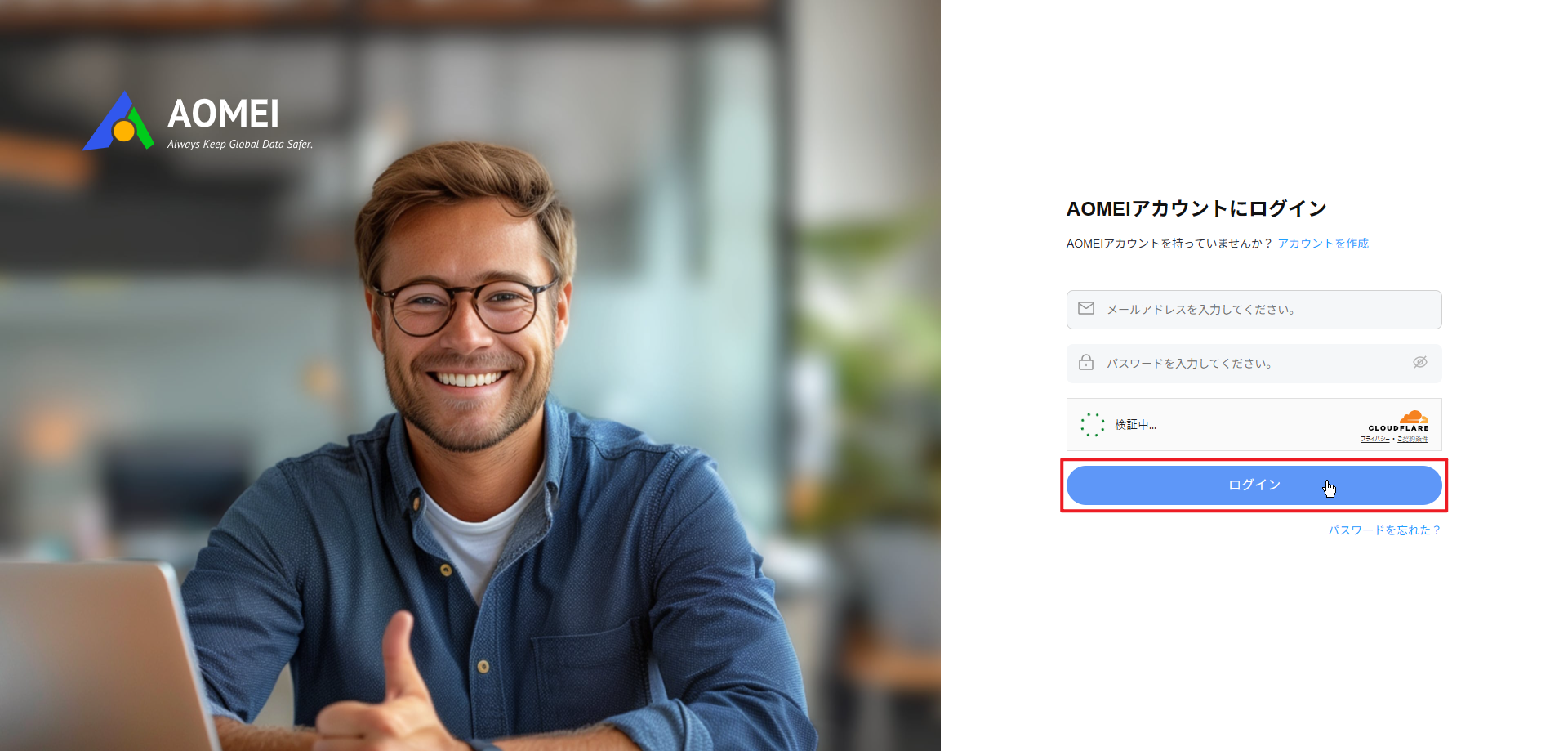
ログイン後、「ユーザー設定」で「変更」ボタンをクリックすると、パスワードを変更できます。必要に応じて、アカウント名やログイン用メールアドレスも編集できます。
AOMEIアカウントにログインすると、1TBのAOMEI Cloudを15日間無料でお試しいただけます。その後、AOMEI Backupperの画面から同じアカウントにログインすれば、「クラウドバックアップ」機能を利用できます。
AOMEIアカウントにログインするには、「アカウント」タブをクリックして「ログイン」ボタンを押してください(「サインアップ」ボタンをクリックすると、AOMEIアカウントの登録ページが開き、新規アカウントを作成できます)。

ケース2:AOMEI公式サイトからAOMEI Backupper+AOMEI Cloudを注文した場合
AOMEI公式サイトでAOMEI Backupper+AOMEI Cloudの組み合わせを注文する場合、通常はまずAOMEIアカウントを作成する必要があります。すでにAOMEIアカウントをお持ちの場合は、そのままログインできます。

AOMEI Backupper+AOMEI Cloudを注文すると、AOMEI BackupperのライセンスコードとAOMEI Cloudのサブスクリプションを直接受け取ることができます。そのため、AOMEI Backupperの画面からアカウントに直接ログインして「クラウドバックアップ」機能を利用できます。また、AOMEIユーザーセンターにログインしてAOMEI Cloudやライセンスを管理することも可能です。
ケース3:AOMEI公式サイトでの注文がない場合
AOMEI Backupperの無料ユーザー、またはAOMEI製品をまったく注文していないユーザーの場合、AOMEIアカウントに新規登録することで、1TBのAOMEI Cloudを15日間無料でお試しいただけます。
まずAOMEIユーザーセンターでAOMEIアカウントを新規登録してください。メールアドレスを入力し、「送信」をクリックすると認証コードがメールに送信されます。届いた認証コードを確認してコピーし、ここに入力してください。その後、パスワードを設定し、「登録」をクリックするとAOMEIアカウントが作成されます。
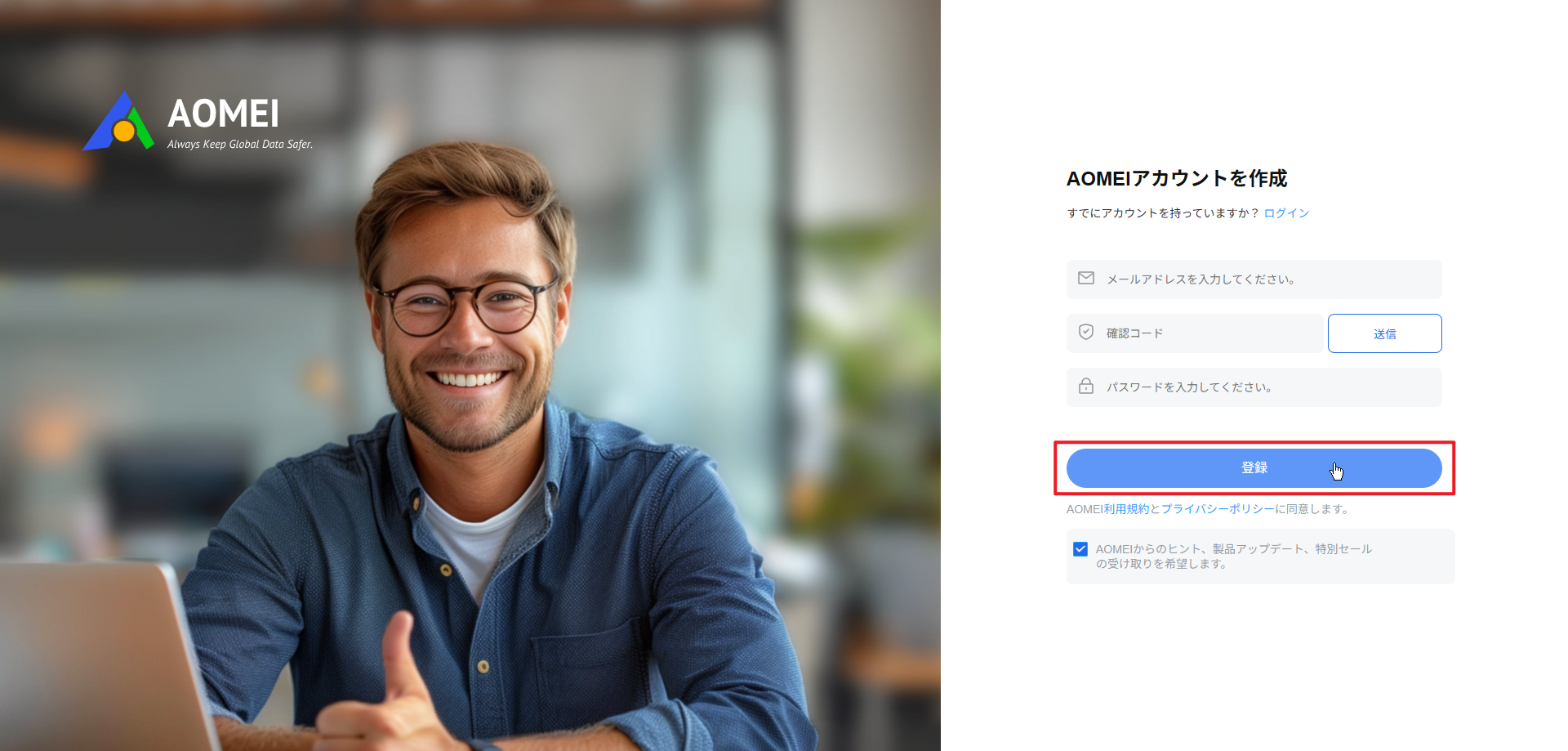
アカウントを作成したら、そのAOMEIアカウントにサインインできます。その後、AOMEI Backupperの画面からログインすれば、「クラウドバックアップ」機能を利用できるようになります。
AOMEI Cloudの管理
AOMEI Cloudは、AOMEI開発チームによって開発されたクラウドドライブです。「クラウドバックアップ」の利用方法については、こちらをご確認ください。AOMEI CloudはAOMEIユーザーセンターで管理できます。
AOMEI Cloudの画面では、ご利用中のAOMEI Cloudプラン、有効期限、クラウドストレージの詳細が表示されます。AOMEI Cloudの無料ユーザーであれば、「アップグレード」ボタンをクリックしてAOMEI Cloudプランを契約できます。
有料アカウントで有効状態の場合は、「サブスクリプションをキャンセル」ボタンをクリックすることで、自動更新を解除できます。

- ヒント:
- 無料ユーザーには1TBのクラウドスペースが15日間の試用期間として提供されます。1TBのクラウドスペースを利用できる年間プランにアップグレードすることが可能です。
- 現在、AOMEI Cloudにはファイルやフォルダのみをバックアップできます。
- データの安全性とサーバーの安定性のため、AOMEI Cloud上で直接バックアップデータを確認することはできません。バックアップを確認するには、「復元」をクリックしてデータを復元してください。
- AOMEIは、AOMEI Cloudに保存されたユーザーデータおよび関連するバックアップタスクを保持します。試用期間が終了した後、またはサブスクリプションが失効した後にのみ、AOMEIはAOMEI Cloudに保存されたユーザーデータを消去し、関連タスクを削除します。データ保持ポリシーの詳細についてはご確認ください。
マイ製品
AOMEIユーザーセンターでは、購入済みのAOMEI製品ライセンスも管理できます。
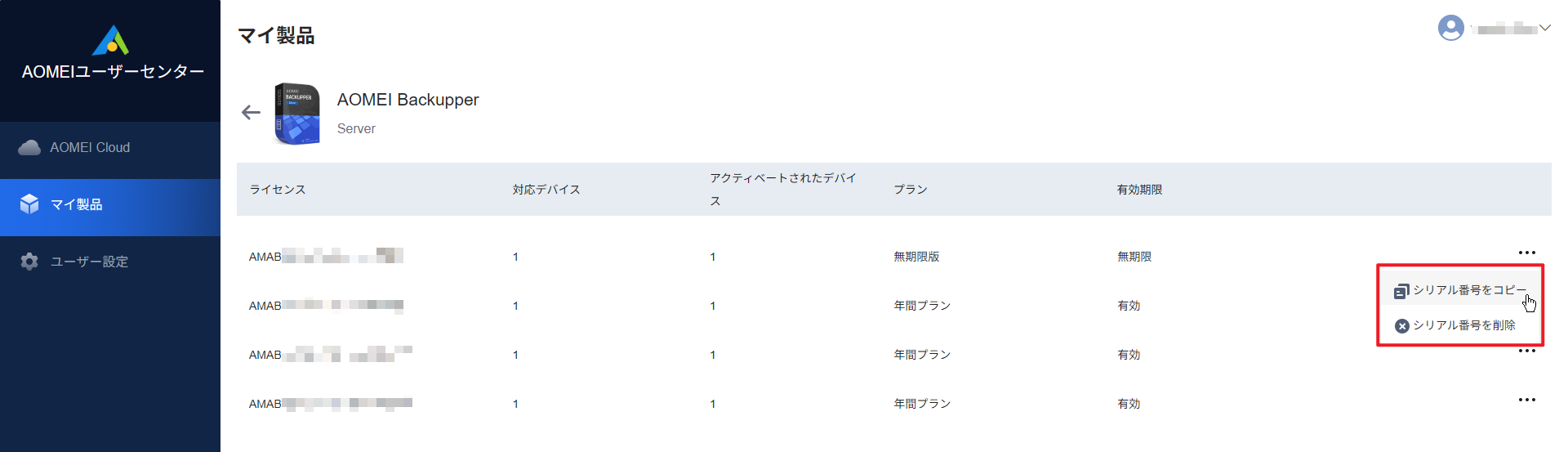
「マイ製品」画面には、AOMEI公式サイトでアカウントのメールアドレスを通じて注文したすべての製品と関連ライセンスが表示されます。
他のメールアドレスや別のサイトから購入したライセンスコードを追加したい場合は、「ライセンスを追加」ボタンをクリックして入力できます。

その後、「ライセンスコードを表示」をクリックすれば、ライセンスコードを確認して簡単に管理できます。

注文情報を紛失した場合は、ここからライセンスコードをコピーすることができます。また、管理が不要になったライセンスはアカウントから削除できます。
ユーザー設定
このセクションでは、アカウント情報や個人設定(名前、メールアドレス、パスワードなど)が表示されます。ここでアカウントを管理し、各種個人設定を行うことができます。

例えば、「変更」ボタンをクリックすると、パスワードを変更できます。
アカウントを本当に削除したい場合は、「アカウントの削除」ボタンをクリックしてください。すると、確認のためのウィンドウが表示されます。
AOMEI Cloudにデータがある場合、削除には時間がかかり、削除完了後にメールで通知が届きます。
有料アカウントでサブスクリプションがまだ有効な場合は、まずサブスクリプションをキャンセルしてからアカウントを削除するよう求められます。
言語
「アカウント設定」からインターフェース言語を変更できます。現在、最大8言語がサポートされています。
