AOMEI Backupperのバックアップオプション
各バックアップタスクのバックアップ画面には「オプション」ボタンがあり、圧縮レベルの調整、イメージ分割、通知設定、インテリジェントセクター、VSSなどを設定できます。もっと詳しく>>
また、プログラムのメインメニューから「メニュー」→「設定」を開くことで、「バックアップ完了後に自動的にチェックする」や「トレイアイコンを非表示にする」など、全体設定を個別にカスタマイズすることも可能です。もっと詳しく>>
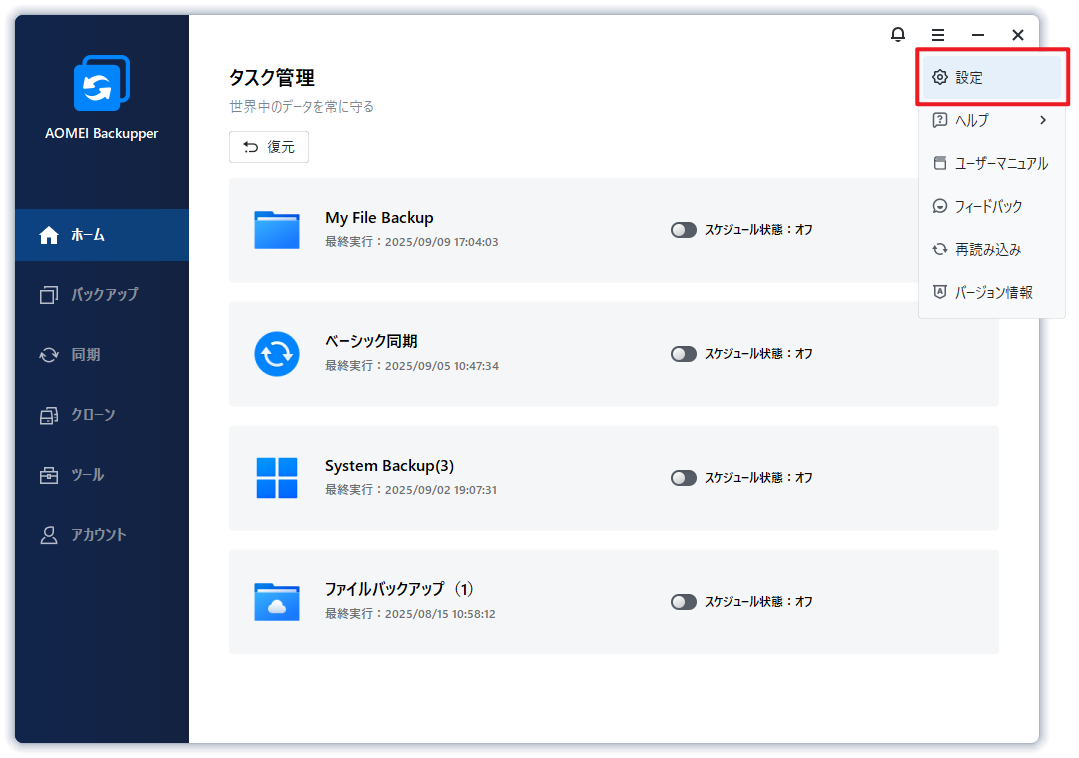
現在のバックアップタスクの設定
新しいバックアップタスクを作成する際、画面左下に「オプション」が表示されます。
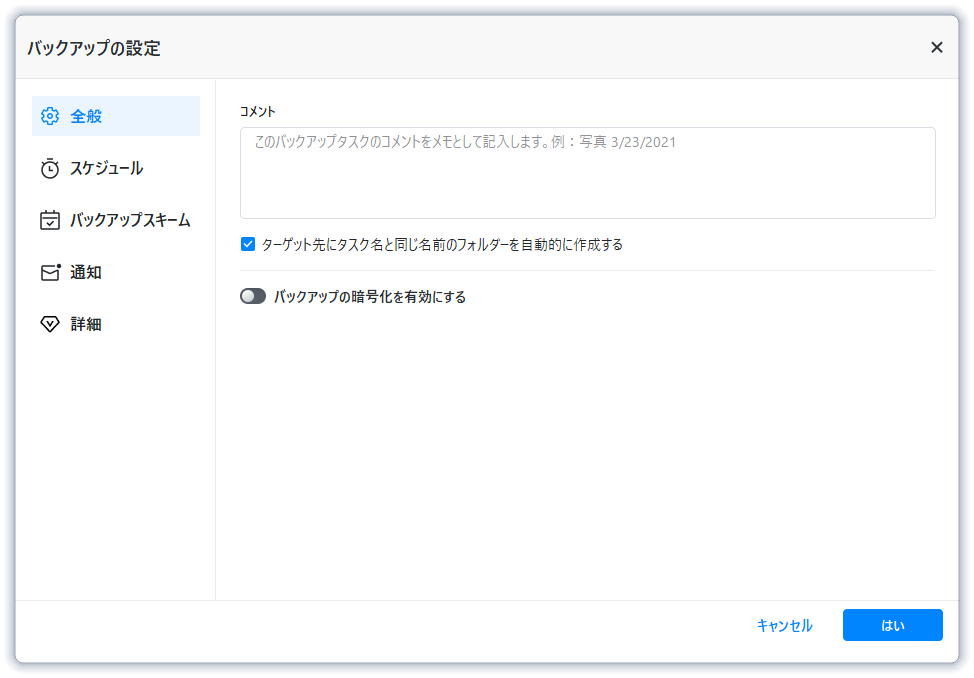
クリックすると、「全般」「スケジュール」「バックアップスキーム」「通知」「詳細」などの設定項目が表示されます。
全般
この項目では、タスクにメモを追加して他のバックアップタスクと区別しやすくすることができます。
また、「ターゲット先にタスク名と同じ名前のフォルダーを自動的に作成する」がデフォルトで有効になっています。これにより、バックアップイメージファイルを保存する際、ターゲットパスの下にタスク名と同じ名前のフォルダが自動的に作成されます。たとえば、「システムバックアップ」という名前のバックアップタスクを作成した場合、選択したターゲットドライブ内にまず「システムバックアップ」フォルダが作成され、その中にバックアップイメージが保存されます。
さらに、このタスクに暗号化を設定することもできます。
スケジュール
データを自動かつ定期的にバックアップするスケジュールを設定することで、データの安全性をさらに高めることができます。
バックアップスケジュールの詳細については、こちらをご覧ください。

バックアップスキーム
フル/増分/差分バックアップを設定します。
そして、古いバックアップイメージファイルを自動的かつ定期的にクリーンアップすることも設定可能です。
バックアップスキームの詳細については、こちらをご覧ください。

通知
無人操作時に、各バックアップの結果をメールで通知することができます。
メール通知設定:以下のオプションから、必要な通知タイプを選択できます。
1. 作業が正常に完了した場合
2. 作業に失敗した場合
3. ユーザーの操作が必要となる場合

通知メールはHTML形式またはテキスト形式で送信できます。メール通知を送信するためのすべての条件は、通知設定でデフォルトで選択されています。バックアップの成否にかかわらず、結果レポートが送信されます。設定が正しく構成されているか確認するために、AOMEI Backupperでは「テスト送信」機能を使用して、設定済みのメールアドレスまたは電話番号にテストメッセージを送信することができます。
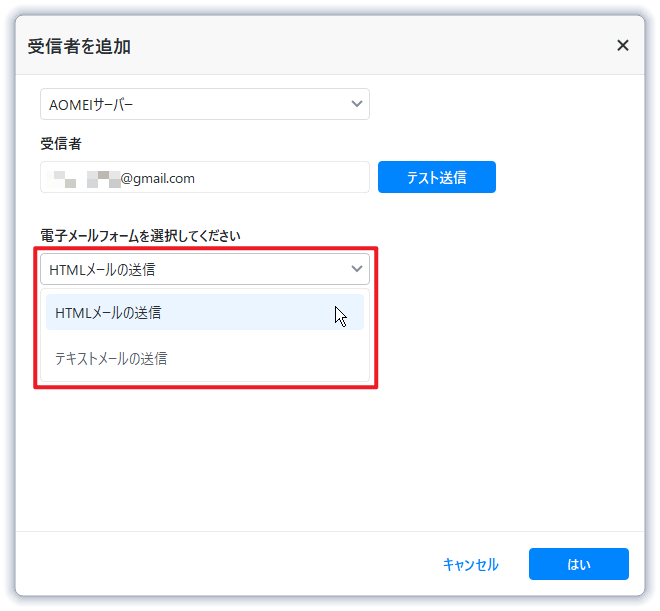
バックアップタスクにメール通知を有効にする方法
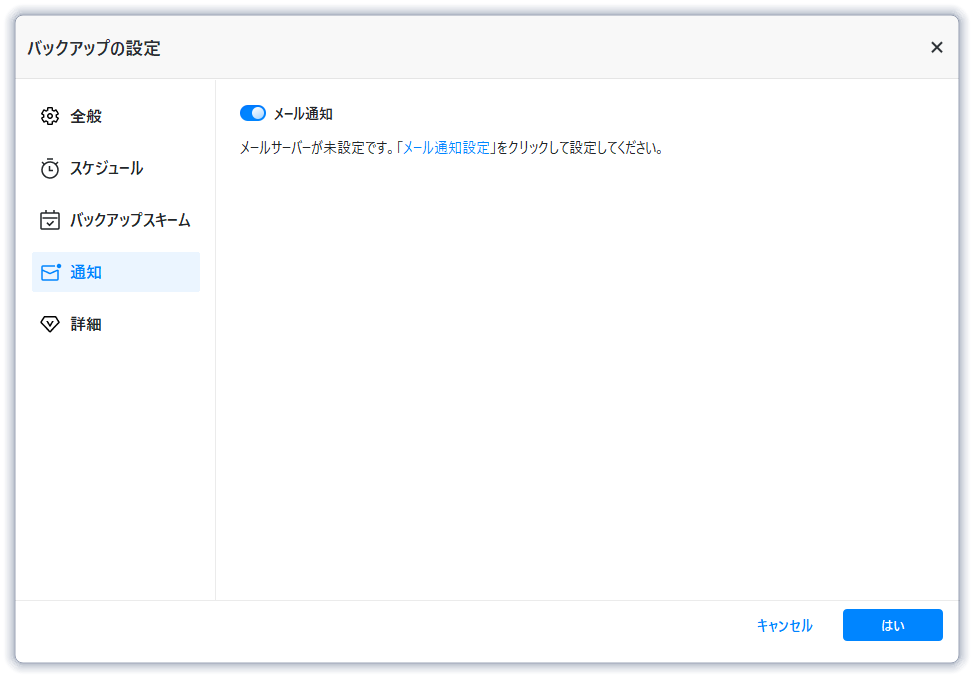
新しいバックアップタスクを作成する場合は、「オプション」→「通知」からメール通知を有効にできます。
既存のバックアップタスクを編集する場合は、ホーム画面で該当タスクにカーソルを合わせ、縦三点アイコンをクリックして「バックアップを編集」を選択し、「オプション」→「通知」からメール通知を有効にできます。
注意:
1. カスタムSMTPを選択してメール通知を設定する場合、AOMEI BackupperではSMTP認証が必要です。匿名アクセスはサポートされていません。
2. Gmailサーバーを選択してメール通知を設定した場合、テストメールの送信が失敗することがあります。これは、GoogleがGmailのセキュリティレベルを強化したためであり、Googleアカウント設定で「安全性の低いアプリのアクセス」を有効にする必要があります。その後、再度テスト送信をお試しください。
3. AOMEI Backupperでは、複数のメールアドレスを直接設定して通知を送信することはできません。複数の受信者に通知を送信したい場合は、メールグループを作成し、そのグループに複数のメールアドレスを追加してください。そのうえで、通知の受信先としてグループメールアドレスを指定すれば、グループ内のすべてのメールアドレスに通知メールが届きます。
詳細
詳細では、コマンド、圧縮、分割モード、タスクの優先度、バックアップ方法、バックアップサービスを設定できます。
👉コマンド
このオプションでは、事前コマンドと事後コマンドを設定できます。
1. 作業を実行する前、まず下記のプログラムを実行(事前コマンド):バックアップまたは同期の前に指定したプログラムまたはスクリプトを実行します。
2. 作業を実行した後、下記のプログラムを実行(事後コマンド):バックアップまたは同期の後に指定したプログラムまたはスクリプトを実行します。
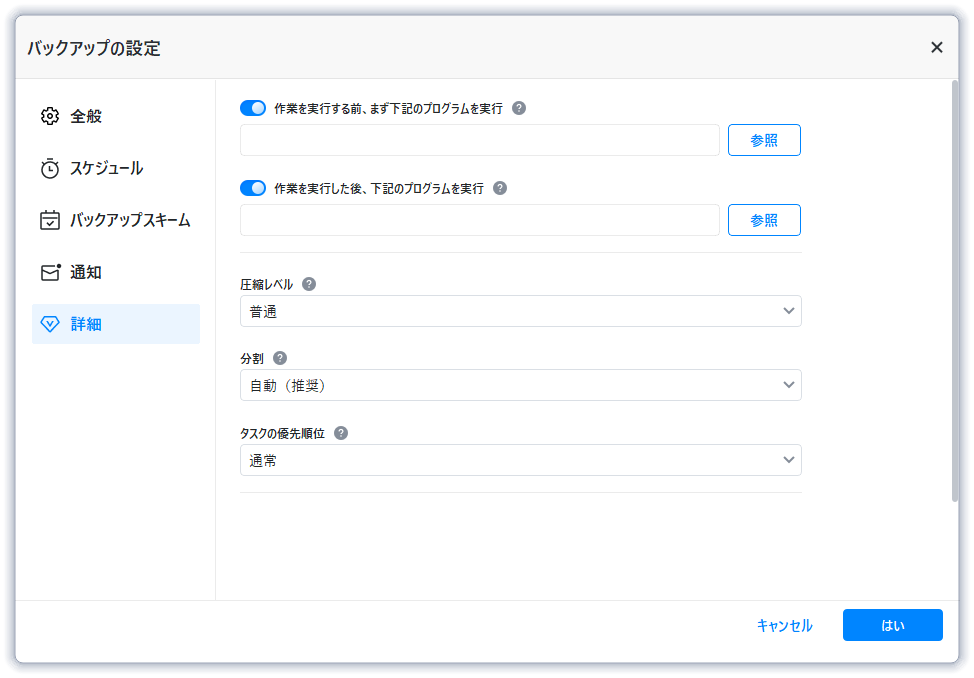
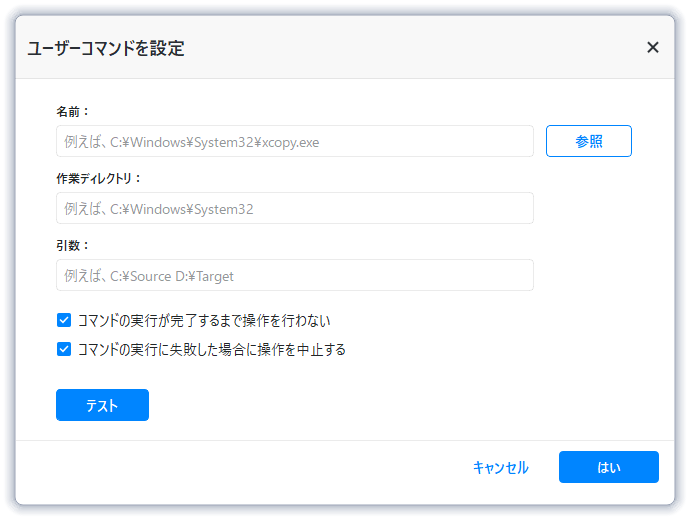
3. ユーザーコマンドを設定:
名前:スクリプトファイルまたは実行可能プログラムファイルを参照して読み込みます。
作業ディレクトリ:事前コマンドまたは事後コマンドの実行結果を保存するフォルダパスを入力します。
引数:必要に応じてコマンドに対する引数を設定します。
「コマンドの実行が完了するまで操作を行わない」と「コマンドの実行に失敗した場合に操作を中止する」がデフォルトで選択されています。
「テスト」ボタンをクリックしてコマンドを検証します。
「はい」ボタンをクリックしてコマンド設定を保存します。
注意:
1. リアルタイム同期では事前コマンドと事後コマンドはサポートされていません。
2. 一般的に、スクリプトファイルまたは実行可能プログラムファイルをコマンドに追加すると、そのソースパスがデフォルトで作業ディレクトリに入力されます。必要に応じて別のパスに変更することもできます。
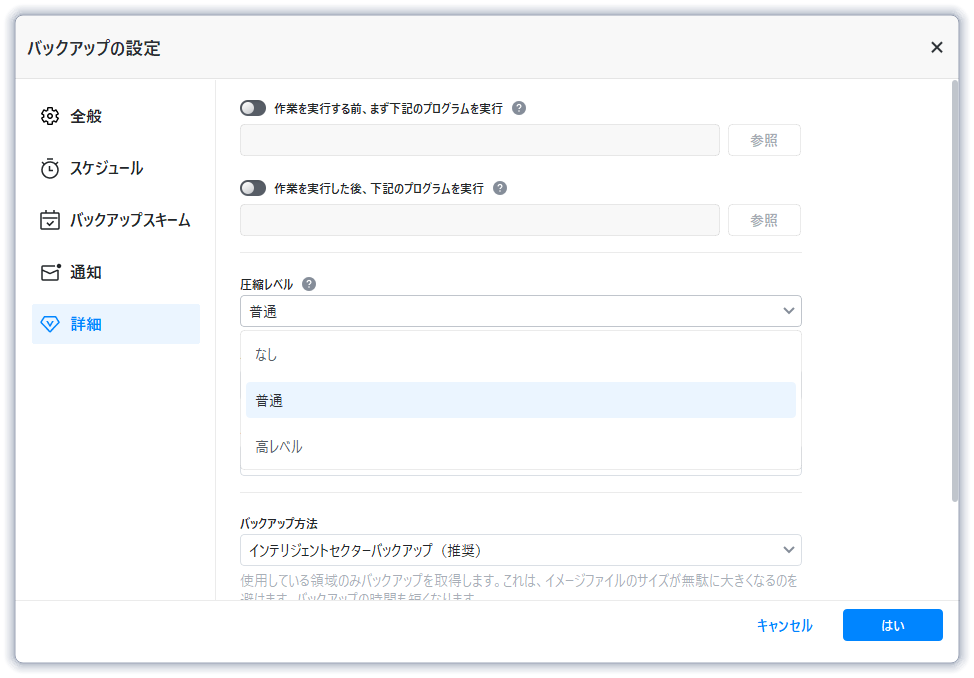
👉圧縮レベル
バックアップタスクの圧縮レベルを選択できます。「高レベル」を選択すると、バックアップの作成により多くの時間がかかります。
ヒント:一部のファイル(.jpg、.pdf、.mp3など)はすでに圧縮されています。バックアップイメージファイルにこのようなファイルが多く含まれている場合、圧縮レベルを「高レベル」に設定してもバックアップファイルのサイズはあまり小さくならないことがあります。
👉分割
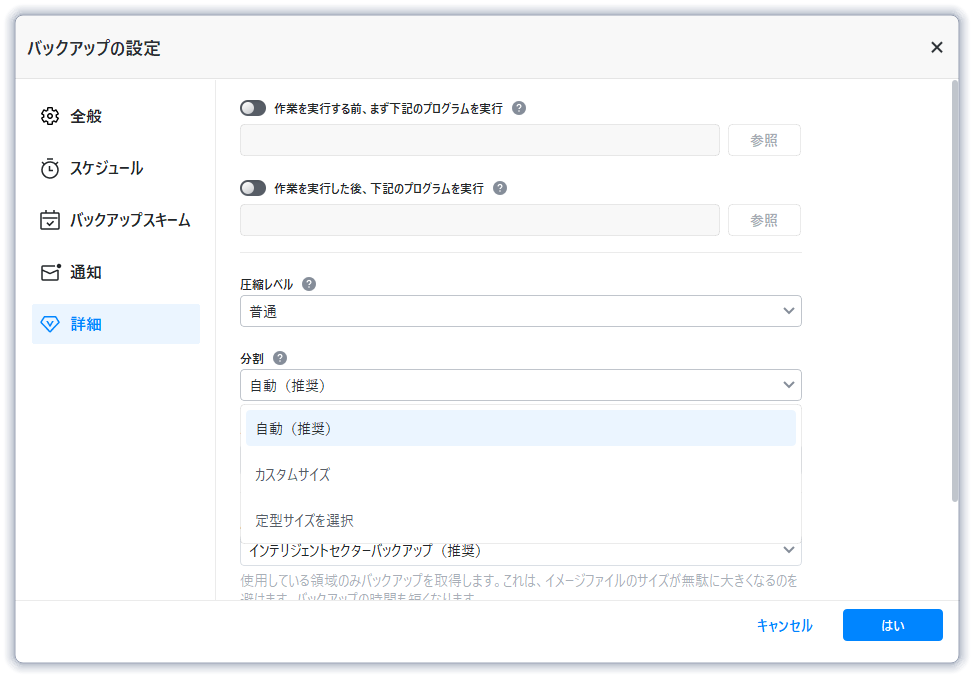
バックアップファイルを複数の小さなファイルに分割し、異なる小容量のストレージメディアに保存することができます。AOMEI Backupperはバックアップ処理中に自動的にバックアップファイルを複数の部分に分割して作成できます。利用可能なオプションは以下の通りです。
1. 自動(推奨):イメージの分割サイズは保存先ストレージメディアのファイルシステムに依存します。例えば、USBメモリなどで一般的に使用されるFAT32パーティションでは、最大4GB(4096MB)までのファイルしか保存できません。
2. カスタマイズサイズ:希望するファイルサイズを入力すると、今後のバックアップイメージはそのサイズごとに分割されます。最小サポートサイズは50MBです。
3. 定型サイズを選択:ドロップダウンメニューからストレージメディアの種類を選択します。AOMEI Backupperは選択されたメディアに適したサイズでイメージファイルを自動的に分割します。
👉タスクの優先順位
タスクの優先度を設定できるオプションです。
タスクの優先度を設定すると、タスクの実行時間に影響します。タスクの必要に応じて、実行優先度を高くしたり低くしたり調整できます。
1. 高い:タスクの処理はパソコン上の他のプロセスよりも高い優先度で実行され、より速い速度で実行されます。
2. 通常:タスクの処理は他のプロセスと同じ優先度で実行され、通常の速度で実行されます。
3. 低い:タスクの処理は他のプロセスよりも低い優先度で実行され、より遅い速度で実行されます。

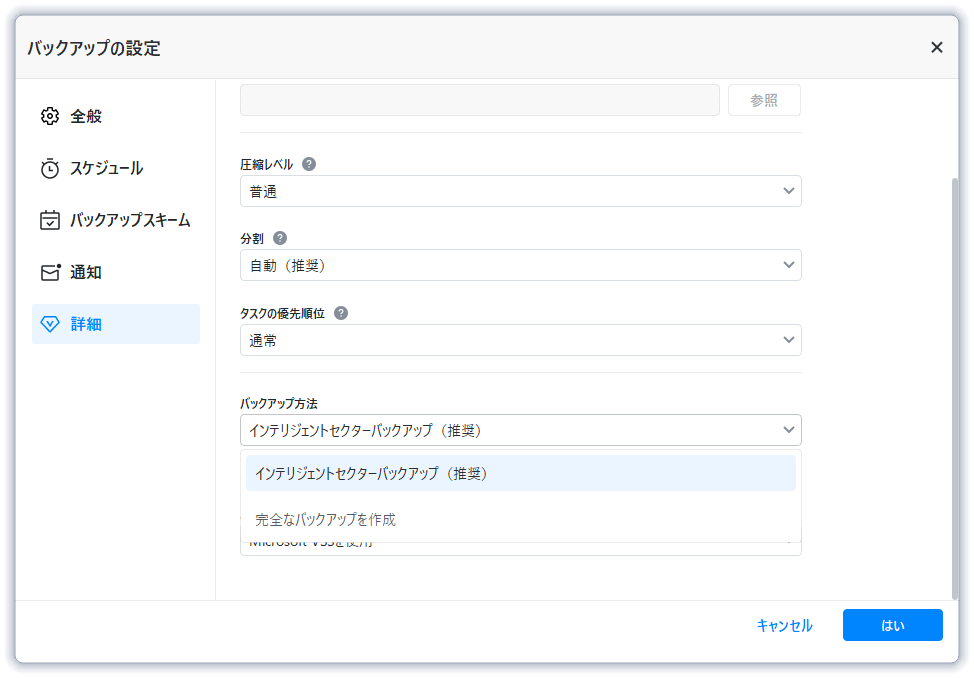
👉バックアップ方法
このオプションでは、バックアップ方法を「インテリジェントセクターバックアップ(推奨)」または「完全なバックアップを作成」から選択できます。
1. インテリジェントセクターバックアップ(推奨):AOMEI Backupperでは、通常この方式が既定で使用されます。使用中のセクターのみをバックアップするため、時間とディスク容量を節約できます。
2. 完全なバックアップを作成:ディスク上の使用領域・未使用領域を含めてすべてバックアップします。そのため処理時間は長くなりますが、ディスク全体を完全に複製することが可能です。この機能はシステムバックアップ、パーティションバックアップ、ディスクバックアップで利用できます。
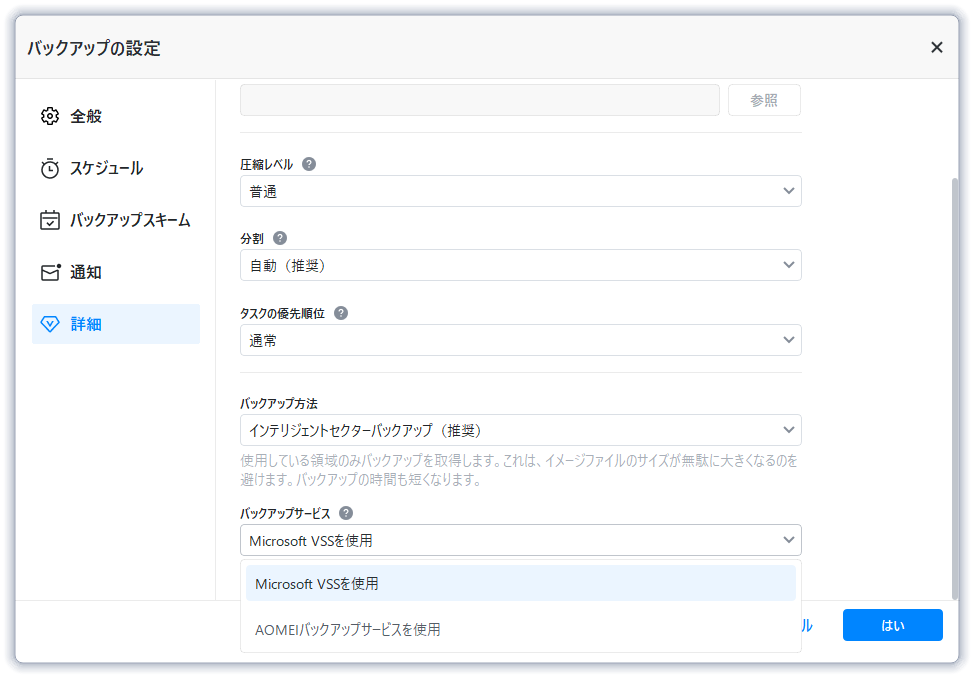
👉バックアップサービス
このオプションでは、バックアップサービスを設定できます。「Microsoft VSSを使用」または「AOMEIバックアップサービスを使用」から選択します。
VSS(ボリュームシャドウコピーサービス)は、Microsoftが提供するバックアップ技術で、バックアップ中でもコンピュータを通常通り使用することができます。
VSSを使用しない場合は、AOMEI Backupperが独自の技術でライブバックアップを実行します。
いずれかの方式を選択してバックアップを開始してください。
メインメニューの設定にあるその他のオプション
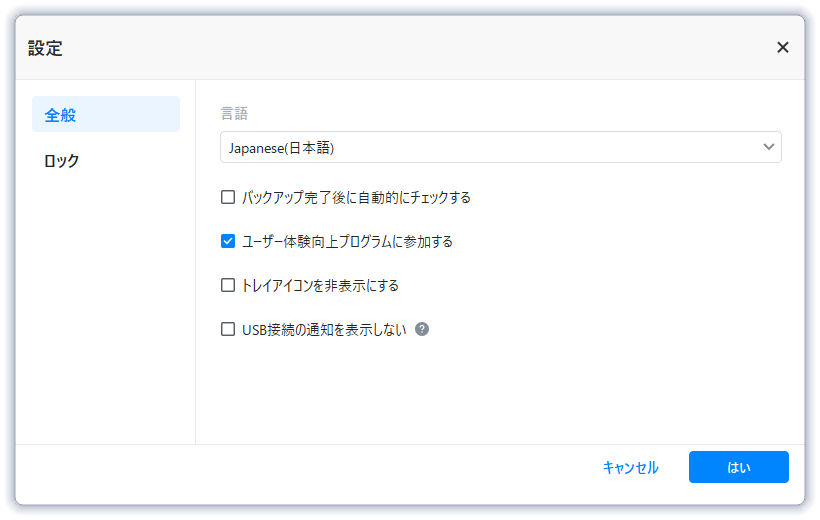
全般
1. 言語:AOMEI Backupperで使用する言語を設定します。
2. バックアップ完了後に自動的にチェックする:バックアップ完了時に自動でチェックを実行し、正常にバックアップが作成されたかを確認します。
3. ユーザー体験向上プログラムに参加する:ソフトウェア改善に役立ちます。
4. トレイアイコンを非表示にする:通常、スケジュールされたタスクの実行中はタスクバーにトレイアイコンが表示されます。このオプションを有効にすると、自動実行中でもトレイアイコンは表示されません。
5. USB接続の通知を表示しない:「USB挿入」イベントでバックアップを設定している場合でも、このオプションを有効にするとUSB接続時のダイアログが表示されません。
ロック
AOMEI Backupperをパスワードでロックできます。これにより、不正アクセスを防ぎ、バックアップデータの安全性を高めることができます。
「AOMEI Backupperをパスワードでロックする」オプションを有効にします。

その後、任意のパスワードを設定してください。設定したパスワードは忘れないようにご注意ください。

このオプションを有効にしてパスワードを設定すると、次回AOMEI Backupperを起動する際にパスワードの入力が求められます。

必要に応じてパスワードを変更することもできます。「変更」をクリックし、現在のパスワードと新しいパスワードを入力して確認してください。
