AOMEI Backupperでメールをバックアップする方法
メールデータのバックアップは、メールの安全性、完全性、信頼性を確保するための重要な手段です。個人ユーザーであっても企業であっても、定期的にメールサーバーをバックアップすることは非常に有効です。これにより、データ損失を防ぎ、メールデータを簡単に復元できるため、作業効率とデータの安全性を確保できます。
AOMEI Backupperには「メールバックアップ」機能があり、メールサーバー上のメールを簡単にバックアップできます。Gmail、Outlook、Yahoo、iCloud Mail、AOL Mail、Mail.ru、Yandex、Zoho Mailなど、主要なメールサービスに対応しています。
メールバックアップを作成する手順
メールバックアップの前提条件
1. AOMEI BackupperをWindowsパソコンにダウンロードしてインストールし、インターネット接続を確認してください。
2. バックアップの保存先として、十分な空き容量のある場所を用意します。ローカルディスク、共有フォルダ、またはNASデバイスが利用可能です。
3. メールバックアップ機能は有料機能のため、利用するにはAOMEI Backupper Professionalまたはその他の上位エディションへアップグレードしてください。
メールのバックアップ方法の詳細な手順
AOMEI Backupperは複数の種類のメールアカウントに対応しています。ここでは例として、Gmailを使ったバックアップ手順を詳しく説明します。
ステップ 1. メールバックアップを開始する
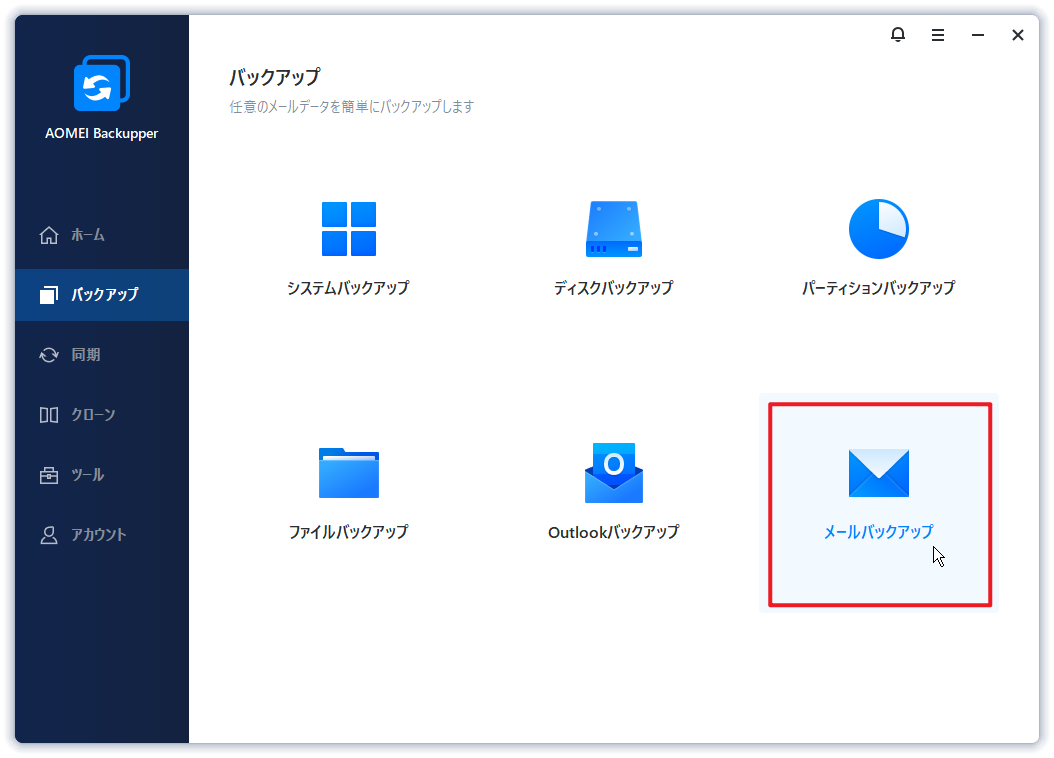
左側のタブで「バックアップ」を選択し、「メールバックアップ」をクリックします。
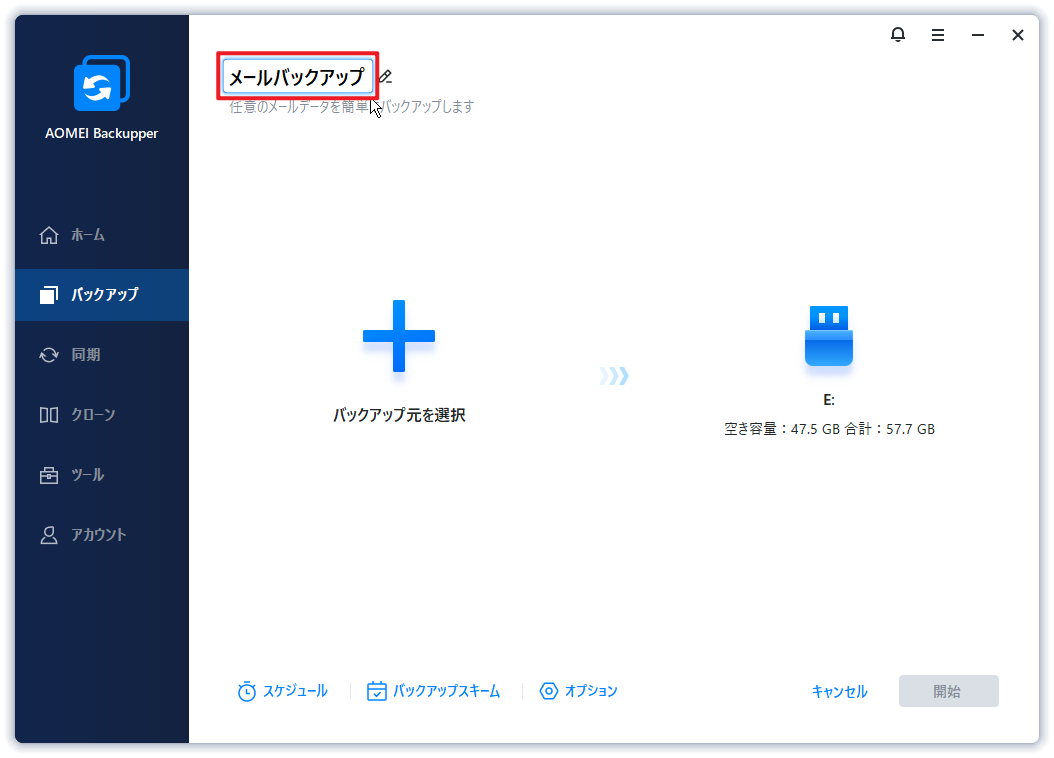
「タスク名」欄に任意の名前を入力しておくと、他のバックアップタスクと区別しやすくなります。
ステップ 2. メールデータを追加する
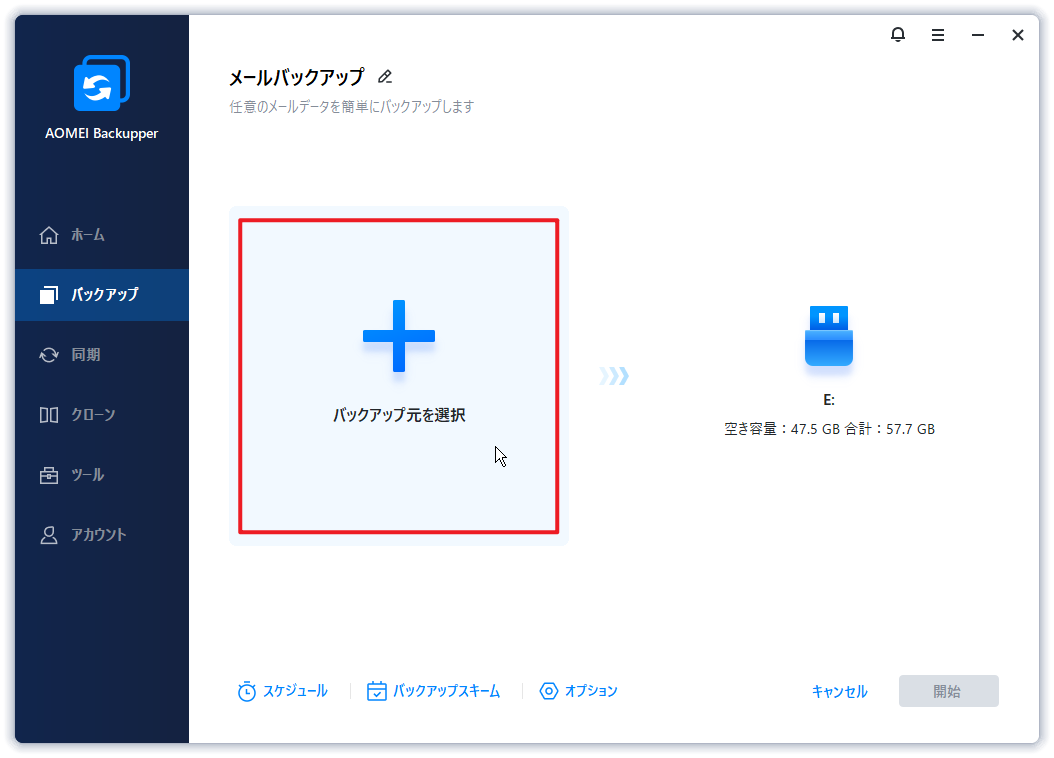
「バックアップ元を選択」をクリックします。
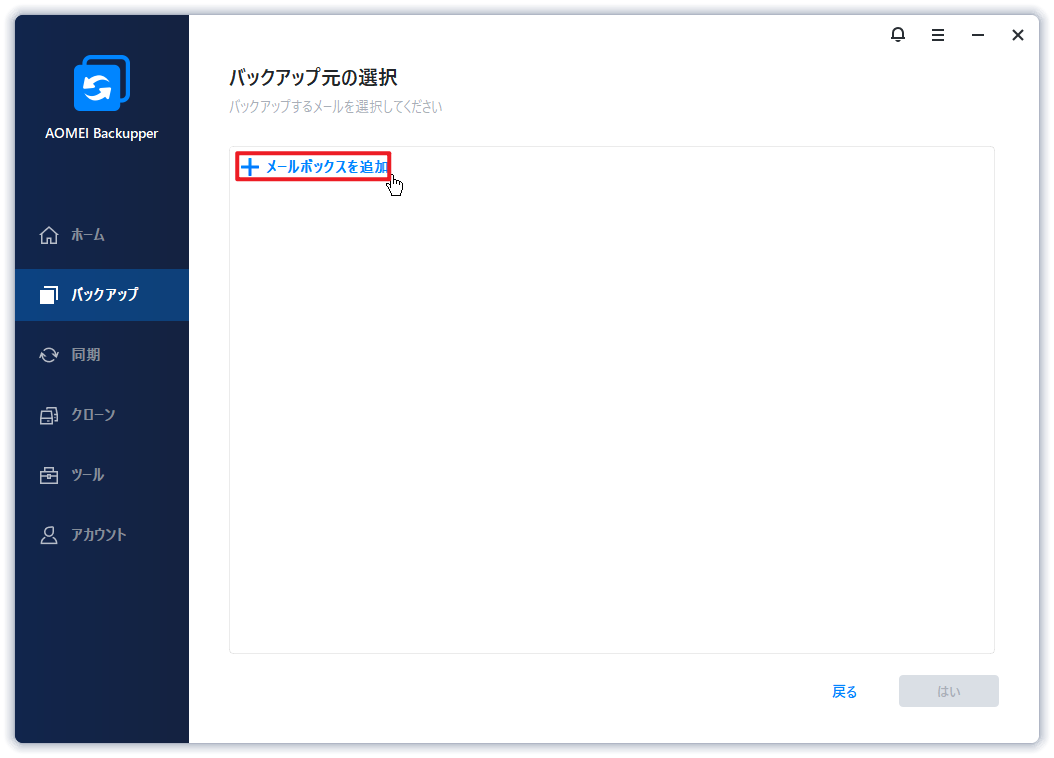
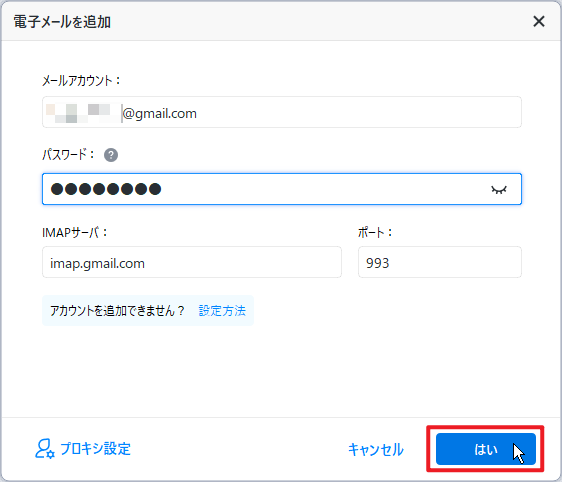
そして、「メールボックスを追加」をクリックし、バックアップ対象のメールを追加します。
①.Gmailの場合は、「Gmailを追加する方法」をご参照ください。
②.その他のメールボックスの場合は、「メールボックスを追加する方法」をご参照ください。
重要:Gmailなど一部のメールサーバーでは、AOMEI Backupperに追加する前にアプリパスワードを有効化し、そのパスワードを使用する必要があります。
メールボックスを追加すると、受信トレイ、スター付き、送信済みメール、ゴミ箱など、公式メールボックスと同じ構造のすべてのディレクトリが一覧表示されます。バックアップしたいメールボックス全体、または特定のフォルダーを選択し、「はい」をクリックしてください。
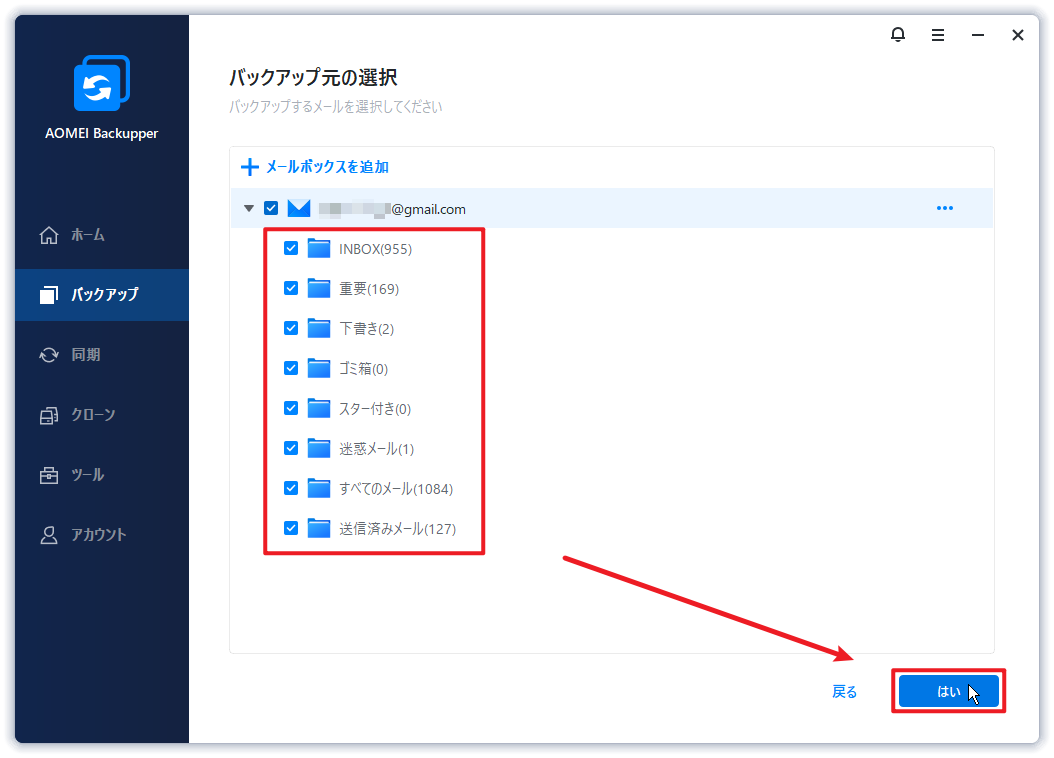
ヒント:複数のメールボックスを追加した場合は、同時に複数のメールボックスを選択することもできます。
ステップ 3. 保存先を選択する
保存先をクリックします。
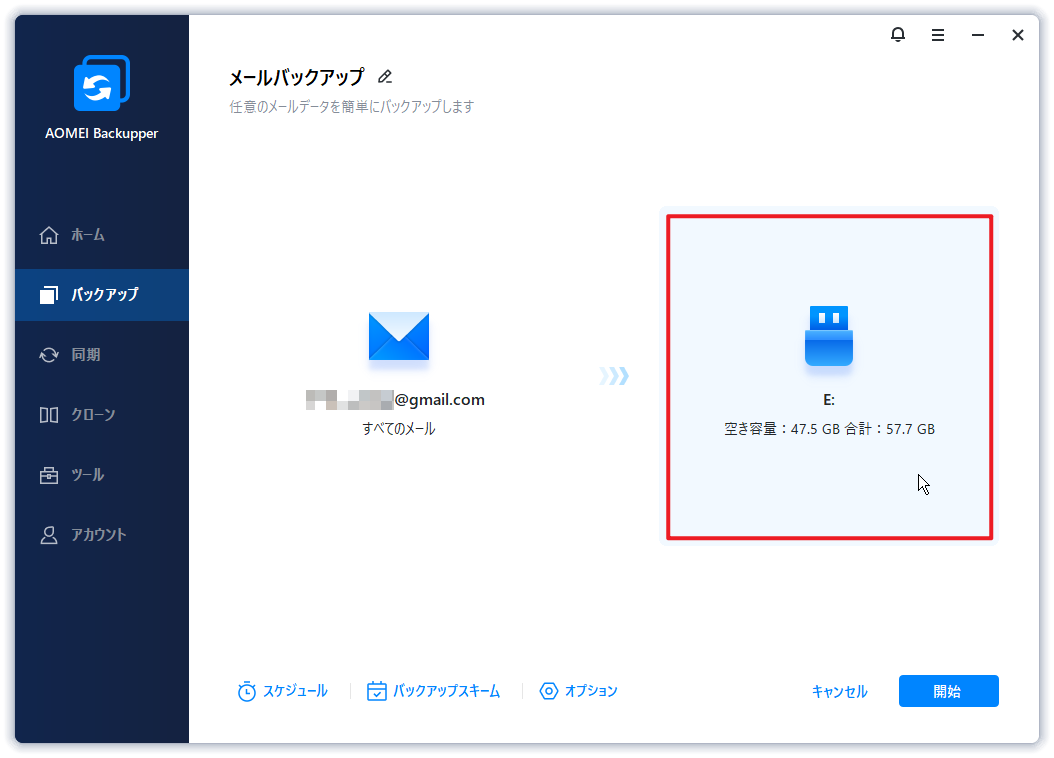
バックアップイメージファイルを保存する場所を選択し、「はい」をクリックします。
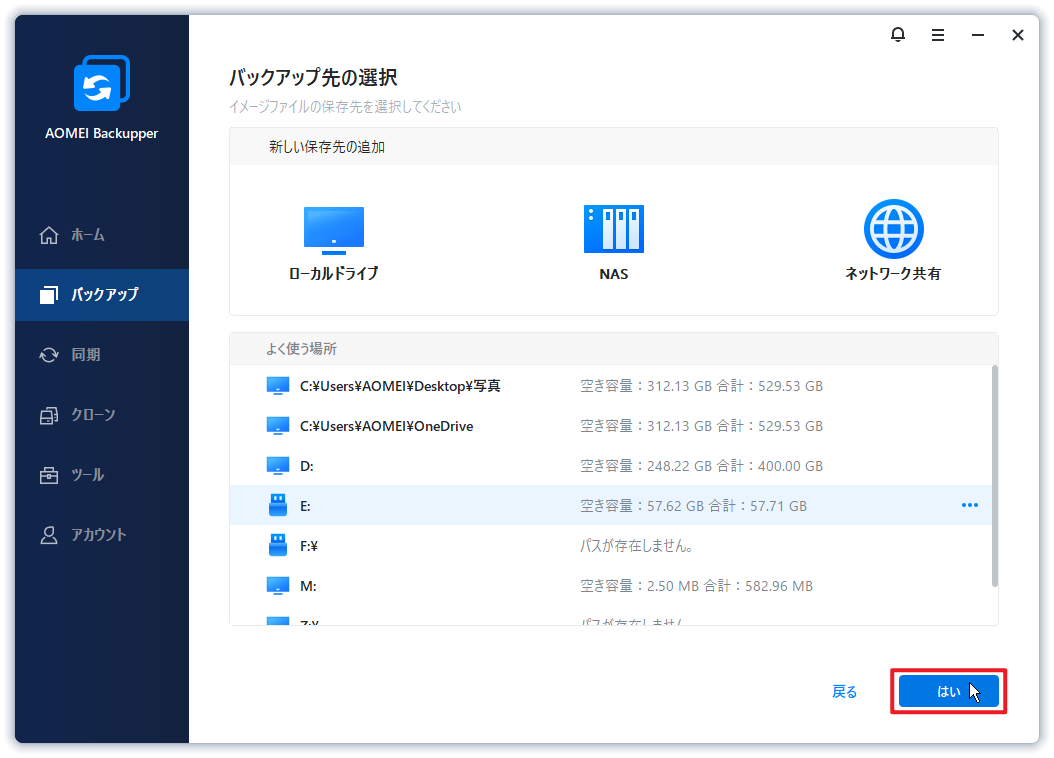
追加設定(オプション)
①.スケジュール:メールデータは常に変化するため、指定した間隔で自動的にメールをバックアップするスケジュールバックアップを設定できます。日次、週次、月次などから自由に選択可能です。
②.バックアップスキーム:フル/増分/差分バックアップ、バックアップの自動クリーンアップを設定できます。
③.オプション:バックアップの暗号化や圧縮レベルなど、機能性やカスタマイズ性を高めるさまざまな設定があります。
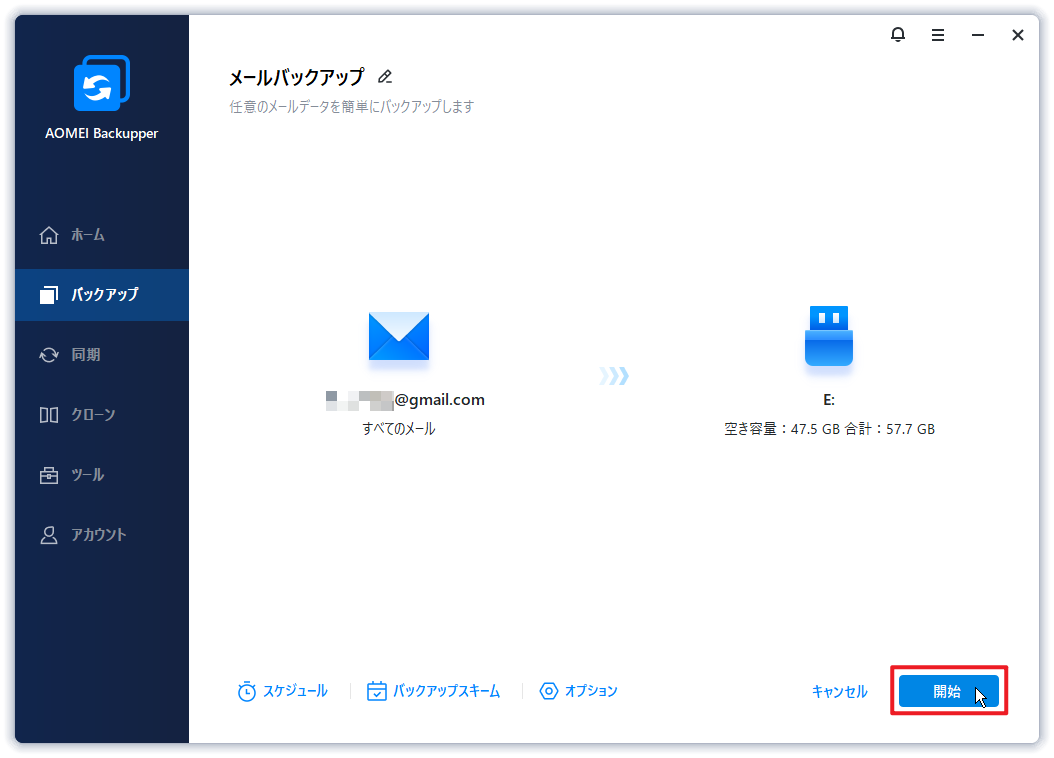
ステップ 4. バックアップを開始する
「開始」ボタンをクリックしてバックアップを開始します。バックアップが完了したら「はい」をクリックします。
注意:
1. バックアップが開始されると、左下の「設定」をクリックしてバックアップの整合性を確認したり、バックアップ完了後にPCをシャットダウン/再起動/休止/スリープさせることができます。

2. システムにログインしていない状態ではバックアップ操作は実行できません。スケジュールバックアップを設定する場合は、予定されたバックアップ開始前に必ずシステムにログインしていることを確認してください。
結論
これらの手順を行うことで、メールデータを確実にバックアップし保護することができます。誤って削除した場合やハードウェアの故障、その他の予期せぬトラブルでも、大切なメールを安心して復元・利用できます。大切な情報を守るために、定期的なメールバックアップを強く推奨します。復元手順の詳細については、「メールを復元する方法」をご参照ください。
よくある質問
Q:どの種類のメールに対応していますか?
A:Gmail、Outlook、Yahoo、iCloud Mail、AOL Mail、Mail.ru、Yandex、Zoho Mailなど、ほとんどの主要なメールボックスに対応しています。
Q:メールの追加に失敗するのはなぜですか?
A:パラメーター(パスワードやIMAPサーバーなど)を正しく入力しているか確認してください。また、一部のメールプロバイダーでは、AOMEI Backupperで認証するために事前にアプリパスワードを取得する必要があります。
メール追加の詳しい手順については、「メールボックスを追加する方法」をご確認ください。