インストールとログイン
始めに
データバックアップ
データ復元
ファイル同期
データクローン
便利なツール
サポート
その他の知識
インストールとログイン
始めに
データバックアップ
データ復元
ファイル同期
データクローン
便利なツール
サポート
その他の知識
AOMEI Backupperで圧縮レベルを指定する方法
最終更新日 2025年10月11日
現在のバックアップタスクに適した圧縮レベルを選択できます。
デフォルトでは「普通」が選択されており、推奨設定です。必要に応じて「高レベル」または「なし」を選択することも可能です。
新しいバックアップタスクを作成する際は、「オプション」ボタンをクリックし、「詳細」タブで「圧縮レベル」を設定できます。
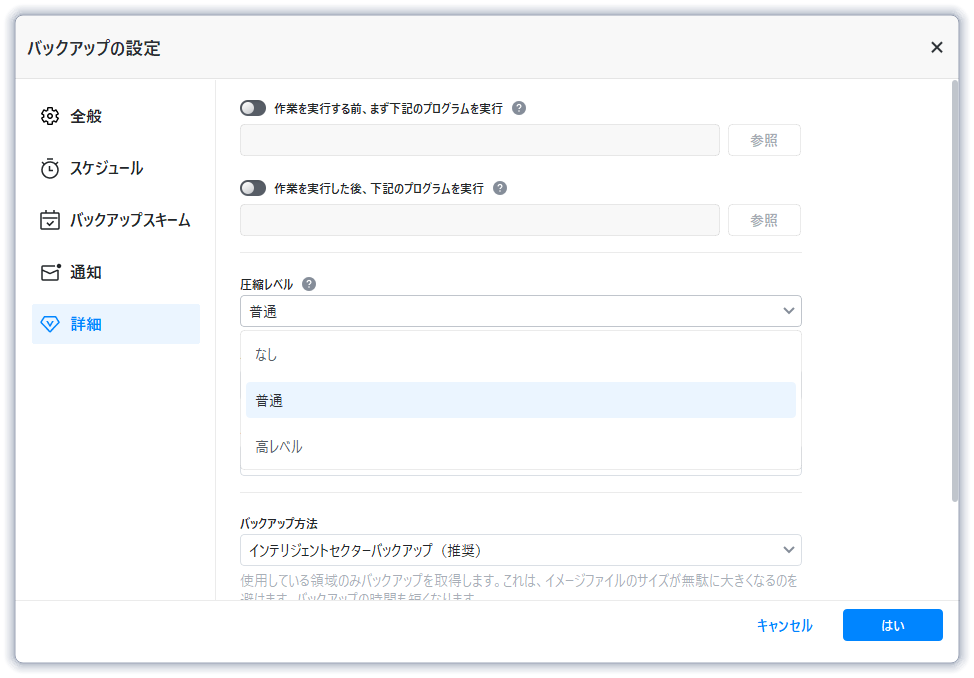
各圧縮レベルの詳細は以下の通りです:
1. なし:データを圧縮せずにバックアップします。そのため、生成されるイメージファイルのサイズは元のデータとほぼ同じになります。
2. 普通:(デフォルト設定)データを中程度に圧縮します。推奨される圧縮レベルです。
3. 高レベル:より高い圧縮率でバックアップを実行します。イメージファイルのサイズは他のレベルより小さくなりますが、バックアップの完了までに時間がかかります。
なお、.jpg、.pdf、.mp3など、もともと圧縮されている形式のファイルが多い場合は、「高レベル」を選択しても、イメージファイルのサイズはあまり小さくならないことがあります。