AOMEI BackupperでメールバックアップにGmailを追加する方法
Gmailを追加する手順
AOMEI BackupperでGmailをバックアップするには、まずGmailを追加する必要があります。以下の手順に従って、GmailをAOMEI Backupperに追加してください。
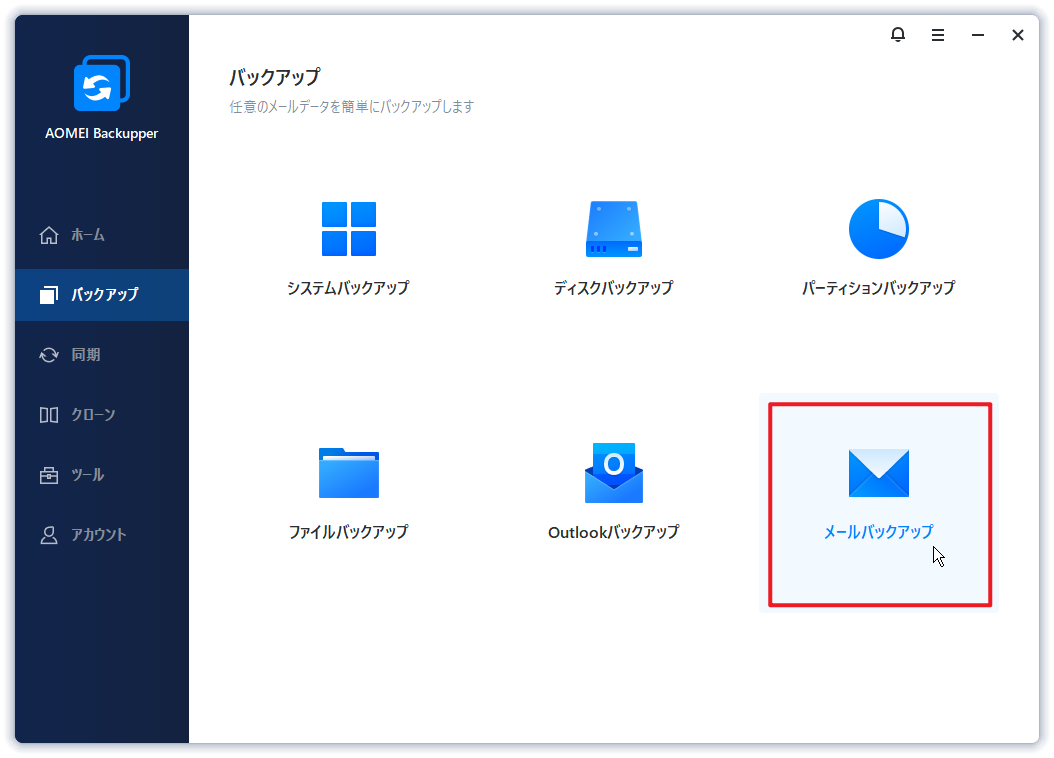
1. 左のタブページで、「バックアップ」を選択し、次に「メールバックアップ」を選択します。
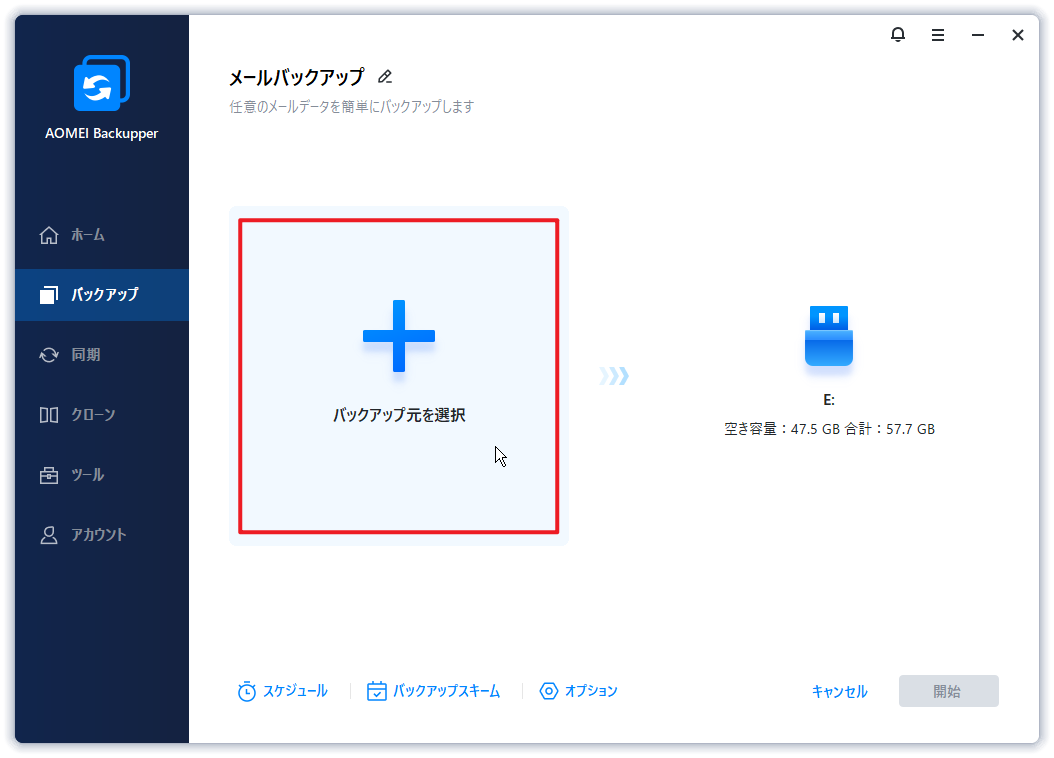
2. 「バックアップ元を選択」→「メールボックスを追加」をクリックします。

3. そして、ポップアップしたウィンドウで、Gmailのメールアカウント、パスワードなどを入力します。
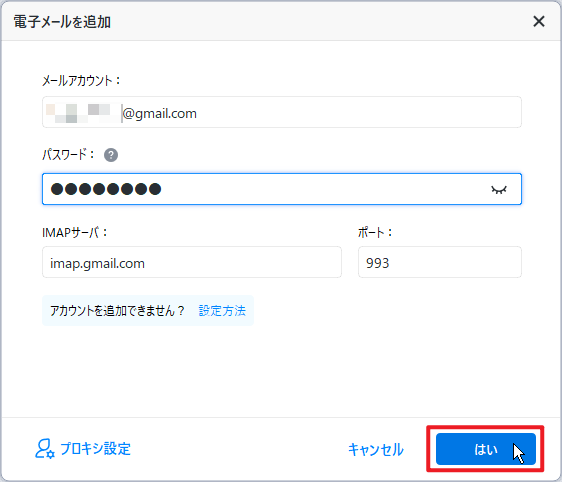
👉 IMAPサーバ:IMAPは、Internet Message Access Protocolの略で、インターネットプロトコルの一種です。メールクライアントはIMAPプロトコルを通じてメールサーバーからメールメッセージを取得し、ダウンロードするために使用されます。このIMAPサーバのオプションは、ユーザーのメールボックス形式に自動的にマッチします。
👉 ポート:このオプションも、ユーザーのメールボックス形式に自動的にマッチします。
ヒント:プロキシを使用する必要がある場合は、「プロキシ設定」ボタンをクリックして設定することができます。
👉 パスワード:Googleアカウントのパスワードでログインできない場合は、アプリパスワードを作成し、そのパスワードでログインする必要があります。以下では、アプリパスワードの作成手順をご紹介します。
注意:アプリパスワードを作成する前に、Googleアカウンの2段階認証を有効にする必要があります。
①.まず、Googleアカウントにログインし、「Googleアカウントの管理」をクリックします。

②.「セキュリティ」→「2段階認証プロセス」をクリックします。

③.本人確認の画面が表示され、パスワードを入力して続行します。その後、ページの下部にある「アプリパスワード」を選択し、


④.「アプリパスワード」の画面で、「アプリを選択」をクリックし、「メール」を選びます。次に、「デバイスを選択」をクリックして「Windowsパソコン」を選択します。その後、「生成」ボタンをクリックします。


⑤.生成されたアプリパスワードを確認し、「完了」を選択します。

4. 「はい」をクリックすると、Gmailのメールボックスが正常に追加されます。
上記がAOMEI BackupperでメールバックアップにGmailを追加する詳細な手順です。追加後は、Gmailのメールをバックアップすることができます。