自動バックアップのためにスケジュールをどのように設定しますか?
日常的な利用シーンにおいて、定期的なバックアップは非常に役立ちます。以下は代表的な利用例です:
仕事用ファイルのバックアップ:重要なプロジェクト、レポート、文書、データを扱う業務では、定期的なバックアップが不可欠です。誤操作や予期せぬデータ損失、ファイル破損から守ることができます。
個人ファイルのバックアップ:写真、動画、音楽、文書などの個人データも定期的にバックアップすることが大切です。デバイスが紛失・故障・盗難に遭っても、これらの大切なデータをバックアップから復元できます。
家庭用メディアファイルのバックアップ:家族の写真や動画、音楽など大量のメディアファイルも、定期的にバックアップしておくことで安全性と信頼性が確保されます。保存先のデバイスが故障しても、大切な思い出を簡単に取り戻せます。
これらのシーンにおいて、定期的なバックアップは重要な役割を果たし、データとファイルを常に保護し、予期せぬ事態やデータ損失があっても復元できるようにします。個人利用でも法人利用でも、データの安全性と信頼性を維持するために欠かせません。
Windows 10でスケジュールバックアップを作成する2つのケース
スケジュールバックアップの前提条件
1. AOMEI Backupperをダウンロードしてインストール:バックアップを行いたいPCにAOMEI Backupperをインストールします。
2. バックアップ方式を決定:AOMEI Backupperはシステムバックアップ、ディスクバックアップ、ファイルバックアップなど複数の方式を提供しています。用途に応じて適切な方式を選択してください。
3. 保存先の空き容量を確認:スケジュールバックアップごとに新しいバックアップイメージファイルが作成されます。外付けHDDやNASなど保存先に十分な空き容量があることを確認してください。
ケース1:バックアップタスクを作成していない場合
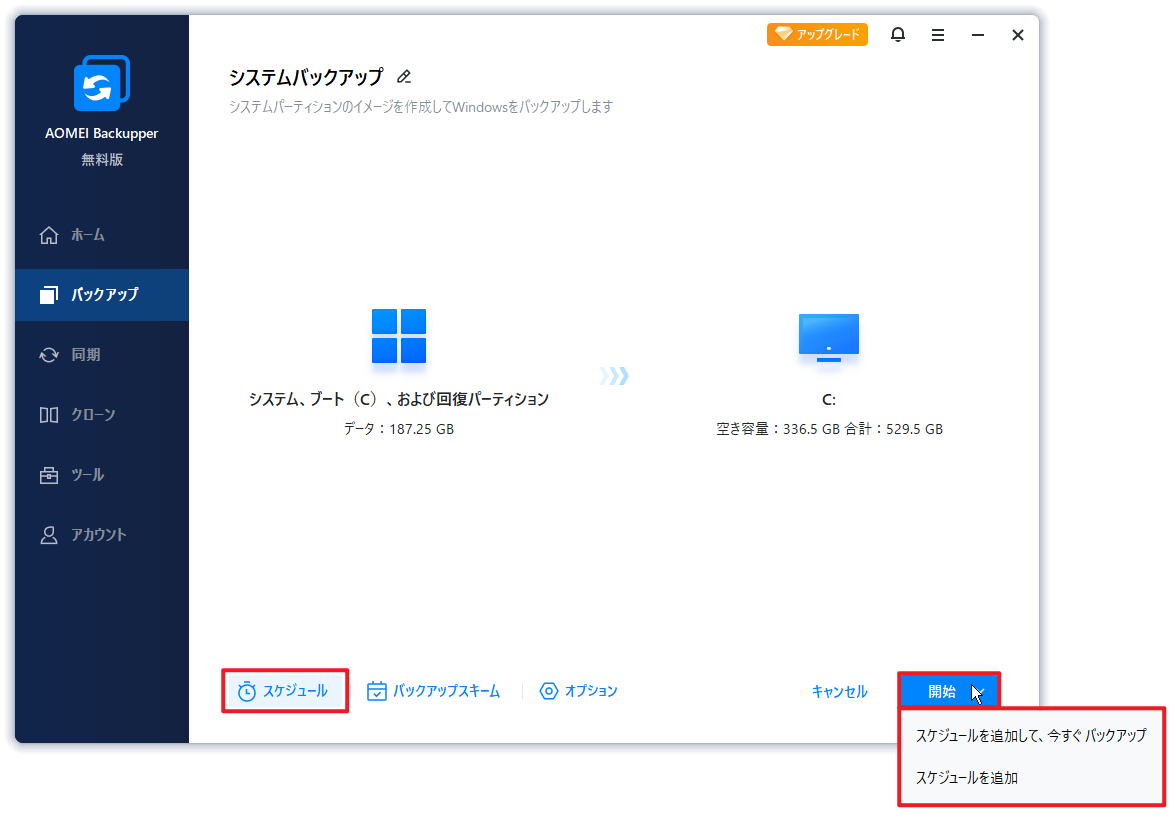
システムバックアップタスクをまだ作成していない場合は、「バックアップ」をクリックし「システムバックアップ」を選択すると、システムバックアップ画面が表示されます。システムバックアップでは、起動に必要なシステム関連パーティションが自動的にリストされ、「スケジュール」オプションが利用できます。
スケジュール設定を構成したら、「開始」ボタンをクリックします。「スケジュールを追加して今すぐバックアップ」「スケジュールを追加」のいずれかを選択できます。「スケジュールを追加」を選択した場合、その時点ではバックアップは実行されませんが、スケジュールタスクが「ホーム」タブに追加され、指定した時間になると自動的に実行されます。
ケース2:バックアップタスクは作成済みだがスケジュールが有効化されていない場合
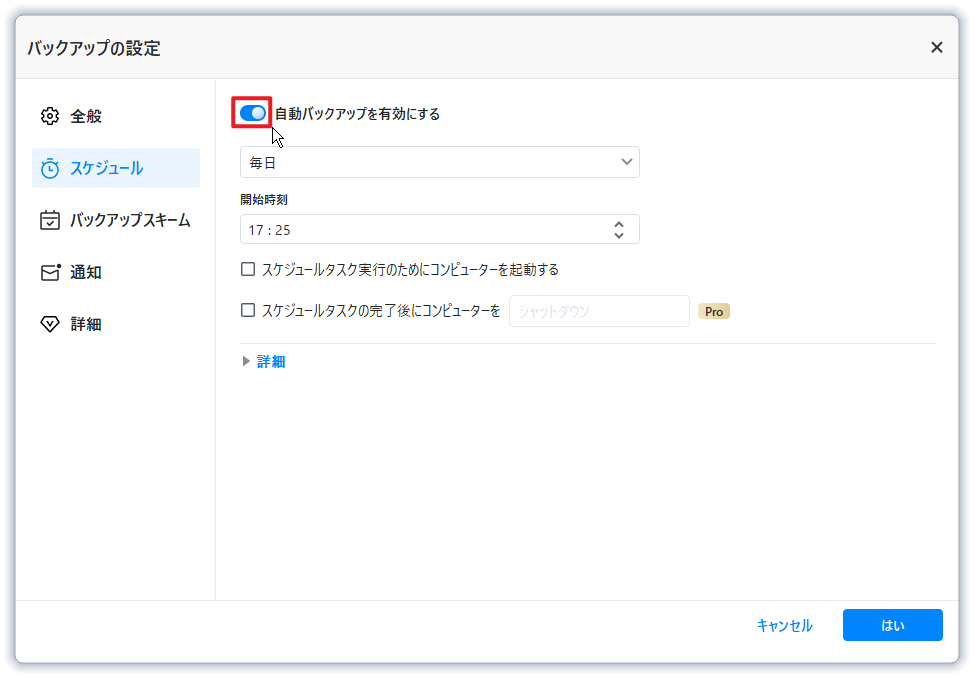
すでにバックアップタスクを作成しているものの、「スケジュール」機能を有効にしていない場合は、下図のようにスケジュールを有効化できます。
スケジュールバックアップを有効/無効にする方法
スケジュールバックアップを有効または無効にするには、上記の手順に従って「スケジュール」に進み、「自動バックアップを有効にする」のスイッチをオン/オフにすればよいです。オンにすると、このタスクにはスケジュールバックアップが有効になります。オフにすると、このタスクにはスケジュールバックアップが無効になります。
スケジュールバックアップの方式
バックアップ方法には、フルバックアップ、増分バックアップ、差分バックアップがあります。3つのバックアップ方法の違いについては、「増分バックアップ&差分バックアップ」をご参照ください。
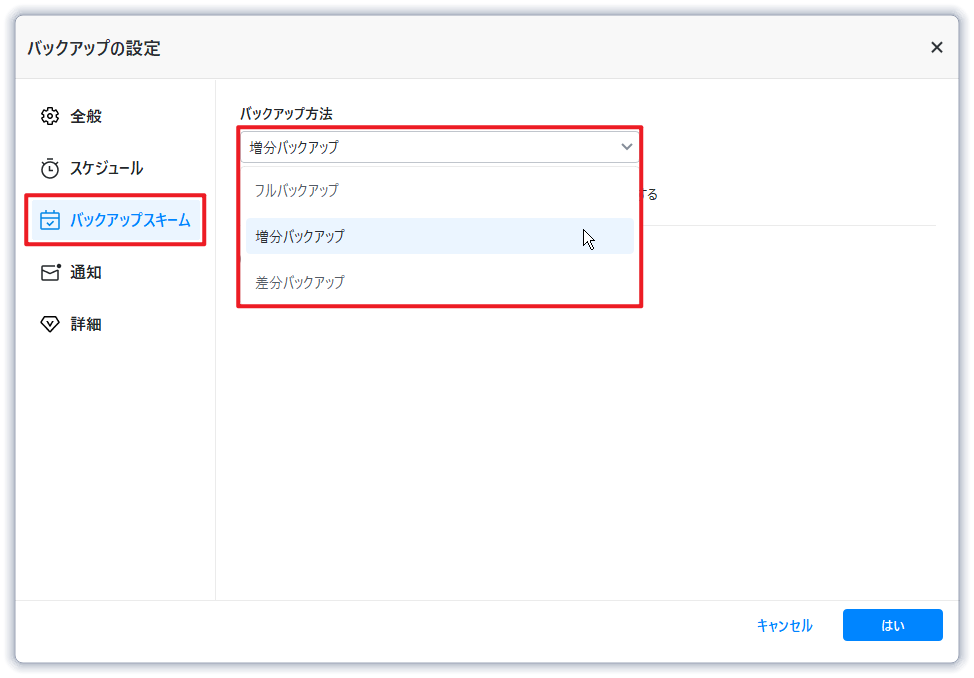
スケジュールされたタスクに、バックアップ方法を設定するには、「バックアップスキーム」タブに移動し、「バックアップ方法」セクションで、必要なバックアップ方法を選択することができます。「増分バックアップ」はデフォルトで選択されています。
 ヒント:
ヒント:
「バックアップの自動クリーンアップを有効にする」の機能(AOMEI Backupper Professional以上のバージョンで利用可能)も有効にしたい場合は、このタブで有効にすることができます。バックアップスキームの有効化と設定方法はこちらをご覧ください。
スケジュールバックアップのモード
AOMEI Backupper では、次の7種類のスケジュールモードが利用できます:毎日(間隔指定)、毎日、毎週、毎月(曜日指定)、毎月(日付指定)、1回のみ、イベントトリガー。
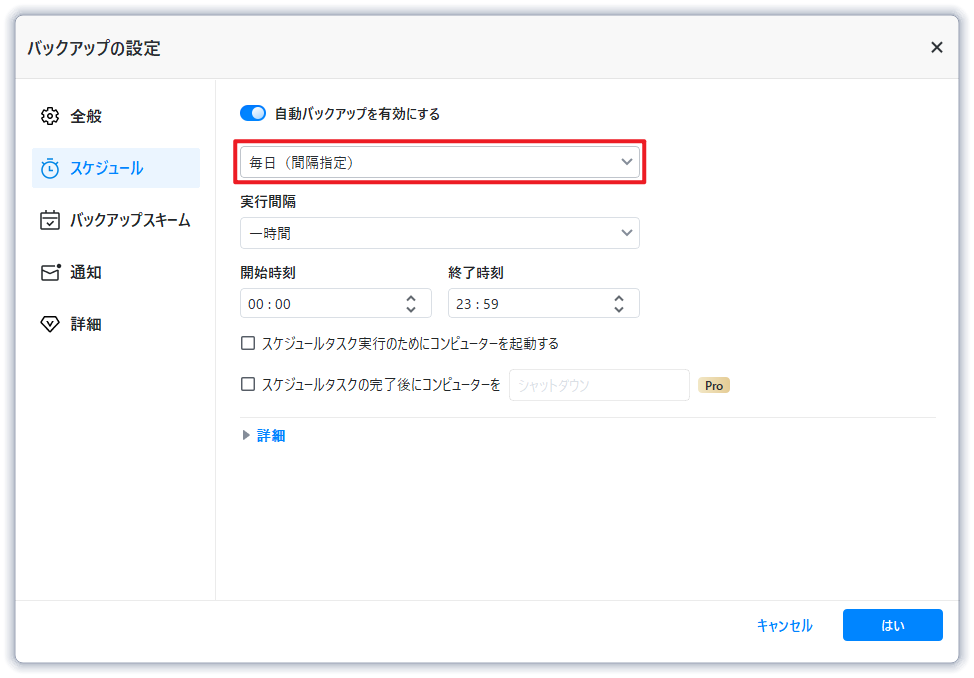
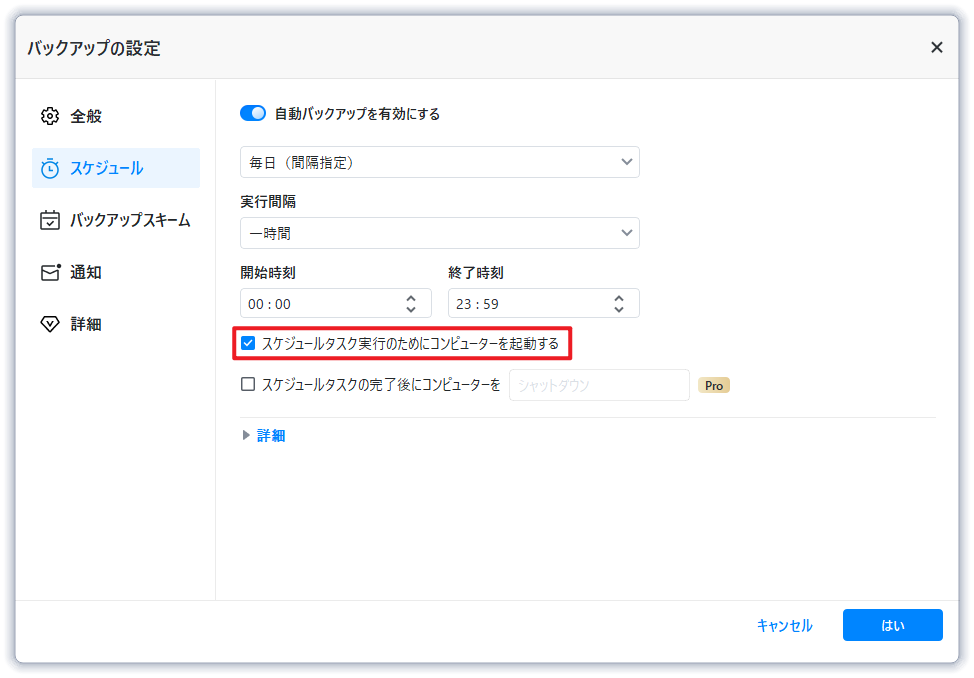
1. 毎日(間隔指定)
1日ごとに指定した時間帯の中で、1時間/2時間/3時間/4時間/6時間ごとの間隔でバックアップを実行します。
開始時刻と終了時刻を設定して、その時間枠内でバックアップタスクを実行します。
2. 毎日
指定した時刻に、1日1回バックアップを実行します。
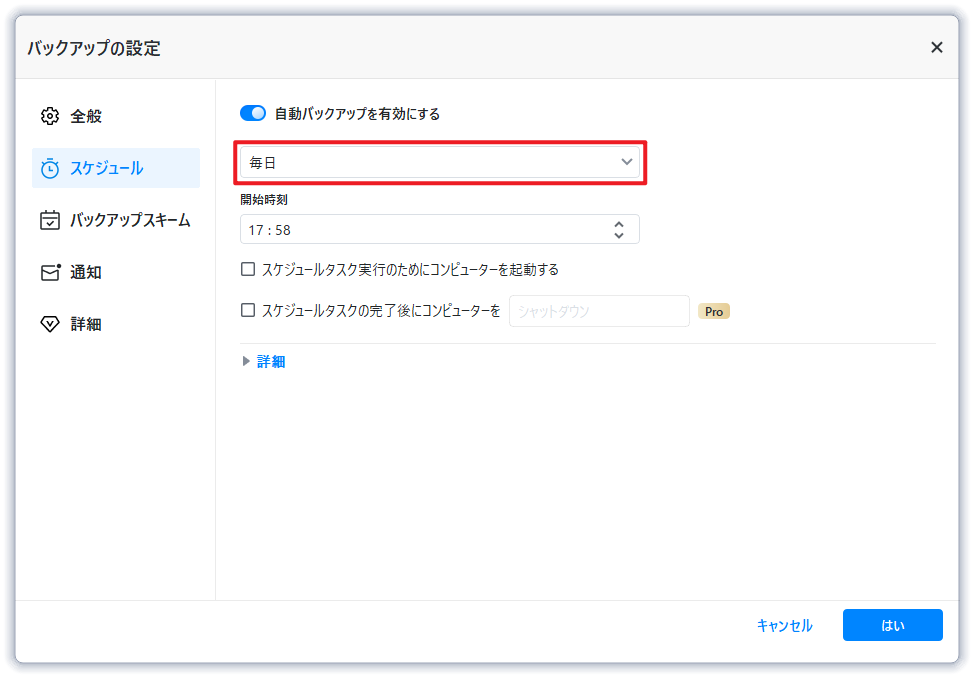
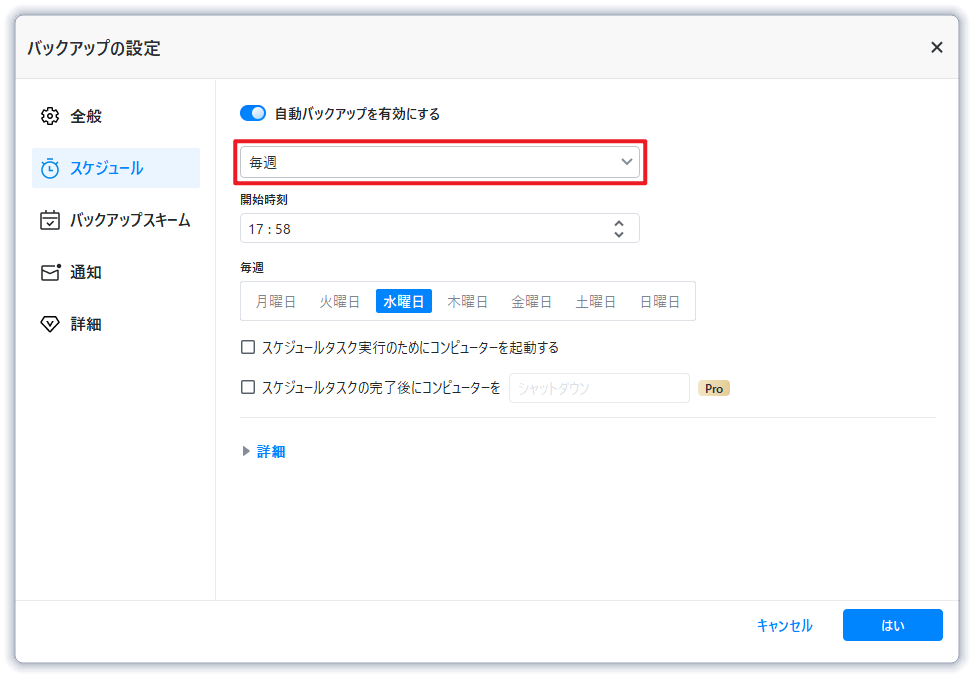
3. 毎週
月曜日から日曜日の中で、バックアップを実行する曜日を選択します。
さらに実行時刻を設定すると、指定した曜日のその時刻に毎週自動でバックアップが実行されます。
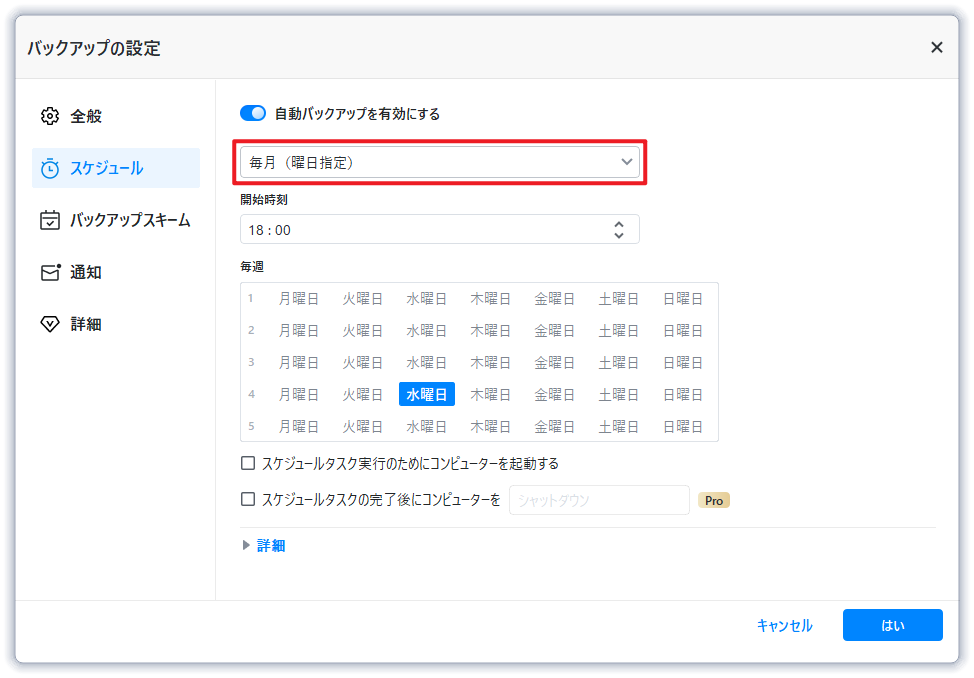
4. 毎月(曜日指定)
開始時刻を設定すると、プログラムがその時刻に自動でバックアップを実行します。
毎月特定の曜日を指定できます。例:毎月第3火曜日にバックアップを実行します。
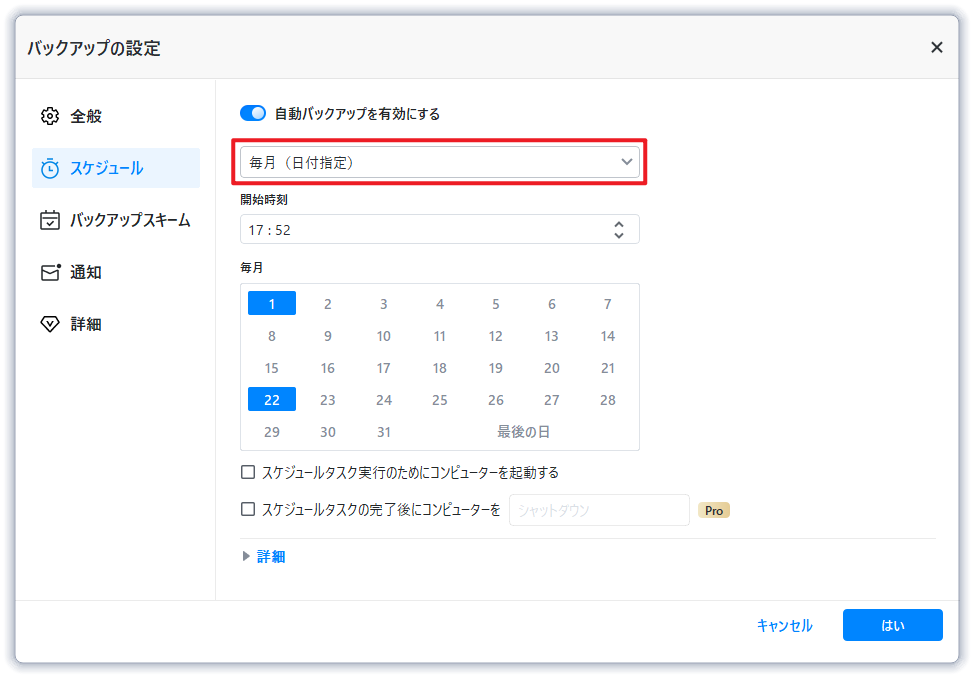
5. 毎月(日付指定)
開始時刻を設定すると、プログラムがその時刻に自動でバックアップを実行します。
毎月のカレンダーから実行日を選択できます。複数日を指定することも可能です。
6. 1回のみ
指定した将来の時刻に、1回だけバックアップを実行します。
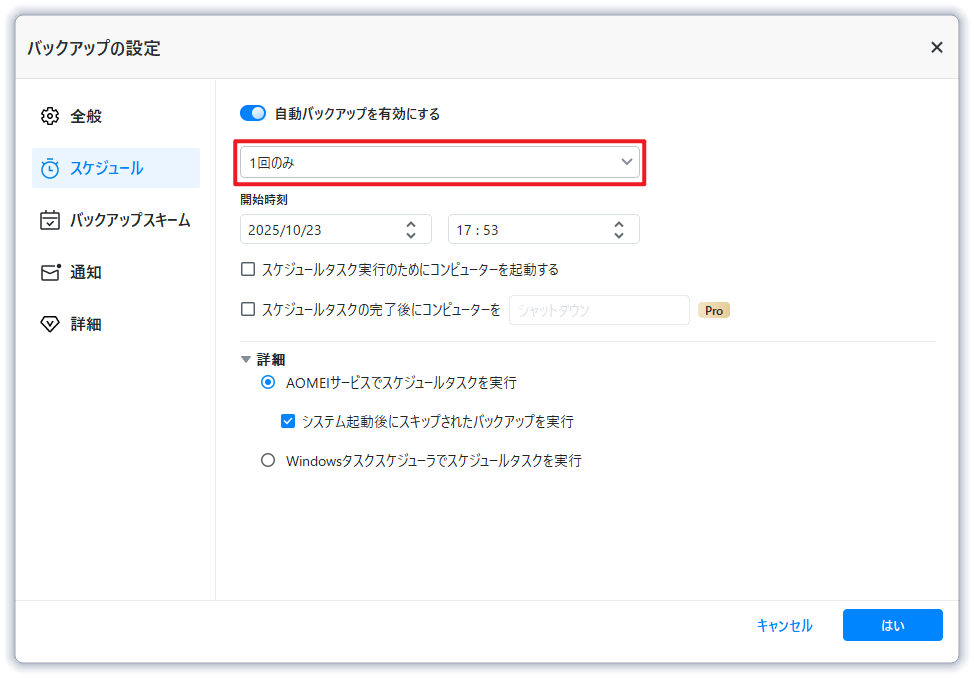
毎日(間隔指定)、毎日、毎週、毎月(曜日指定)、毎月(日付指定)、1回のみモードのスケジュールバックアップタスクでは、コンピュータを自動的にスリープ/休止状態から復帰させて実行することが可能です。設定画面で「スケジュールタスク実行のためにコンピューターを起動する」にチェックを入れると、スケジュールされたバックアップの実行時刻の2分前に自動でPCを起動させます。この機能はイベントトリガーには対応していません。
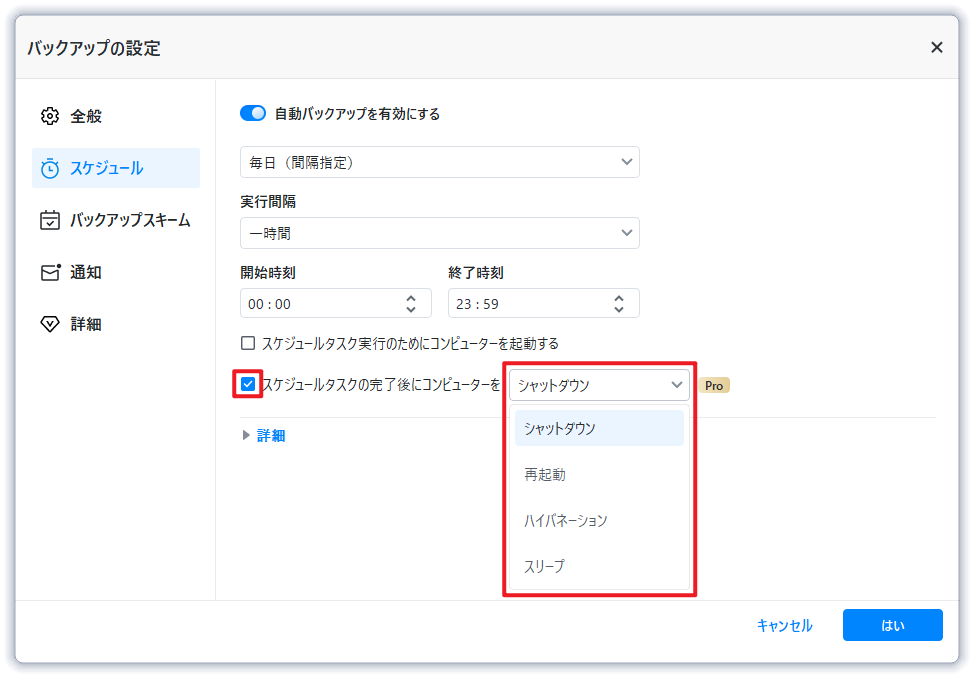
さらに、毎日(間隔指定)、毎日、毎週、毎月(曜日指定)、毎月(日付指定)、1回のみモードのスケジュールバックアップタスクでは、タスク完了後に「シャットダウン/再起動/休止状態/スリープ」を自動で実行するように設定することもできます。「スケジュールタスクの完了後にコンピューターを」という項目から選択すると、バックアップ完了後に自動でPCが操作されます(カウントダウンは3分)。この機能もイベントトリガーには対応していません。
7. イベントトリガーモード
AOMEI Backupperは、USB挿入、ユーザーサインイン、ユーザーサインアウト、システム起動、システムシャットダウンの5つのイベントタイプを選択することができます。これから、5つのイベントタイプについて、詳しくご紹介します。
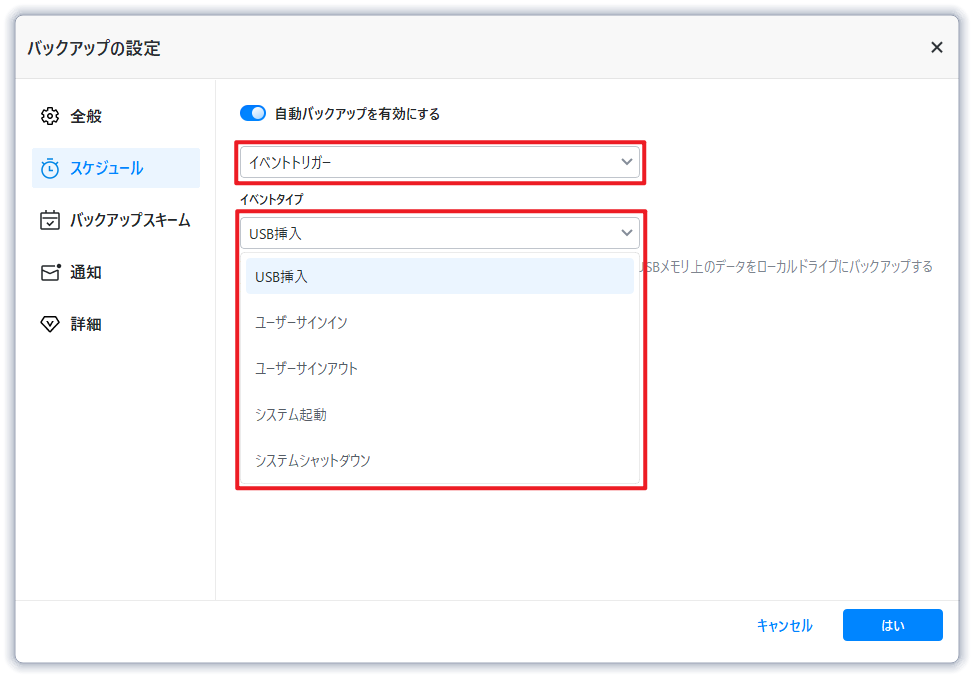
a. USB挿入
バックアップタスクのソースまたはターゲットとして指定したUSBデバイスが接続されると、自動的にUSBデバイスからのバックアップ、またはUSBデバイスへのバックアップを実行します。「一日に最大一回実行」を選択した場合、そのバックアップタスクは1日に1度だけ実行されます。
USBタスク作成後にUSBデバイスを接続すると、「USB挿入」というウィンドウが表示され、次のメッセージが案内されます:「AOMEI BackupperがUSBデバイスの接続を検出しました。このUSBデバイスに関連するタスクを実行します。操作方法を選択してください。」ここで、すぐに実行するか、15分/30分/60分遅らせて実行するか、またはスキップするかを選択できます。さらに「今後このダイアログを表示しない」を選択すると、以降は常に即時実行されます。
b. ユーザーサインイン
ユーザーがログインしたときに、自動的にバックアップを実行します。管理者アカウントにログインすると、タスクトレイにバックアップの進行状況を確認できる小さなAOMEI Backupperのアイコンが表示されます。しかし、標準アカウントにログインする場合、バックアップタスクはアイコンとしてシステムトレイに表示されず、バックグラウンドで実行されます。
c. ユーザーサインアウト
ユーザーがサインアウトしたときに、自動的にバックアップを実行します。再ログインした時、バックアップが完了していない場合は、タスクの実行がまだ継続されます。管理者アカウントにログインすると、タスクトレイにバックアップの進行状況を確認できる小さなAOMEI Backupperのアイコンが表示されます。バックアップが完了する前にPCをシャットダウンすると、AOMEI Backupperはシステムのシャットダウンを防止し、バックアップを継続します。バックアップが完了すると、システムは自動的にシャットダウンされます。
d. システム起動
システムが起動したとき、自動的にバックアップを実行します。システムが起動すると、まだログオンしてデスクトップに進んでいなくても、バックアップは自動的にバックグラウンドで実行されます。デスクトップに進んだ後、バックアップは完了していなくても、タスクが実行され続けます。管理者アカウントでログインしている場合、タスクトレイにバックアップの進行状況を確認できる小さなAOMEI Backupperのアイコンが表示されます。バックアップが完了する前にPCをシャットダウンすると、AOMEI Backupperがシステムのシャットダウンを防止し、バックアップは完了するまで継続します。完了した後、システムは自動的にシャットダウンされます。さらに、「操作の起動遅延」でバックアップの実行時間を設定することができます。例えば、5分の遅延を設定すると、バックアップはシステム起動の5分後に実行し始めます。
e. システムシャットダウン
シャットダウンを実行したときに、自動的にバックアップを実行します。「シャットダウン」をクリックすると、AOMEI Backupperはシステムのシャットダウンを防止し、バックアップを実行します。バックアップが完了すると、システムは通常通りシャットダウンします。「シャットダウン」をクリックした後、システム更新が実行されている場合、システム更新が完了してから、バックアップが実行されるので、ご注意ください。
詳細スケジュール設定
「スケジュール」の「詳細設定」では、「システム起動後にスキップされたバックアップを実行」にチェックを入れることで、バックアップがスケジュール時刻前にPCがシャットダウンされて実行できなかった場合、次回のシステム起動時に自動的に実行されます。
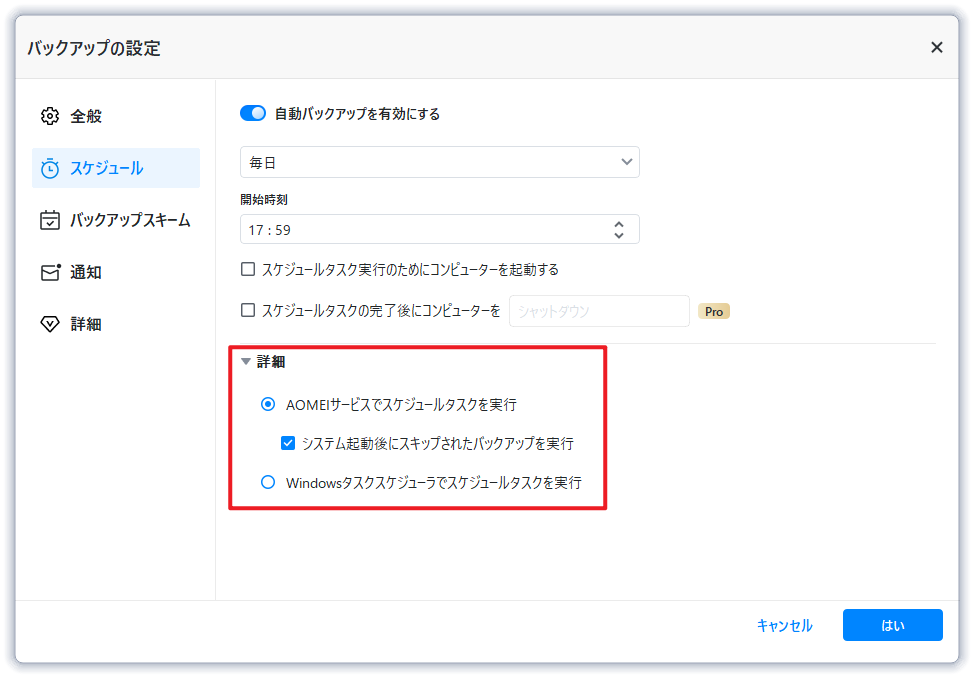
また、「Windowsタスクスケジューラーでスケジュールタスクを実行」で、任意の時間を設定し、設定された時間にPCを自動的に起動させて、バックアップを実行することができます。
ヒント:
1. 「イベントトリガー」の「システムシャットダウン」が有効なときに、PCはバックアップを行わずに直接シャットダウンする場合に、「コントロールパネル」→「すべてのコントロール パネル項目」→「電源オプション」→「電源ボタンの動作を選択する」にある「高速スタートアップを有効にする」オプションを無効にしてください。また、「システムシャットダウン」を設定すると、再起動を実行する場合にも、バックアップが実行されます。バックアップが終了した後、PCはシャットダウンして再起動します。
2. バックアップは「イベントトリガー」または「USB挿入」を設定している場合、「タスクスケジューラー」も「AOMEIサービス」もバックアップを手動で実行することは不可能です。また、「システム起動後にスキップされたバックアップを実行」オプションも利用できません。
よくある質問
Q:「イベントトリガー」で「システム起動」を設定し、「操作開始の遅延」を2分に設定した場合、スケジュールバックアップはコールドスタートではなく、ホットスタート時のみ実行されるのですか?
A:コールドスタートとホットスタートの両方で正常に実行するためには、「コントロールパネル」→「すべてのコントロール パネル項目」→「電源オプション」→「電源ボタンの動作を選択する」にある「高速スタートアップを有効にする」オプションを無効にしてください。これにより、どちらの起動方法でもBackupperがスケジュールバックアップを問題なく実行します。
Q:「イベントトリガー」で「ユーザーサインイン」を設定したのに、サインイン後にバックアップが実行されません。
A:お使いのPCにウイルス対策ソフトがインストールされているかご確認ください。インストールされている場合、そのソフトがプログラムの正常な実行を妨げている可能性があります。この場合、一時的にウイルス対策ソフトを無効化してみてください。あるいは、AOMEI フォルダをウイルス対策ソフトのホワイトリストに追加してから再度ご確認ください。
Q:「USB挿入」イベントバックアップを設定したのに、USBメモリや外付けドライブを接続しても自動でバックアップされません。なぜですか?
A:接続されたUSBメモリや外付けドライブが暗号化されていないかご確認ください。暗号化されている場合、現在のところAOMEI Backupperでは自動バックアップを実行できません。この場合は、ドライブの暗号化を解除してから再試行してください。
Q:「スケジュールタスク実行のためにコンピューターを起動する」を設定したのに、PCが起動してバックアップを実行しません。なぜですか?
A:以下をご確認ください:
「高速スタートアップ」が有効になっていないか確認してください。有効の場合は、「コントロールパネル」→「すべてのコントロール パネル項目」→「電源オプション」→「電源ボタンの動作を選択する」にある「高速スタートアップを有効にする」オプションを無効にしてください。
PCの電源が完全にオフになっていないか確認してください。完全にシャットダウンしている場合はスリープ解除できません。
ノートPCをお使いの場合は、カバーが閉じていないか確認してください。カバーを閉じないでください。
「Windowsタスクスケジューラ」を開き、タスクスケジューラライブラリから該当するスケジュールを探してください。そのスケジュールを右クリック→「プロパティ」→「条件」タブで「タスクを実行するためにスリープを解除する」にチェックが入っているか確認し、未チェックの場合は有効にして再度お試しください。
上記を確認しても解決しない場合は、AOMEIサポートチームまでご連絡ください。設定したスケジュールバックアップの種類を説明いただき、あわせてAOMEI Backupperのインストールディレクトリにあるログフォルダを添付していただければ、詳細な解析と問題解決を行います。
Q:標準ユーザーアカウントでスケジュールバックアップを実行した際に、AOMEI Backupperのトレイアイコンが表示されないのはなぜですか?
A:AOMEI Backupperは、インターフェースプログラムを実行するために管理者権限が必要です。一方で、バックアップ自体はシステム権限で実行されます。トレイアイコンはインターフェースプログラムの一部であるため、標準アカウントでは管理者権限が取得できず、結果としてトレイアイコンが表示されません。そのため、スケジュールバックアップはトレイアイコンなしでバックグラウンド実行されます。