バックアップからファイルやフォルダを復元する方法
ファイル復元(ファイルリカバリーとも呼ばれます)は、ハードディスク、USB ドライブ、メモリーカード、SSDなどのストレージデバイスから削除・消失・破損したファイルを取り戻すための処理です。主に次のような場面で利用されます。
誤ってファイルを削除してしまった場合:大切なファイルやフォルダをうっかり削除してしまった際、ファイル復元によって取り戻すことができます。ストレージデバイスをスキャンし、削除されたファイルを特定して、元の場所または指定した保存先に復元します。
ストレージデバイスをフォーマットした場合:ハードディスクやUSBメモリなどをフォーマットした際にファイルを誤って消去した場合でも、ファイル復元によって回復を試みることができます。デバイスの記憶領域をスキャンし、復元可能なファイルを取り戻します。
ストレージデバイスの障害:ハードディスクの損傷やファイルシステムの破損などによりファイルへアクセスできなくなった場合でも、ファイル復元で故障したデバイスからファイルの回収を試みることができます。専用のデータ復旧ツールを用いてファイル構造を再構築し、取り出せるファイルを抽出します。
ウイルスやマルウェアによる攻撃:攻撃を受けるとファイルが暗号化・破損・削除されることがあります。ファイル復元を利用することで、影響を受けたファイルを回復し、再び利用可能にすることができます。
ファイルの以前のバージョンを取得する場合:ファイルに加えた変更が誤っていた、または不要だったと気づいたとき、過去のバージョンに戻す必要が生じることがあります。ファイル復元を利用すれば、以前の状態のファイルを取り戻し、元に戻すことが可能です。
AOMEI Backupperでファイルやフォルダを復元する方法
ファイル復元の前提条件
復元を行う前に、いくつか確認しておくべきことがあります。
AOMEI Backupperのファイル復元は、あらかじめAOMEI Backupperで作成しておいたファイルバックアップを元に実行されます。そのため、少なくとも1つはバックアップイメージを作成しておく必要があります。(元のファイルが壊れている場合や、別のパソコンで作成したバックアップでも問題ありません。)なお、Windows標準機能や他社ソフトで作成したバックアップイメージは利用できません。
通常は、不具合が起きたOSで作成しておいたファイルバックアップイメージを使って復元します。もしPCが起動できない、あるいは完全にクラッシュしてしまった場合は、別の正常に動作するPCでAOMEI BackupperまたはAOMEI PE Builderを使ってWinPE起動ディスクを作成し、そのメディアから故障したPCを起動して復元を行うことができます。
AOMEI製品をご利用いただく際には、最初にWinPE起動ディスクを作成して安全な場所に保管しておくことを強くおすすめします。起動ディスクがないと、PCが故障した際に復旧できなくなる可能性があります。
まだ準備ができていない場合は、まずAOMEI Backupperをダウンロードして環境を整えてください。
「復元」でファイルとフォルダを復元する場合
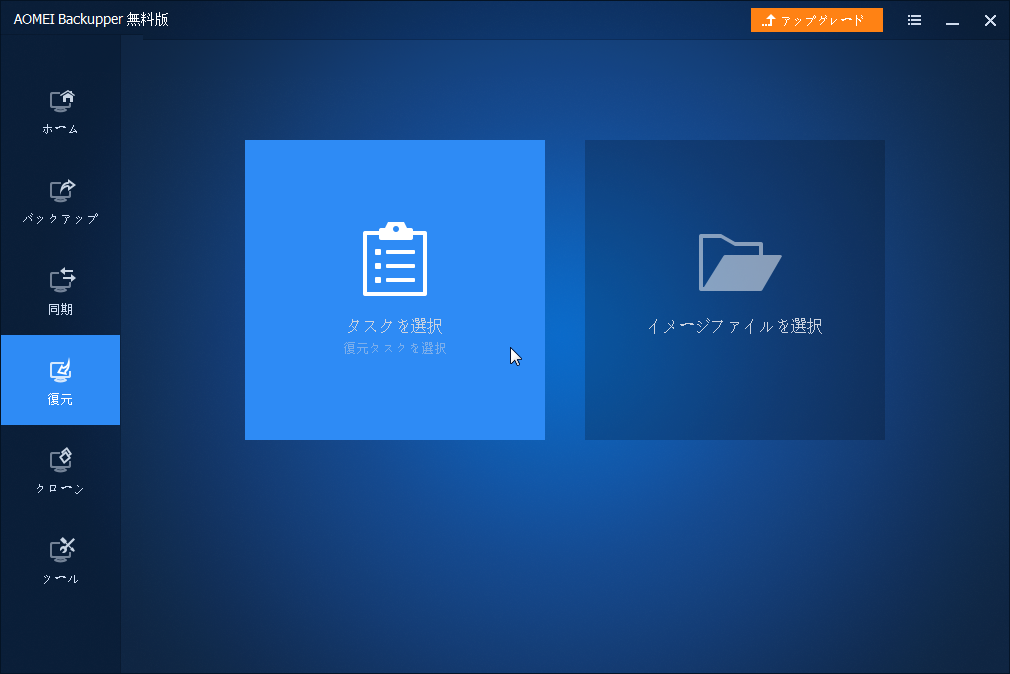
ステップ1:復元を開始する
左側の「ホーム」タブを開き、「復元」をクリックします。
ステップ2:復元するファイルバックアップを選択する
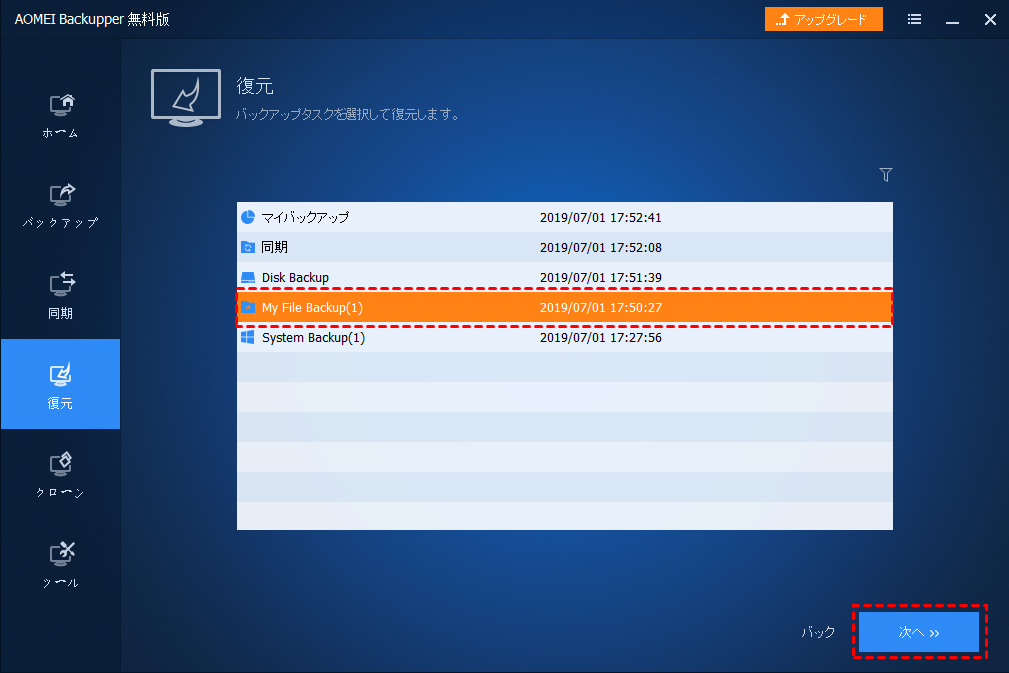
表示されたバックアップタスク一覧から復元したいファイルバックアップを選び、「次へ」をクリックしてください。
ヒント:イメージファイルを手動で選択したい場合、「復元するイメージを選択」をクリックしてください。
ステップ3:復元するバックアップバージョンとファイルを選択する
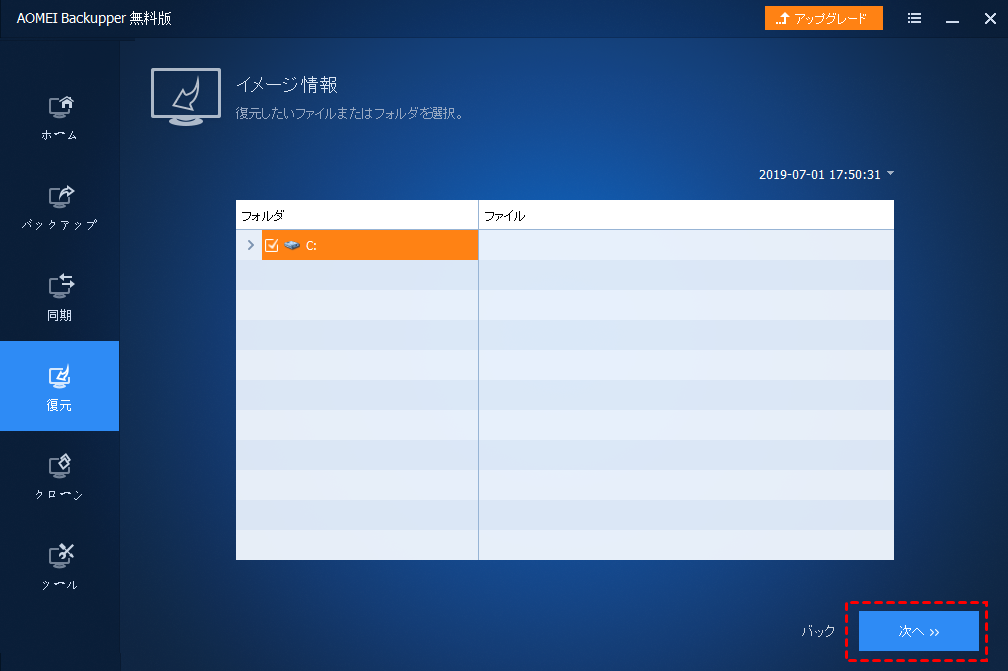
バックアップの実行日時に応じて、復元したいバックアップイメージを選びます。その後、復元対象のファイルやフォルダにチェックを入れて「次へ」をクリックしてください。
ヒント:増分バックアップや差分バックアップが複数ある場合は、復元したいバージョンだけを選べばOKです。フルバックアップと合わせて選ぶ必要はありません。希望するフル/増分/差分バックアップを1つ選択すれば、その時点のデータを復元できます。
ステップ4:保存先を選択して復元を開始する
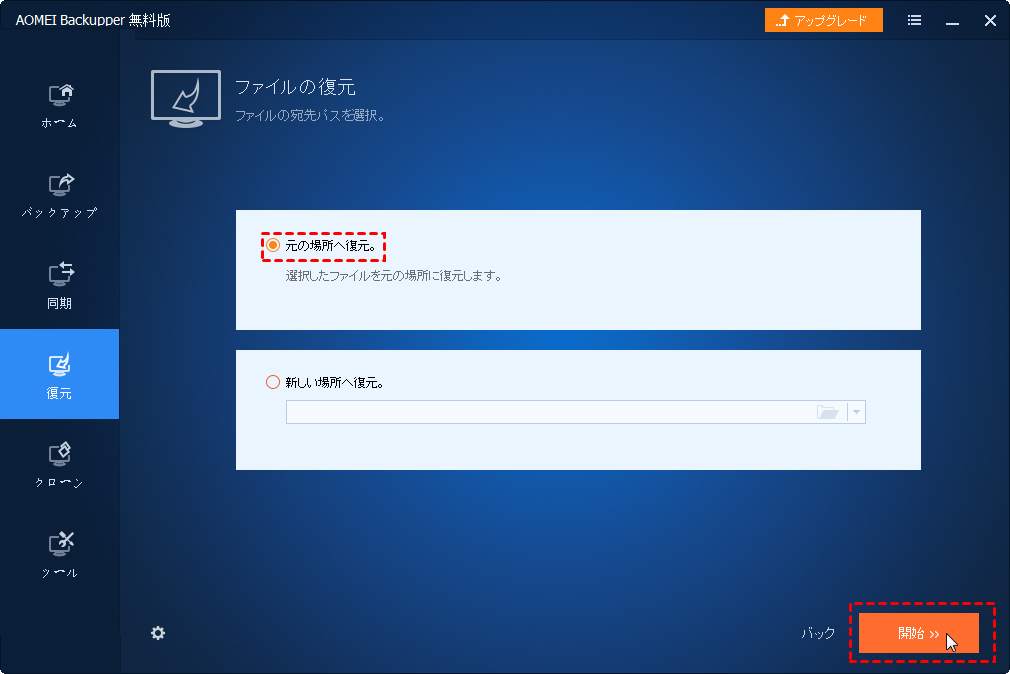
復元したデータの保存先を指定します。「元の場所へ復元」または「新しい場所へ復元」から選択可能です。準備ができたら「開始」をクリックして実行してください。
ヒント:
1. 「オプション」→「既存のファイルを置き換える」にチェックを入れると、同名ファイルは上書きされます。
2. バックアップ時、AOMEI BackupperはNTFS権限も自動で保存します。この機能は、NTFSファイルシステムへの復元時に便利です。「NTFSアクセス許可を復元する」オプションを選択すると、復元時の権限設定が簡単になります。

WinPEでファイルとフォルダを復元する場合
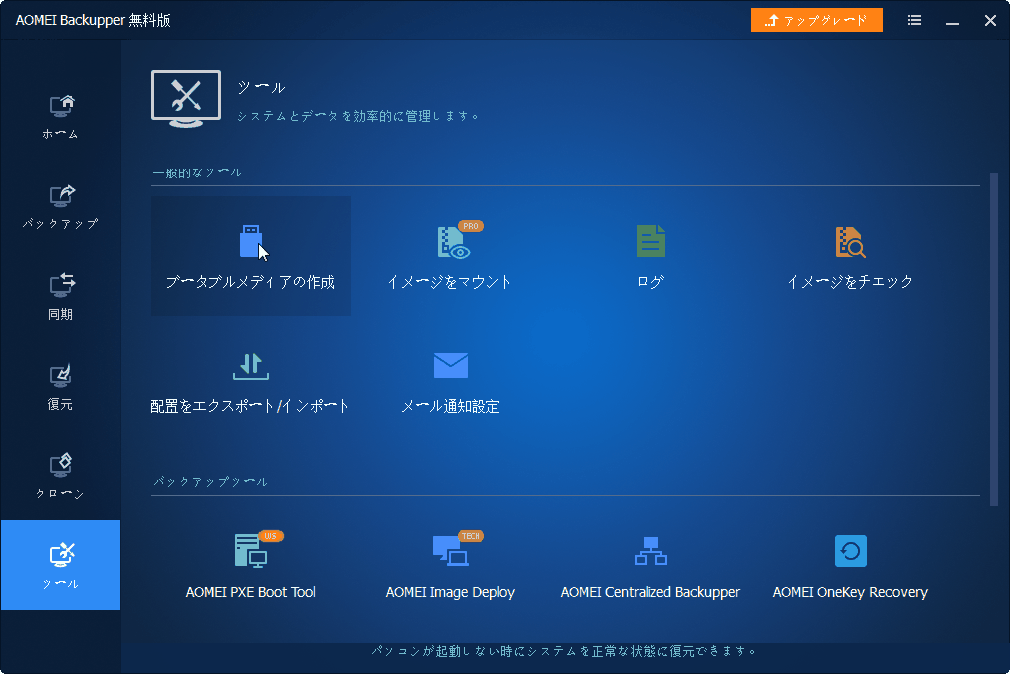
システムが起動できない場合、または場合によってはWinPEでファイルを復元しなければならない場合、AOMEI BackupperでWinPE起動可能メディアを作成し、PCをWinPEで起動し、ファイルの復元を実行することも可能です。
システム/パーティション/ディスクのバックアップからファイルやフォルダを復元する場合
ファイルバックアップがない場合は、システム、ディスク、またはパーティションバックアップからファイルを復元することができます。事前にProfessional版へのアップグレードが必要です。
AOMEI Backupperのメイン画面で「ツール」→「イメージをマウント」をクリックします。次に、復元したいバックアップイメージとポイントを選択し、「開く」をクリックします。
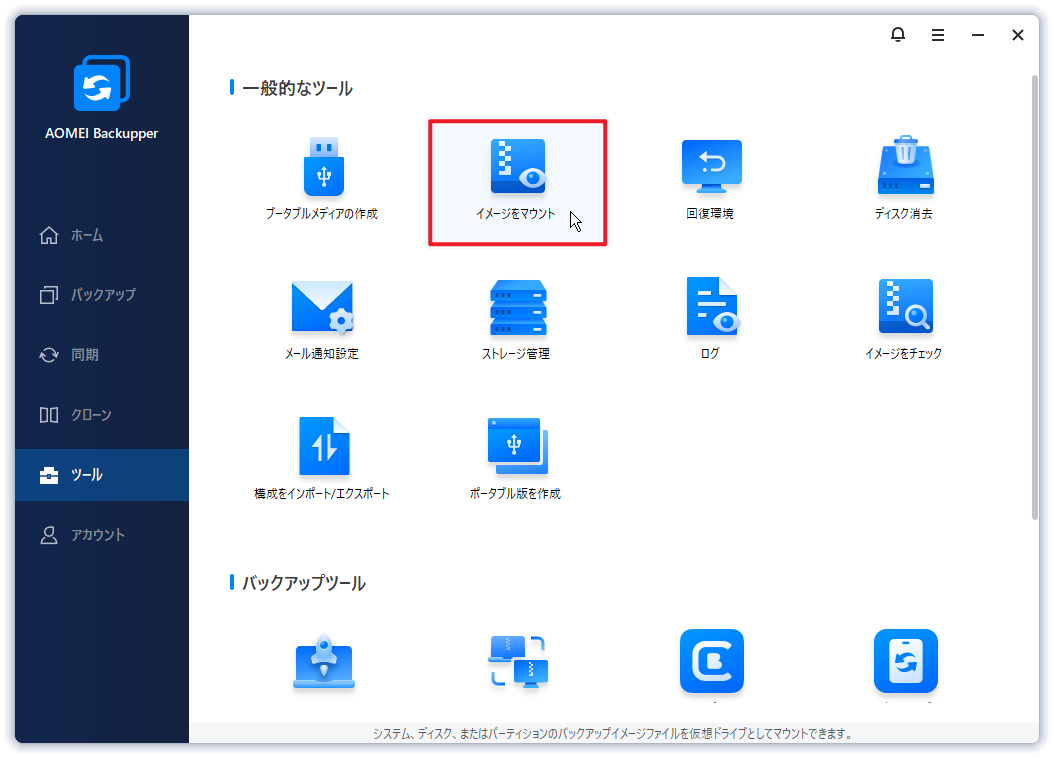
ヒント:AOMEI Backupper V7.4.0以降では、Windowsファイルエクスプローラーでバックアップイメージを直接ダブルクリックしてバックアップファイルを表示できます。復元操作は不要です。
その後、マウントされた仮想パーティションを開き、復元したいファイルをコピーして別の場所に貼り付けることができます。これはWindowsファイルエクスプローラーで操作するのと同じ手順です。
注意:
1. 一部のファイルは他のプログラムで使用中のため上書きできない場合があります。その場合、AOMEI Backupperがポップアップで通知しますので、画面の指示に従って操作してください。必要に応じて、別の場所に移動して保存することで問題を解決できます。
2. 復元の際に「ファイルのみ復元」を選択することも可能です。この場合、元のフォルダに含まれない選択したファイルだけが復元されます。
よくある質問
Q:ホーム画面のバックアップタスクで「復元」や他のボタンをクリックすると、「バックアップ情報の取得に失敗しました。イメージファイルが存在しないか、破損するか、アクセスできないかもしれません。」と表示されます。
A:タスクがバックアップファイルを正しく認識できていない場合に発生します。この場合、対象タスクを削除し、「ツール」→「構成をインポート/エクスポート」からバックアップファイルを参照して再インポートしてください。再インポート後、タスクはホーム画面に表示されます。
Q:.adiイメージファイルしかない場合、ファイルはどうやって復元できますか?
A:.adiイメージファイルはシステム/パーティション/ディスクのバックアップから作成されるため、そのままでは単独のファイルを復元できません。「イメージをマウント」機能でバックアップイメージを仮想ドライブとしてマウントし、そこから必要なファイルやフォルダをコピーしてください。
Q:ファイル復元中に他のエラーメッセージが出た場合はどうすればよいですか?
A:ファイル復元中にエラーが発生した場合は、こちらをチェックしてください。