AOMEI Backupperで作成済みのバックアップタスクを編集する方法
この機能は、すべてのバックアップタスク管理画面の「詳細」ドロップダウンメニューにあります。タスクを作成した後でも、バックアップを編集できます。この機能を使えば、タスク名を変更したり、イメージの保存先を別の場所に変更したりすることが可能です。
バックアップを編集する手順
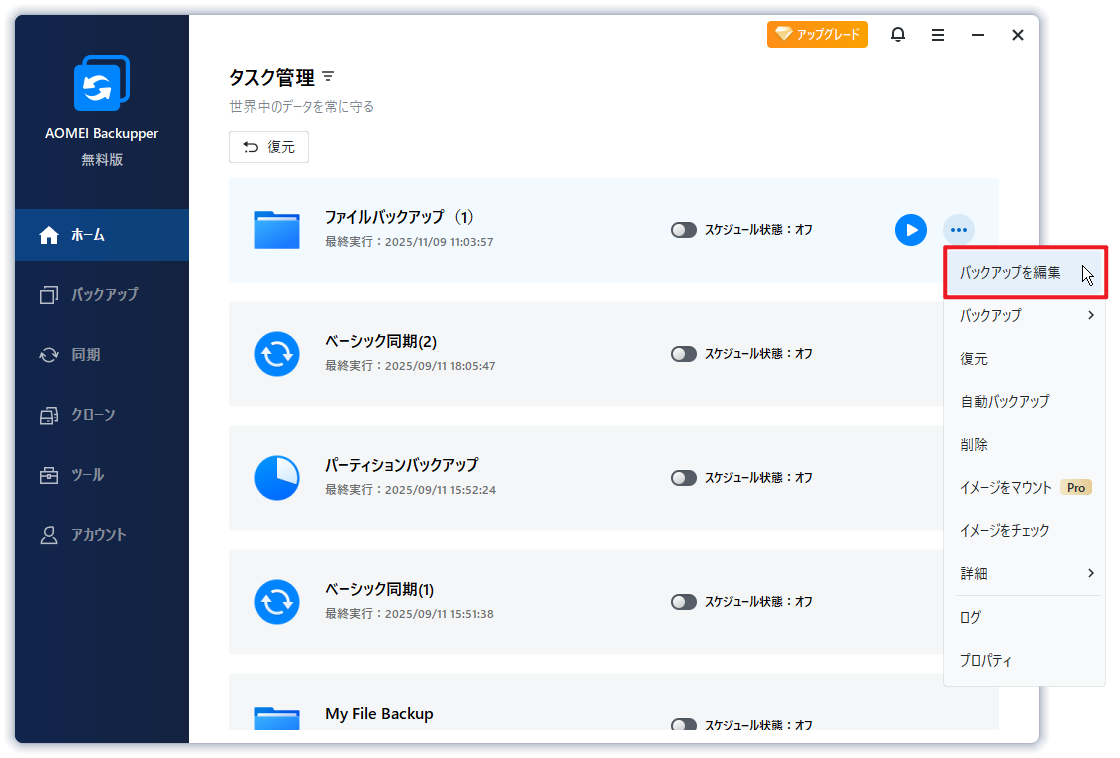
1. 「ホーム」画面にすべてのバックアップタスクが表示されます。編集したいバックアップタスクにカーソルを合わせ、右側の縦三点ボタンをクリックしてドロップダウンメニューを開き、「バックアップを編集」を選択します。
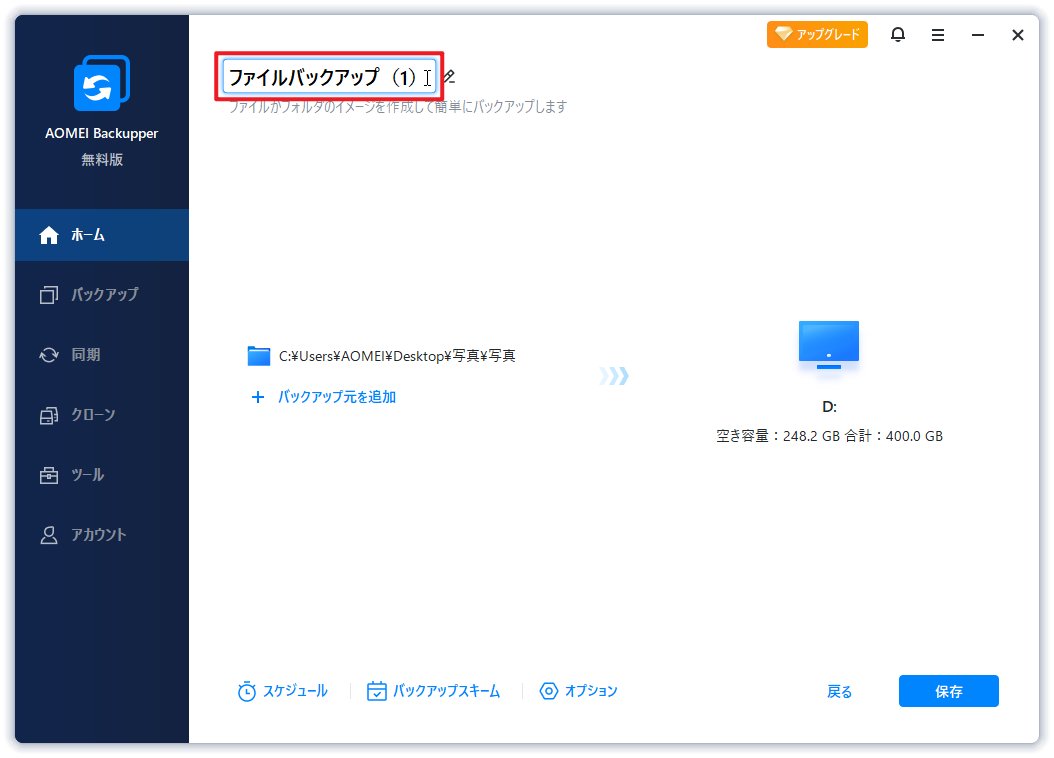
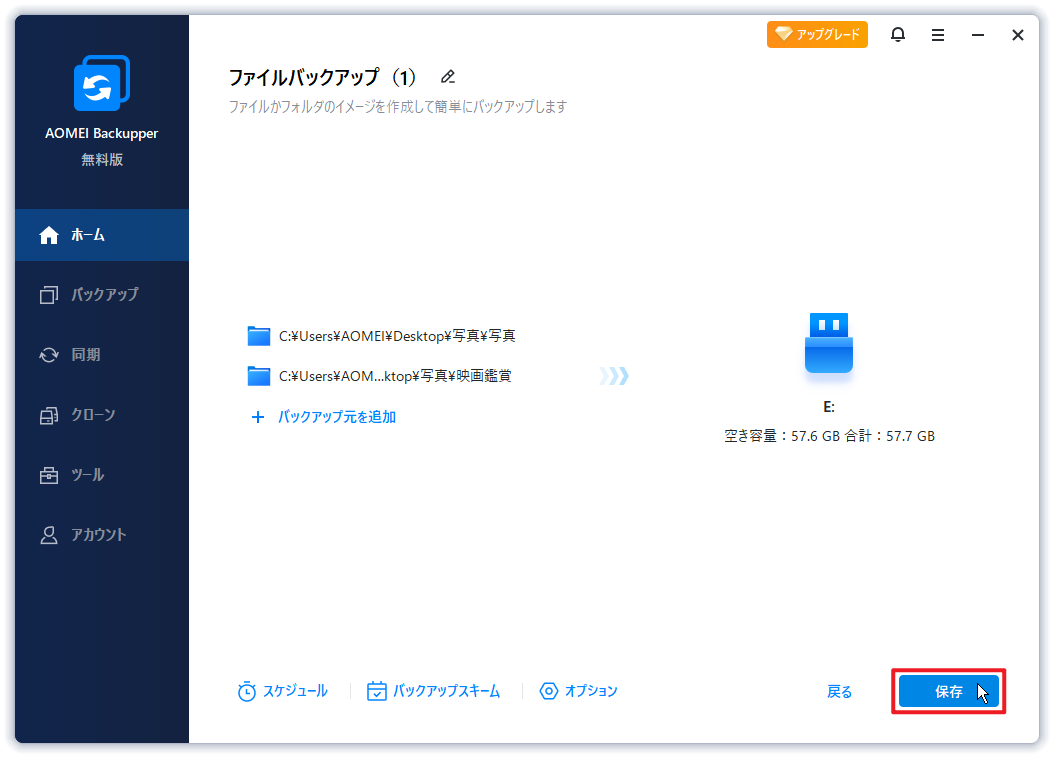
2. 表示されたウィンドウ上部で、タスク名をクリックし、編集可能なボックスに新しい名前を入力できます。
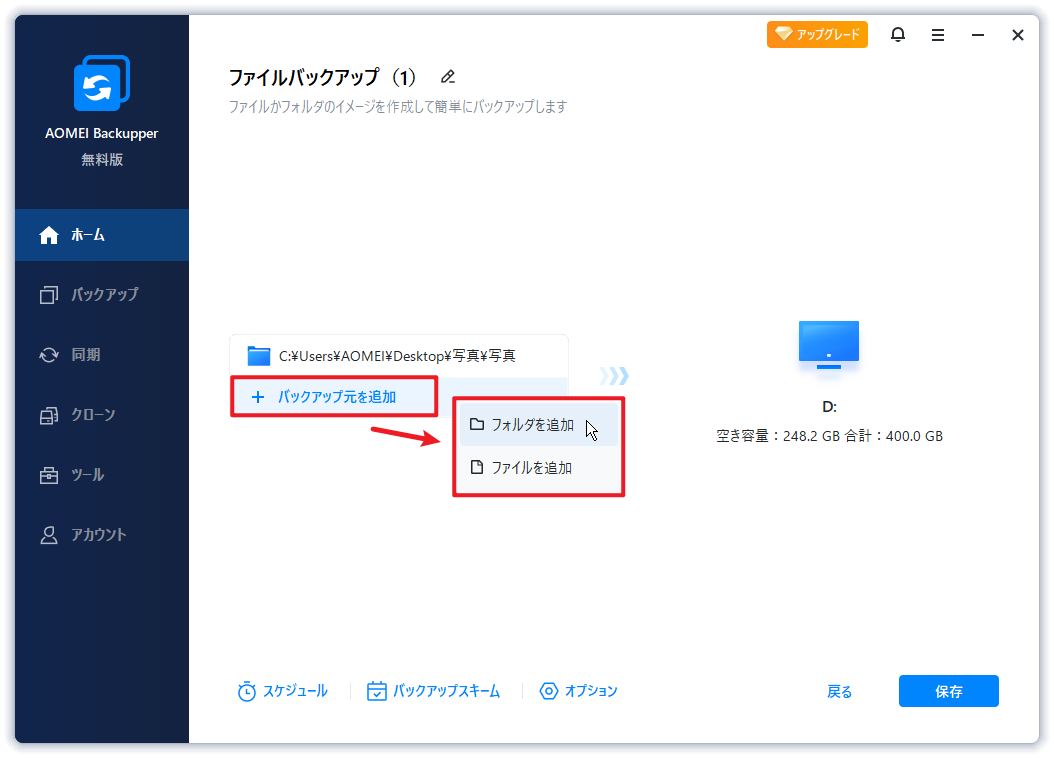
3. 選択したバックアップタスクがファイル/フォルダバックアップの場合は、「バックアップ元を追加」→「フォルダを追加」または「ファイルを追加」をクリックして、タスクにファイルやフォルダを追加できます。他のバックアップタイプの場合は、ソースを追加・編集することはできません。
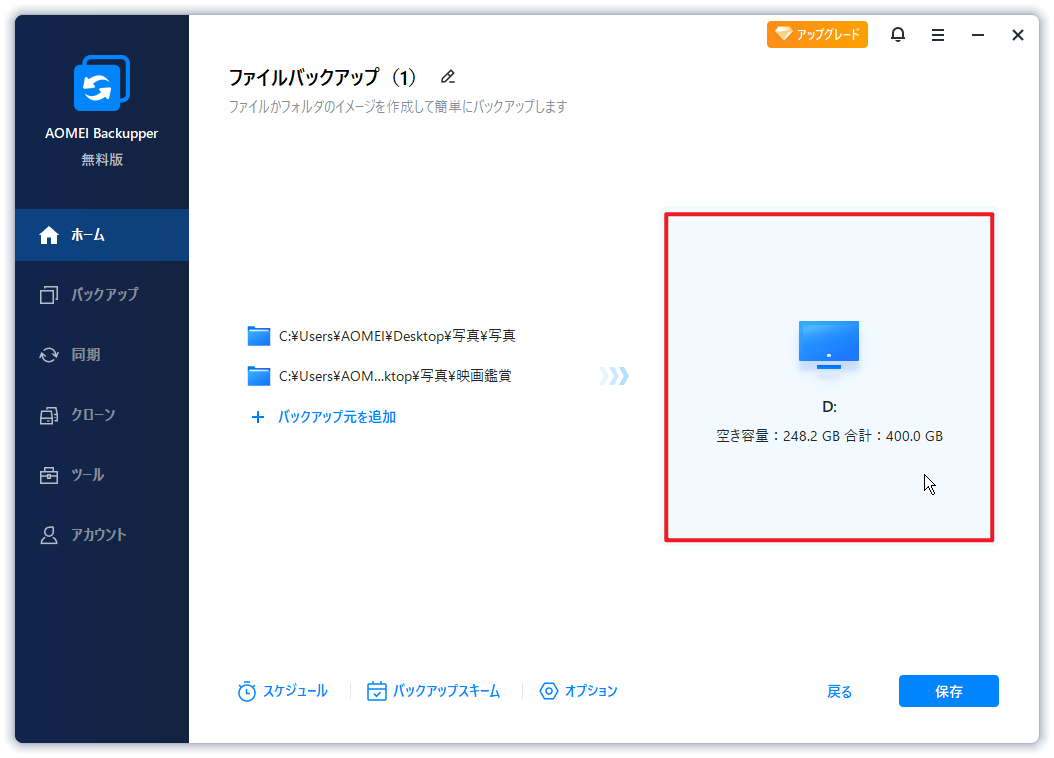
4. 保存先をクリックし、新しい保存先(ローカルドライブ、NAS/ネットワーク共有など)を選択して、バックアップイメージの保存場所を変更できます。
5. 「保存」をクリックしてすべての変更を保存します。
ヒント:
1. 「バックアップを編集」ウィンドウには「オプション」ボタンがあります。ここでメール通知を設定し、バックアップ結果をメールで受け取ることができます。詳しくは、「メール通知」をご覧ください。
2. ディスクスペースをうまく管理するために、バックアップスキームを有効にしたい場合、AOMEI Backupperの有料版にアップグレードしてください。
3. バックアップイメージの保存先を変更した場合、すべてのイメージファイルは新しい場所に移動されます。移動処理には時間がかかる場合があります。
4. ファイル/フォルダバックアップのみ、ソースファイルやフォルダの追加・編集が可能です。システムバックアップ、ディスクバックアップ、パーティションバックアップではソースを編集することはできません。