AOMEI Backupperでランサムウェア対策を有効にする方法
ランサムウェア対策とは?
ランサムウェア対策とは、ランサムウェアによる不正なファイル改ざんや暗号化を検知・防止し、データの安全性を守るための仕組みです。
ランサムウェア攻撃は、深刻な金銭的損失や業務停止を引き起こすだけでなく、長期的には企業や組織の信頼・評判にも大きなダメージを与えます。そのため、事前に対策を講じることが不可欠です。
AOMEI Backupperでランサムウェア対策を有効にする方法
AOMEI Backupperには、新しくランサムウェア対策専用の保護機能が搭載されています。この機能は、簡単な操作で有効化でき、リアルタイムでファイルを監視・保護します。
注意:
ランサムウェア対策機能は有料機能です。ご利用になるには、AOMEI Backupper Professionalまたはそれ以上の上位エディションへのアップグレードが必要です。サーバーOSで使用する場合は、AOMEI Backupper ServerまたはTechnician Plusをご利用ください。
ランサムウェア対策を有効にする
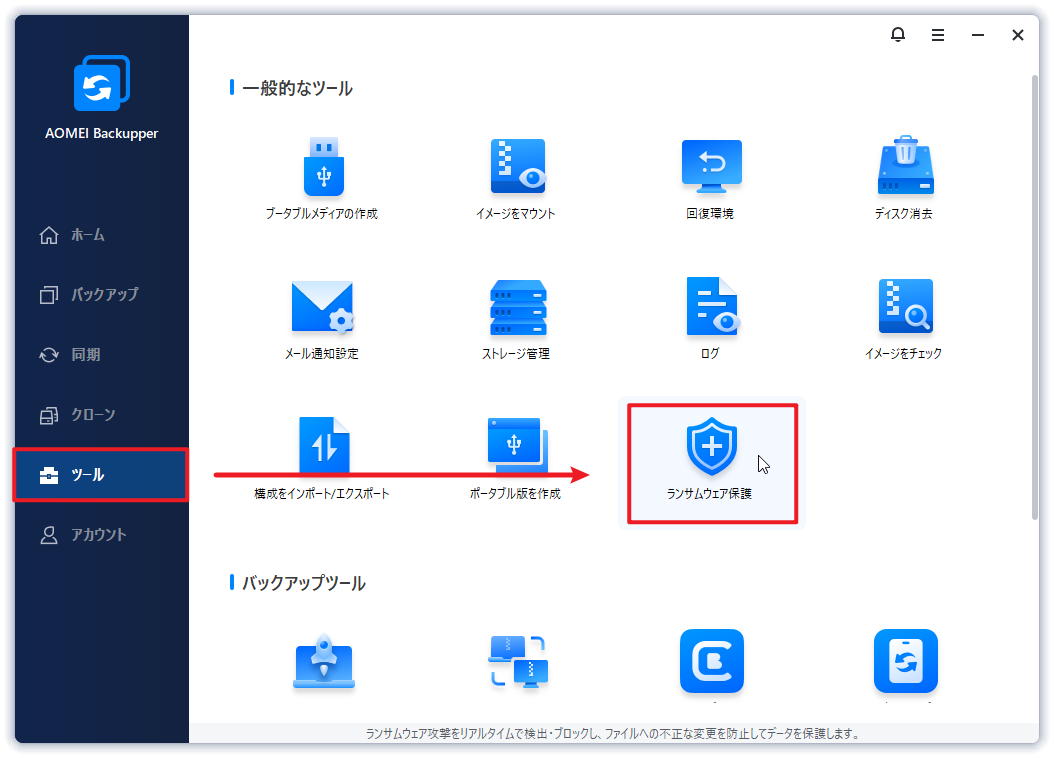
1. 左側メニューの「ツール」をクリックし、「一般的なツール」にある「ランサムウェア対策」を選択します。
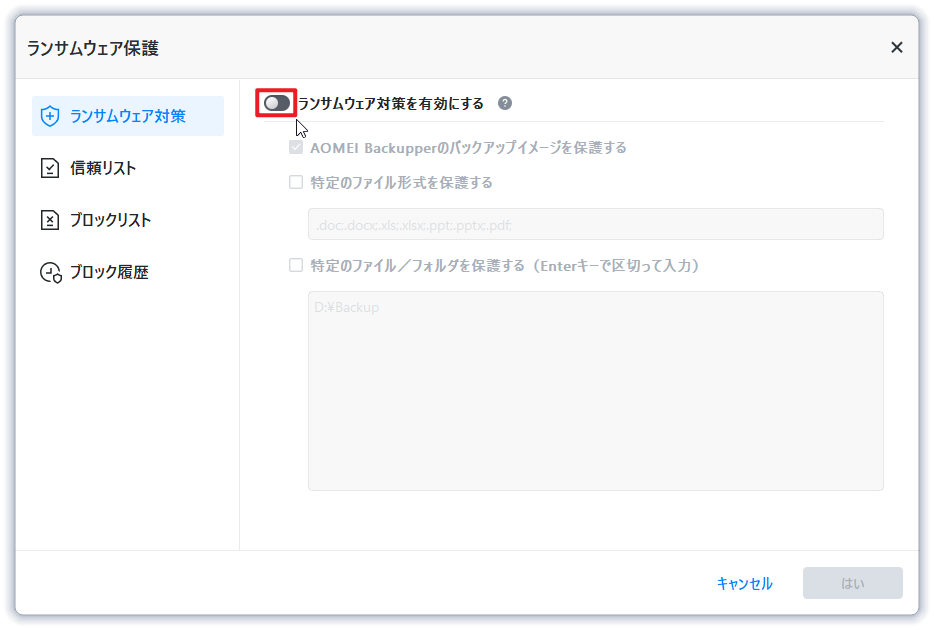
2. 表示された画面で、「ランサムウェア対策を有効にする」をオンにします。有効化すると、現在設定されているルールに基づき、指定したファイルやフォルダーを不正な変更や削除から自動的に保護します。
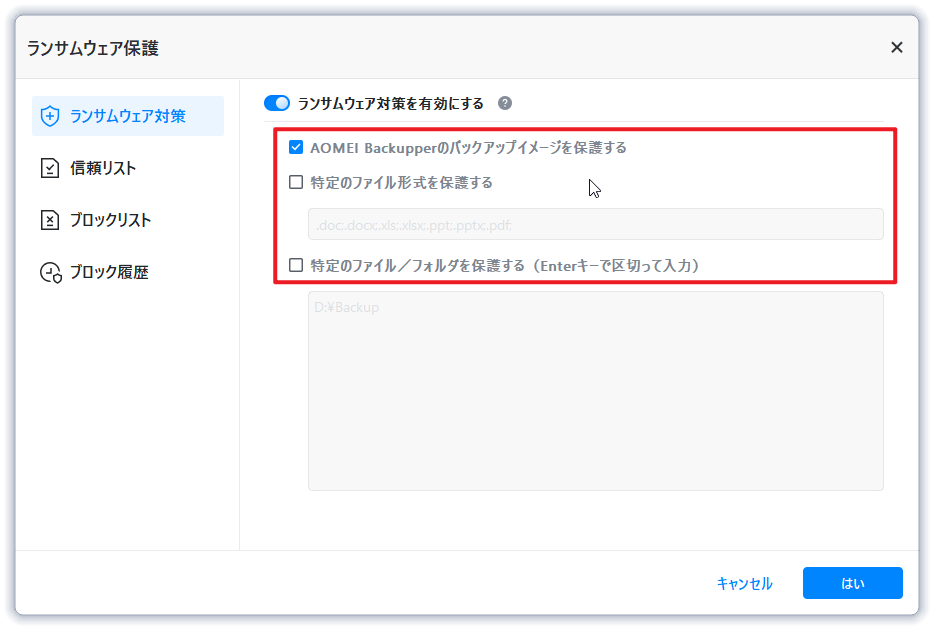
また、保護ルールの詳細設定を行うこともできます。
既定では、「AOMEI Backupperのバックアップイメージを保護する」オプションが選択されており、AOMEI Backupperで作成されたイメージファイルが保護対象になります。
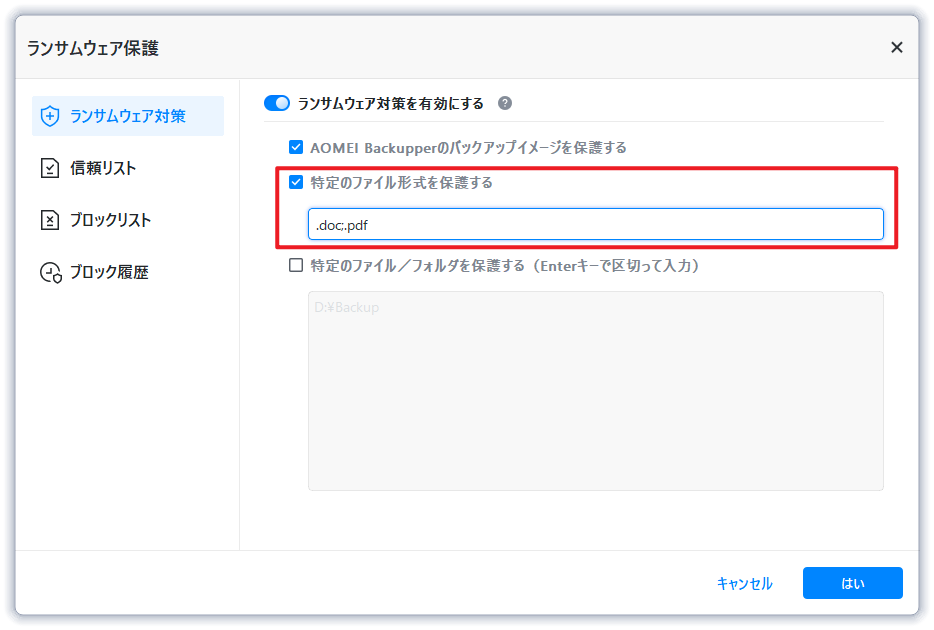
「特定のファイル形式を保護する」をクリックすると、保護したいファイルの拡張子を追加できます。例:.doc; .pdf;
「特定のファイル/フォルダーを保護する」オプションをクリックすると、保護したいフォルダーのパスを追加できます。例:C:\Program Files (x86)、C:\ProgramData(Enterキーを押して区切って入力してください)
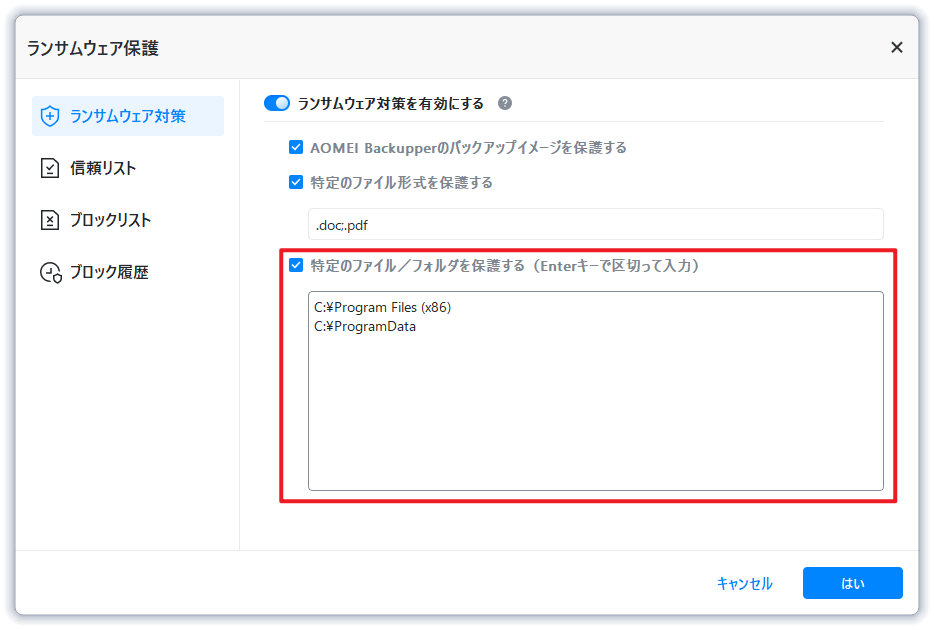
すべてのルールを設定したら、「はい」をクリックして設定を保存してください。
このツールが有効になると、ファイル/フォルダーの操作がブロックされた際に通知ウィンドウが表示されます。このポップアップウィンドウでは、アプリケーションを「信頼リスト」または「ブロックリスト」に追加したり、現在のブロックを無視したりすることができます。
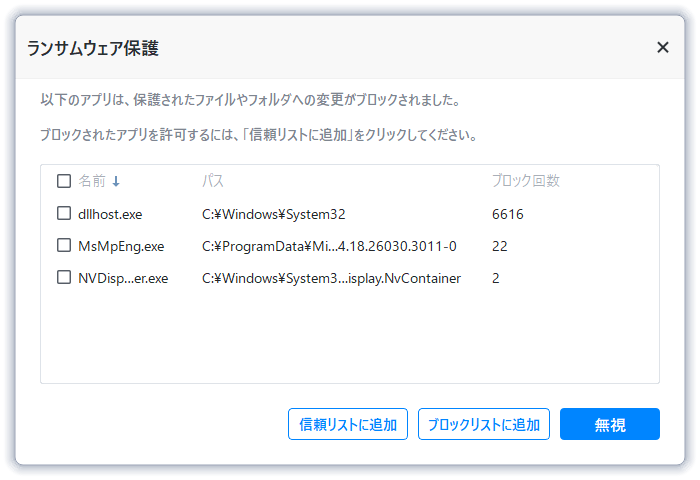
信頼リスト
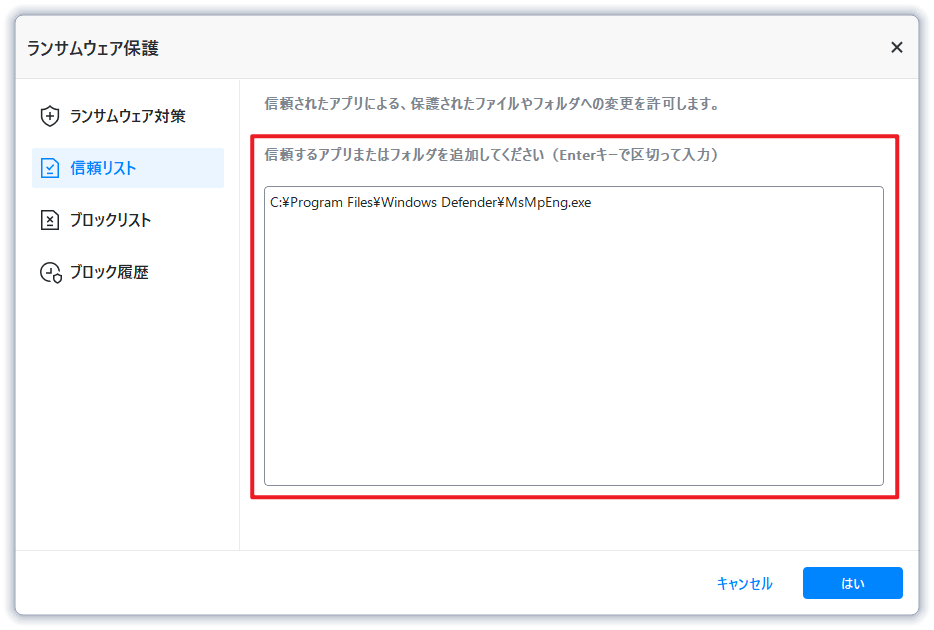
信頼するアプリケーションまたはフォルダーのパスを信頼リストに追加します。例:C:\Program Files\Windows Defender\MsMpEng.exe(Enterキーを押して区切って入力してください)
信頼リストに追加されたアプリケーションは、保護されたファイル/フォルダーの変更や削除が許可されます。これらのアプリケーションによる操作はブロックされません。
設定を保存するには、「はい」をクリックしてください。
ブロックリスト
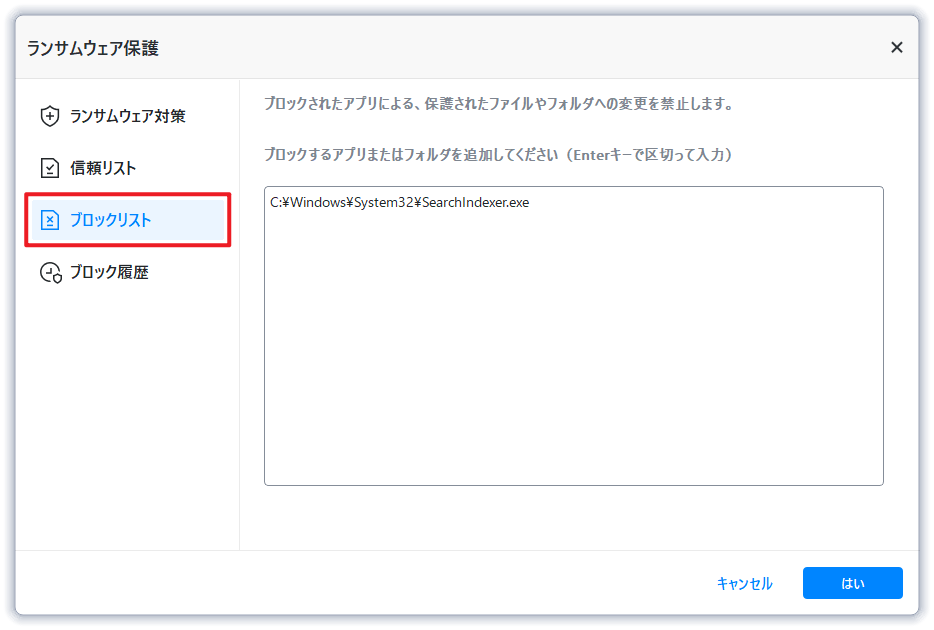
ブロックするアプリケーションまたはフォルダーのパスをブロックリストに追加します。例:C:\Windows\System32\SearchIndexer.exe(Enterキーを押して区切って入力してください)
ブロックリストに追加されたアプリケーションは、保護されたファイル/フォルダーの変更や削除が直接禁止されます。ブロックリスト内のプログラムには通知は表示されません。
設定を保存するには、「はい」をクリックしてください。
ヒント:
1. 現在、ネットワークパスはサポートされていません。
2. AOMEI Backupperの正常な動作を確保するため、AOMEI Backupper本体またはそのインストールディレクトリをブロックリストに追加しても効果はありません。追加の有無にかかわらず、AOMEI Backupperが保護されたファイル/フォルダーにアクセスして操作することを妨げることはできません。
ブロック履歴
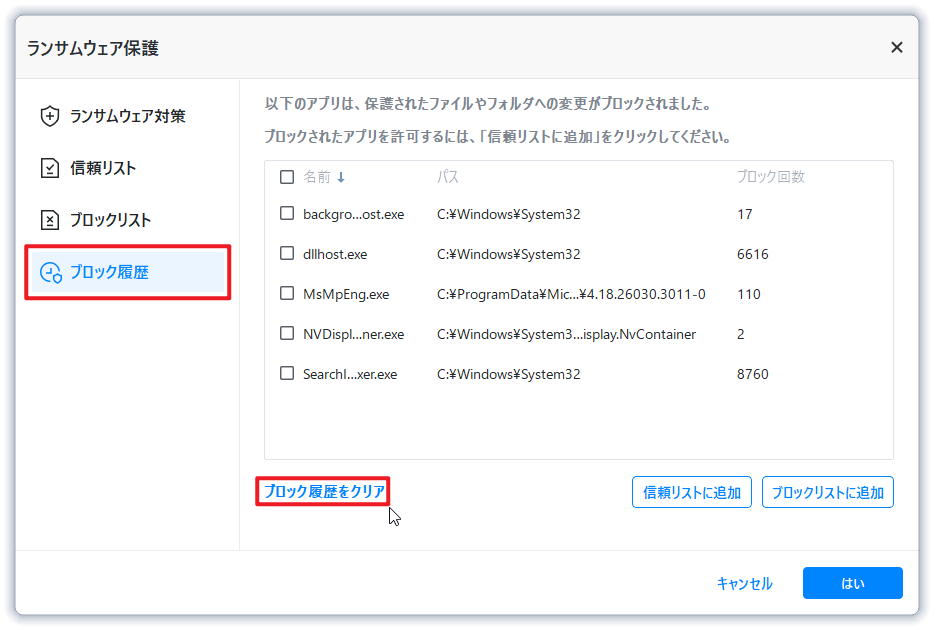
すべてのブロックログを一覧表示します。プログラム名、パス、ブロック回数が表示されます。
「ブロック履歴をクリア」ボタンをクリックすると、記録を削除できます。
また、ここから、アプリケーションを簡単に「信頼リスト」または「ブロックリスト」に追加することも可能です。
まとめ
「ランサムウェア対策」ツールを使用すると、保護ルールを簡単に設定でき、現在のルールに基づいて特定のファイルやフォルダーを不正な変更や削除から積極的に保護できます。重要なデータを守るための、非常に有効なツールです。