Come abilitare la protezione ransomware in AOMEI Backupper?
Che cos’è la protezione contro i ransomware?
La protezione contro i ransomware è fondamentale per privati, aziende e istituzioni, perché questi attacchi possono causare gravi perdite economiche, interruzioni delle attività e danni duraturi alla fiducia e alla reputazione. Serve a proteggere i dati, garantire la continuità operativa, ridurre i rischi finanziari e tutelare l’affidabilità in un mondo sempre più digitale.
In questo articolo spiegheremo come attivare la protezione contro i ransomware in AOMEI Backupper per mettere al sicuro i tuoi dati.
Come attivare la protezione contro i ransomware in AOMEI Backupper?
AOMEI Backupper ha introdotto un nuovo strumento dedicato alla protezione contro i ransomware. Puoi attivare questa funzione in modo semplice e veloce.
Nota: la protezione contro i ransomware è una funzionalità a pagamento, quindi è necessario aggiornare ad AOMEI Backupper Professional o a una versione superiore. Se invece desideri utilizzarla su un sistema server, devi usare AOMEI Backupper Server o la versione Technician Plus.
Attivare la protezione ransomware
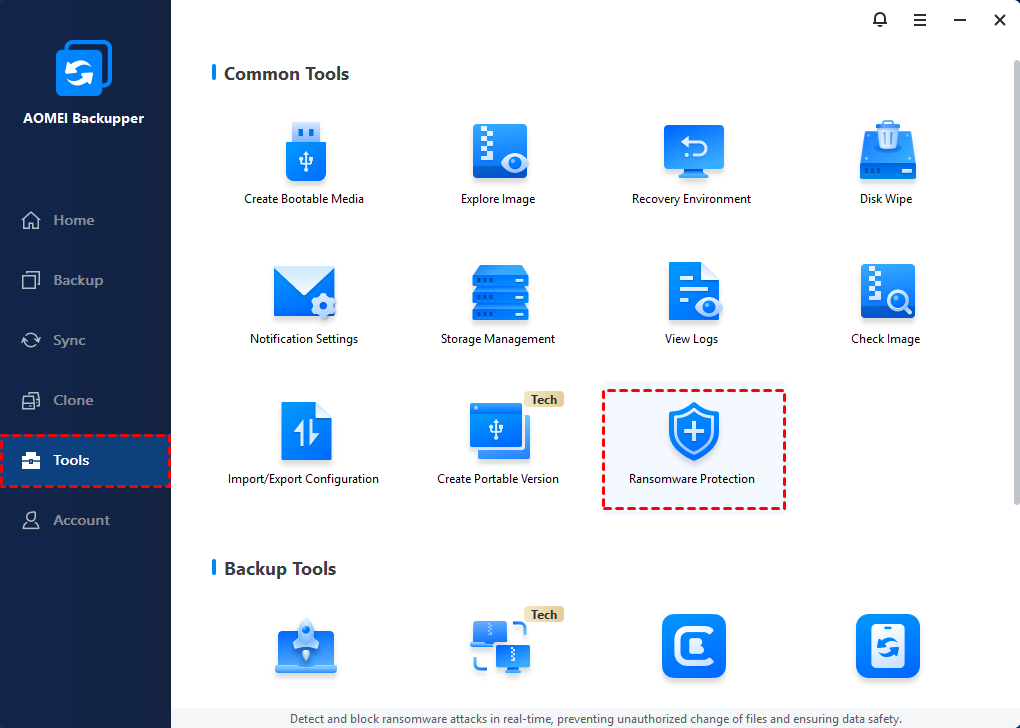
1. Clicca su “Strumenti” nel pannello a sinistra, quindi seleziona “Protezione ransomware” nella sezione “Strumenti comuni”.
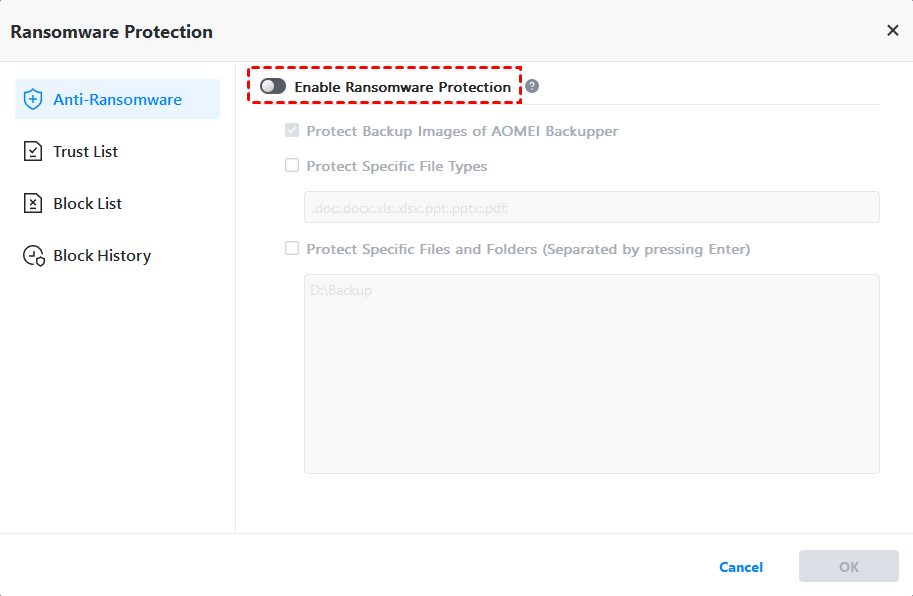
2. A questo punto, attiva l’opzione “Abilita protezione ransomware”. Dopo l’attivazione, lo strumento proteggerà in modo attivo file e cartelle specifici da modifiche o eliminazioni non autorizzate, in base alle regole impostate.
Inoltre, puoi configurare ulteriori impostazioni per le regole di protezione.
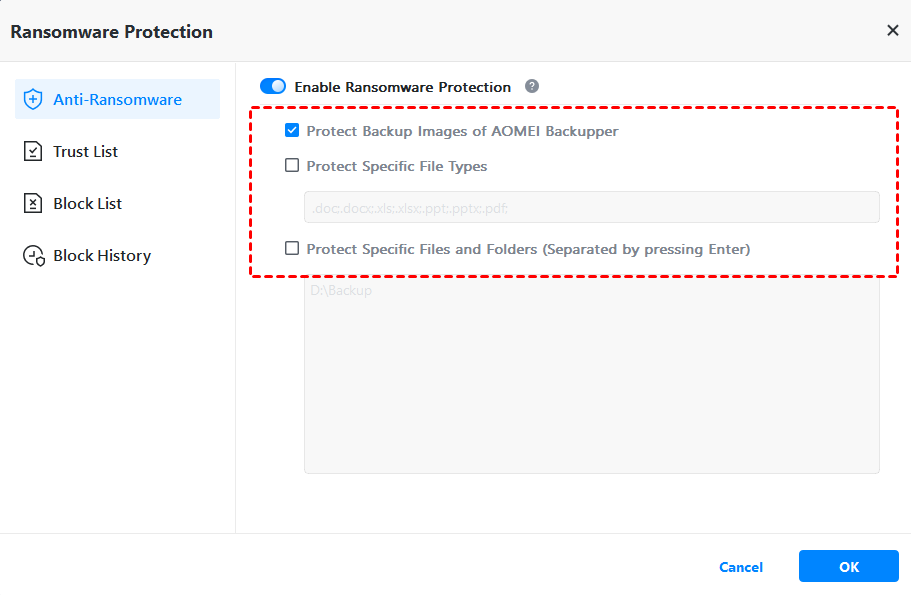
Per impostazione predefinita, l’opzione “Proteggi le immagini di backup di AOMEI Backupper” è selezionata per mettere al sicuro i file immagine creati da AOMEI Backupper.
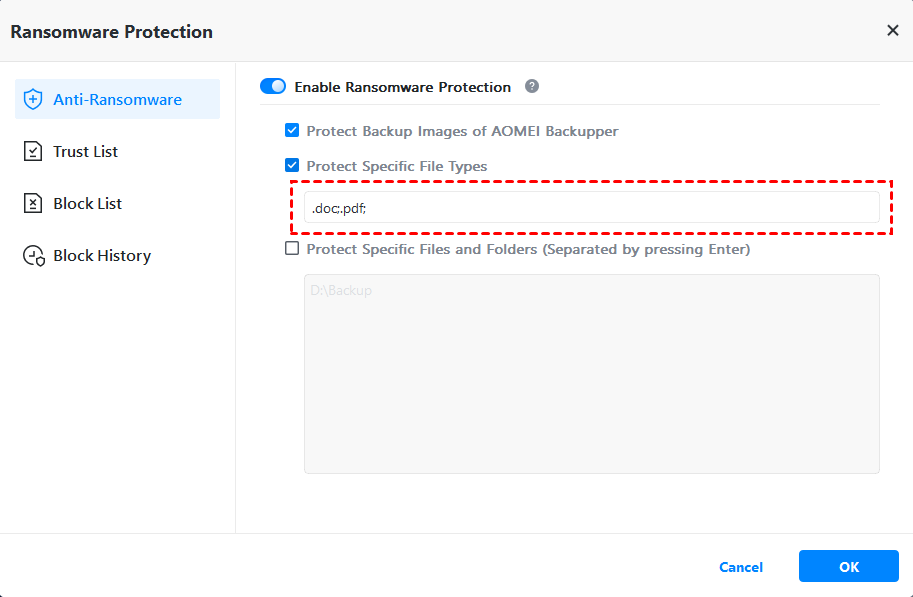
Puoi cliccare su “Proteggi tipi di file specifici” per aggiungere una o più estensioni di file da proteggere, ad esempio .doc; .pdf;.
Puoi anche selezionare “Proteggi file e cartelle specifici” per aggiungere percorsi di cartelle da proteggere, come C:\Program Files (x86), C:\ProgramData e così via. (Separa i percorsi premendo il tasto Invio.)
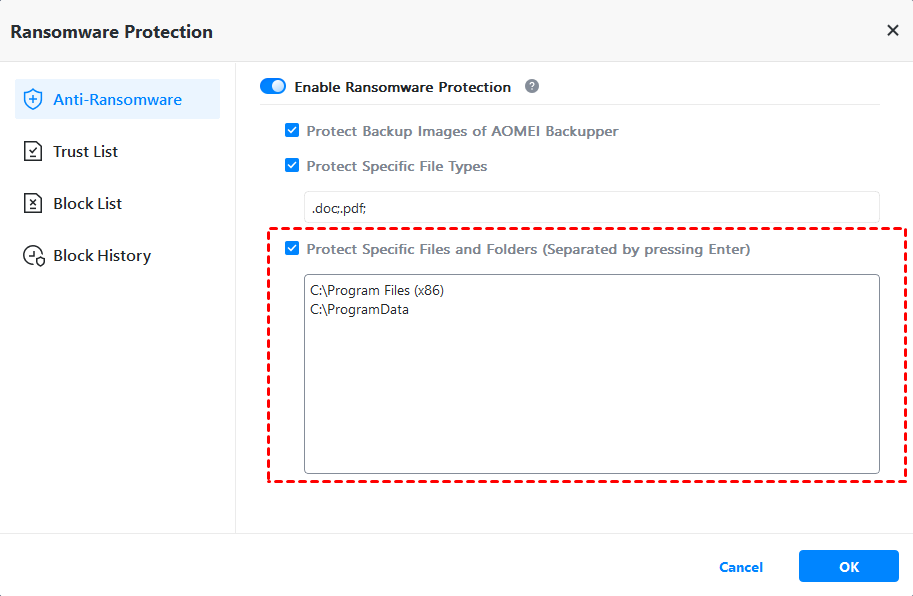
Dopo aver configurato tutte le regole, clicca su “OK” per salvare le impostazioni.
Una volta attivato lo strumento, quando un’operazione su file o cartelle viene bloccata, apparirà una finestra di avviso. In questa finestra potrai aggiungere le applicazioni all’elenco attendibile o a quello di blocco, oppure ignorare il blocco corrente.
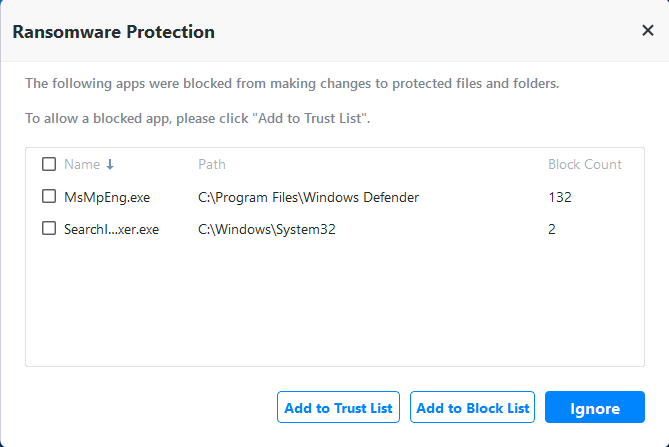
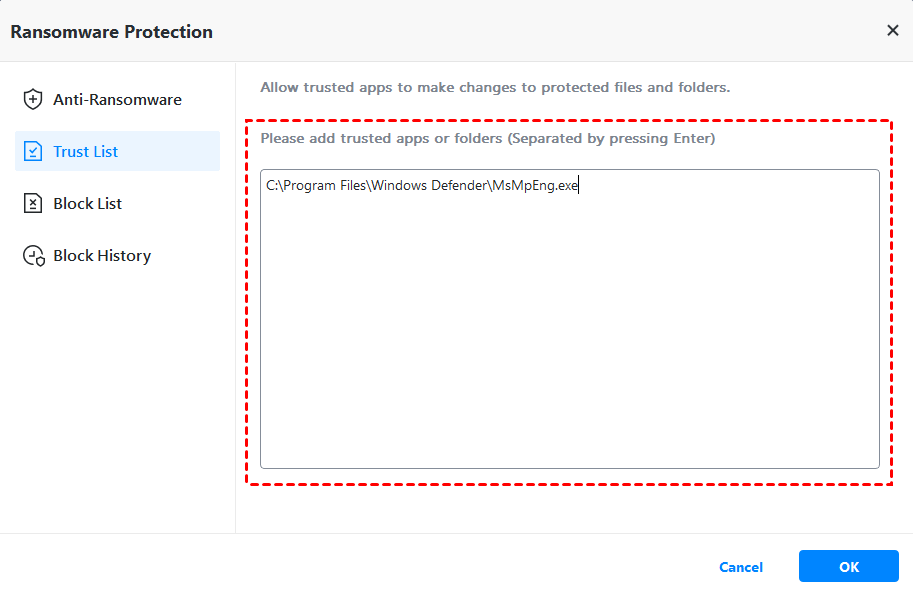
Elenco attendibili
Aggiungi le applicazioni attendibili o i percorsi delle cartelle all’elenco attendibili, ad esempio C:\Program Files\Windows Defender\MsMpEng.exe. (Separa le voci premendo il tasto Invio.) Le app presenti in questo elenco sono autorizzate a modificare o eliminare file e cartelle protetti e le loro operazioni non verranno bloccate. Clicca su “OK” per salvare le impostazioni.
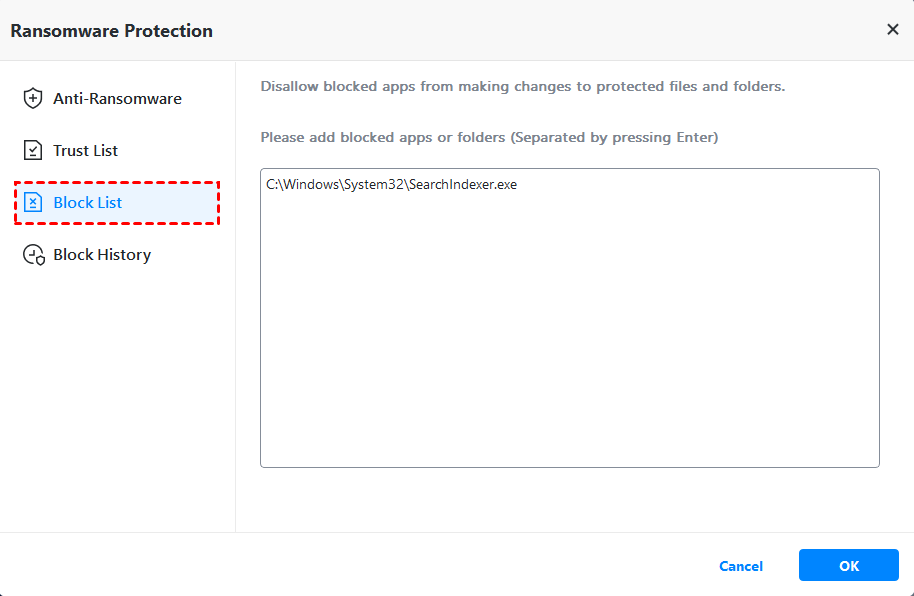
Elenco di blocco
Aggiungi le applicazioni o i percorsi delle cartelle da bloccare all’elenco di blocco, ad esempio C:\Windows\System32\SearchIndexer.exe. (Separa le voci premendo il tasto Invio.) Le app inserite in questo elenco non possono in alcun modo modificare o eliminare file e cartelle protetti. I programmi bloccati non generano alcun avviso. Clicca su “OK” per salvare le impostazioni.
Suggerimenti:
- Al momento, i percorsi di rete non sono supportati.
- Per garantire il corretto funzionamento di AOMEI Backupper, aggiungere il programma o la sua cartella all’elenco di blocco non ha alcun effetto. Anche se inserito, non impedirà ad AOMEI Backupper di accedere e operare sui file e sulle cartelle protette.
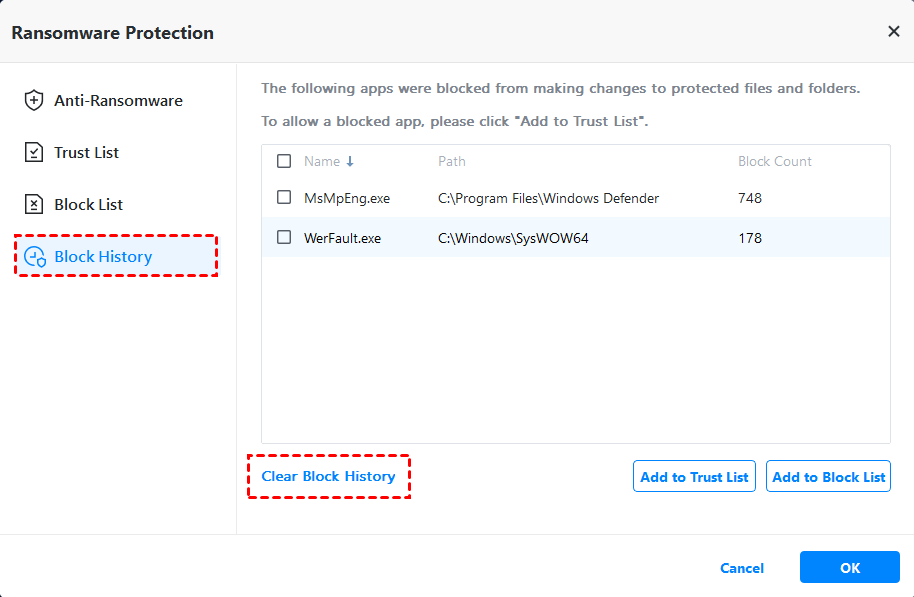
Cronologia blocchi
Mostra tutti i registri dei blocchi, includendo nome del programma, percorso e numero di blocchi.
Puoi cliccare su “Cancella cronologia blocchi” per eliminare i record. Inoltre, dalla cronologia puoi aggiungere rapidamente le applicazioni all’elenco attendibili o all’elenco di blocco.
Conclusione
Grazie allo strumento “Protezione ransomware”, puoi impostare facilmente regole di sicurezza per file e cartelle importanti. In questo modo, il sistema protegge attivamente elementi specifici da modifiche o cancellazioni non autorizzate, in base alle regole definite. È una soluzione efficace per mettere al sicuro i tuoi dati più importanti.