Installa e disinstalla AOMEI Backupper
Come installare AOMEI Backupper
Esegui il programma di installazione autoestraente di AOMEI Backupper, BAKn.n.exe. Quando compare la finestra popup, fai clic su “Avanti” e segui la procedura guidata di installazione. Al termine dell’installazione, potrebbe essere richiesto di riavviare il computer per completare completamente l’installazione.
Come disinstallare AOMEI Backupper
Disinstallazione dal menu Start o dal Pannello di controllo
Puoi disinstallare Backupper utilizzando uno dei seguenti due metodi:
1. Vai su Menu Start → Tutti i programmi → AOMEI Backupper → Disinstalla AOMEI Backupper
OPPURE
2. Vai su Pannello di controllo di Windows → Programmi e funzionalità, quindi seleziona AOMEI Backupper.
Pulire il registro
In alcuni casi, il programma potrebbe non disinstallarsi correttamente. Potresti ricevere messaggi di errore come:
unins000.exe non trovato...
Errore di runtime...
Oppure potresti ricevere ripetutamente la richiesta di riavviare il computer durante la reinstallazione del software.
In queste situazioni, puoi pulire direttamente le voci di registro di AOMEI Backupper. Una volta cancellato il registro, il programma verrà completamente rimosso dal computer. Segui i passaggi qui sotto per pulire le voci di registro di AOMEI Backupper, se presenti:
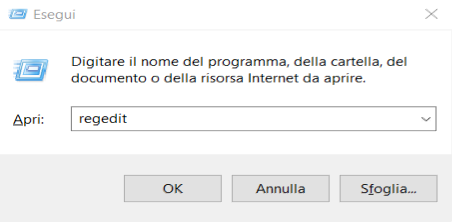
Passaggio 1: Apri il registro
Premi Win + R per aprire la finestra “Esegui”, poi digita regedit nella casella per aprire il Registro di sistema.
Passaggio 2: Individua ed elimina le cartelle correlate
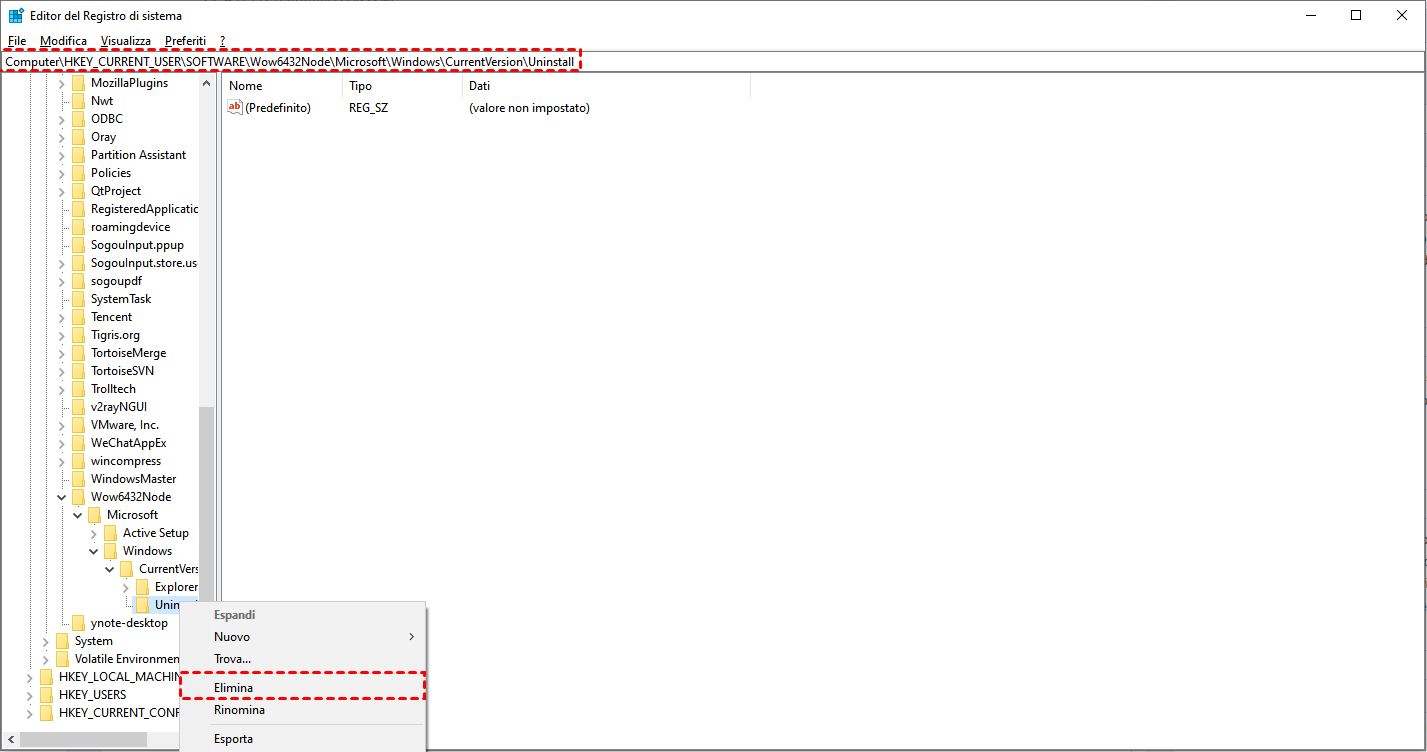
Copia e incolla i seguenti percorsi per trovarli e poi elimina le cartelle corrispondenti.
Per sistema a 32 bit:
HKEY_LOCAL_MACHINE\SOFTWARE\Microsoft\Windows\CurrentVersion\Uninstall\AOMEI Backupper
Per sistema a 64 bit:
HKEY_LOCAL_MACHINE\SOFTWARE\WOW6432Node\Microsoft\Windows\CurrentVersion\Uninstall\AOMEI Backupper
HKEY_LOCAL_MACHINE\SYSTEM\CurrentControlSet\services\ambakdrv
HKEY_LOCAL_MACHINE\SYSTEM\CurrentControlSet\services\ammntdrv
HKEY_LOCAL_MACHINE\SYSTEM\CurrentControlSet\services\amwrtdrv
Passaggio 3: Individua ed elimina il valore “amreboot”
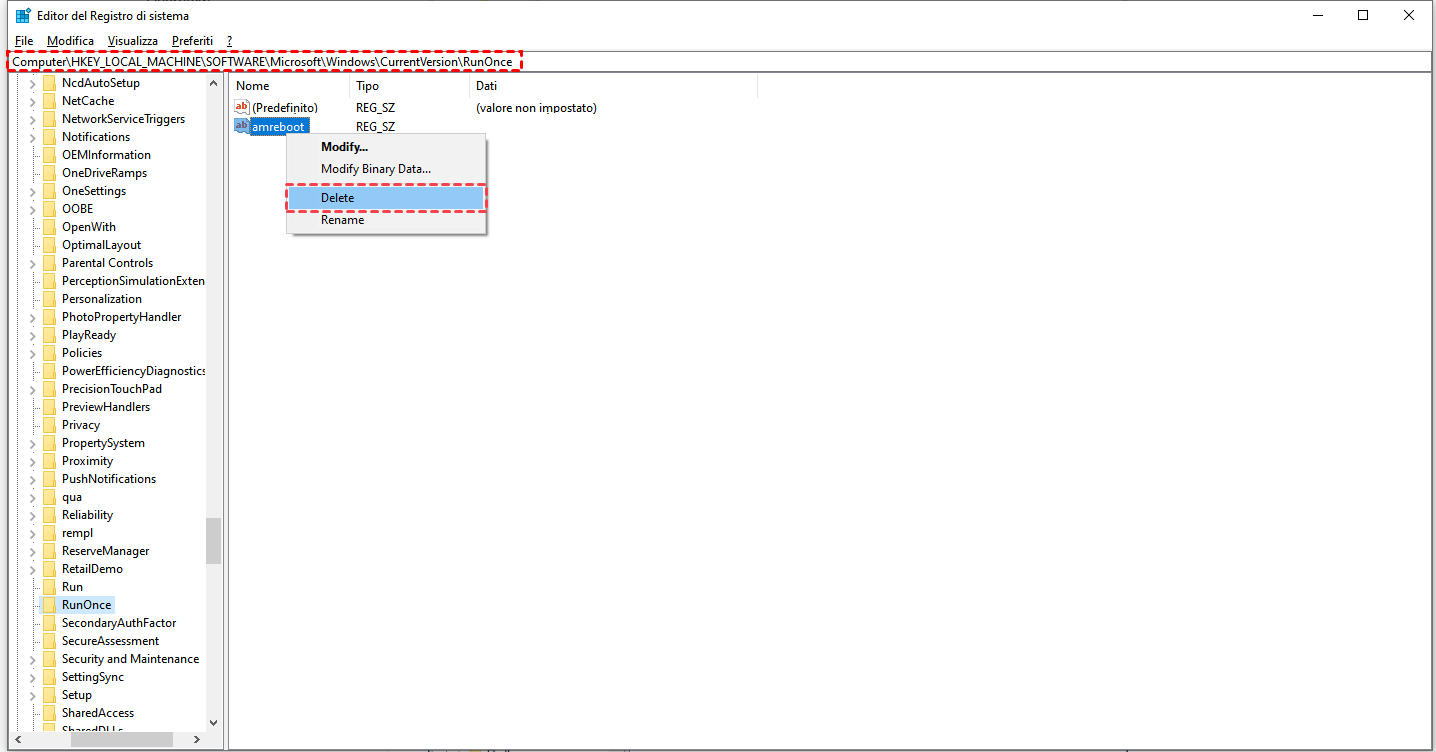
Trova il seguente percorso e poi elimina il valore “amreboot”.
Per sistema a 32 bit:
HKEY_LOCAL_MACHINE\SOFTWARE\WOW6432Node\Microsoft\Windows\CurrentVersion\RunOnce
Per sistema a 64 bit:
HKEY_LOCAL_MACHINE\SOFTWARE\Microsoft\Windows\CurrentVersion\RunOnce
Passaggio 4: Individua e rimuovi il valore “ambakdrv”
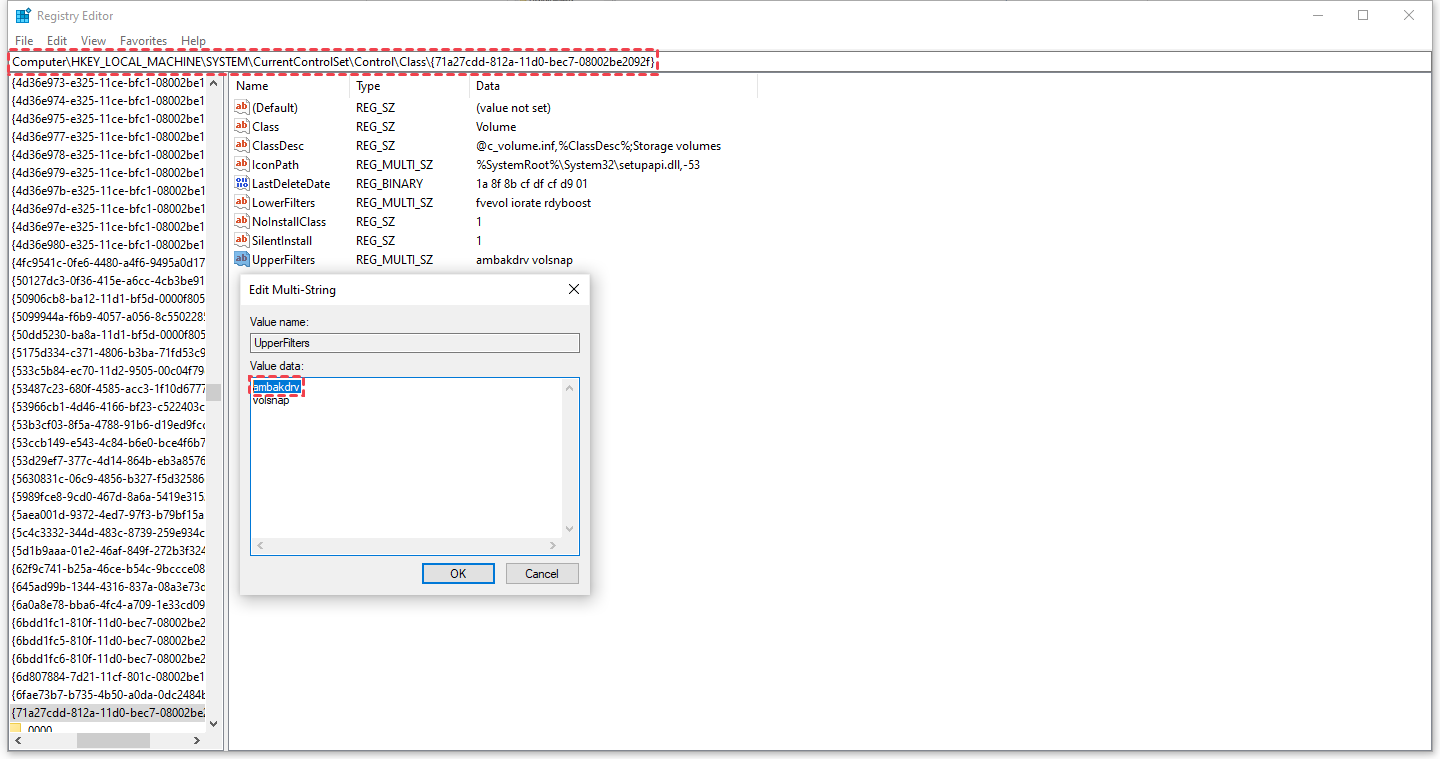
Trova il seguente percorso, fai clic con il tasto destro su “UpperFilters” → “Modifica”, quindi rimuovi il valore “ambakdrv”.
HKEY_LOCAL_MACHINE\SYSTEM\CurrentControlSet\Control\Class\{71A27CDD-812A-11D0-BEC7-08002BE2092F}
Dopo aver pulito le voci del registro, il programma verrà completamente rimosso dal PC. Se la cartella AOMEI Backupper esiste ancora nella directory di installazione, eliminala manualmente (in genere si trova in C:\Program Files (x86)\AOMEI\AOMEI Backupper).
Note:
- Durante la disinstallazione del programma, apparirà una finestra di sondaggio. Questa finestra serve a raccogliere informazioni sui motivi della disinstallazione, per aiutarci a migliorare e ottimizzare il software. La finestra non raccoglie dati personali degli utenti. Se non desideri indicare un motivo o un suggerimento, puoi semplicemente fare clic su “Continua la disinstallazione”.
-
Per completare la disinstallazione del software, potrebbe essere richiesto di riavviare il computer. Puoi scegliere di farlo subito o rimandare il riavvio a un momento successivo.