Restaurar sistema usando AOMEI Backupper
En nuestra vida diaria y laboral, nuestros sistemas pueden bloquearse debido a ataques de virus, daños en el disco duro, etc. Si su sistema falla, restaurarlo desde una copia de seguridad es una mejor solución que reinstalar el sistema operativo.
La restauración del sistema se puede utilizar en las siguientes situaciones:
Mal funcionamiento del sistema: Cuando el equipo presenta errores graves, se bloquea o no se inicia correctamente, la restauración del sistema puede restaurar la configuración del sistema para solucionar los problemas.
Conflictos de software: Si surgen problemas de compatibilidad con otros programas o con el sistema tras instalar un nuevo software o actualizar el existente, la restauración del sistema puede revertir el sistema a un estado anterior a la instalación, eliminando así los conflictos.
Infección por malware: Cuando el equipo se ve afectado por virus, malware o ransomware, la restauración del sistema puede devolverlo a un estado sin infecciones, eliminando el software malicioso.
Operaciones accidentales o pérdida de datos: Si se eliminan accidentalmente archivos o directorios importantes o se modifica la configuración del sistema, lo que provoca la pérdida de datos, la restauración del sistema puede restaurar los archivos y la configuración del sistema al estado anterior, recuperando los datos perdidos.
Restauración del entorno de prueba: Cuando necesite realizar experimentos, instalar software nuevo o realizar cambios de configuración en el equipo, puede realizar una restauración del sistema para crear una copia de seguridad del entorno actual. Tras completar las operaciones, puede restaurar el sistema a su estado anterior a las pruebas.
¿Cómo restaurar el sistema operativo con la ayuda de AOMEI Backupper?
Requisitos previos para la restauración del sistema
Antes de comenzar, hay algunas cosas que debe saber.
-
La restauración del sistema de AOMEI Backupper se basa en la copia de seguridad del sistema de AOMEI Backupper. Es decir, ya debe tener al menos una imagen del sistema hecha anteriormente y hecha por AOMEI Backupper, cualquiera que sea el sistema de origen, lo fallado o lo de otro ordenador. Incluso si tiene varios puntos de copia de seguridad de Windows, no puede funcionar. AOMEI Backupper no reconoce la imagen del sistema opeartivo hecha por otros software o funciones.
-
Si no ha creado una copia de seguridad del sistema con AOMEI Backupper, ahora puede crear una basada en otro sistema que funcione correctamente. Sin embargo, después de restauración, el sistema del ordenador rescuperado será el mismo que el sistema del que hizo copia de seguridad ahora, no el sistema fallado. Puede elegir de esta manera si no le importa. Y copie la imagen en un dispositivo portátil, como USB e inserte el USB en la máquina que falló.
-
En la mayoría de los casos, los usuarios deben realizar la restauración del sistema para su sistema operativo actual que ya se ha fallado y no puede reiniciarse. Así, en este caso, los usuarios debe primero crear un dispositivo de inicio de WinPE con AOMEI Backupper o AOMEI PE Builder en otro ordenador normal de su familia o amigo. Luego, inserte el dispositivo de inicio en el ordenador fallado e inicie por el dispositivo cambiando la secuencia de inicio en BIOS. Cuando se inicie correctamente, AOMEI Backupper (ya empaquetado en el dispositivo de inicio) aparecerá automáticamente y podrá iniciar la recuperación del sistema aquí. Recomendamos encarecidamente a los usuarios que creen un dispositivo de inicio de WinPE una vez que comience a utilizar los productos de AOMEI y antes de que ocurran los accidentes. Por lo tanto, una vez que el sistema no se puede iniciar, puede ponerse en uso de inmediato.
Recomendamos encarecidamente a los usuarios crear un dispositivo de arranque WinPE al empezar a usar los productos AOMEI. Este dispositivo de arranque debe crearse y guardarse en un lugar seguro para poder arrancar un ordenador con fallos. De lo contrario, no tener el dispositivo de arranque necesario podría impedir la recuperación del ordenador.
Si no dispone de estos elementos, descargue AOMEI Backupper y prepare lo necesario.
Paso 1: Inicializar la restauración
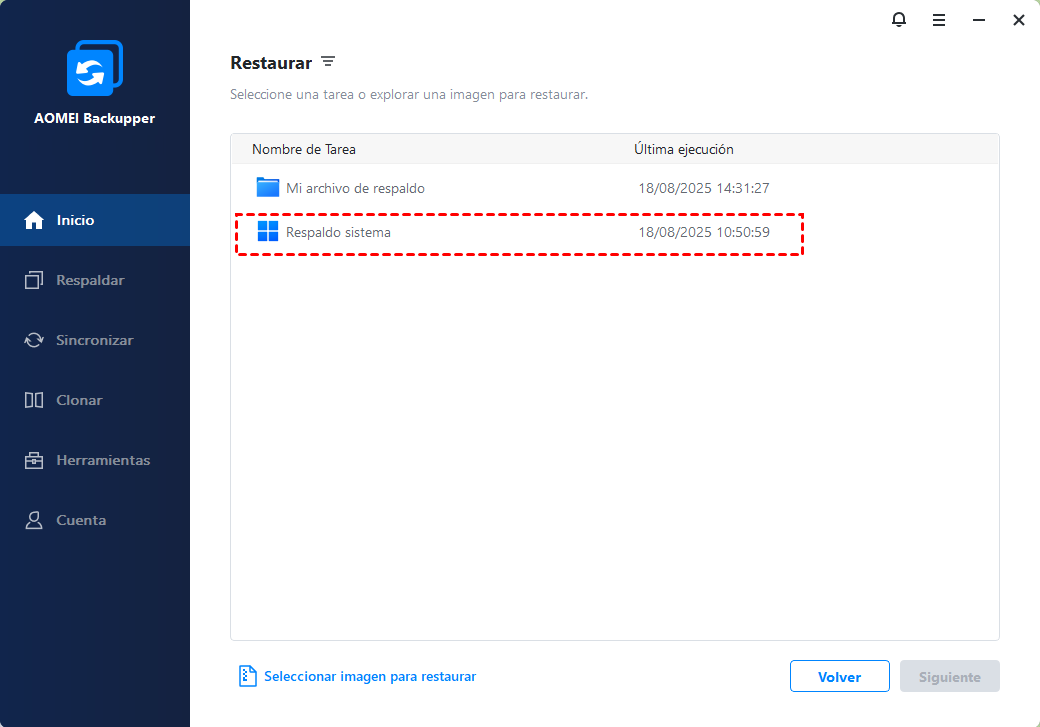
En la pestaña "Inicio" de la izquierda, haz clic en Restaurar.
A continuación, puede seleccionar una tarea de copia de seguridad o buscar una imagen para restaurar. (Aquí, se toma como ejemplo "Seleccionar una tarea para restaurar").
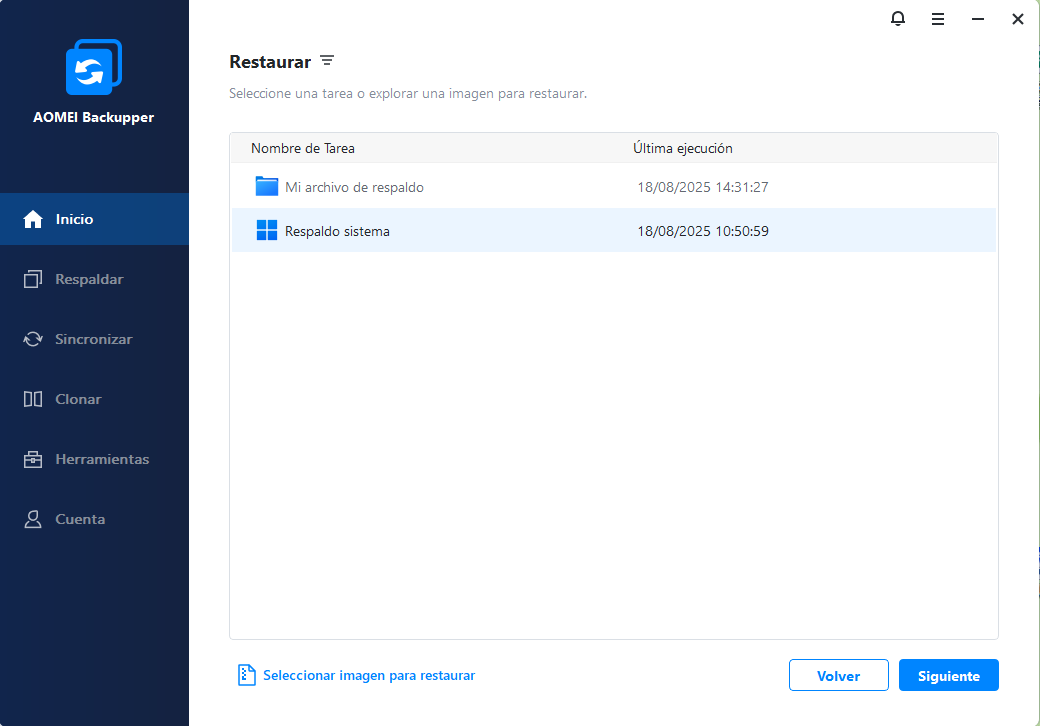
De la lista de tareas de copia de seguridad, seleccione la tarea de copia de seguridad del sistema que desea restaurar y haga clic en Siguiente para continuar.
Paso 2: Seleccionar tarea y origen
1. Seleccione una tarea de copia de seguridad del sistema y haga clic en el botón Siguiente para recuperar el sistema al momento en que se realizó la copia de seguridad.
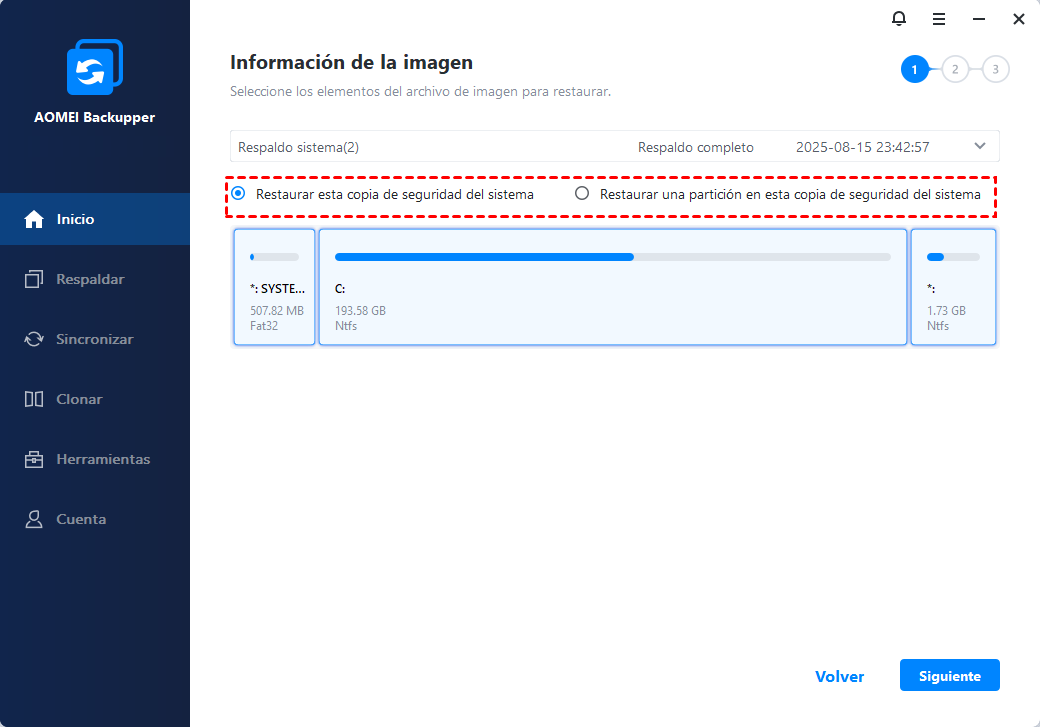
2. Seleccione restaurar la imagen completa o parcialmente y haga clic en Siguiente.
Consejo: Para realizar una restauración de arranque, seleccione la primera opción "Restaurar esta copia de seguridad del sistema".
Paso 3: Seleccionar la partición de destino
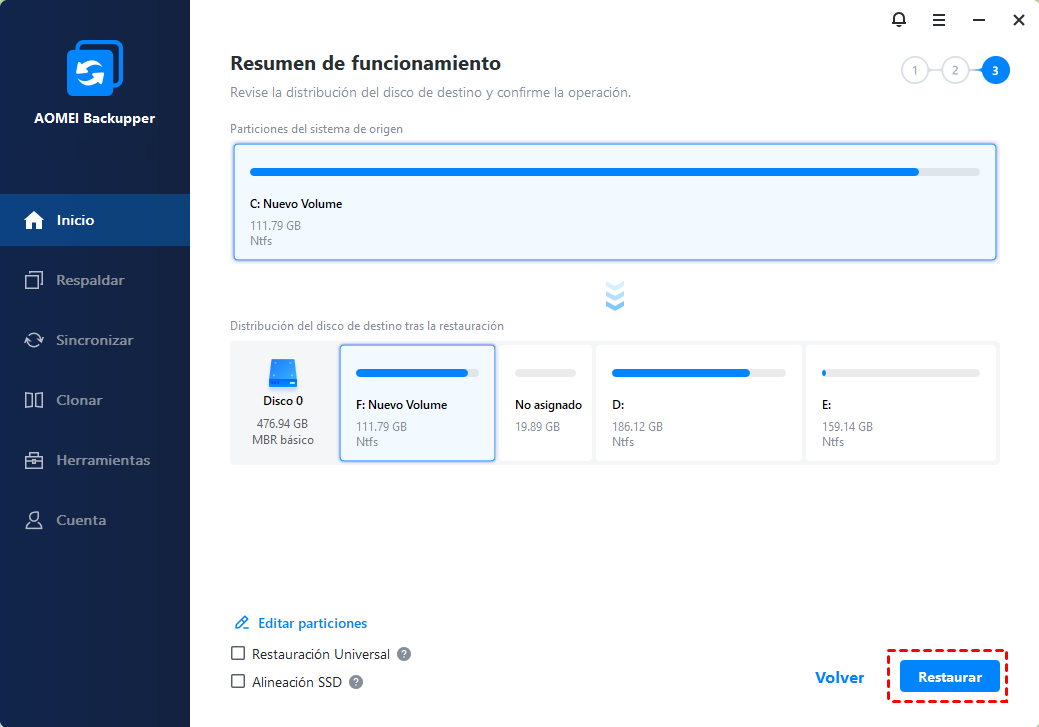
Seleccione una partición de destino o espacio no asignado para la restauración del sistema. Puede seleccionar Restaurar la copia de seguridad del sistema a la "Ubicación original" o a la "Nueva ubicación".
Paso 4: Iniciar la restauración
En la página "Resumen de la operación", obtenga una vista previa de la operación que se ejecutará. A continuación, haga clic en "Restaurar". Espere a que se complete el proceso y haga clic en Aceptar.
Cómo restaurar el sistema con WinPE
Si el PC no arranca o se bloquea, debe crear un dispositivo de arranque WinPE con AOMEI Backupper e iniciar el PC en WinPE para ejecutar la restauración del sistema.
Paso 1: Crear un dispositivo de arranque en una PC en funcionamiento
Cree un dispositivo de arranque WinPE con AOMEI Backupper o AOMEI PE Builder en otra computadora en buen estado.

Paso 2: Arranque el equipo dañado
Inserte el dispositivo de arranque en el equipo dañado y arranque desde él. (Es posible que deba cambiar la secuencia y el modo de arranque en la utilidad de configuración BIOS/UEFI del equipo).
Paso 3: Restaurar el sistema en WinPE
Cuando el PC se inicie correctamente, AOMEI Backupper (ya instalado en el dispositivo de arranque) se ejecutará automáticamente, lo que le permitirá iniciar la recuperación del sistema como en Windows.
Paso 4: Arranque tras una restauración exitosa
Retire el dispositivo de arranque y reinicie su PC una vez que la restauración del sistema se haya completado correctamente. (Es posible que aún deba cambiar la secuencia y el modo de arranque en la utilidad de configuración BIOS/UEFI del PC).
Notas:
- Si realiza copias de seguridad de su sistema con regularidad, cada copia generará una imagen en un momento determinado, por lo que puede haber varios puntos de copia de seguridad entre los que elegir.
- El disco o partición de destino se sobrescribirá por completo. Si el destino contiene datos esenciales, primero debe copiarlos a otra ubicación.
- Durante una restauración del sistema, el programa le solicitará que reinicie el equipo y luego entre en "Modo Reinicio" para la operación de restauración.
- Si su sistema utiliza una distribución de "partición EFI + partición del sistema + partición de recuperación", es posible que haya más de una partición EFI después de la restauración. En este caso, el sistema restaurado podría no ser arrancable. Puede intentar eliminar la partición EFI adicional y conservar solo una. Luego, arrancará normalmente.
- Si no puede iniciar Windows para ejecutar el programa de restauración, puede crear previamente un dispositivo de arranque WinPE con AOMEI Backupper y luego iniciar desde él para realizar la restauración.
- La restauración del sistema restaurará todo el sistema a un punto específico. Por lo tanto, se recomienda realizar una copia de seguridad de los archivos y datos importantes antes de ejecutarla.
Conclusión
Restaurar sistema puede restaurar nuestro sistema a su estado original en caso de una falla, lo que nos ahorra la molestia de reinstalar el sistema y nos ahorra tiempo.
Preguntas frecuentes
P: Recibió el mensaje: "Debido a que la partición del sistema existe en un disco dinámico o el archivo de imagen existe en un volumen dinámico. Puede ir a Herramientas -> Crear dispositivo de arranque y crear un CD de arranque de Windows PE (no un CD de arranque de Linux) e intentarlo de nuevo" al restaurar.
R: Si hay programas aún ejecutándose en la partición de destino durante el proceso de restauración, el programa reiniciará automáticamente el equipo y ejecutará Backupper desde el modo Linux o WinPE para completar el proceso. Este problema surge porque el entorno Linux no reconoce un archivo de imagen en una partición dinámica. Para solucionarlo, siga estos métodos:
1) Copie este archivo de imagen a una partición básica y restaure de nuevo.
2) Haga clic en Herramientas -> Crear dispositivo de arranque para crear un dispositivo de arranque WinPE. Un dispositivo de arranque WinPE puede reconocer archivos de imagen en un volumen dinámico. Después, inicie desde el dispositivo de arranque WinPE para realizar la restauración.
P: Recibió el mensaje: "Debido a que el archivo de imagen existe en una red compartida/NAS, necesita crear un CD de arranque..." al realizar una restauración.
R: Si el archivo de imagen está guardado en una carpeta compartida o en un dispositivo NAS, recibirá el mensaje anterior si hay programas ejecutándose en la partición de destino que no se pueden cerrar. Para solucionar el problema, solo necesita hacer clic en Herramientas -> Crear medio de arranque para crear un medio de arranque. Luego, inicie el equipo desde el medio de arranque para completar el proceso de restauración.
P: Recibe el mensaje: "No se puede obtener la información de la copia de seguridad porque el archivo de imagen no existe o no se puede acceder a él..." al hacer clic en el botón Restaurar o Avanzado en una tarea de copia de seguridad de la pantalla de inicio.
R: El problema podría ser que la tarea no puede encontrar los archivos de copia de seguridad por razones desconocidas. Debe eliminar la tarea y volver a importarla explorando los archivos de copia de seguridad en Herramientas -> Importar/Exportar configuración. Después, la tarea volverá a aparecer en la pantalla de inicio.
P: El proceso de restauración requiere reiniciar en modo WinRe. Sin embargo, el PC siempre falla al acceder al modo WinRe, por lo que no puede restaurarse. ¿Qué puedo hacer para restaurar el sistema?
R: Es posible que el equipo no tenga instalado el entorno WinRe. Puede crear un dispositivo de arranque y luego iniciar manualmente el PC en WinPE para restaurar el sistema.