- Copia de seguridad del sistema
- Copia de seguridad de disco
- Copia de seguridad de particiones/volúmenes
- Copia de seguridad de archivos/carpetas
- Copia de seguridad en AOMEI Cloud
- Copia de seguridad del correo de Outlook
- Añadir correo electrónico
- Añadir gmail
- Respaldo de correo electrónico
- Activar la contraseña de la app
- Programar copia de seguridad
- Copia de seguridad en NAS
- Gestión de copias de seguridad
- Incremental y Diferencial
- Copia de seguridad desde símbolo del sistema
- Esquema de copias de seguridad
- Editar copia de seguridad
- Opciones de copia de seguridad
- Compresión de copias de seguridad
- Cifrado de copias de seguridad
- División de Respaldo
- Notificación por correo electrónico
- Respaldo sectorial inteligente
- Utilizar VSS
- Comentarios de Respaldo
- Otros
- Copia de seguridad del sistema
- Copia de seguridad de disco
- Copia de seguridad de particiones/volúmenes
- Copia de seguridad de archivos/carpetas
- Copia de seguridad en AOMEI Cloud
- Copia de seguridad del correo de Outlook
- Añadir correo electrónico
- Añadir gmail
- Respaldo de correo electrónico
- Activar la contraseña de la app
- Programar copia de seguridad
- Copia de seguridad en NAS
- Gestión de copias de seguridad
- Incremental y Diferencial
- Copia de seguridad desde símbolo del sistema
- Esquema de copias de seguridad
- Editar copia de seguridad
- Opciones de copia de seguridad
- Compresión de copias de seguridad
- Cifrado de copias de seguridad
- División de Respaldo
- Notificación por correo electrónico
- Respaldo sectorial inteligente
- Utilizar VSS
- Comentarios de Respaldo
- Otros
Opciones de copia
Puede encontrar el botón "Opciones" en la página de Copia de Seguridad para la tarea de copia de seguridad específica, como el nivel de compresión, la división de imagen, la configuración de notificaciones, el sector inteligente, VSS, etc. En el menú principal del programa, "Menú" -> "Configuración", es posible personalizar individualmente los parámetros globales, como la verificación automática de la copia de seguridad al finalizar, ocultar el icono de la bandeja del sistema, etc.
Configuración avanzada para su tarea actual de copia de seguridad
Al crear una nueva tarea de respaldo, verá "Opciones" en la esquina inferior izquierda de la interfaz.

Haz clic en él y verás las opciones "General", "Programación", "Estrategia", "Notificaciones" y "Avanzado".
General
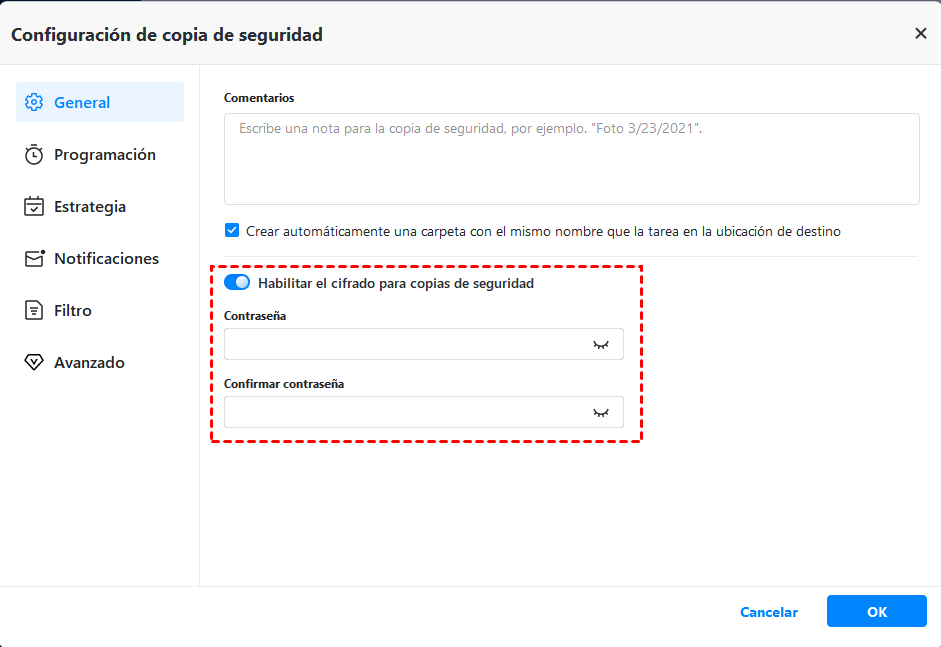
En esta opción, puedes escribir una nota para tu tarea para distinguirla de otras tareas de copia de seguridad.
La opción "Crear automáticamente una carpeta con el mismo nombre que la tarea en la ubicación de destino" está marcada por defecto. Esto creará una carpeta con el nombre de la tarea en la ruta de destino para guardar las imágenes de copia de seguridad. Por ejemplo, si creas una tarea de copia de seguridad llamada "Respaldo del sistema", primero creará una carpeta "Respaldo del sistema" en la unidad de destino y luego guardará las imágenes de copia de seguridad en ella.
Además, puedes habilitar el cifrado para esta tarea.
Programación
Configure una programación para realizar copias de seguridad de forma automática y periódica, lo que mejora considerablemente la seguridad de los datos.
Para obtener más información sobre la programación de copias de seguridad, consulte aquí.
Estrategia
Configure una programación de copias de seguridad para limpiar las imágenes de copia de seguridad antiguas de forma automática y periódica.
Para obtener más información sobre la programación de copias de seguridad, consulte aquí.
Notificaciones
En operaciones desatendidas, se puede enviar una notificación por correo electrónico con el resultado de cada copia de seguridad.
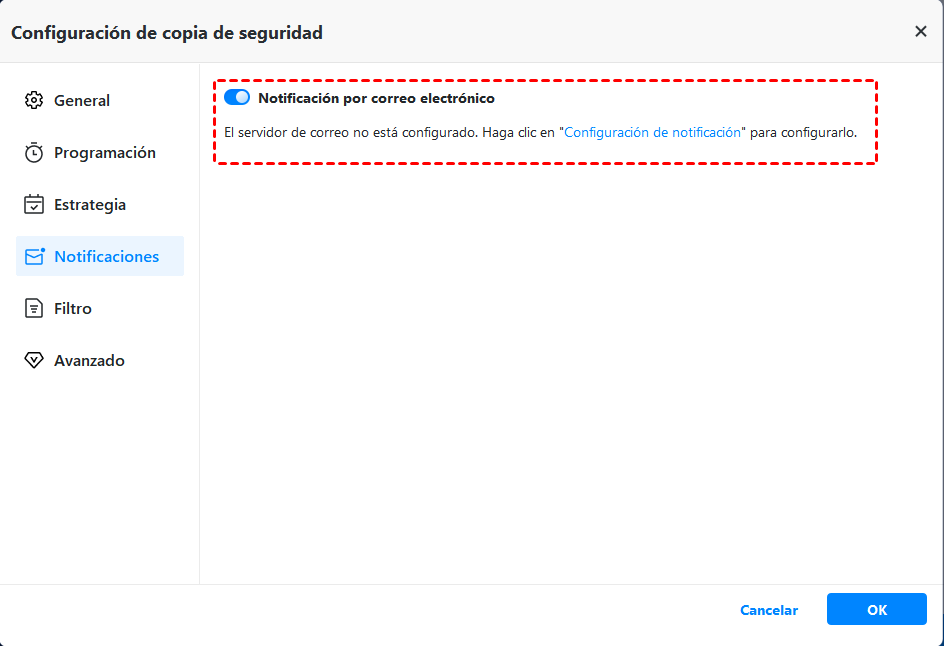
Configuración de notificaciones: puede elegir el tipo de notificación que necesita entre las siguientes opciones.
1. La operación se completó correctamente.
2. La operación falló.
3. Se requiere la interacción del usuario.
Las notificaciones por correo electrónico se pueden enviar en formato HTML o texto. Todas las condiciones para el envío de notificaciones por correo electrónico están seleccionadas en la Configuración de notificaciones de forma predeterminada. Se generará un informe si la operación se ha completado. Para verificar que la configuración sea correcta, AOMEI Backupper ofrece la opción "Enviar para prueba" para enviar un mensaje de prueba a la dirección de correo electrónico o al número de teléfono configurado.
Para habilitar las notificaciones por correo electrónico para una tarea de copia de seguridad
1. Al crear una nueva tarea de copia de seguridad, puede habilitar las notificaciones por correo electrónico en "Opciones" -> "Notificaciones".
2. Puede habilitar las notificaciones por correo electrónico para una tarea de copia de seguridad existente en la pantalla de inicio seleccionando "Editar copia de seguridad" y luego haciendo clic en "Opciones" -> "Notificaciones".
Notas:
- Al configurar las notificaciones por correo electrónico con la opción SMTP personalizada seleccionada, AOMEI Backupper requiere autenticación SMTP y no admite el acceso anónimo.
- Al configurar las notificaciones por correo electrónico con el servidor de Gmail seleccionado, el envío de la notificación de prueba podría fallar. Según nuestra información, esto se debe a que Google ha mejorado la seguridad de Gmail, por lo que primero debe activar el acceso a las aplicaciones menos seguras en la configuración de Google. Después, puede volver a intentarlo.
- AOMEI Backupper no puede configurar varias direcciones de correo electrónico para recibir las notificaciones. Puede crear un grupo de correo electrónico y agregar estas direcciones. Después, puede configurar la dirección de correo electrónico del grupo como destinatario de las notificaciones para que las direcciones del grupo también puedan recibirlas.
Configurar comando de usuario:
Comando: Busque para cargar un archivo de script o un archivo de programa ejecutable.
Directorio de trabajo: Escriba la ruta de la carpeta para guardar el resultado de la ejecución previa o posterior al comando.
Argumentos: Establezca argumentos para el comando si es necesario.
"Finalizar la operación si el comando no se ejecuta" y "No realizar la operación hasta que se complete la ejecución del comando" están seleccionados por defecto.
Haga clic en el botón "Probar" para verificar el comando.
Haga clic en el botón "Aceptar" para guardar la configuración del comando.
Notas:
1. La sincronización en tiempo real no es compatible con los comandos previos ni posteriores.
2. Generalmente, la ruta de origen del archivo de script o del programa ejecutable se completará en el directorio de trabajo de forma predeterminada después de agregarlo al comando. Puede cambiar la ruta manualmente.
👉 Compresión
Puede elegir el nivel de compresión para su tarea de copia de seguridad. Si elige "Alta", la copia de seguridad tardará más en crearse.
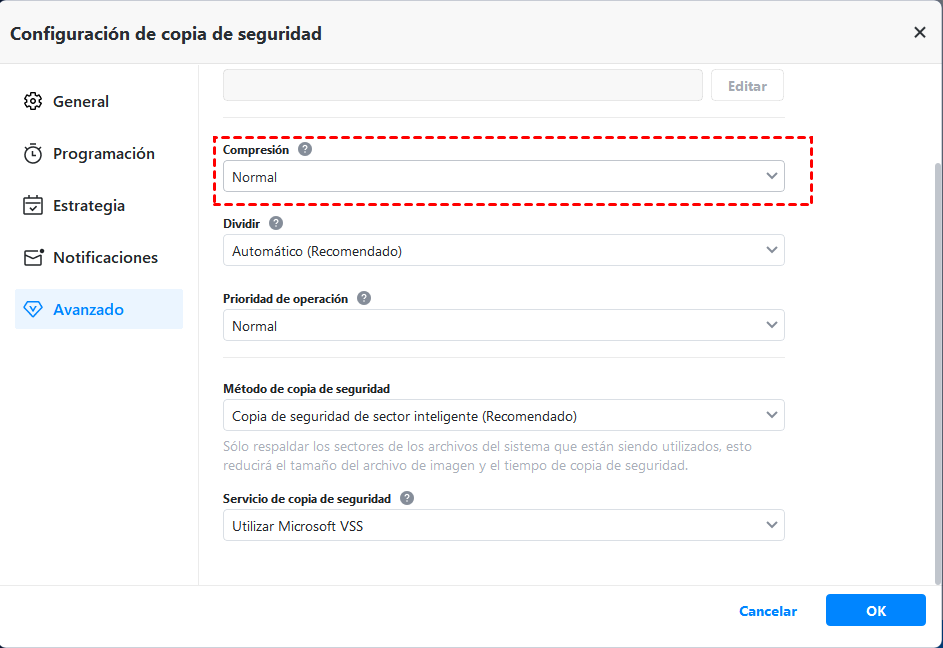
Consejo: Algunos archivos de computadora (como .jpg, .pdf o .mp3) ya están comprimidos. Si la imagen de backup contiene muchos archivos de este tipo, es posible que el tamaño del archivo generado no se reduzca significativamente, incluso si se selecciona un nivel de compresión alto.
👉 División
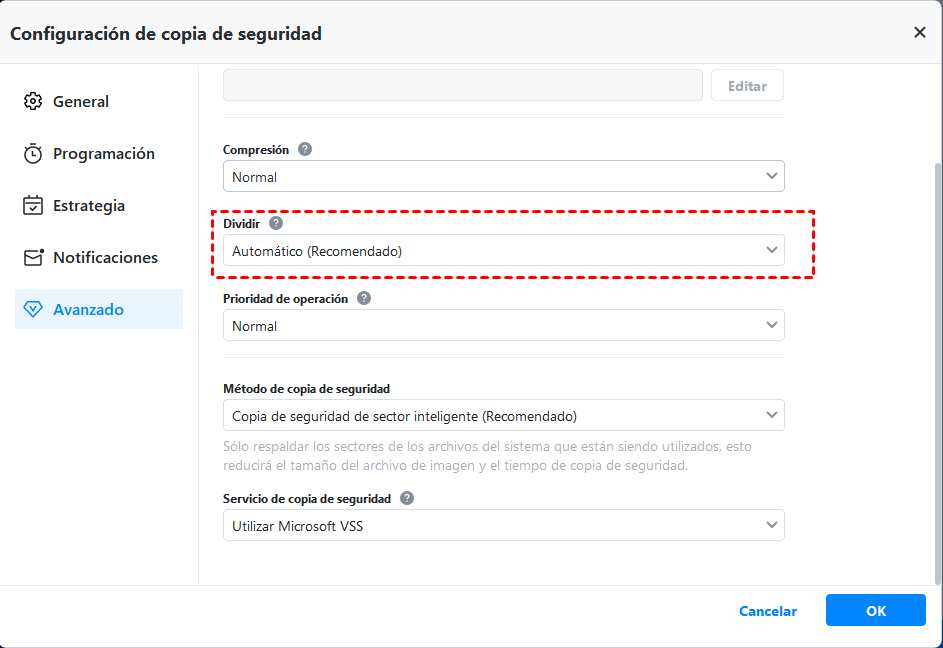
Los archivos de backup se pueden dividir en varios archivos más pequeños para que quepan en diferentes medios de almacenamiento más pequeños. Backupper puede crear automáticamente un archivo de backup en varias partes durante el proceso. Las opciones disponibles se enumeran a continuación.
Automático: El tamaño de división de la imagen depende del sistema de archivos del medio de almacenamiento de destino. Por ejemplo, las particiones FAT32 (comúnmente utilizadas en memorias USB) solo permiten guardar archivos de hasta 4 GB (4096 MB).
Personalizar tamaño: Introduzca el valor de tamaño de archivo requerido y las futuras imágenes de backup se dividirán en segmentos de este tamaño. El tamaño mínimo de archivo admitido es de 50 MB.
Elegir un tamaño predeterminado: Seleccione el tipo de medio de almacenamiento en el menú desplegable. Luego, AOMEI Backupper dividirá el archivo de imagen para adaptarlo al medio seleccionado.
👉Prioridad de la operación
Esta opción permite configurar la prioridad de la copia de seguridad.
Una vez configurada la prioridad de la operación, el tiempo de ejecución de la tarea se verá afectado. Según las necesidades de la tarea, se puede ajustar la prioridad.
Alta: La tarea tendrá mayor prioridad que otros procesos del equipo y se ejecutará a mayor velocidad.
Normal: La tarea tendrá la misma prioridad que otros procesos del equipo y se ejecutará a velocidad normal.
Baja: La tarea tendrá menor prioridad que otros procesos del equipo y se ejecutará a menor velocidad.
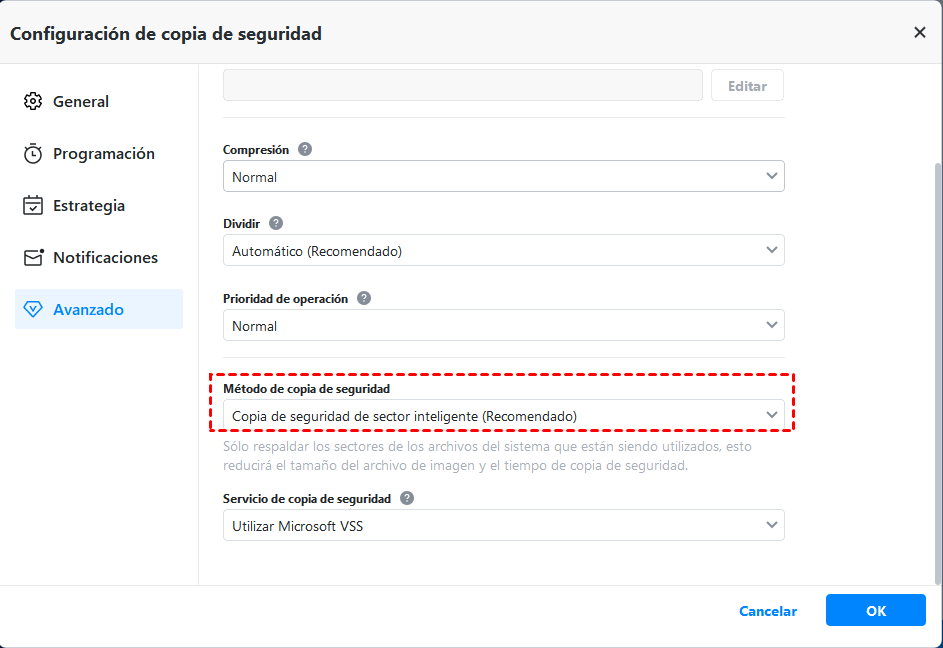
👉Método de copia de seguridad
En esta opción, puede elegir el método de copia de seguridad: Copia de seguridad inteligente por sector o Copia de seguridad exacta.
Copia de seguridad inteligente por sector: Para la función de sector inteligente, AOMEI Backupper utiliza el sector inteligente por defecto.
Copia de seguridad exacta: También llamada copia de seguridad sector por sector. Las copias de seguridad tardarán más, ya que se copia tanto el espacio utilizado como el no utilizado del disco. Esta función solo está disponible para las copias de seguridad del sistema, de particiones y de disco.
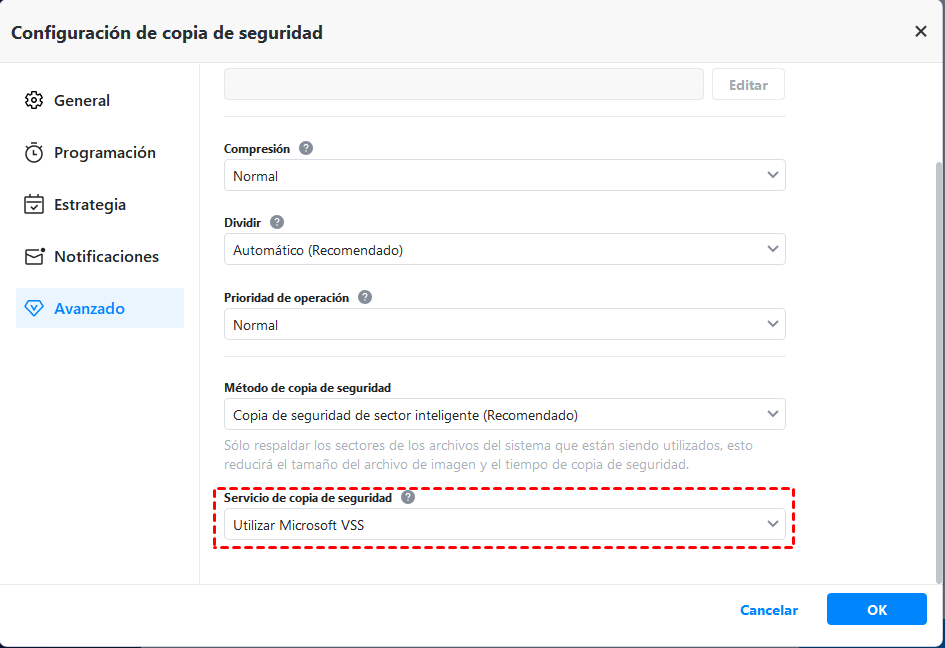
👉Servicio de Copia de Seguridad
En esta opción, puede configurar el servicio de copia de seguridad: Usar Microsoft VSS y Usar el Servicio de Copia de Seguridad AOMEI
VSS: VSS (Servicio de Instantáneas de Volumen) es una tecnología de copia de seguridad de Microsoft que permite seguir utilizando el equipo mientras se realiza una copia de seguridad. Si no se selecciona VSS, Backupper utilizará automáticamente su propia técnica integrada en lugar de realizar una copia de seguridad en vivo. Elija uno de los modos para iniciar la tarea de copia de seguridad.
Más opciones en el menú principal-->Configuración
General
Idioma: Configure el idioma de AOMEI Backupper.
Comprobar automáticamente la copia de seguridad al finalizar. Backupper comprobará automáticamente cada copia de seguridad al finalizar para verificar que se haya creado correctamente.
Únase al Programa de Mejora de la Experiencia del Usuario. Nos ayuda a mejorar el software.
Ocultar el icono de la bandeja. Generalmente, una tarea programada mostrará una bandeja en la barra de tareas al ejecutarse. Si marca esta opción, el icono de la bandeja no aparecerá cuando la tarea programada se ejecute automáticamente.
No mostrar el cuadro de diálogo "USB conectado". Si marca esta opción, el cuadro de diálogo "USB conectado" no se mostrará al insertar una memoria USB si configura la copia de seguridad por evento "USB Plug in".
Bloquear
Bloquee AOMEI Backupper con una contraseña. De esta forma, puede establecer una contraseña para evitar el acceso no autorizado. Es una forma de proteger sus copias de seguridad y sus datos.
Puede activar la opción "Bloquear AOMEI Backupper con una contraseña".
Luego, simplemente agrega una contraseña para evitar el acceso no autorizado. Recuerda la contraseña que estableciste.
Una vez habilitada la opción y establecida una contraseña, se le solicitará que ingrese la contraseña la próxima vez que inicie AOMEI Backupper.
Puede cambiar la contraseña si es necesario. Haga clic en "Cambiar" e ingrese la contraseña anterior y la nueva para confirmar el cambio.