¿Cómo habilitar la protección contra ransomware en AOMEI Backupper?
¿Qué es la protección contra ransomware?
La protección contra el ransomware es fundamental para particulares, empresas y gobiernos, ya que los ataques de ransomware pueden causar graves pérdidas económicas, interrupciones operativas y daños a largo plazo en la confianza y la reputación. Protege los datos, garantiza la continuidad operativa, reduce el riesgo financiero y protege la confianza en un mundo cada vez más digital.
En este artículo, describiremos cómo habilitar la protección contra el ransomware en AOMEI Backupper para proteger sus datos.
¿Cómo habilitar la protección contra ransomware en AOMEI Backupper?
AOMEI Backupper lanza una nueva herramienta para la protección contra ransomware. Puede habilitar la protección contra ransomware de forma sencilla.
Nota: La protección contra ransomware es una función de pago, por lo que es necesario actualizar a AOMEI Backupper Professional o a versiones superiores. Si desea utilizarla en un sistema servidor, utilice AOMEI Backupper Server o Technician Plus Edition.
Habilitar protección contra ransomware
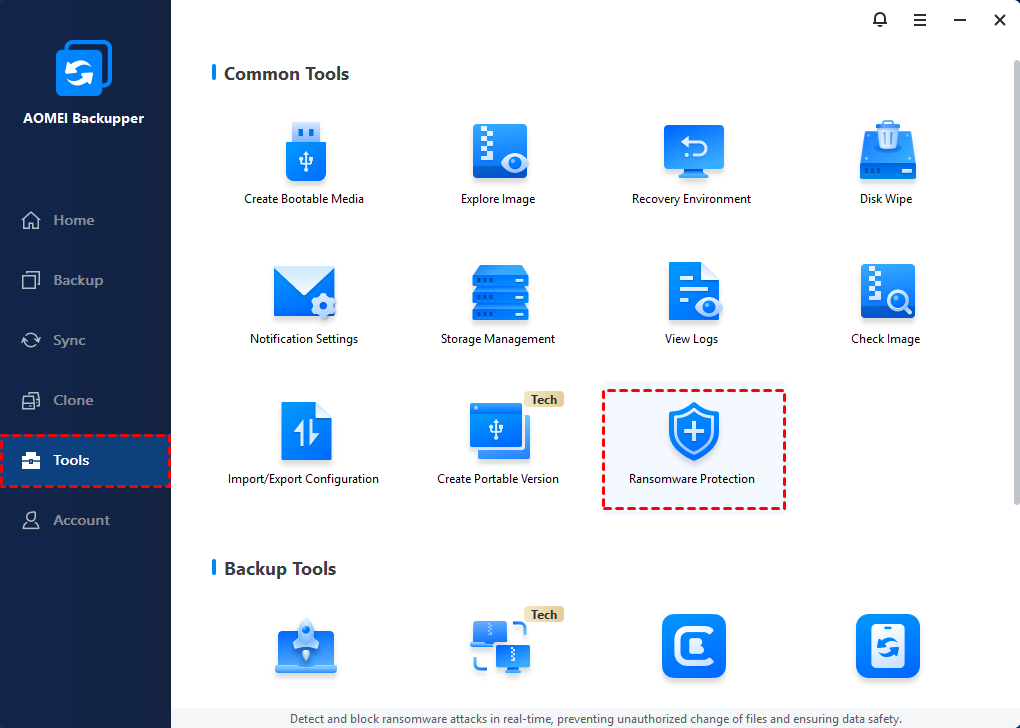
1. Haga clic en "Herramientas" en la pestaña izquierda y, a continuación, seleccione la herramienta "Protección contra ransomware" en "Herramientas comunes".
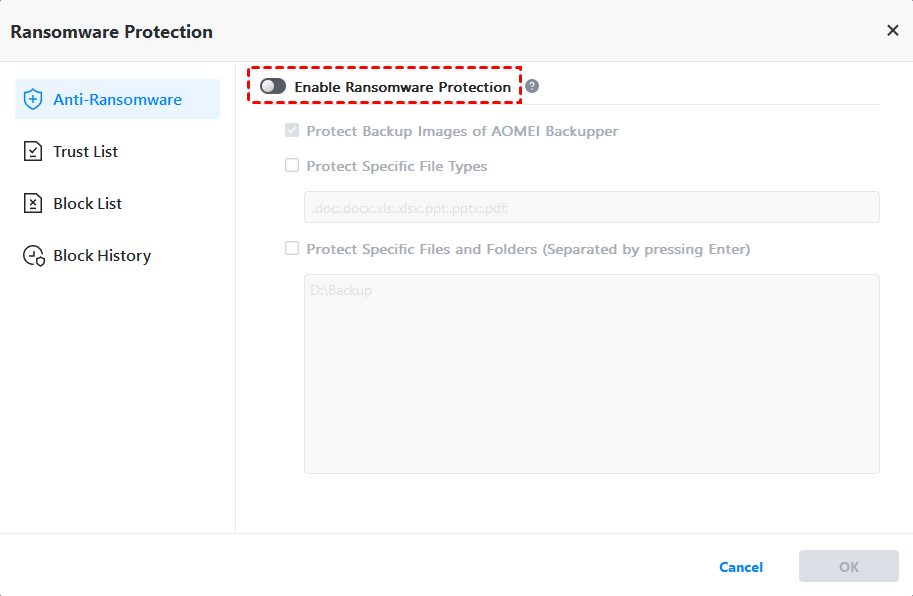
2. A continuación, solo tiene que activar la opción "Habilitar protección contra ransomware" para habilitar la herramienta. Una vez habilitada, protegerá activamente archivos y carpetas específicos contra modificaciones o eliminaciones no autorizadas de acuerdo con las reglas establecidas.
Además, puede realizar más ajustes en las reglas de protección.
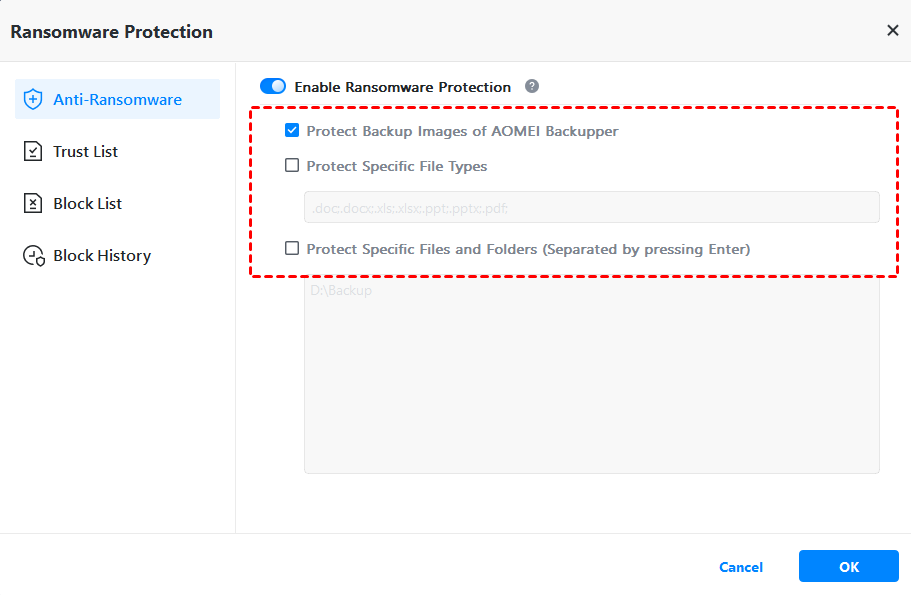
De forma predeterminada, la opción "Proteger imágenes de copia de seguridad de AOMEI Backupper" está marcada para proteger los archivos de imagen creados por AOMEI Backupper.
Puede hacer clic en "Proteger tipos de archivo específicos" para añadir extensiones de archivo que desee proteger. Por ejemplo, .doc;.pdf;
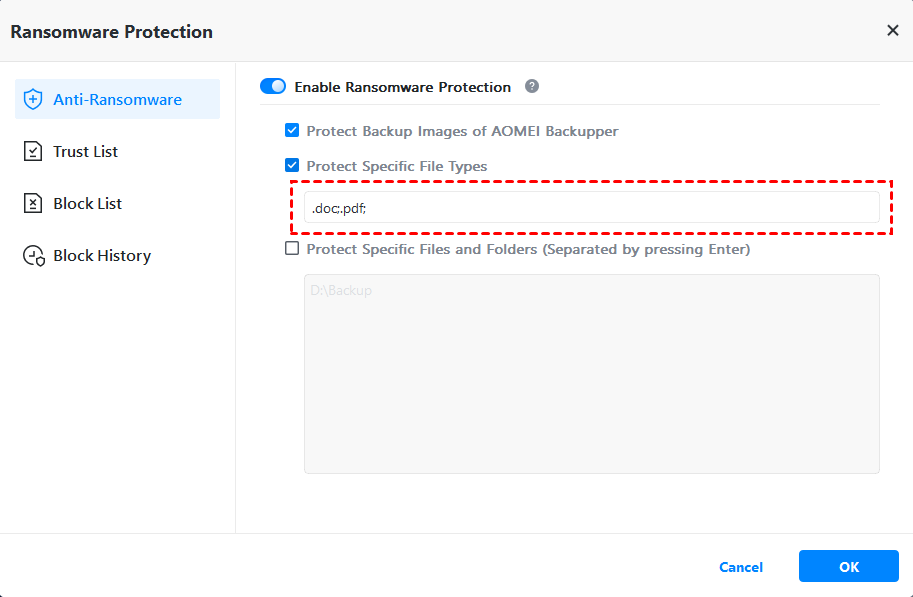
Además, puede hacer clic en la opción "Proteger archivos y carpetas específicos" para añadir rutas de carpetas específicas que desee proteger, por ejemplo, C:\Archivos de programa (x86), C:\ProgramData, etc. (Sepárelas pulsando la tecla «Intro»).
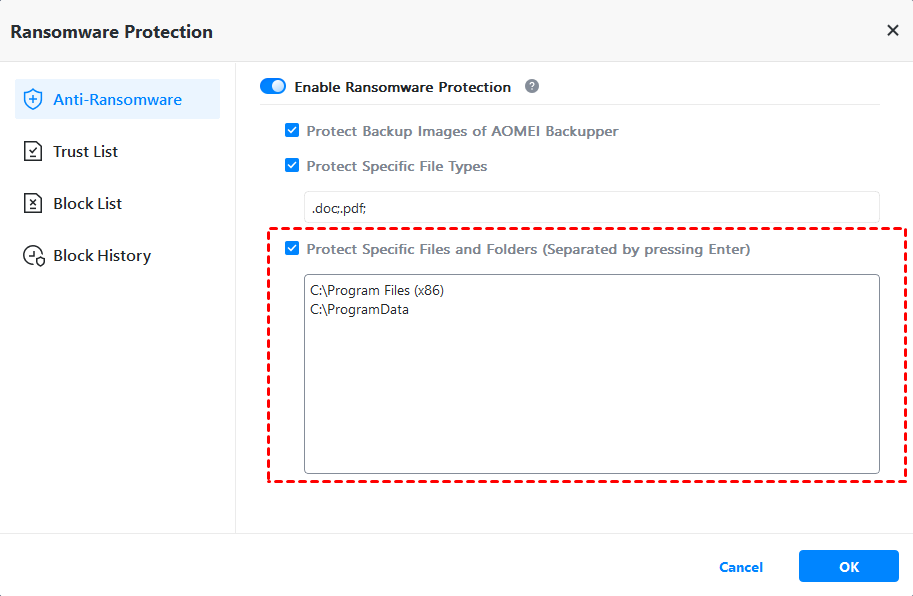
Una vez configuradas todas las reglas, haga clic en "Aceptar" para guardar los ajustes.
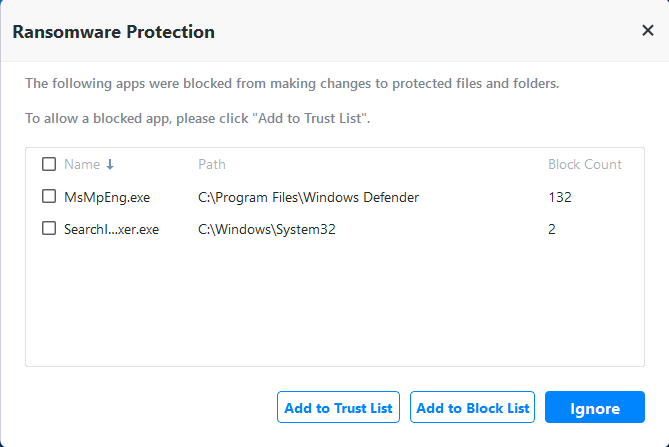
Una vez habilitada la herramienta, aparecerá una ventana emergente cuando se bloquee una operación con un archivo o carpeta. En la ventana emergente de bloqueo, podrá añadir aplicaciones a la lista de confianza o a la lista de bloqueados, o simplemente ignorar la ventana de bloqueo actual.
Lista de confianza
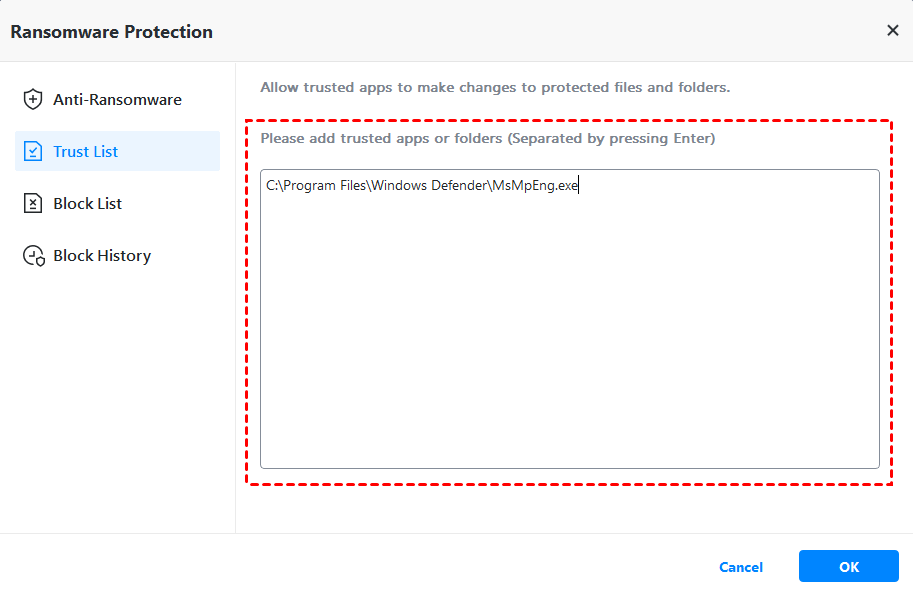
Añada aplicaciones o rutas de carpetas de confianza a la lista de confianza, por ejemplo, C:\Archivos de programa\Windows Defender\MsMpEng.exe. (Sepárelas pulsando la tecla "Intro"). Las aplicaciones de la lista de confianza pueden modificar o eliminar archivos/carpetas protegidos, y las operaciones de estas aplicaciones sobre archivos/carpetas protegidos no se bloquearán. Haga clic en "Aceptar" para guardar la configuración.
Lista de bloqueados
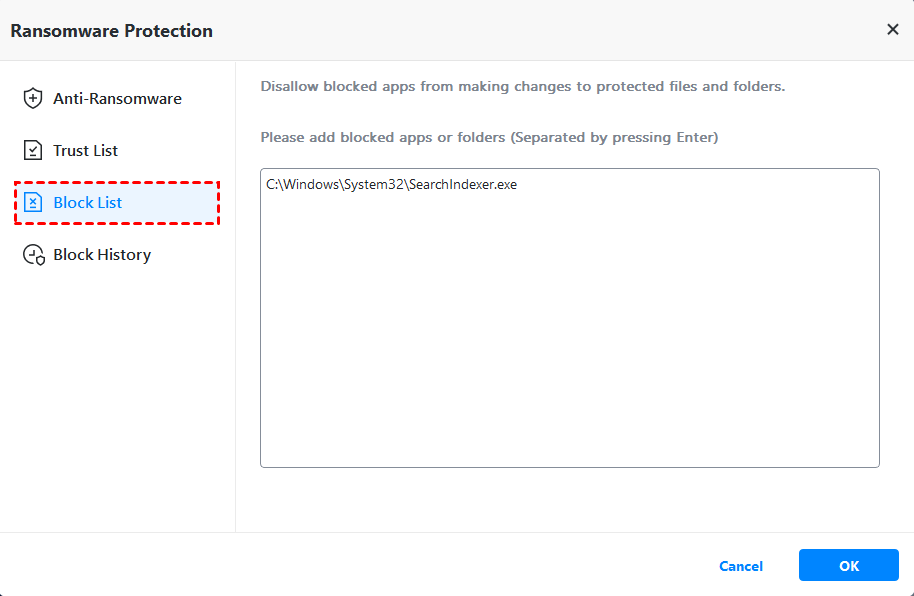
Añada las aplicaciones bloqueadas o las rutas de las carpetas a la lista de bloqueo, por ejemplo, C:\Windows\System32\SearchIndexer.exe. (Sepárelas pulsando la tecla "Intro"). Las aplicaciones de la lista de bloqueo tienen prohibido modificar o eliminar archivos/carpetas protegidos. Los programas de la lista de bloqueo no mostrarán ningún mensaje. Haga clic en "Aceptar" para guardar la configuración.
Consejos:
-
Actualmente, las rutas de red no son compatibles.
-
Para garantizar el correcto funcionamiento de AOMEI Backupper, añadir AOMEI Backupper o su directorio a la lista de bloqueados no es eficaz. Se añada o no, esto no impedirá que AOMEI Backupper acceda y opere con estos archivos/carpetas protegidos.
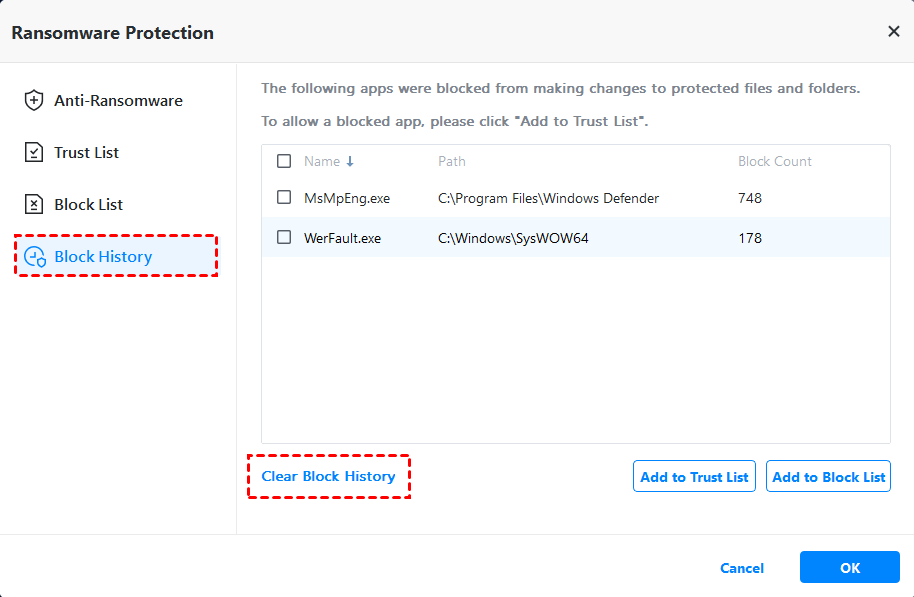
Historial de bloques
Enumera todos los registros de bloqueo. Muestra el nombre del programa, la ruta y el recuento de bloqueos.
Puede hacer clic en el botón "Borrar historial de bloqueos“ para borrar el registro. Además, también puede añadir fácilmente las aplicaciones a la lista de confianza o a la lista de bloqueo en el historial de bloqueos.
Conclusión
Con la ayuda de la herramienta «Protección contra ransomware», puede establecer fácilmente reglas de protección, de modo que sea capaz de proteger activamente archivos y carpetas específicos contra modificaciones o eliminaciones no autorizadas de acuerdo con las reglas establecidas. Es una herramienta excelente para proteger sus datos importantes.