- Copia de seguridad del sistema
- Copia de seguridad de disco
- Copia de seguridad de particiones/volúmenes
- Copia de seguridad de archivos/carpetas
- Copia de seguridad en AOMEI Cloud
- Copia de seguridad del correo de Outlook
- Añadir correo electrónico
- Añadir gmail
- Respaldo de correo electrónico
- Activar la contraseña de la app
- Programar copia de seguridad
- Copia de seguridad en NAS
- Gestión de copias de seguridad
- Incremental y Diferencial
- Copia de seguridad desde símbolo del sistema
- Esquema de copias de seguridad
- Editar copia de seguridad
- Opciones de copia de seguridad
- Compresión de copias de seguridad
- Cifrado de copias de seguridad
- División de Respaldo
- Notificación por correo electrónico
- Respaldo sectorial inteligente
- Utilizar VSS
- Comentarios de Respaldo
- Otros
- Copia de seguridad del sistema
- Copia de seguridad de disco
- Copia de seguridad de particiones/volúmenes
- Copia de seguridad de archivos/carpetas
- Copia de seguridad en AOMEI Cloud
- Copia de seguridad del correo de Outlook
- Añadir correo electrónico
- Añadir gmail
- Respaldo de correo electrónico
- Activar la contraseña de la app
- Programar copia de seguridad
- Copia de seguridad en NAS
- Gestión de copias de seguridad
- Incremental y Diferencial
- Copia de seguridad desde símbolo del sistema
- Esquema de copias de seguridad
- Editar copia de seguridad
- Opciones de copia de seguridad
- Compresión de copias de seguridad
- Cifrado de copias de seguridad
- División de Respaldo
- Notificación por correo electrónico
- Respaldo sectorial inteligente
- Utilizar VSS
- Comentarios de Respaldo
- Otros
¿Cómo hacer copia de seguridad de archivos y carpetas?
A veces, nuestros archivos pueden perderse debido a ataques de virus, intrusiones de ransomware, daños en el disco, eliminaciones accidentales, etc. Por lo tanto, es importante realizar copias de seguridad de sus archivos de vez en cuando.
En la función de copia de seguridad de archivos y carpetas de AOMEI Backupper, las copias de seguridad de archivos y carpetas se pueden guardar en un archivo de imagen para un almacenamiento cómodo de sus datos.
Esta función es muy útil para proteger sus datos. Con ella, podrá recuperar fácilmente archivos y carpetas en caso de pérdida.
Crear copias de seguridad de archivos y carpetas en Windows 10 paso a paso
Requisitos previos para la copia de seguridad de archivos:
Los archivos/carpetas que desea copiar.
Una unidad de destino (con suficiente espacio libre) en la que pueda guardar la imagen de copia de seguridad. Se admiten rutas locales y dispositivos compartidos/NAS.
Descargue e instale AOMEI Backupper en el ordenador. La copia de seguridad básica del sistema es una función gratuita, puede descargar y utilizar el programa gratuito en el ordenador.
 100% Seguro
Sin embargo, si desea realizar una copia de seguridad del sistema Windows Server, deberá adquirir la edición Server o Tech Plus. También puede probar la edición de prueba durante 30 días.
Paso 1: Iniciar la copia de seguridad de archivos
En la pestaña izquierda, seleccione Respaldar y, a continuación, seleccione Respaldo de archivos.

Puede asignarle un nombre en el cuadro "Nombre de la tarea" para distinguirlo de otras copias de seguridad.
Paso 2: Añadir archivo/carpeta como origen
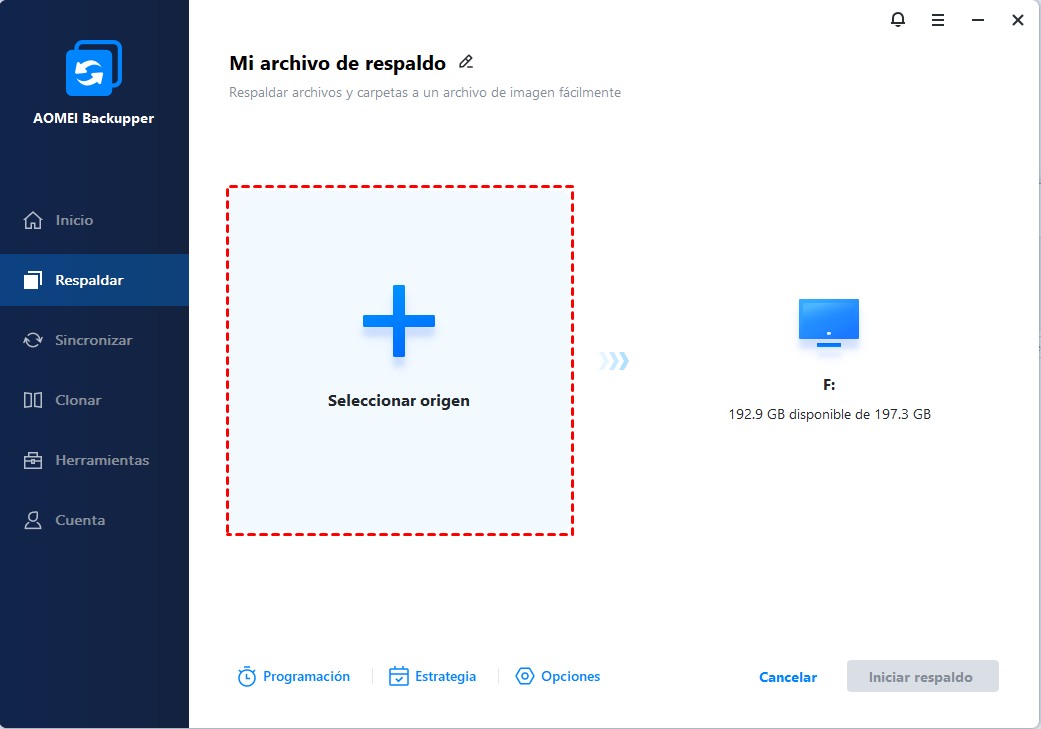
Haga clic en "Seleccionar origen" y, a continuación, seleccione "Añadir carpeta" o "Añadir archivo" para poder seleccionar las carpetas/archivos que desea copiar. (Puede añadir varias carpetas y archivos como origen).
Acerca de la configuración del filtro de archivos
La versión de pago de Aomei Backupper le permite realizar copias de seguridad de archivos con extensión.
Puede hacer clic en el botón "Opciones" para abrir la configuración del "Filtro" y establecer una máscara de inclusión/exclusión de archivos.
1) La máscara de inclusión de archivos permite especificar los archivos que desea incluir en la copia de seguridad. Se admiten comodines y se pueden separar varias máscaras con un punto y coma (*.doc;*.xls;*.ppt ).
Con esta máscara, puede configurar la copia de seguridad según las extensiones de archivo, como .doc, .xls, .ppt, etc. De este modo, solo se copiarán en la ruta de destino los archivos con las mismas extensiones.
Por ejemplo, si solo desea realizar una copia de seguridad de los archivos .doc de las carpetas de origen seleccionadas, solo tiene que configurar «*.doc» en la máscara. (Si desea incluir más extensiones, separe los formatos con punto y coma).
2) La máscara de exclusión de archivos especifica los archivos que debe excluir. Se admiten comodines y se separan varias máscaras con un punto y coma (*.temp;*.tmp;*.bak).
Con esta máscara, puede configurar la exclusión según las extensiones de archivo, como .temp, .tmp, .bak, etc. Como resultado, no se realizará una copia de seguridad de todos los archivos con las mismas extensiones en la ubicación de destino.
Por ejemplo, si desea excluir solo los archivos .temp de las carpetas de origen seleccionadas, solo tiene que configurar «*.temp» en la máscara. (Si desea incluir más extensiones, separe los formatos con punto y coma).
3) La máscara de exclusión de carpetas especifica las carpetas que debe excluir. Se admiten comodines y se separan varias máscaras con un punto y coma (A;B).
Con esta máscara, puede configurarla para excluir carpetas con el mismo nombre. Por lo tanto, todas las carpetas con el mismo nombre no se copiarán en la ubicación de destino.
Por ejemplo, si solo desea excluir la carpeta «A» de las carpetas de origen seleccionadas, solo tiene que configurar «A» en la máscara. (Si desea incluir más nombres de carpetas, sepárelos con punto y coma).
Consulte los tres ejemplos de configuración de filtros que se muestran a continuación:
También puede marcar las tres casillas inferiores según sea necesario. Una vez configurada la opción "Ajustes del filtro", haga clic en "Aceptar".
Otras configuraciones (opcionales)
Además de las opciones mencionadas anteriormente, hay características adicionales para mejorar aún más la funcionalidad y la comodidad:
Programación: dado que los sistemas y los datos cambian constantemente, puede configurar copias de seguridad programadas para realizar copias de seguridad automáticas del sistema a intervalos específicos. Tiene la flexibilidad de elegir entre copias de seguridad diarias, semanales o mensuales. En la versión de pago, también puede utilizar activadores de eventos o iniciar copias de seguridad al conectar un dispositivo USB.
Estrategia: con los esquemas de copia de seguridad, tiene la opción de elegir entre métodos de copia de seguridad incrementales y diferenciales. La copia de seguridad incremental captura solo los cambios realizados desde la última copia de seguridad, mientras que la copia de seguridad diferencial captura los cambios desde la última copia de seguridad completa. Esta flexibilidad le permite gestionar de forma eficiente el almacenamiento de las copias de seguridad. Además, la edición de pago puede eliminar automáticamente las imágenes de copia de seguridad más antiguas para liberar espacio en el disco, lo que garantiza un uso óptimo.
Opciones: Existen varios ajustes para mejorar la funcionalidad y la personalización. Estas opciones incluyen:
Crear automáticamente una carpeta con el mismo nombre que la tarea en la ubicación de destino: Marcada por defecto. De este modo, se creará una carpeta con el nombre de la tarea en la ruta de destino para guardar los archivos de imagen de copia de seguridad. Por ejemplo, si crea una tarea de copia de seguridad llamada «Copia de seguridad del disco», primero se creará una carpeta «Copia de seguridad del disco» en la unidad de destino que haya seleccionado y, a continuación, se guardarán las imágenes de copia de seguridad.
Cifrado: proteja su copia de seguridad habilitando el cifrado, que protege la copia de seguridad contra el acceso no autorizado.
Notificación: reciba notificaciones por correo electrónico para mantenerse informado sobre el estado y la finalización de las tareas de copia de seguridad, lo que le garantiza tranquilidad y una supervisión proactiva.
Comando: habilite el comando previo o posterior para ejecutar el programa o script especificado antes o después de la copia de seguridad.
Compresión: elija el nivel de compresión deseado para optimizar el uso del espacio de almacenamiento y mantener la integridad de la copia de seguridad.
División de imágenes: divida los archivos de copia de seguridad grandes en segmentos más pequeños para facilitar el almacenamiento y la compatibilidad con diferentes dispositivos de almacenamiento.
Prioridad de la operación: establezca una prioridad de operación para la copia de seguridad. Cuanto mayor sea la prioridad, más rápido se ejecutará la copia de seguridad.
Paso 3: Seleccionar la ruta de destino
Los destinos compatibles incluyen: unidades locales (internas/externas), almacenamiento conectado a la red (NAS), recursos compartidos de red y AOMEI Cloud (solo para copias de seguridad de archivos/carpetas).
Seleccione una ubicación como ruta de destino para almacenar el archivo de imagen. Si está disponible, seleccione un medio de almacenamiento de destino diferente al medio de origen que contiene los archivos originales para asegurarse de que puede restaurar sus archivos/carpetas si el medio de almacenamiento de origen ya no se puede utilizar.
Paso 4: Iniciar copia de seguridad
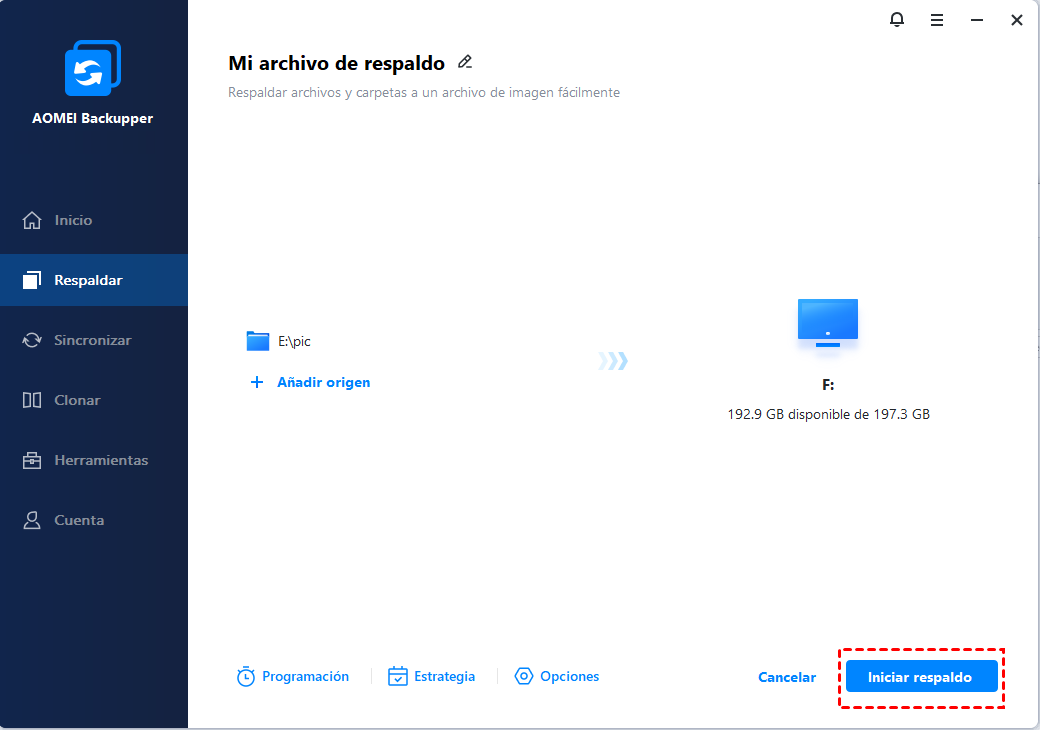
Por último, haga clic en el botón Iniciar respaldo y espere a que se complete el proceso.
Consejos:
Mientras se realiza la copia de seguridad, puede hacer clic en el icono de la esquina inferior izquierda para configurar el apagado/reinicio/hibernación/suspensión del PC una vez completada la copia de seguridad. Marque la casilla y haga clic en "OK".
Paso 5: Ver el proceso de copia de seguridad
Cuando la copia de seguridad se está ejecutando, también puede ver el proceso de copia de seguridad.
Una vez finalizado, puede hacer clic en la frase subrayada para comprobar los detalles del proceso de copia de seguridad.
A continuación, espere a que finalice el proceso de copia de seguridad y haga clic en el botón "OK".
Paso 6: Resultado de la copia de seguridad
Como resultado, puede comprobar que se ha generado una imagen de copia de seguridad (.afi) en la ubicación de destino.
Para obtener información más detallada sobre cómo funciona la copia de seguridad de archivos, consulte Cómo realizar copias de seguridad de archivos y carpetas.
Notas:
Si desea restaurar una imagen de copia de seguridad de archivos, utilice la función "Restaurar archivos".
Si desea ver el contenido de una copia de seguridad de archivos sin restaurar una imagen de copia de seguridad, puede utilizar la función "Explorar imagen" para montar la imagen.
Para obtener opciones más avanzadas de la tarea de copia de seguridad actual, consulte Opciones, Programación y Estrategia.
Para evitar hacer copias de seguridad de archivos temporales, archivos basura y otros datos inútiles, le sugerimos que primero realice una limpieza de datos y luego haga la copia de seguridad.
Backupper puede realizar copias de seguridad de archivos NTFS junto con sus permisos de seguridad automáticamente, y también admite la restauración de los permisos de seguridad de cada archivo junto con el archivo.
Es posible que algunos archivos estén siendo utilizados exclusivamente por otros programas; en tal caso, el programa le pedirá que los omita.
Algunos archivos no tienen permiso del sistema (puede comprobar los permisos en las propiedades de los archivos/carpetas); en tal caso, el programa le pedirá que los omita.
Si hay muchas fuentes de copia de seguridad que necesitan ser copiadas, colóquelas en una sola carpeta. A continuación, al seleccionar esa carpeta para realizar la copia de seguridad, se copiarán todas las subcarpetas que contenga.
Los archivos y carpetas de la Papelera de reciclaje no se pueden copiar.
AOMEI Backupper puede copiar eficazmente archivos como los comprimidos NTFS o los cifrados EFS, pero los archivos ya no tendrán propiedades NTFS después de la restauración.
Conclusión
En resumen, la copia de seguridad de archivos desempeña un papel crucial en la protección de la seguridad de los datos, la recuperación ante desastres, la migración de datos y el intercambio. Es aplicable tanto a usuarios individuales como a empresas. Ya se trate de archivos personales o de datos empresariales críticos, las copias de seguridad periódicas son medidas necesarias para garantizar la integridad y la continuidad de los datos.
Preguntas frecuentes
P: ¿Por qué no puedo realizar una copia de seguridad de archivos con el código de error 4102?
R: Compruebe los siguientes puntos:
1) Si obtiene este error al realizar una copia de seguridad con la opción «Comprobar imagen» seleccionada, no se preocupe. El error no está relacionado con la copia de seguridad, por lo que esta se ha completado. El error se muestra durante el proceso de comprobación de la imagen, por lo que puede comprobar el archivo de imagen por separado siguiendo los pasos que se indican aquí.
2) Si la imagen de la copia de seguridad está almacenada en un NAS o en dispositivos extraíbles, es posible que la conexión se haya interrumpido antes de leer el archivo de imagen. Para solucionarlo, puede copiar el archivo de imagen al disco local.
3) Si la imagen de copia de seguridad se almacena en un disco local, esto indica que algunos programas pueden haber impedido que Backupper lea el archivo de imagen. En este caso, puede cerrar estos programas e intentarlo de nuevo. Si no puede encontrar los programas, puede crear un medio de arranque para volver a realizar la copia de seguridad.
P: La copia de seguridad de archivos está configurada para filtrar archivos, pero ¿por qué no funciona el filtro?
R: Compruebe que las reglas del filtro estén configuradas correctamente, por ejemplo, que se haya introducido el sufijo correcto.
P: ¿Por qué la ventana emergente del proceso de copia de seguridad de archivos indica que el archivo está ocupado?
R: Algunos archivos no se pueden copiar cuando están ocupados. Desocúpelos y vuelva a copiarlos.