- Copia de seguridad del sistema
- Copia de seguridad de disco
- Copia de seguridad de particiones/volúmenes
- Copia de seguridad de archivos/carpetas
- Copia de seguridad en AOMEI Cloud
- Copia de seguridad del correo de Outlook
- Añadir correo electrónico
- Añadir gmail
- Respaldo de correo electrónico
- Activar la contraseña de la app
- Programar copia de seguridad
- Copia de seguridad en NAS
- Gestión de copias de seguridad
- Incremental y Diferencial
- Copia de seguridad desde símbolo del sistema
- Esquema de copias de seguridad
- Editar copia de seguridad
- Opciones de copia de seguridad
- Compresión de copias de seguridad
- Cifrado de copias de seguridad
- División de Respaldo
- Notificación por correo electrónico
- Respaldo sectorial inteligente
- Utilizar VSS
- Comentarios de Respaldo
- Otros
- Copia de seguridad del sistema
- Copia de seguridad de disco
- Copia de seguridad de particiones/volúmenes
- Copia de seguridad de archivos/carpetas
- Copia de seguridad en AOMEI Cloud
- Copia de seguridad del correo de Outlook
- Añadir correo electrónico
- Añadir gmail
- Respaldo de correo electrónico
- Activar la contraseña de la app
- Programar copia de seguridad
- Copia de seguridad en NAS
- Gestión de copias de seguridad
- Incremental y Diferencial
- Copia de seguridad desde símbolo del sistema
- Esquema de copias de seguridad
- Editar copia de seguridad
- Opciones de copia de seguridad
- Compresión de copias de seguridad
- Cifrado de copias de seguridad
- División de Respaldo
- Notificación por correo electrónico
- Respaldo sectorial inteligente
- Utilizar VSS
- Comentarios de Respaldo
- Otros
Cómo hacer una copia de seguridad del disco duro con AOMEI Backupper
Las copias de seguridad de disco son cruciales para proteger sus datos y garantizar la fiabilidad del sistema. Ya sea para computadoras personales o sistemas empresariales, establecer una estrategia de copias de seguridad periódica y fiable es fundamental para la gestión de datos. A continuación, se presentan algunas razones clave por las que las copias de seguridad de disco son esenciales:
Protección contra la pérdida de datos: Los discos pueden sufrir daños físicos, corrupción del sistema de archivos, ataques de malware o errores humanos, lo que puede provocar la pérdida de datos. Las copias de seguridad le ayudan a recuperar los datos perdidos, garantizando que no sufra pérdidas significativas debido a problemas en el disco.
Recuperación ante desastres: Los desastres naturales, incendios, inundaciones y otros imprevistos pueden provocar daños en el disco o la destrucción del dispositivo. Las copias de seguridad le permiten restaurar datos en nuevos dispositivos en estos casos, lo que garantiza la continuidad de su información empresarial o personal.
Protección contra virus y ransomware: El software malicioso, como los virus y el ransomware, puede cifrar o dañar sus datos. Contar con copias de seguridad le garantiza la recuperación de datos intactos en caso de dichos ataques.
Recuperación ante fallos del sistema: Los sistemas operativos pueden experimentar problemas que impidan el arranque normal. Al realizar copias de seguridad de las particiones del sistema, puede restaurar fácilmente el sistema a un estado de arranque, evitando la molestia de reinstalar y configurar el sistema operativo.
AOMEI Backupper es un completo software de copia de seguridad de discos que permite realizar copias de seguridad de varios tipos de discos, incluyendo discos MBR y GPT. También puede realizar copias de seguridad de discos del sistema, discos de datos, discos duros externos, unidades flash USB y otros dispositivos de almacenamiento, lo que proporciona versatilidad para proteger sus datos desde múltiples fuentes.
En cuanto a los discos del sistema, AOMEI Backupper ofrece dos opciones de copia de seguridad: Respaldo del sistema y Respaldo de disco. La Copia de seguridad de disco se utiliza para realizar copias de seguridad de todas las particiones, incluyendo la partición del sistema, la partición de arranque y las particiones de datos, en el disco del sistema en ejecución. Esto significa que si realiza una copia de seguridad de un disco del sistema mediante Copia de seguridad de disco, después de restaurarlo, el sistema puede arrancar con normalidad. Por otro lado, la Copia de seguridad del sistema solo realiza copias de seguridad de la partición del sistema y de las particiones relacionadas con el sistema (partición de arranque, partición reservada del sistema, etc.). Si ya ha creado una copia de seguridad del disco del sistema en ejecución, no es necesario ejecutar una copia de seguridad del sistema por separado.
Crear una copia de seguridad de imagen de disco en Windows 10 paso a paso
Requisitos para la copia de seguridad del disco
El ordenador de arranque desde el que desea realizar la copia de seguridad.
Una unidad de destino (con suficiente espacio libre) donde guardar la imagen de la copia de seguridad. Se admiten una ruta local y dispositivos compartidos/NAS. Descargue e instale AOMEI Backupper en el ordenador. La copia de seguridad básica del sistema es gratuita; puede descargar y usar el software gratuito en el ordenador.
Pero, si desea realizar una copia de seguridad de su sistema Windows Server, debe adquirir la edición Server o Tech Plus. También puede probar la edición de prueba durante 30 días.
Paso 1: Iniciar la copia de seguridad del disco
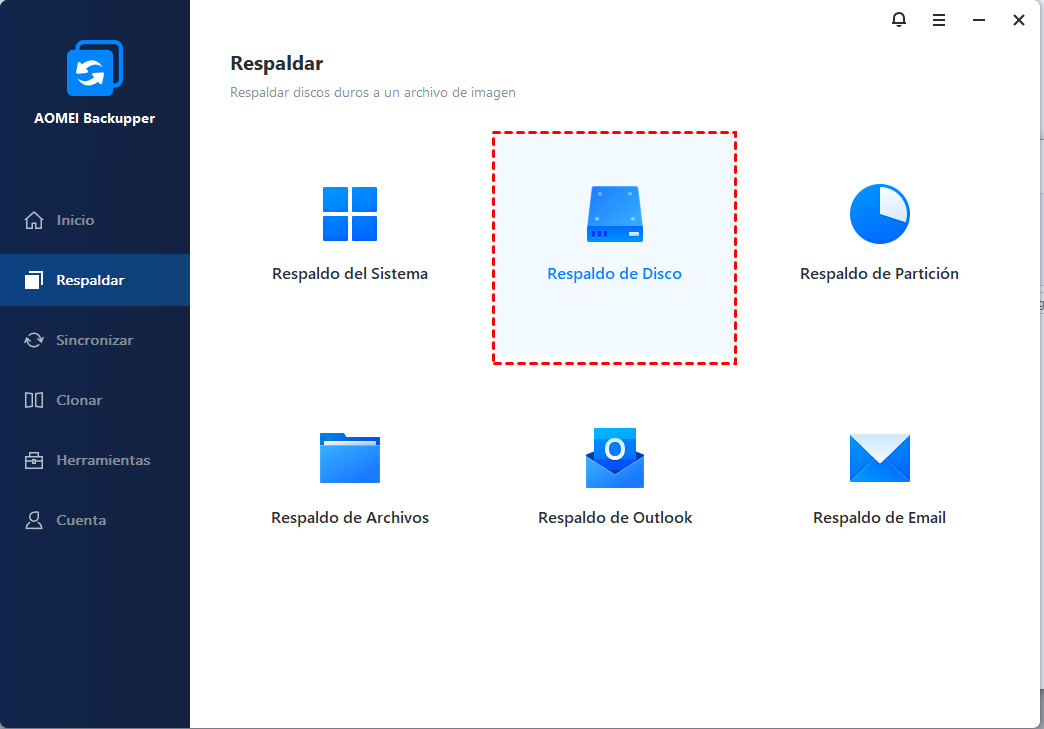
En la pestaña izquierda, seleccione Respaldar y luego Respaldo de disco.
Paso 2: Agregar discos de origen
1. Haga clic en "Seleccionar origen" para seleccionar el disco que desea respaldar. También puede cambiar el nombre de esta copia de seguridad usando el campo "Nombre de la tarea" para distinguirla de otras copias de seguridad.

2. En la ventana emergente, seleccione el disco de origen del cual desea realizar una copia de seguridad y puede agregar varios discos para realizar una copia de seguridad mediante Copia de seguridad de disco en una sola operación de copia de seguridad.
Consejo: Si agrega varios discos como orígenes para la copia de seguridad, al restaurar, deberá restaurar los discos uno por uno.
Paso 3: Seleccionar destino
De forma predeterminada, se seleccionará como destino la unidad más grande del PC.
Haga clic en el cuadro de destino para seleccionar una ruta de destino.
Los destinos compatibles incluyen: unidades locales (internas/externas), almacenamiento conectado a red (NAS) y recursos compartidos de red.
Consejo: Puede hacer clic en el campo "Nombre de la tarea" para cambiar el nombre de la copia de seguridad.
Paso 4: Configuración adicional de copias de seguridad
Además de las opciones mencionadas, Copia de seguridad en disco ofrece funciones adicionales para mejorar aún más la funcionalidad y la comodidad:
Programación: Dado que los sistemas y los datos cambian constantemente, puede configurar copias de seguridad programadas para que realicen copias de seguridad automáticas del sistema a intervalos específicos. Puede elegir entre copias de seguridad diarias, semanales o mensuales. En la versión de pago, también puede utilizar activadores de eventos, como la conexión USB.
Estrategia: Con los esquemas de copia de seguridad, puede elegir entre métodos de copia de seguridad incrementales y diferenciales. La copia de seguridad incremental captura solo los cambios realizados desde la última copia de seguridad, mientras que la copia de seguridad diferencial captura los cambios desde la última copia de seguridad completa. Esta flexibilidad le permite gestionar eficientemente el almacenamiento de las copias de seguridad. Además, la versión de pago puede eliminar automáticamente las imágenes de copia de seguridad antiguas para liberar espacio en disco, garantizando así un uso óptimo.
Opciones: Existen varias configuraciones para mejorar la funcionalidad y la personalización. Estas opciones incluyen principalmente:
Crear automáticamente una carpeta con el mismo nombre que la tarea en la ubicación de destino: Marcado por defecto. De esta forma, se creará una carpeta con el nombre de la tarea en la ruta de destino para guardar las imágenes de copia de seguridad. Por ejemplo, si crea una tarea de copia de seguridad llamada "Copia de seguridad de disco", primero se creará una carpeta "Copia de seguridad de disco" en la unidad de destino seleccionada y, a continuación, se guardarán las imágenes de copia de seguridad.
Cifrado: Asegure su copia de seguridad activando el cifrado, que la protege del acceso no autorizado.
Notificación: Reciba notificaciones por correo electrónico para mantenerse informado sobre el estado y la finalización de las tareas de copia de seguridad, garantizando así tranquilidad y una supervisión proactiva.
Comando: Active "Precomando" o "Postcomando" para ejecutar el programa o script especificado antes o después de la copia de seguridad.
Compresión: Seleccione el nivel de compresión deseado para optimizar el uso del espacio de almacenamiento y mantener la integridad de la copia de seguridad.
División de imagen: Divida los archivos de copia de seguridad grandes en segmentos más pequeños para facilitar su almacenamiento y la compatibilidad con diferentes dispositivos de almacenamiento.
Prioridad de operación: Establezca una prioridad de operación para la copia de seguridad. Cuanto mayor sea la prioridad, más rápido se ejecutará la copia de seguridad.
Método de copia de seguridad: La copia de seguridad inteligente por sectores solo respalda los sectores usados del sistema de archivos. La copia de seguridad exacta (sector por sector) respalda todos los discos o sectores de particiones, estén o no en uso.
Servicio de copia de seguridad: Utilice Microsoft VSS o el servicio de copia de seguridad AOMEI. VSS (Servicio de instantáneas de volumen) es una técnica de copia de seguridad de Microsoft que permite seguir utilizando el equipo mientras se realiza una copia de seguridad.
Paso 6: Supervisar/Completar la copia de seguridad
1. Mientras se ejecuta la copia de seguridad, puede ver el proceso.
2. Mientras se ejecuta una copia de seguridad, también puede hacer clic en el icono de la esquina inferior izquierda para configurar Apagar/Reiniciar/Hibernar/Suspender el equipo tras completar la copia de seguridad. Marque la casilla y haga clic en "Aceptar".
3. Una vez finalizado, puede hacer clic en la oración subrayada para verificar los detalles del proceso de copia de seguridad. Luego, haga clic en el botón "Aceptar".
4. Una vez finalizada la copia de seguridad, la tarea aparecerá en la "Pantalla de inicio" para su posterior administración o ejecución.
5. Como resultado, puede ir a la ubicación de destino y comprobar si existe una imagen de copia de seguridad (.adi). Después, podrá restaurar fácilmente su sistema y sus datos en caso de fallo del sistema o daño del disco. Para obtener más información sobre los pasos de restauración, acceda a Restaurar disco.
Consejos:
-
Copia de seguridad de disco dinámica: La copia de seguridad de disco no admite la copia de seguridad de discos dinámicos. Para realizar una copia de seguridad de un disco dinámico, puede usar tanto la copia de seguridad del sistema como la copia de seguridad de particiones.
-
Accesibilidad de imagen: Permite hacer doble clic en los archivos de imagen *.adi para ver y copiar directamente los archivos respaldados desde el Explorador de Windows sin restaurar la imagen de copia de seguridad completa, o usar la función "Explorar imagen" para montar la imagen como particiones virtuales.
-
Diferencias entre los métodos de copia de seguridad: AOMEI Backup admite varios métodos de copia de seguridad, ¿cómo elegir cuál? Consulte aquí.
Resumen
Después de leer esta guía, comprenderá a fondo las copias de seguridad de disco y dominará los pasos esenciales para realizarlas. Recuerde siempre la importancia de las copias de seguridad de disco y adapte su programa y estrategia de copias de seguridad a sus necesidades y entorno específicos. Realizar copias de seguridad de disco con regularidad es esencial para prevenir la pérdida de datos y, en caso de pérdida, puede confiar en la restauración de discos para recuperarlos. Además, crear copias de seguridad del disco del sistema permite restaurar fácilmente todo el sistema en caso de daños, lo que simplifica enormemente su trabajo.
Si tiene alguna pregunta o problema durante el proceso de copia de seguridad de disco, consulte la sección de Preguntas Frecuentes o busque soporte técnico. Estamos aquí para ayudarle a completar correctamente su copia de seguridad de disco y proteger sus valiosos datos. ¡Mucha suerte en la gestión de sus datos!
Preguntas frecuentes
P: AOMEI Backupper no lista los discos al realizar la copia de seguridad o la clonación.
R: Compruebe lo siguiente:
1. Asegúrese de que el disco aparezca correctamente en la Administración de discos de Windows.
2. Compruebe el tipo de unidad. Backupper no es compatible con dispositivos de almacenamiento eMMC. Normalmente, la mayoría de las tabletas utilizan este tipo de dispositivo.
3. Compruebe si el disco tiene 4096 bytes por sector. Puede presionar Win+R, escribir "msinfo32" en el cuadro Ejecutar y abrir Componentes-->Almacenamiento-->Discos-->verificar los bytes/sector de la unidad. AOMEI Backupper no permite realizar copias de seguridad ni clonar discos de 4096 bytes. Sin embargo, puede guardar los archivos de copia de seguridad en la unidad de 4096 bytes.
4. Compruebe si el disco es dinámico. Backupper no permite realizar copias de seguridad ni clonar discos dinámicos mediante Copia de seguridad de disco/Clonar disco. Utilice el método Copia de seguridad/Clonar de sistema o partición para realizar copias de seguridad o clonar volúmenes dinámicos.
5. Si utiliza el entorno WinPE de AOMEI Backupper, es posible que WinPE no tenga las unidades de disco. Por lo tanto, WinPE no puede leer el disco. Quizás deba recrear WinPE y agregar los controladores manualmente.
P: AOMEI Backupper muestra el error al iniciar una copia de seguridad o sincronización: Error al habilitar el servicio de copia de seguridad. Inténtelo de nuevo o reinstale el software…
R: Desinstale y vuelva a instalar AOMEI Backupper e intente realizar la copia de seguridad de nuevo. Si el error persiste, compruebe lo siguiente:
1) Compruebe si instala AOMEI Backupper en una ruta que contenga un punto y coma (;). Una ruta de instalación que contenga un punto y coma provocará un error al iniciar el servicio AOMEI Backupper. En este caso, reinstale AOMEI Backupper en una ruta sin punto y coma.
2) Compruebe si ABservice.exe no se está ejecutando en el Administrador de tareas de Windows. Inícielo manualmente en los Servicios de Windows: presione Win+R y ejecute "services.msc" para abrir el Administrador de servicios de Windows. Si el estado del Servicio de programación de AOMEI Backupper no es "en ejecución", haga doble clic en él, luego haga clic manualmente en "Iniciar" y asegúrese de que el tipo de inicio sea Automático.
3) Compruebe si ABCore.exe no se está ejecutando en el Administrador de tareas de Windows. Busque el archivo ABCore.exe en el directorio de instalación de AOMEI Backupper, haga clic con el botón derecho y ejecútelo como administrador.
4) Agregue ABCore.exe o todo el directorio "AOMEI Backupper" a la lista blanca de aplicaciones antivirus. O bien, cierre temporalmente las aplicaciones antivirus durante la copia de seguridad.
5) Si habilita la protección contra ransomware en Windows Defender, agregue "AOMEI Backupper" como aplicación permitida o cierre la protección contra ransomware.
P: ¿Por qué el proceso de copia de seguridad se bloquea al 0%?
R: Cierre temporalmente las aplicaciones antivirus e intente realizar la copia de seguridad de nuevo. Si funciona, intente añadir AOMEI Backupper a la lista blanca de sus aplicaciones antivirus y continúe con la copia de seguridad. Si el problema persiste, póngase en contacto con nuestro equipo de soporte de AOMEI y adjunte la carpeta de registro en el directorio de instalación del software para que podamos analizar el problema con más detalle y ayudarle a encontrar soluciones.
Para más preguntas frecuentes, consulte aquí.