- Copia de seguridad del sistema
- Copia de seguridad de disco
- Copia de seguridad de particiones/volúmenes
- Copia de seguridad de archivos/carpetas
- Copia de seguridad en AOMEI Cloud
- Copia de seguridad del correo de Outlook
- Añadir correo electrónico
- Añadir gmail
- Respaldo de correo electrónico
- Activar la contraseña de la app
- Programar copia de seguridad
- Copia de seguridad en NAS
- Gestión de copias de seguridad
- Incremental y Diferencial
- Copia de seguridad desde símbolo del sistema
- Esquema de copias de seguridad
- Editar copia de seguridad
- Opciones de copia de seguridad
- Compresión de copias de seguridad
- Cifrado de copias de seguridad
- División de Respaldo
- Notificación por correo electrónico
- Respaldo sectorial inteligente
- Utilizar VSS
- Comentarios de Respaldo
- Otros
- Copia de seguridad del sistema
- Copia de seguridad de disco
- Copia de seguridad de particiones/volúmenes
- Copia de seguridad de archivos/carpetas
- Copia de seguridad en AOMEI Cloud
- Copia de seguridad del correo de Outlook
- Añadir correo electrónico
- Añadir gmail
- Respaldo de correo electrónico
- Activar la contraseña de la app
- Programar copia de seguridad
- Copia de seguridad en NAS
- Gestión de copias de seguridad
- Incremental y Diferencial
- Copia de seguridad desde símbolo del sistema
- Esquema de copias de seguridad
- Editar copia de seguridad
- Opciones de copia de seguridad
- Compresión de copias de seguridad
- Cifrado de copias de seguridad
- División de Respaldo
- Notificación por correo electrónico
- Respaldo sectorial inteligente
- Utilizar VSS
- Comentarios de Respaldo
- Otros
Cómo programar una tarea de copia de seguridad para que se ejecute automáticamente
Las copias de seguridad periódicas son muy útiles en el día a día. A continuación, se presentan algunas situaciones comunes:
Copias de seguridad de archivos de trabajo: Es importante realizar copias de seguridad de sus archivos de trabajo con regularidad, especialmente para trabajos que involucran proyectos, informes, documentos y datos importantes. Esto evitará la pérdida accidental de datos, la corrupción de archivos o problemas causados por operaciones incorrectas.
Copias de seguridad de archivos personales: Realizar copias de seguridad periódicas de sus archivos personales es importante para proteger sus fotos, videos, música, documentos y otros datos personales. De esta manera, incluso si su dispositivo se pierde, se daña o se lo roban, aún puede restaurar estos valiosos archivos personales desde sus copias de seguridad.
Copia de seguridad de archivos multimedia domésticos: Si tiene una gran cantidad de fotos, videos o archivos de música domésticos, realizar copias de seguridad de estos archivos multimedia con regularidad garantiza su seguridad y fiabilidad. De esta manera, incluso si su dispositivo de almacenamiento se daña o se pierden archivos, aún puede restaurar fácilmente estos valiosos recuerdos.
Las copias de seguridad periódicas son clave en el día a día, ya que garantizan que sus datos y archivos estén siempre protegidos y brindan la capacidad de recuperación en caso de un evento inesperado o pérdida de datos. Ya sea un usuario individual o un usuario comercial, las copias de seguridad periódicas son esenciales para mantener la seguridad y la confiabilidad de los datos.
Crear una copia de seguridad programada en Windows 10 en dos situaciones
Requisitos previos para programar copias de seguridad
Descargue e instale AOMEI Backupper: Comience descargando e instalando AOMEI Backupper en el equipo del que desea realizar la copia de seguridad. Determine el método de copia de seguridad: AOMEI Backupper ofrece varias opciones, como copia de seguridad del sistema, copia de seguridad del disco, copia de seguridad de archivos, etc. Elija el método de copia de seguridad adecuado según sus necesidades. Verifique que haya suficiente espacio libre en el dispositivo de destino: Cada copia de seguridad programada creará una nueva imagen de copia de seguridad. Asegúrese de que el dispositivo de destino, como un disco duro externo o un almacenamiento en red, tenga suficiente espacio libre para albergar varias imágenes de copia de seguridad.
Situación 1: No se ha creado ninguna tarea de copia de seguridad
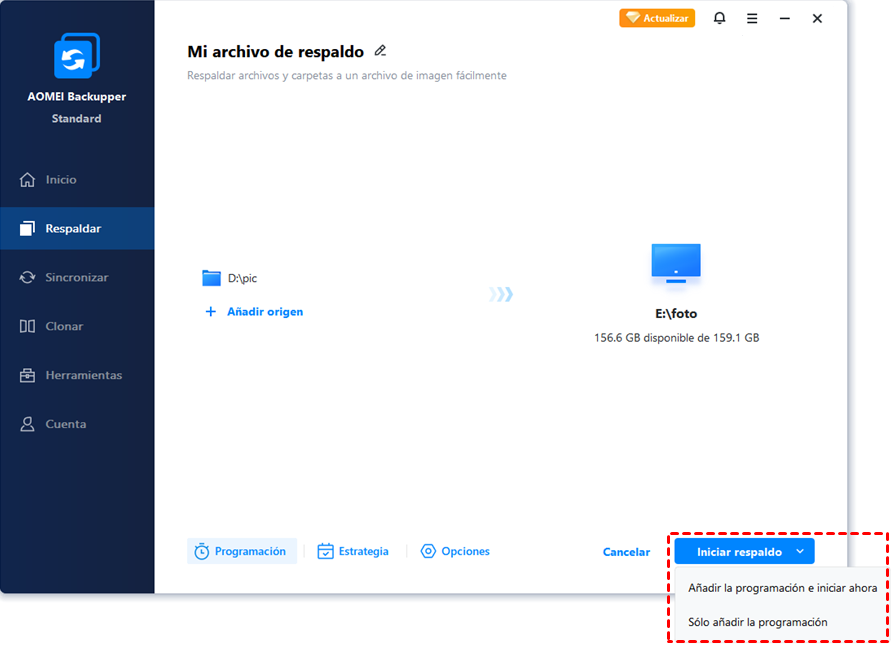
Si no ha creado ninguna tarea de copia de seguridad del sistema, haga clic en "Respaldar" y seleccione "Respaldo del sistema" para acceder a la pantalla Copia de seguridad del sistema. Para la copia de seguridad del sistema, AOMEI Backupper listará automáticamente las particiones relacionadas con el sistema que se va a iniciar, y podrá ver la opción "Programación".
Después de configurar la programación, puede hacer clic en el botón "Iniciar respaldo": seleccione "Añadir la programación e iniciar ahora" o "Solo añadir la programación". Si elige "Solo añadir la programación", la copia de seguridad no se ejecutará en ese momento, pero la tarea de copia de seguridad programada se agregará a la pestaña "Inicio", a la espera de ejecutarse en el momento de la copia de seguridad programada.
Situación 2: Se creó una tarea, pero no se ha habilitado la programación
Si ya creó una tarea de copia de seguridad, pero no ha habilitado la función "Programación", puede habilitarla como se muestra en la imagen a continuación.
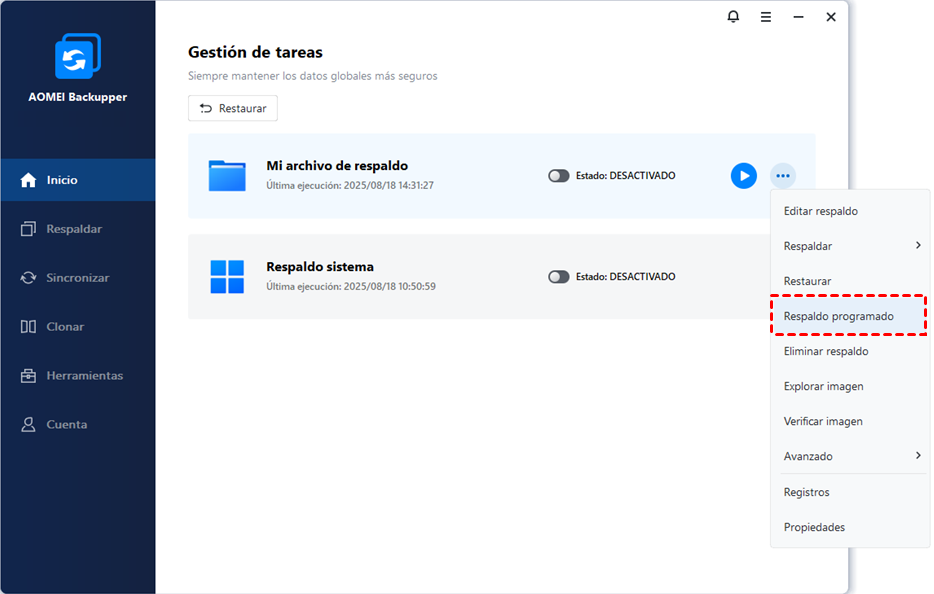
¿Cómo activar o desactivar la copia de seguridad programada?
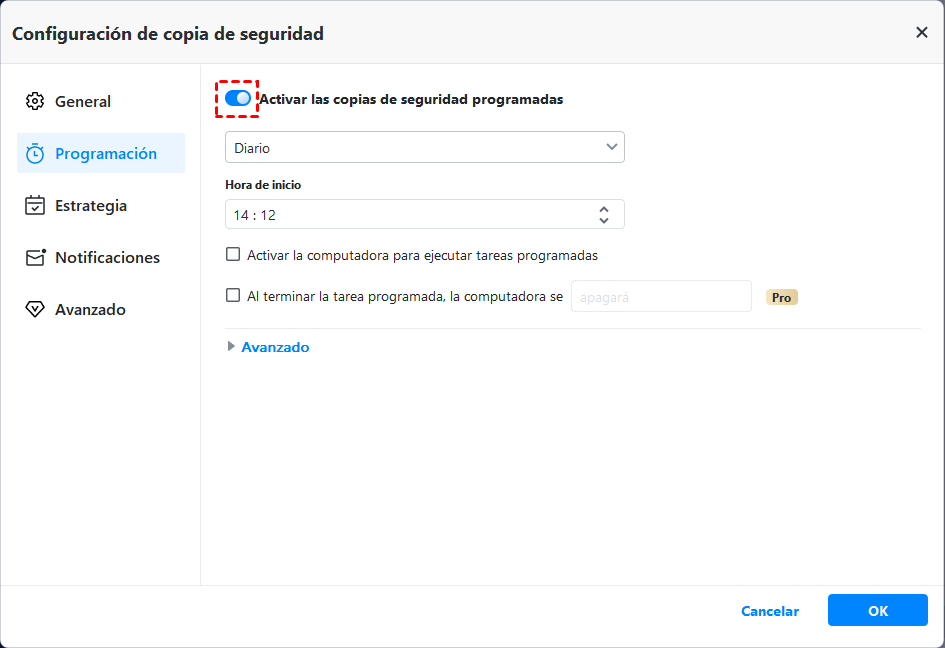
Para habilitar o deshabilitar una copia de seguridad programada, simplemente busque la configuración de copia de seguridad programada mencionada anteriormente y active o desactive el botón "Activar las copias de seguridad programadas". Al activar el botón en una tarea de copia de seguridad, esta se ejecutará según lo programado. Al desactivar el botón en una tarea de copia de seguridad programada, esta no se programará.
Métodos de respaldo para una copia de seguridad programada
Existen tres métodos de copia de seguridad: Copia de seguridad completa, copia de seguridad incremental y copia de seguridad diferencial. En cuanto a las diferencias entre los tres métodos de copia de seguridad, consulte Diferencias entre los métodos de copia de seguridad.
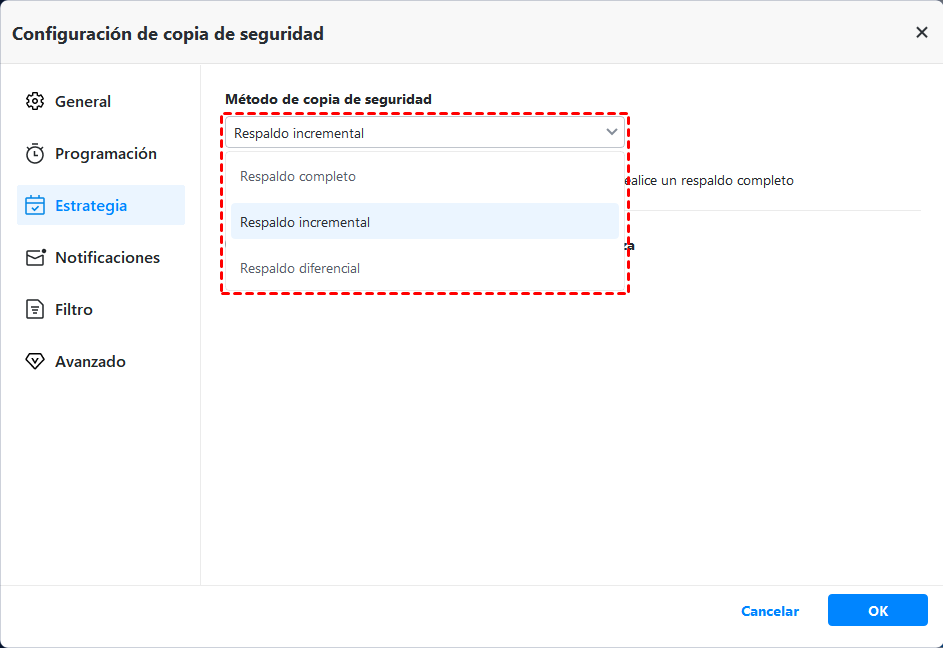
Para configurar un método de copia de seguridad para una tarea programada, acceda a la pestaña "Estrategia" y seleccione el método deseado. "Respaldo incremental" es el método predeterminado.
Después de seleccionar el método de copia de seguridad, el programa ejecutará automáticamente la tarea solo con este método. Si selecciona la copia de seguridad incremental, pero en ocasiones desea ejecutar una copia de seguridad diferencial/completa por separado, puede hacer clic en el botón de tres líneas en la administración de copias de seguridad, hacer clic en "Respaldar" y seleccionar el método de copia de seguridad diferencial/completa necesario para ejecutar la tarea manualmente.
Consejo:
Si también desea habilitar la función de Esquema de copia de seguridad para eliminar automáticamente las imágenes de copia de seguridad (función de pago), también puede habilitarla en esta sección. Por favor, compruebe cómo habilitar y configurar el esquema de copia de seguridad.
Modos de Programación
1. Modo diario (por intervalo)
- Establezca intervalos de 1, 2, 3, 4 o 6 horas dentro del período de tiempo seleccionado cada día.
- Establezca una hora de inicio y una hora de finalización para realizar la copia de seguridad.
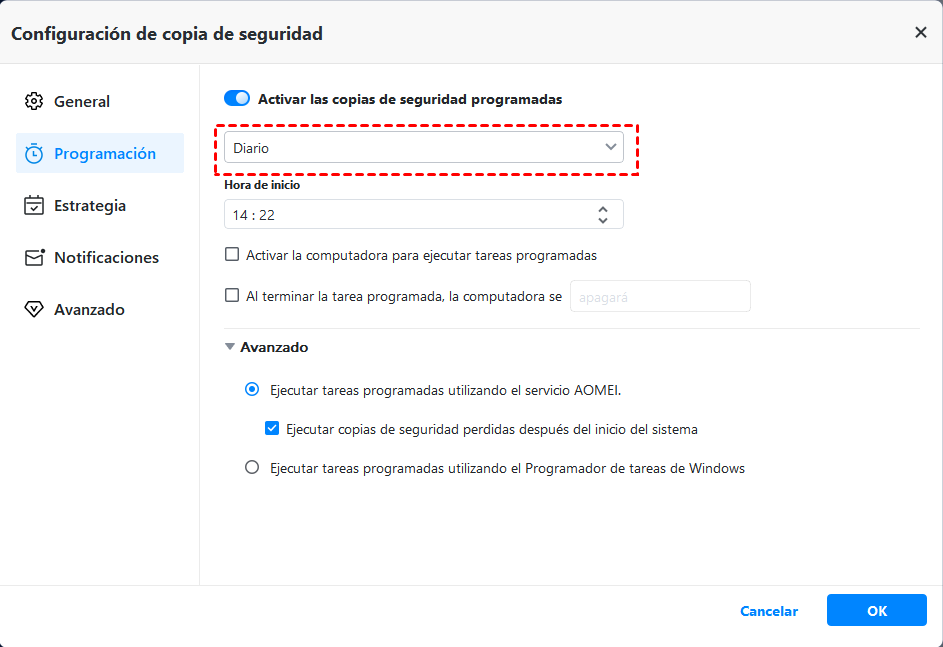
2. Modo diario
- Establezca una hora futura para realizar la copia de seguridad una vez al día.
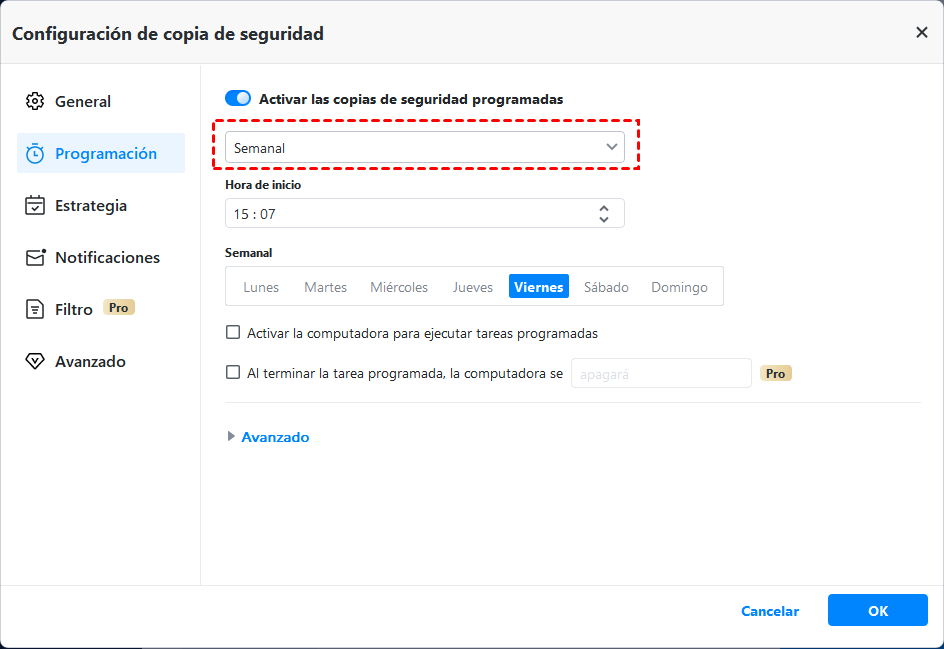
3. Modo semanal
- Elija un día específico para la tarea de copia de seguridad de lunes a domingo.
- Establezca un punto de tiempo y el programa realizará automáticamente la copia de seguridad a esta hora en el día o días elegidos cada semana.
4. Modo mensual (por semana)
Establezca una hora de inicio. El programa realizará la copia de seguridad automáticamente a la hora indicada. Especifique un día al mes para realizar la copia de seguridad. Por ejemplo, realice la copia de seguridad el tercer martes de cada mes.
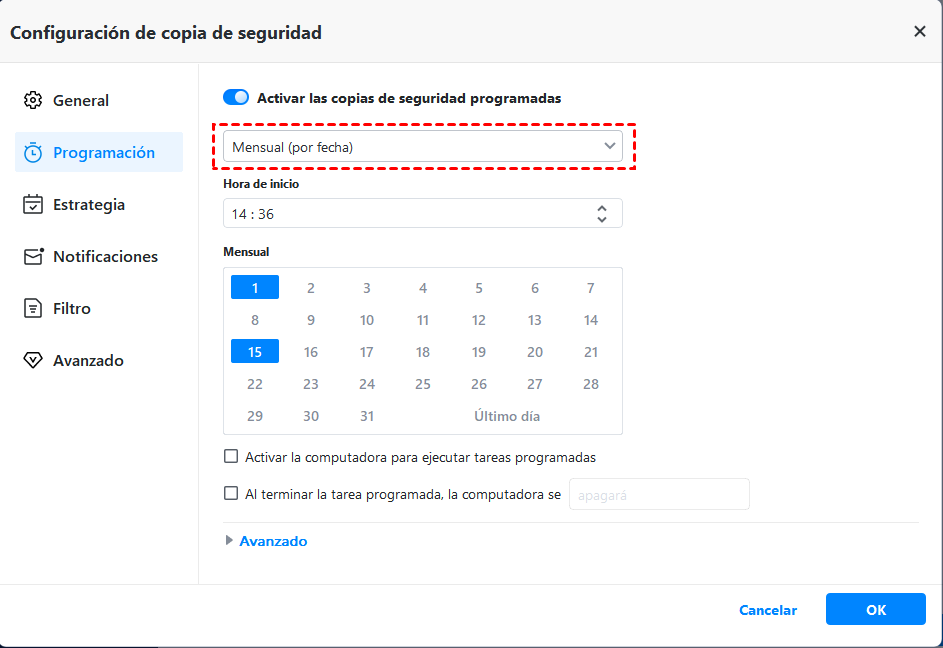
5. Modo mensual (por fecha)
- Establezca una hora de inicio. El programa realizará la copia de seguridad automáticamente a la hora indicada.
- Seleccione el/los día(s) del calendario para realizar la copia de seguridad cada mes. También se pueden seleccionar varios días en el calendario.
6. Modo Único
Establezca una fecha futura para realizar la copia de seguridad solo una vez.
Para las tareas de copia de seguridad programadas Diariamente (por intervalo), Diariamente, Semanalmente, Mensualmente (por semana), Mensualmente (por fecha) y en Modo Único, Backupper puede reactivar el equipo para realizarlas. Puede marcar la opción "Activar la computadora para ejecutar tareas programadas" para configurarla. De esta forma, el programa reactivará su equipo del modo de suspensión o hibernación 2 minutos antes de ejecutar una copia de seguridad programada. Esta función no está disponible para las tareas programadas con Desencadenadores de Eventos.
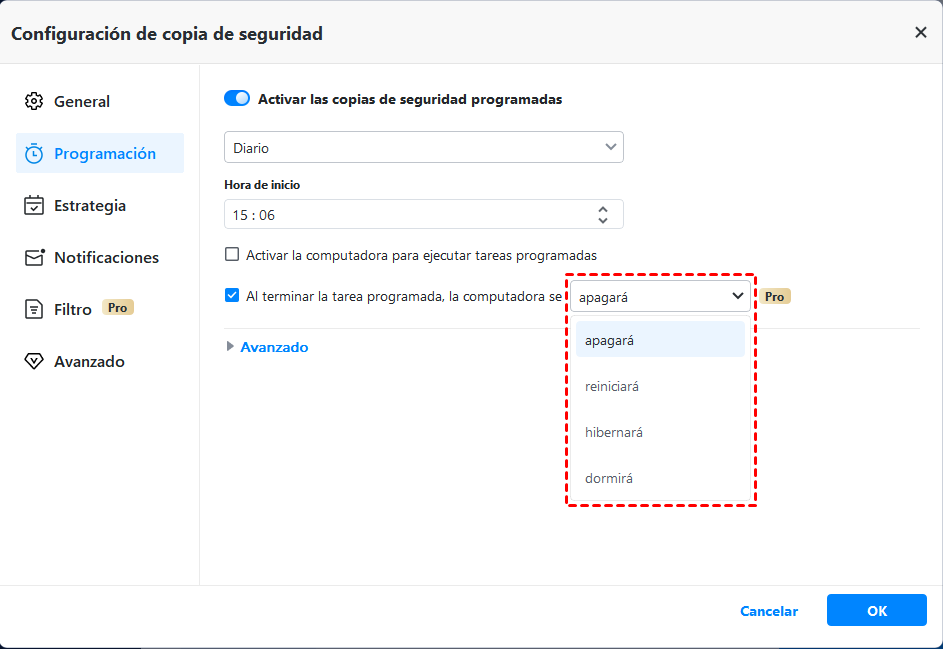
Además, para las tareas de copia de seguridad programadas Diariamente (por intervalo), Diariamente, Semanalmente, Mensualmente (por semana), Mensualmente (por fecha) y en modo único, Backupper puede configurarse para apagar, reiniciar, hibernar o poner el equipo en suspensión una vez completada la tarea programada. Puede desplegar la opción "Al terminar la tarea programada, la computadora se..." y luego seleccionar una opción para configurarla. De esta forma, el programa realizará automáticamente las operaciones de apagado, reinicio, hibernación o suspensión una vez completada la tarea programada, con una cuenta regresiva de 3 minutos. Esta función no está disponible para las tareas programadas con desencadenadores de eventos.
Activadores de eventos
AOMEI Backupper ofrece cinco tipos de desencadenadores de eventos: conexión USB, inicio de sesión, cierre de sesión, inicio del sistema y apagado. Tenga en cuenta que el modo de desencadenadores de eventos solo está disponible en versiones de pago, como AOMEI Backupper Professional. Actualice a la versión profesional si es necesario.
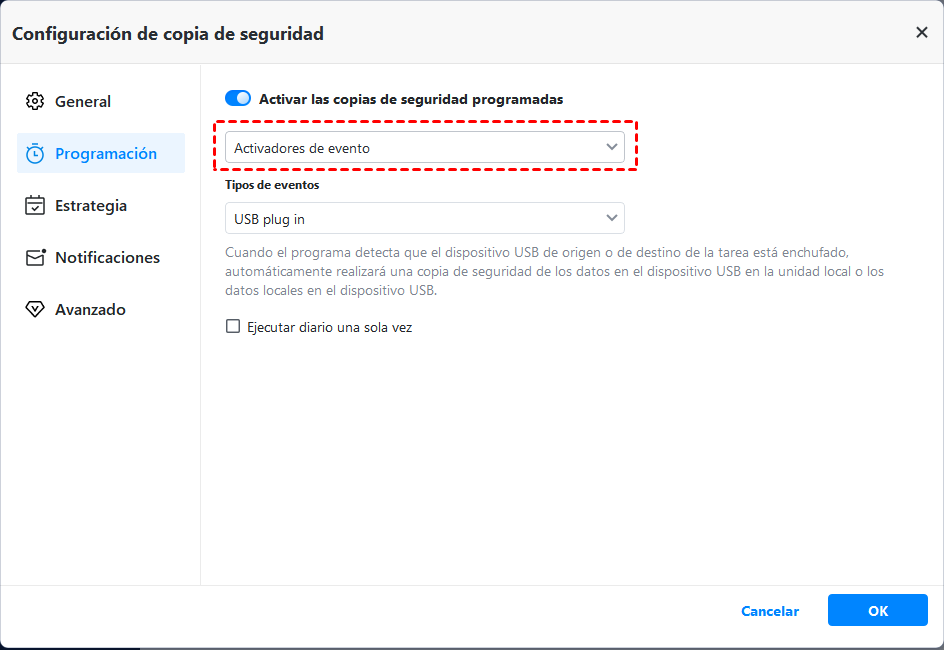
a. USB Plug in: Cuando el programa detecta que el dispositivo USB de origen o destino de la tarea de copia de seguridad está conectado, realizará automáticamente una copia de seguridad de los datos desde el dispositivo USB o en él. Si selecciona "Ejecutar una vez al día", la tarea de copia de seguridad se ejecutará solo una vez al día. Al insertar el dispositivo USB después de crear las tareas USB, aparecerá la ventana "USB conectado" con la información "AOMEI Backupper ha detectado un dispositivo USB conectado y ejecutará las siguientes tareas asociadas con el dispositivo USB. Confirme cómo desea proceder". Puede seleccionar ejecutar las tareas inmediatamente o retrasarlas 15, 30 o 60 minutos para realizarlas u omitirlas. También puede marcar "No volver a mostrar este cuadro de diálogo" para que las tareas se ejecuten inmediatamente cada vez.
b. Inicio de sesión del usuario: Configurar para realizar una copia de seguridad automáticamente cuando el usuario ha iniciado la sesión. Una vez que inicie sesión en cualquier cuenta de usuario (administrador o estándar), la tarea de copia de seguridad se realiza inmediatamente. Si se inicia la sesión en una cuenta de administrador, verá un pequeño icono de la bandeja del sistema de AOMEI Backupper que muestra el progreso de la copia de seguridad en la esquina inferior derecha del escritorio. Sin embargo, si se utiliza una cuenta estándar, la tarea de copia de seguridad se realiza en segundo plano sin que el icono de la bandeja del sistema sea visible.
c. Cierre de sesión del usuario: Se configura para que la copia de seguridad se realice automáticamente cuando se cierra la sesión del usuario. Una vez que se cierra la sesión de cualquier cuenta de usuario (administrador o estándar), la tarea de copia de seguridad se realiza en segundo plano inmediatamente. Si la copia de seguridad no se ha completado después de iniciar la sesión de nuevo, sigue ejecutándose. Si inicias sesión con una cuenta de administrador, puedes ver un pequeño icono en la bandeja del sistema de AOMEI Backupper que muestra el progreso de la copia de seguridad. Si apaga el PC antes de que la copia de seguridad se haya completado, AOMEI Backupper evitará que el sistema se apague y continuará completando la copia de seguridad primero. Después, el sistema se apagará automáticamente.
d. Inicio del sistema: Configurar para realizar la copia de seguridad automáticamente cuando se produce un arranque del sistema. Una vez que el sistema se haya iniciado, aunque aún no haya iniciado la sesión y llegado al escritorio, la tarea de copia de seguridad se ejecutará en segundo plano inmediatamente. Si la copia de seguridad no se ha completado después de llegar al escritorio, seguirá ejecutándose. Un icono de la bandeja del sistema de AOMEI Backupper muestra el progreso de la copia de seguridad si ha iniciado la sesión a través de una cuenta de administrador. Si apagas el PC antes de que se complete la copia de seguridad, AOMEI Backupper evitará que el sistema se apague y continuará completando la copia de seguridad primero. Después, el sistema se apagará automáticamente. Además, puede establecer un tiempo de espera antes de realizar la tarea de copia de seguridad. Por ejemplo, puede establecer un retraso de 5 minutos, para que la tarea de copia de seguridad comience a ejecutarse 5 minutos después del inicio del sistema.
e. Apagado del sistema: Configure que la copia de seguridad se realice automáticamente cuando el sistema se apague. Al hacer clic en "apagar", AOMEI Backupper evitará que el sistema se apague para realizar primero la copia de seguridad. Se mostrará la información del estado de la copia de seguridad y, una vez completada, el sistema procederá a apagarse de forma normal. Tenga en cuenta que si se está ejecutando una actualización del sistema después de hacer clic en "apagar", la copia de seguridad se ejecutará después de que se haya completado la actualización del sistema.
Configuración avanzada de programación
En la configuración "Avanzada" de Programación, puede marcar la opción "Ejecutar la copia de seguridad que falta tras el próximo reinicio del equipo". De esta forma, la copia de seguridad que falta se ejecutará la próxima vez que se inicie el sistema si el PC se apaga antes de la hora programada.
También puede especificar directamente el Programador de tareas de Windows para que realice esta tarea programada.
Notas:
Si el PC se apaga directamente sin realizar la copia de seguridad cuando el desencadenador de eventos "Apagado del sistema" está habilitado, desactive la opción "Inicio rápido" en Panel de control\Todos los elementos del Panel de control\Opciones de energía\Configuración del sistema. Si configura el desencadenador de eventos "Apagado del sistema", la copia de seguridad también se ejecutará cuando el PC se reinicie. AOMEI Backupper evitará que el sistema se apague para realizar primero la copia de seguridad. Una vez finalizada la copia de seguridad, el PC se apagará y reiniciará. Si la tarea está habilitada con desencadenadores de eventos, no se puede especificar manualmente ni el Programador de tareas de Windows ni el Servicio AOMEI para que la realicen. La opción "Ejecutar la copia de seguridad que falta tras el próximo reinicio del equipo" tampoco está disponible.
Conclusión
Las copias de seguridad programadas ofrecen numerosas ventajas, como la seguridad de los datos, la recuperación ante desastres, la recuperación rápida de datos, la protección de archivos personales, la simplificación de la migración y las actualizaciones del sistema, el control de versiones de archivos y la integridad y consistencia de los datos. Al realizar copias de seguridad programadas con regularidad, puede proteger sus datos y garantizar la fiabilidad y la continuidad del sistema.
Preguntas frecuentes
P: Al configurar "Inicio del sistema" en "Activador de eventos" y configurar "Retardo de inicio de la operación de 2 minutos" para ejecutar una copia de seguridad programada, esta solo se ejecutará en caso de arranque en caliente, no en arranque en frío.
R: Para arranques en frío y en caliente, le recomendamos desactivar la opción "Inicio rápido" en Panel de control\Todos los elementos del panel de control\Opciones de energía\Configuración del sistema. En este caso, tanto en arranques en frío como en caliente, Backupper ejecutará las copias de seguridad programadas con normalidad.
P: El "Inicio de sesión de usuario" está configurado en "Activadores de eventos", pero la copia de seguridad no se ejecuta después de que la cuenta inicie sesión.
R: Compruebe si el antivirus está instalado en su ordenador. De ser así, es posible que el antivirus impida que el programa se ejecute correctamente. En este caso, puede intentar desactivar el antivirus. O bien, puede agregar la carpeta AOMEI a la lista blanca del antivirus y volver a comprobarlo.
P: ¿Qué ocurre si la copia de seguridad del evento "Conectar USB" no se ejecuta automáticamente al conectar una unidad flash USB o un disco duro externo a través del conector USB, incluso si la ha configurado en AOMEI Backupper?
R: Compruebe si la unidad flash USB o el disco duro externo conectado a través del conector USB está cifrado. Si lo está, no podrá ejecutar copias de seguridad automáticamente en AOMEI Backupper. En este caso, le recomendamos descifrar la unidad y volver a intentarlo.
P: ¿Por qué está configurada la función "Reactivar el equipo para ejecutar tareas programadas", pero el PC no se activa para ejecutar la copia de seguridad?
R: Compruebe lo siguiente:
1) Compruebe si ha habilitado el modo de inicio rápido. Si es así, desactívelo en Panel de control\Todos los elementos del panel de control\Opciones de energía\Configuración del sistema.
2) Compruebe si el equipo está apagado. Si es así, no puede reactivarlo.
3) Si usa una computadora portátil, verifique si la tapa está abierta. No la cierre.
4) Abra el Programador de tareas de Windows. Busque la programación creada en la biblioteca de Tareas y Programadores. Haga clic derecho en la programación -> Propiedades -> Condición para comprobar si la opción "Activar el equipo para ejecutar esta tarea" está marcada. De lo contrario, márquela y vuelva a probar.
Si el problema persiste, póngase en contacto con nuestro equipo de soporte de AOMEI, explique el tipo de copia de seguridad programada que configuró y adjunte la carpeta de registro en el directorio de instalación de AOMEI Backupper para analizar y solucionar el problema.
P: ¿Por qué no puedo ver la bandeja pequeña de AOMEI Backupper cuando se realiza la copia de seguridad programada con la cuenta estándar?
R: AOMEI Backupper necesita permisos de administrador para ejecutar el programa de interfaz, mientras que solo utiliza permisos del sistema para ejecutar la copia de seguridad. La bandeja pequeña forma parte del programa de interfaz. Con la cuenta estándar, AOMEI Backupper no puede obtener el permiso del administrador para ejecutar el programa de interfaz, por lo que la copia de seguridad programada se realizará sin la bandeja pequeña.