¿Cómo Utilizar AOMEI PXE Boot Tool Fácilmente?
Cuando un ordenador no arranca, una solución habitual es usar un CD, DVD o unidad flash USB de arranque que contenga un entorno de recuperación, normalmente una imagen de Linux o Windows PE (entorno de preinstalación). Si bien es eficaz para sistemas individuales, este enfoque resulta ineficiente y poco práctico al gestionar un gran número de máquinas.
Por ejemplo, si necesita instalar o ejecutar software en 100 ordenadores, arrancar manualmente cada uno desde un dispositivo físico consume mucho tiempo y recursos. Además, muchos dispositivos modernos pueden carecer de unidades de CD/DVD o incluso de la capacidad de arrancar desde dispositivos USB.
En este caso, AOMEI PXE Boot Tool puede ofrecer una solución:
Instalar y ejecutar AOMEI PXE Boot Tool en un solo ordenador (idealmente un servidor) conectado a la misma red de área local (LAN). Configurar la herramienta con una imagen de arranque (Windows PE o Linux). Arrancar todos los demás ordenadores de la LAN mediante el arranque de red (PXE), sin necesidad de ningún medio de arranque físico.
Acerca de AOMEI PXE Boot Tool
AOMEI PXE Boot Tool es una utilidad de arranque en red ligera y fácil de usar que permite a los usuarios arrancar varios ordenadores en entornos de sistema basados en Windows PE o Linux a través de una red de área local (LAN), sin necesidad de dispositivos de arranque físicos como unidades USB o CD. Esta herramienta es especialmente útil para la implementación, recuperación y mantenimiento de sistemas en entornos con múltiples dispositivos, como escuelas, oficinas o laboratorios de TI.
Tras un arranque correcto, puede realizar copias de seguridad del sistema, restaurar, particionar y realizar otras tareas de mantenimiento utilizando las herramientas integradas en la imagen de arranque en los ordenadores cliente.
NOTAS IMPORTANTES DE COMPATIBILIDAD
Para utilizar un arranque PXE, cada ordenador cliente debe tener
1. Una tarjeta de red (NIC) capaz de funcionar en modo "Wake on LAN".
2. La tarjeta de red debe ser compatible con el arranque PXE.
3. Una conexión Ethernet por cable a la red (no se admite la conexión inalámbrica WI-Fi).
Las ventajas de AOMEI PXE Boot Tool
En comparación con las características estándar de otras herramientas PXE, AOMEI PXE Boot Tool ofrece características útiles adicionales:
- AOMEI PXE Boot Tool puede crear directamente un archivo de imagen ISO de arranque de Linux o Windows PE. Alternativamente, puede crear un archivo ISO de arranque utilizando la opción AOMEI Backupper -> Utilidades -> Crear un dispositivo de inicio.
-
Para un entorno Windows PE más completo (incluyendo explorador de archivos, barra de tareas y herramientas adicionales), utilice AOMEI PE Builder (software gratuito) para generar una ISO de WinPE personalizada e implementarla mediante la herramienta de arranque PXE.
-
La herramienta de arranque PXE de AOMEI es autosuficiente. Simplemente instale AOMEI Backupper y la función PXE estará lista, sin necesidad de complementos de terceros ni servicios PXE externos.
Cómo usar AOMEI PXE Boot Tool Paso a Paso
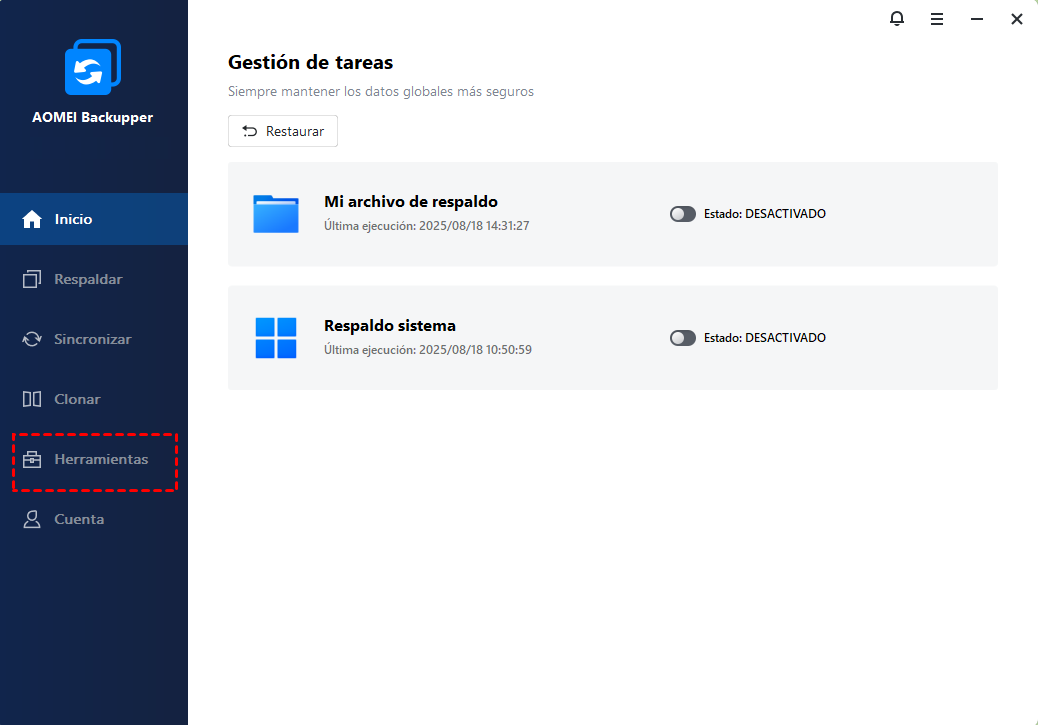
Paso 1: Iniciar el servicio de arranque PXE de AOMEI
Instala AOMEI Backupper en un servidor o PC que pueda arrancar correctamente. Selecciona "Herramientas" y luego "AOMEI PXE Boot Tool".
Paso 2: Seleccionar el entorno de ejecución de prearranque
Seleccione uno de los entornos de ejecución de prearranque para iniciar su PC.
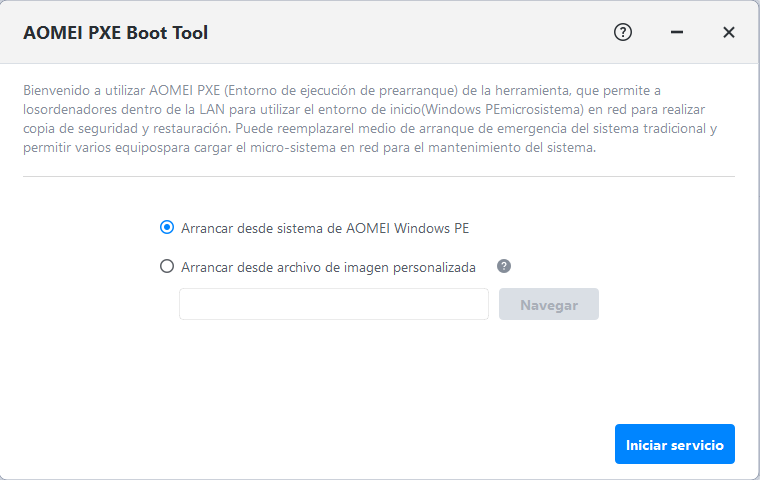
Las dos opciones:
-
Arrancar desde sistema de AOMEI Windwos: Esta es la opción recomendada, por eso la herramienta le ayuda a crear un sistema de Window PE de forma directa para el inicio de la red.
-
Arrancar desde sistema de archivo personalizado: Puede cargar el microsistema especial creado por AOMEI PE Builder o Bart PE.
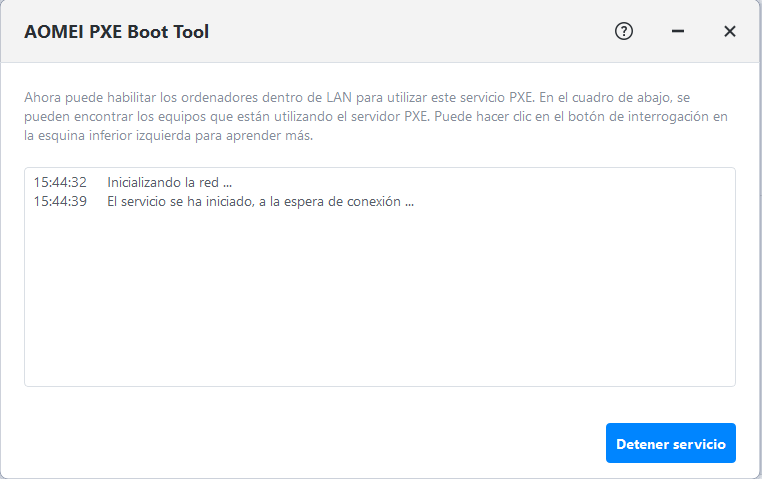
Paso 3: Iniciar servicio
Tras hacer clic en "Iniciar servicio", la herramienta de arranque PXE de AOMEI configurará automáticamente los datos relacionados e iniciará el servicio para esperar a los equipos de destino.
Paso 4: Configurar clientes en la LAN para el arranque en red
Encienda el equipo cliente mientras pulsa repetidamente la tecla correspondiente para acceder a la BIOS (normalmente, las teclas F2 o Supr, pero esto depende del fabricante del equipo; consulte la documentación si es necesario). A continuación, active "Arranque en red" en la configuración de la BIOS.
Reinicie el equipo cliente y acceda a la pantalla BIOS/UEFI de la misma forma que se describió anteriormente.
Los siguientes pasos describen cómo configurar el arranque en red PXE.
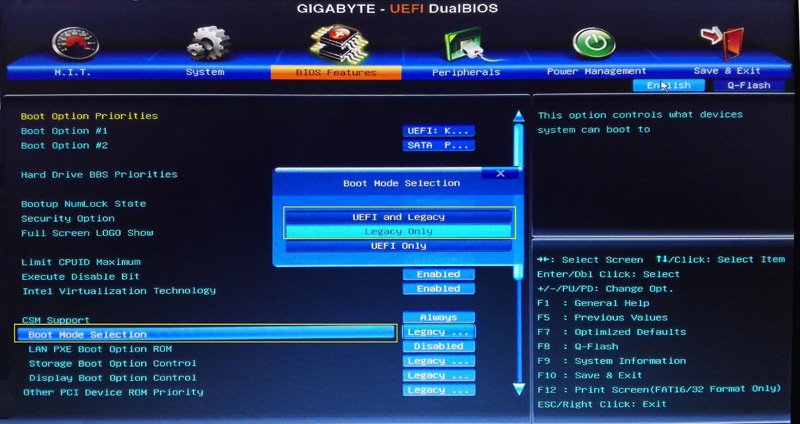
Selección del modo de arranque
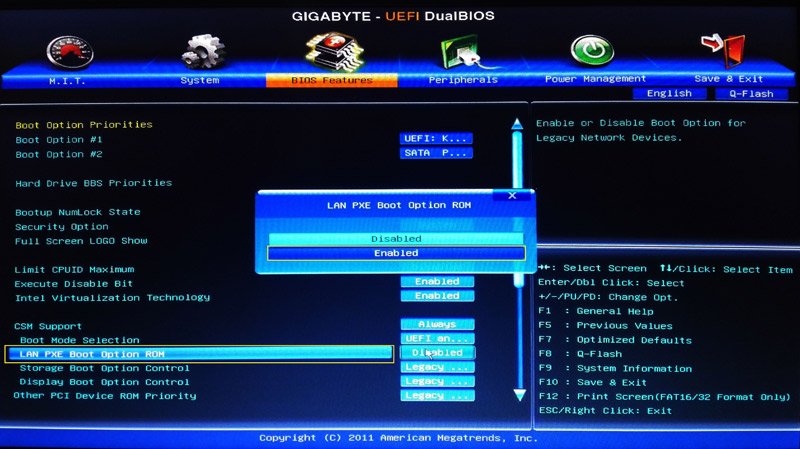
Haga clic en Características de la Bios -> Soporte CSM -> Selección del Modo de Arranque, y pulse Enter en "Selección del Modo de Arranque" y aparecerá una ventana emergente, y deberá elegir "UEFI y Legacy" o "Sólo Legacy".
Habilitar la opción de arranque PXE
Elija “ROM de opción de arranque PXE de LAN” con la flecha hacia abajo, y cambie su estado de "Deshabilitado" a "Habilitado".
Configurar la opción PXE como el primier dispositivo de inicio
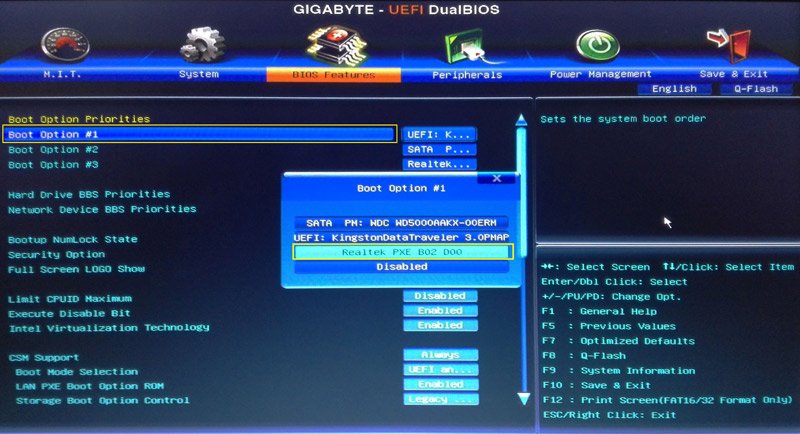
Puede seleccionar “Opción de inicio # 1” en “Propiedades de opción de inicio”, y luego seleccione “Realtek PXE B02 D00” y presione Enter.
Alternativa para configurar el primer dispositivo de inicio
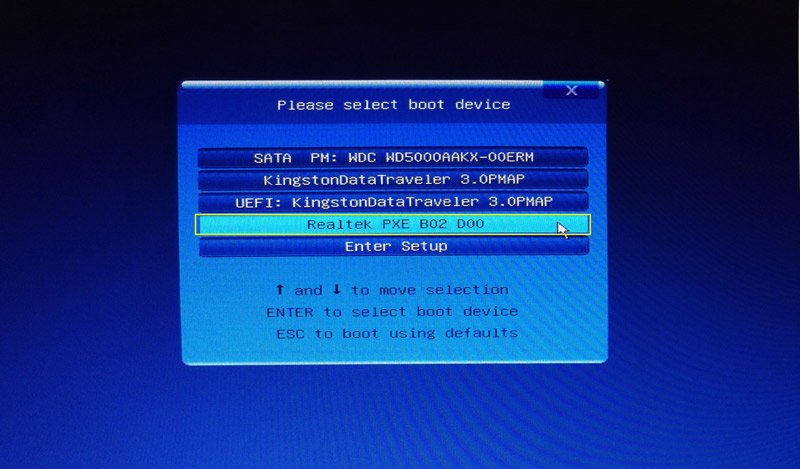
YTambién puede reiniciar el ordenador y presionar una tecla (puede ser F12 o F11), luego aparecerá una ventana debajo y luego seleccione el primer dispositivo de inicio: “Realtek PXE B02 D00” y presione Enter.
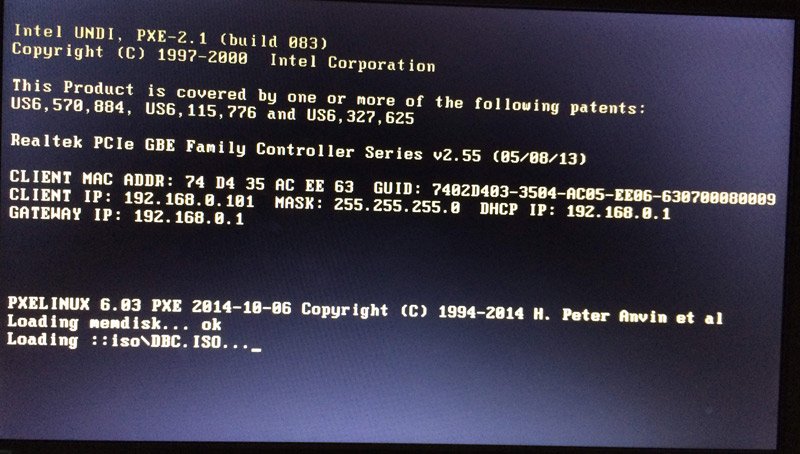
Finalmente, como se muestra la siguiente foto, su ordenador está arrancando por la red PXE. Es posible que deba esperar unos minutos según la velocidad de la red y el tamaño del archivo de imagen de arranque.
Consejos:
- El proceso de arranque PXE puede tardar unos minutos en completarse.
- Todos los ordenadores que necesiten el arranque PXE deben estar en la misma red.
- Si hay muchos ordenadores que utilizan el arranque PXE, la velocidad de la red puede verse afectada. Puede ser aconsejable dividir los clientes de arranque PXE en grupos más pequeños para aumentar el rendimiento de la red.
- AOMEI PXE Boot Tool contiene un servidor DHCP que se puede utilizar si no hay un servidor DHCP disponible. El DHCP suele ser ofrecido por el router de la LAN.
Paso 6: Realizar operaciones de mantenimiento
Una vez que los equipos cliente hayan arrancado correctamente mediante PXE, puede comenzar a realizar diversas tareas de mantenimiento con las herramientas integradas en la imagen de arranque.
En la mayoría de los casos, AOMEI PXE Boot Tool se utiliza para arrancar una imagen WinPE creada por AOMEI Backupper. Tras el arranque, la interfaz de AOMEI Backupper se iniciará automáticamente en cada equipo cliente. A continuación, podrá realizar operaciones de copia de seguridad y restauración en cada equipo cliente.
Conclusión
Esto mejora considerablemente la eficiencia y reduce el tiempo necesario, en comparación con el método tradicional de arrancar y restaurar cada equipo individualmente con un disco de recuperación o una unidad USB.
Para escenarios de implementación aún más optimizados, AOMEI también ofrece AOMEI Image Deploy Tool. Al igual que PXE Boot Tool, aprovecha la tecnología PXE, pero con una funcionalidad mejorada: permite desplegar una imagen del sistema desde el servidor directamente a varios equipos cliente en una sola operación, lo que la hace ideal para la instalación masiva de sistemas operativos o entornos de clonación.
Preguntas frecuentes
P: ¿Cómo configuro el servicio PXE en el servidor? ¿Cómo usar la función PXE para arrancar en el cliente?
R: 1. Ejecute el programa para configurar el servicio PXE. Puede elegir "Arrancar desde el sistema AOMEI Windows PE", "Arrancar desde el sistema AOMEI Linux" o "Arrancar desde un archivo de imagen personalizado". A continuación, haga clic en el botón "Iniciar servicio". Si el sistema actual no cuenta con el entorno necesario para crear un archivo de imagen de arranque, el programa le solicitará que instale Windows AIK o ADK.
2. Una vez configurada la configuración del servidor, asegúrese de que tanto el cliente como el servidor estén en la misma LAN y segmento de red.
3. Compruebe si el servidor DHCP está en la LAN. Debe haber un servidor DHCP en la LAN. Si no tiene un servidor DHCP, puede usar un software como TFTPD32 para crear uno.
4. Si la placa base del equipo cliente está configurada en modo de arranque UEFI, cambie al modo de arranque BIOS heredado y habilite la opción de arranque PXE en la BIOS.
5. Reinicie el equipo cliente para iniciar el sistema mediante el arranque de red.
Consejos:
Opcional: Cierre temporalmente todos los firewalls, incluyendo el de Windows y el de programas de terceros, antes de ejecutar la función.
Opcional: Es posible que se le indique que algunos puertos están siendo utilizados por otros programas al iniciar el servicio PXE. Puede acceder al símbolo del sistema CMD y escribir por separado: netstat -aon|findstr "67", netstat -aon|findstr "69", netstat -aon|findstr "4011" para comprobar si los puertos 67, 69 y 4011 del servidor están siendo utilizados por otros programas. De ser así, escriba tasklist|findstr "PID" para averiguar qué procesos están utilizando estos puertos y, a continuación, finalícelos manualmente.
P: En algunos casos, al usar PXE, ¿por qué no se crea una imagen de arranque de Windows PE?
R: Las causas pueden ser:
1. El entorno necesario para crear una imagen de arranque de Windows PE no está presente en el sistema actual. En ese caso, el programa le solicitará que instale Windows AIK o ADK y que reinicie el programa para volver a intentarlo.
2. El programa está instalado en un directorio que contiene caracteres no ingleses. En ese caso, el programa le indicará que no se pudo crear una imagen de arranque de Windows PE. Utilice la función "Crear dispositivo de arranque" de AOMEI Backupper para crear una imagen ISO de arranque de Windows PE y guárdela en el directorio de instalación del programa. Como alternativa, reinstale el programa en el directorio en inglés o instale el paquete de idioma del sistema actual relacionado con los caracteres no ingleses incluidos en el directorio de instalación.
3. Se ha producido un error. Utilice la función "Crear dispositivo de arranque" de AOMEI Backupper para crear una imagen ISO de arranque de Windows PE y guárdela en el directorio de instalación del programa. Como alternativa, utilice otro software para crear una imagen ISO de arranque, como AOMEI PE Builder, o seleccione una imagen ISO de arranque ya creada.
4. Si se está ejecutando la función "Crear dispositivo de arranque" del programa del servidor, la creación de la imagen ISO de arranque de Windows PE mediante la función PXE fallará. Espere a que finalice la creación de la imagen ISO de arranque en el programa del servidor y continúe con la operación mediante la función PXE.
P: En algunos casos, ¿por qué el cliente no puede arrancar desde la red incluso después de configurar el servicio PXE en el servidor?
R: 1. Si el servidor y el cliente no comparten el mismo segmento de red, el servidor no recibe la solicitud del cliente ni le envía datos. La imposibilidad de comunicarse impide que el cliente utilice la función PXE para arrancar desde el servidor. En tal caso, configure el servidor y el cliente con el mismo segmento de red.
2. Si la LAN donde se encuentran el servidor y el cliente no tiene un servidor DHCP, el cliente no puede obtener la dirección IP al arrancar desde la red. Para solucionar este problema, agregue un enrutador con servicio DHCP a la LAN o utilice software de terceros como TFTPD32 para configurar un servicio DHCP en otro equipo.
3. El cliente que utiliza la función PXE para arrancar desde la red puede verse afectado si el firewall del servidor está habilitado. En ese caso, cierre el firewall del servidor.
4. Se producirá un fallo de arranque si el cliente utiliza el modo de arranque UEFI para arrancar desde la red. Actualmente, la función PXE del programa no es compatible con el modo de arranque UEFI. Para solucionarlo, acceda a la configuración de la placa base para cambiar el modo de arranque UEFI al modo de arranque BIOS heredado.
5. Es posible que el usuario que ha iniciado sesión en el servidor no tenga una cuenta de administrador. En ese caso, el servicio PXE configurado no se inicia automáticamente después de iniciar sesión. Ejecute AOMEI PXE Tool con privilegios de administrador y haga clic en el botón "Iniciar servicio". Reinicie desde el cliente para volver a intentarlo.
6. El cliente que utiliza la función PXE para arrancar desde la red debe conectarse al servidor a través de una red cableada. La función PXE no admite la comunicación a través de la tarjeta de red inalámbrica.
P: ¿Por qué, en algunos casos, falla el inicio del sistema al usar la función PXE para arrancar desde la red?
R: 1. El archivo de imagen de arranque seleccionado podría tener un problema. Vuelva a crear un archivo de imagen de arranque, utilice la función "Crear dispositivo de arranque" de AOMEI Backupper o AOMEI PE Builder.
2. Si el archivo de imagen de arranque seleccionado es demasiado grande o la memoria del ordenador es demasiado pequeña, podría producirse un fallo de arranque debido a memoria insuficiente. Seleccione un archivo de imagen de arranque más pequeño.