Verificar Imagen
La función Verificar Imagen garantiza la recuperación de los datos de su copia de seguridad. Durante el proceso de validación, se comparan valores únicos de suma de comprobación. Si todos los valores coinciden, la copia de seguridad es válida para la recuperación.
Cómo validar una imagen de copia de seguridad
Paso 1: Iniciar la herramienta Verificar Imagen
Puede abrir AOMEI Backupper, seleccionar "Avanzado" en la pestaña principal y, a continuación, "Verificar Imagen".
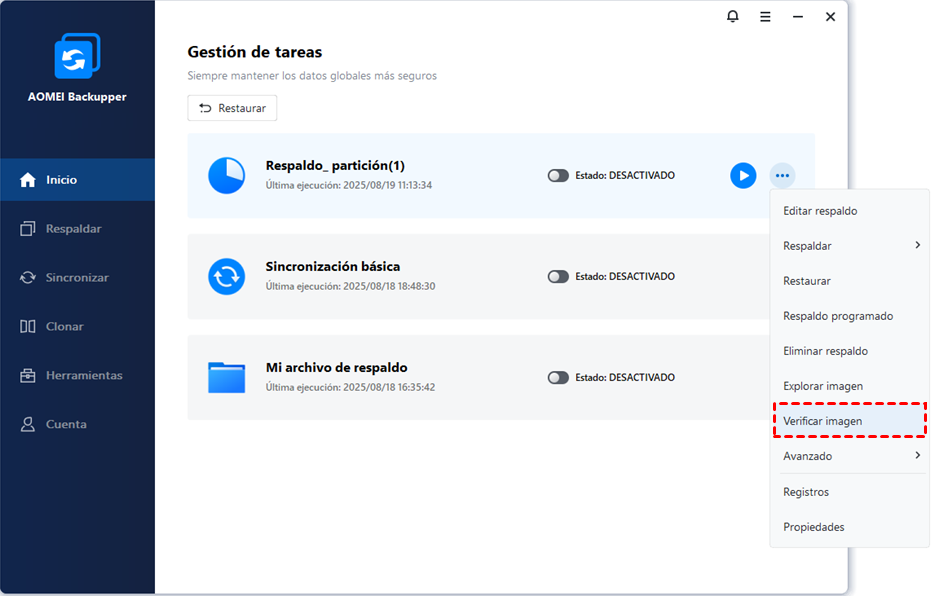
O bien, puede marcar directamente el botón "Herramientas" - "Comprobar imagen" y seleccionar la imagen de respaldo en una ubicación específica para validarla. (Puede comprobar una imagen de respaldo incluso si la tarea de respaldo no aparece en la pestaña "Inicio").

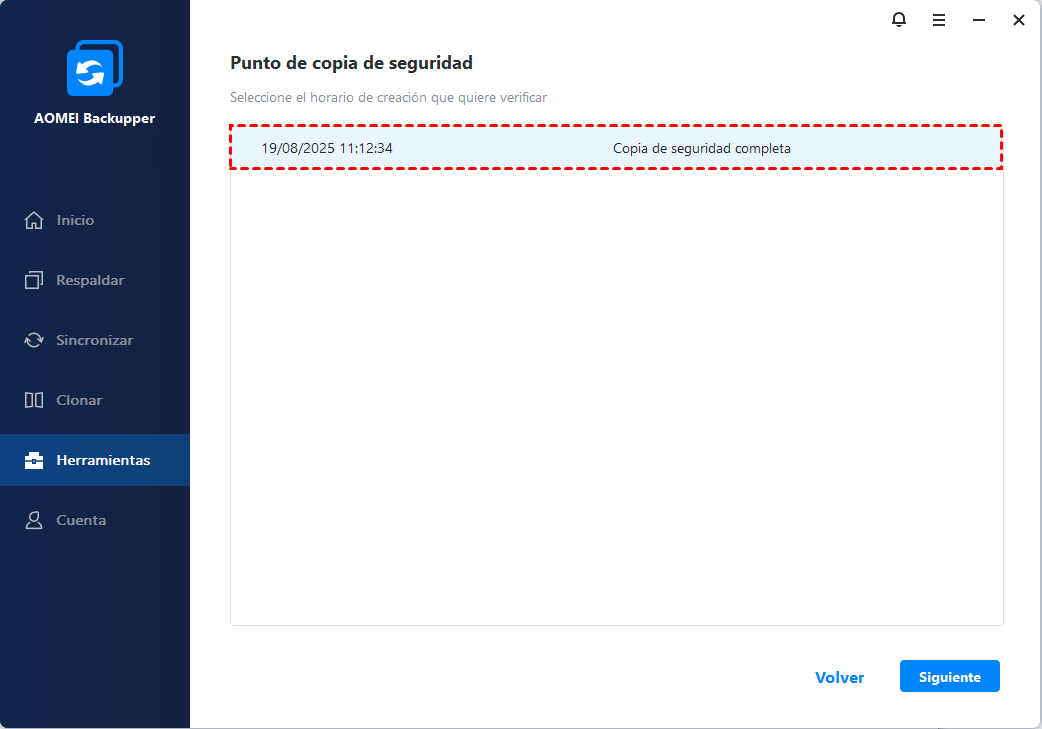
Paso 2: Seleccionar el punto de respaldo e iniciar la validación
Seleccione un punto de respaldo de la tarea de respaldo deseada y haga clic en el botón Siguiente para iniciar la validación.
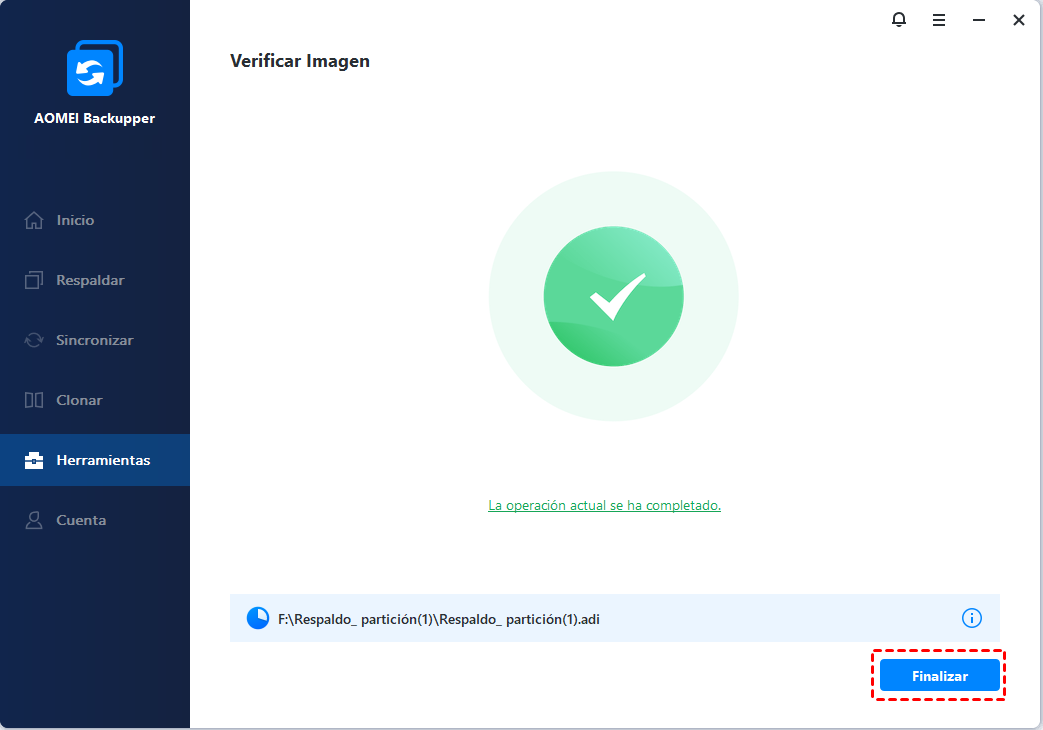
Paso 3: Verificar el resultado de la imagen
Espere a que se complete el proceso y haga clic en "Finalizar".
Nota: También puede hacer que AOMEI Backupper verifique automáticamente la imagen de respaldo inmediatamente después de que se complete el respaldo (recomendado), seleccionando la opción "Verificar automáticamente la copia de seguridad al finalizar" en el Menú principal->General.