 AOMEI Backupper


Perisian Imej Cakera Terbaik Percuma untuk Windows 11 (Semua Aspek)
Anda akan belajar tentang perisian imej cakera terbaik secara percuma untuk Windows 11 dalam semua aspek dan cara menggunakannya untuk membuat imej cakera dalam dua cara mudah.

Oleh Rosie Dikemas kini pada December 30, 2024


Mengapa Perlu Disk Image dan Perisian Imej Disk?
Satu imej disk ialah salinan tepat padu pemandu anda (HDD, SSD, USB, dan sebagainya), yang merangkumi semua program, tetapan, dan data anda. Kaedah ini menyelamatkan data secara efektif pada cakera anda. Jika cakera itu merupakan cakera sistem, ia juga termasuk sistem operasi, fail sistem, pemandu, dan segala yang diperlukan untuk memulakan komputer anda.
Pembentukkan imej disk dapat mengatasi masalah seperti kegagalan memulakan, runtuhan sistem, dan jangkitan malware dengan mudah. Selain itu, ia merupakan alat penting untuk beralih ke cakera yang lebih besar atau SSD berprestasi tinggi. Untuk melakukan ini, anda memerlukan perisian pembentukkan imej disk percuma terbaik untuk Windows 11.
👉 Perisian Imej atau Klon Disk Percuma Terbaik untuk Windows 11
👉 Cipta Imej Disk di Windows 11 dengan Pengembaliandisk
👉 Klon Pemacu Keras di Windows 11 untuk Naik Taraf Pantas
👉 Imej Disk vs Disk Klon: Yang Mana Lebih Baik?
👉 Soalan Lazim tentang Perisian Pembentukkan Imej Disk
Perisian Imej Disk atau Klon Disk Percuma Terbaik untuk Windows 11
Untuk membuat imej disk atau mengklon disk dalam Windows 11, AOMEI Backupper Standard adalah pilihan yang sangat baik. Dengan fitur sandaranannya, anda dapat dengan mudah membuat salinan sandaran disk dan memberi tumpuan kepada perlindungan data jangka panjang. Anda juga dapat dengan cepat menaik taraf pemacu keras dan meningkatkan prestasi komputer dengan fitur pengklonannya.

- Untuk kaedah sandaran, anda boleh mengaktifkan Jadual sandaran dan menyandarkan cakera anda dengan selang masa tetap. Pada masa yang sama, ia hanya akan menyandarkan fail yang diubah dengan penyandaran bertambah sahaja selepas sandaran penuh.
- Untuk kaedah klon, anda boleh mengklon semua jenis HDD dan SSD, seperti jenama yang berbeza, saiz yang berbeza, antara muka yang berbeza, dan lain-lain. Jika ia adalah SSD, anda boleh meningkatkan prestasinya lebih jauh.
Dan dengan antaramuka yang mesra pengguna AOMEI Backupper, anda boleh menggunakannya dengan lancar dalam Windows 8/10/11/7/XP/Vista. Hal yang sama berlaku untuk pengguna baru.
Untuk memulakan, muat turunkan perisian imej cakera AOMEI Backupper Standard secara percuma ke komputer anda! Untuk pengguna pelayan, cuba AOMEI Backupper Server.
Cipta Imej Disk di Windows 11 dengan Sandaran Disk
Anda boleh mengikuti tutorial grafik di bawah untuk mencipta imej disk menggunakan perisian imej disk percuma terbaik di Windows 11. Untuk meningkatkan keselamatan data, disarankan untuk mengikuti strategi sandaran 3-2-1 - simpan sekurang-kurangnya 3 salinan data anda dan simpan di 2 lokasi yang berlainan, sekurang-kurangnya satu lokasi luar.
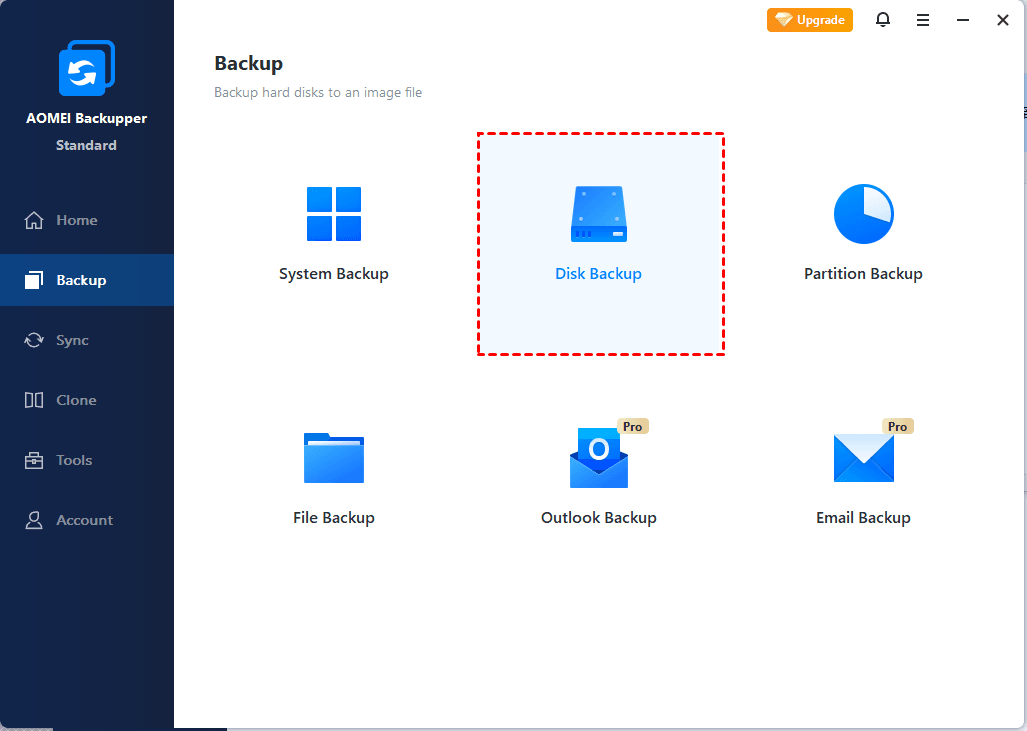
Langkah 1. Mulakan perisian sandaran percuma untuk Windows 11, AOMEI Backupper Standard. Kemudian, klik Sandaran > Sandaran Disk.
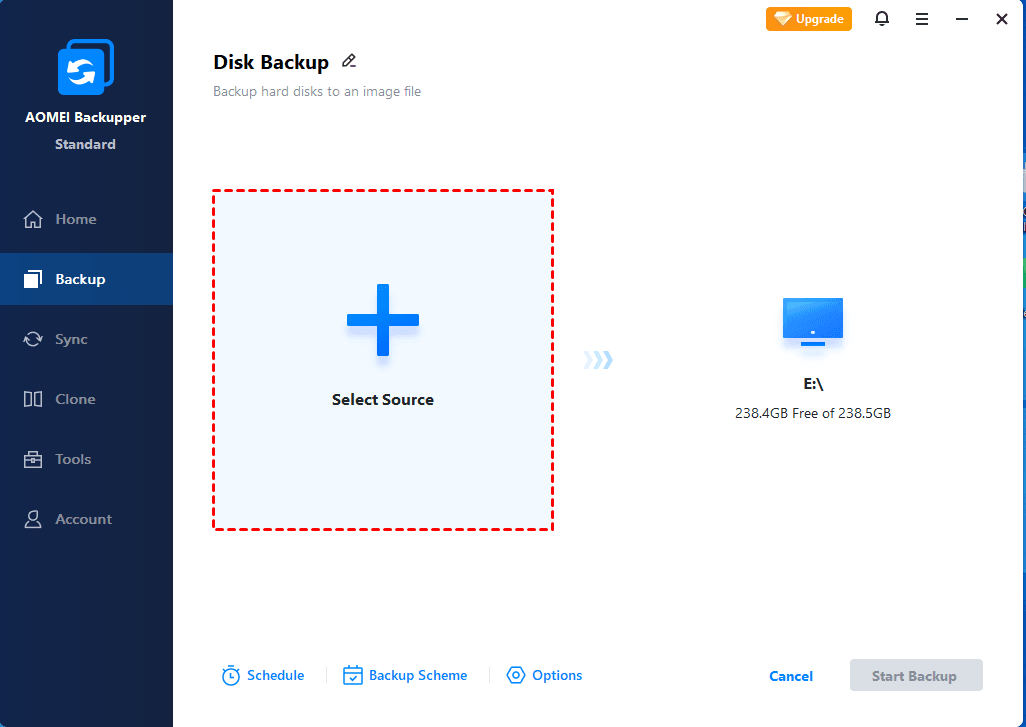
Langkah 2. Klik Tambah Disk untuk memilih disk yang ingin Anda buat gambar disk.
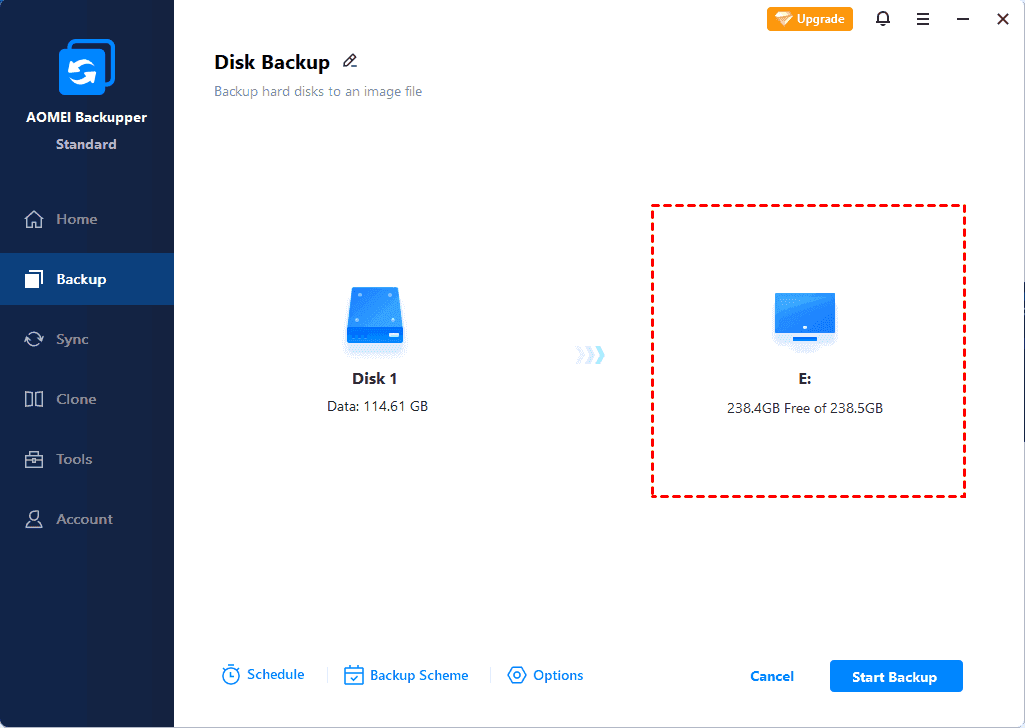
Langkah 3. Pilih jalur tujuan untuk menyimpan gambar disk Anda. Klik segitiga terbalik dan pilih salah satu dari cara berikut:
>> Pilih jalur lokal: Ini memungkinkan Anda untuk membuat cadangan Windows 11 ke disk internal atau eksternal selama disk tersebut dikenali oleh Windows. Dan Anda perlu menghubungkannya sebelumnya.
>> Tambah Perangkat Share atau NAS: Ini adalah untuk membuat cadangan Windows 11 ke lokasi jaringan atau NAS. Anda perlu menambahkannya dengan mengklik opsi ini, memasukkan lokasi jaringan, dan memilih folder bersama di dalamnya.
>> Untuk membuat cadangan sistem ke cloud drive, klik tombol berbentuk folder dan pilih folder desktop dari cloud drive yang ingin Anda gunakan untuk menyimpan gambar cadangan.
Langkah 4. Klik Jadwalkan Cadangan dan aktifkan, lalu pilih Harian, Mingguan, Bulanan, Trigger Acara, atau fitur Plug USB.
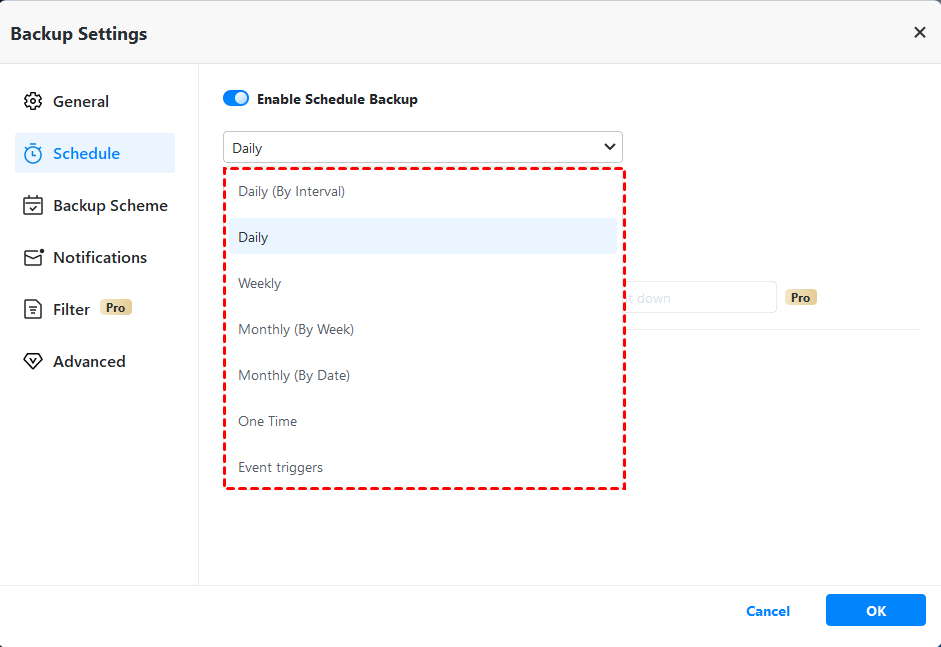
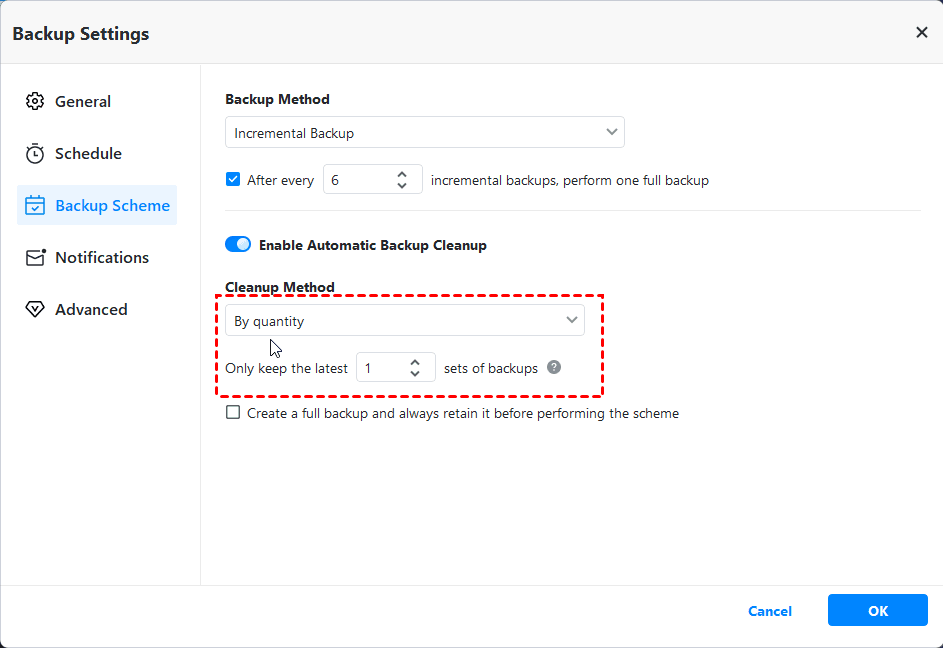
Pada Versi Professional atau lebih tinggi, Anda juga bisa mencoba metode cadangan dan pembersihan yang berbeda.
>> Untuk membuat salinan cadangan hanya pada fail yang berubah, kedua-dua salinan cadangan berperingkat (lalai) dan salinan cadangan bezaan boleh digunakan.
>> Untuk menghapuskan salinan cadangan lama secara automatik, pilih salah satu kaedah pembersihan selepas mengaktifkan pembersihan salinan cadangan automatik.
Selain itu, anda juga boleh klik Pilihan untuk menulis komen, mengatur pemberitahuan melalui emel, memilih tahap pengepaman dan memilih cara pemisahan yang anda inginkan untuk imej cakera anda.
Langkah 5. Sahkan tetapan cadangan dan klik Mula Cadangan untuk mencipta imej cakera dalam Windows 11.
Pelbagai, cadangan adalah satu tabiat baik untuk melindungi data, tetapi ia memerlukan masa untuk memasang perisian cadangan dan menjalankan operasi lanjutan jika anda mempunyai beberapa komputer atau pelayan. Kerana itulah, anda boleh memilih untuk mencipta versi boleh alih melalui AOMEI Backupper Technician atau TechPlus.

Clone Pemacu Keras di Windows 11 untuk Pembaruan Pantas
Jika anda ingin mengklonkan cakera ke cakera yang lebih besar dan kemudian menggantikan HDD laptop dengan SSD dengan cepat, cuba fitur Klon Disk dalam AOMEI Backupper Standard. Versi percuma hanya menyokong pengklonan semua data cakera dan cakera sistem MBR.
- Tekan Win R untuk membuka jendela Run. Lalu, ketik diskmgmt.msc dan tekan OK untuk membuka pengaturan disk.
- Kemudian, klik kanan pada disk yang ingin Anda klon dan pilih Properties di jendela pop-up.
- Pada jendela Properties, pilih tab Volume dan konfirmasi gaya partisi. Ini bisa menjadi MBR (Master Boot Record) atau GPT (GUID Partition Table).
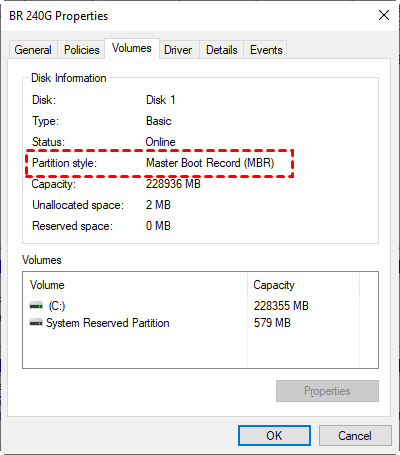
- Sekarang, periksa jenis partisi disk tujuan. Jika masih MBR, Anda dapat mengklon disk keras di Windows 11 secara gratis. Jika tidak, harap tingkatkan ke versi profesional perangkat lunak ini dan kemudian klon GPT ke GPT, GPT ke MBR, atau sebaliknya.
Ikuti langkah di bawah ini untuk mengklon disk keras di Windows 11 secara gratis.
Langkah 1. Buka AOMEI Backupper Standard, klik Clone > Disk Clone.
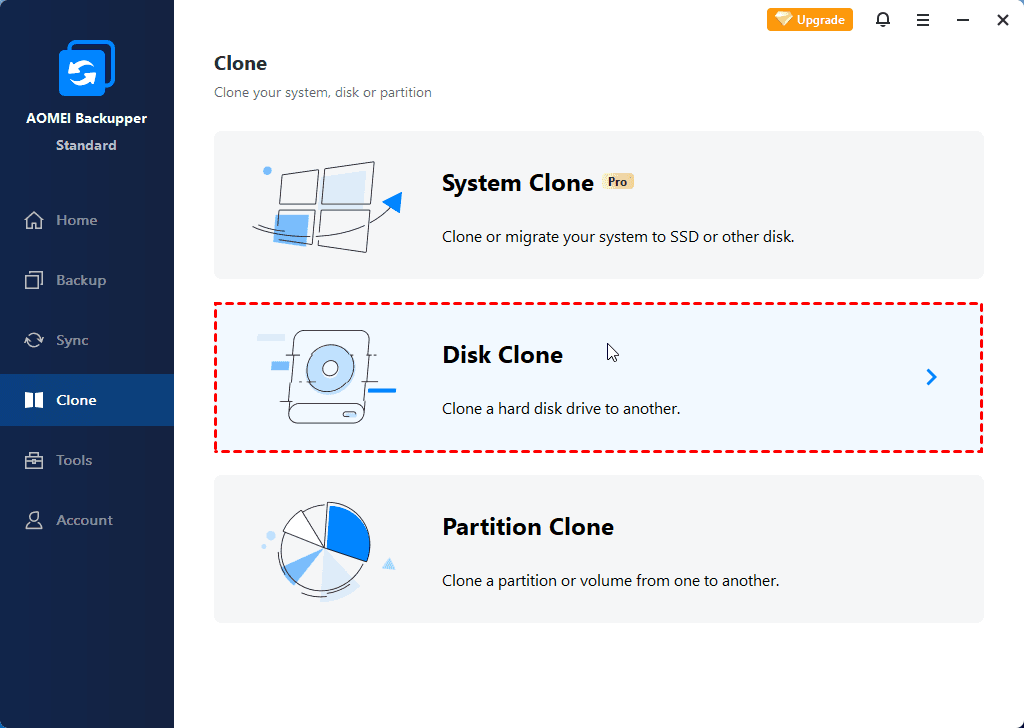
Langkah 2. Pilih disk di Windows 11 sebagai disk sumber. Kemudian, klik Next.
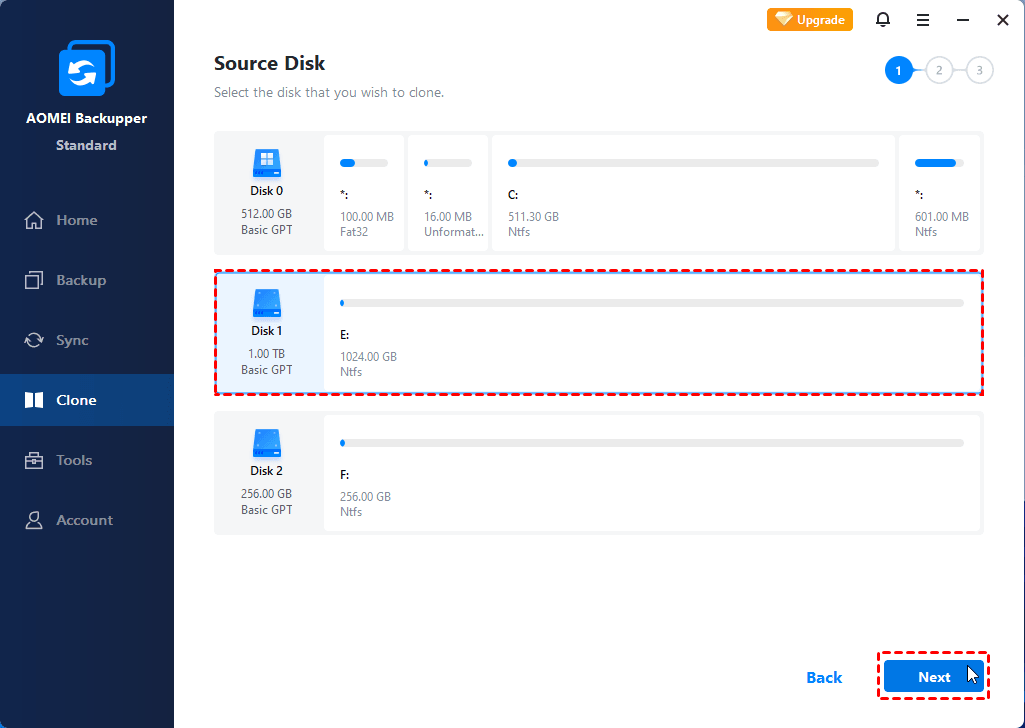
Langkah 3. Pilih disk tujuan untuk menyimpan citra disk. Kemudian, klik Next.
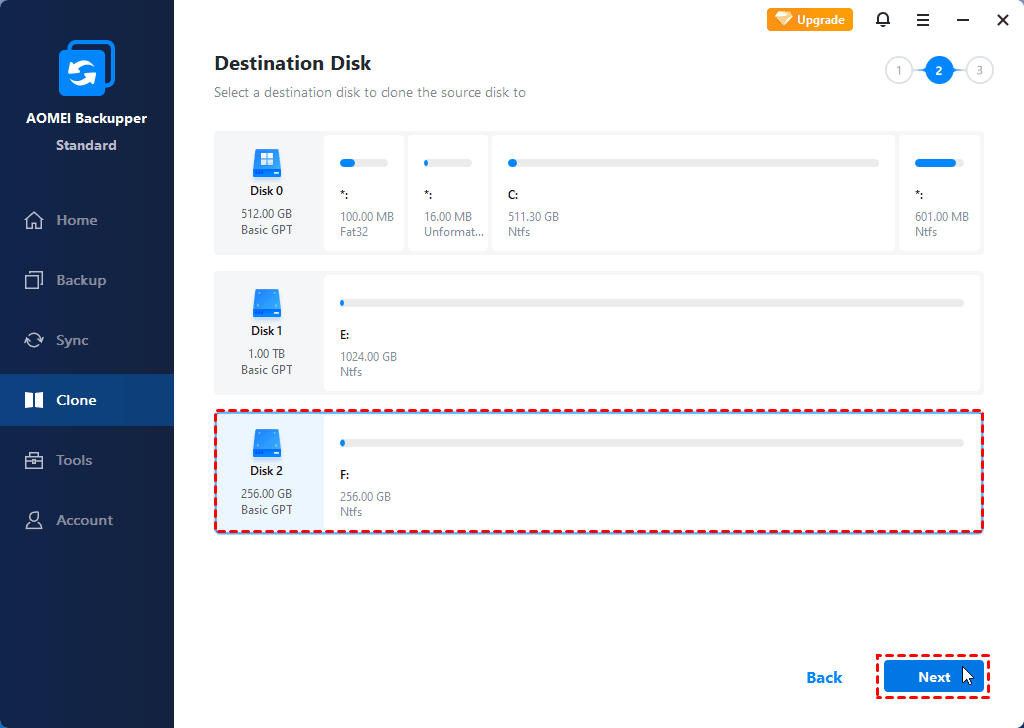
Langkah 4. Konfirmasi tindakan Anda dan klik Start Clone. Jika itu adalah disk SSD, klik SSD Alignment untuk mempercepat kecepatan baca dan tulis.
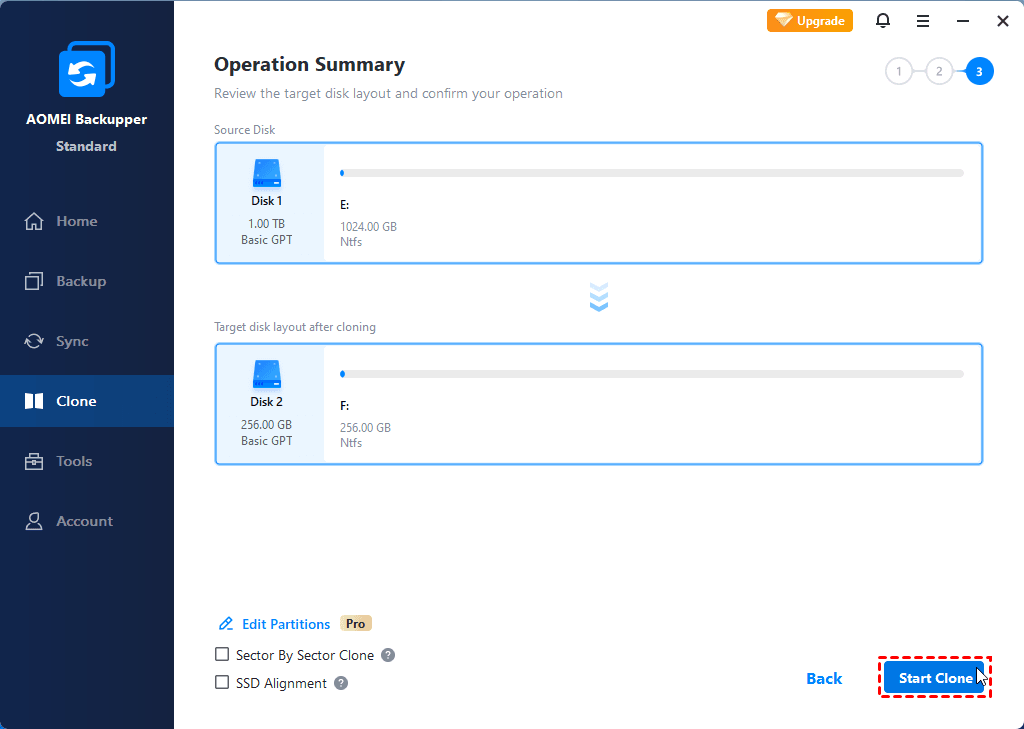
Juga, anda boleh menggunakan sama ada Klon Sektor Demi Sektor atau Edit Partisi (disokong oleh versi premium) semasa proses kloning. Yang pertama kloning semua sektor, sama ada digunakan atau tidak, untuk memastikan bahawa tiada sesiapa pun bahagian tersembunyi yang terlepas.
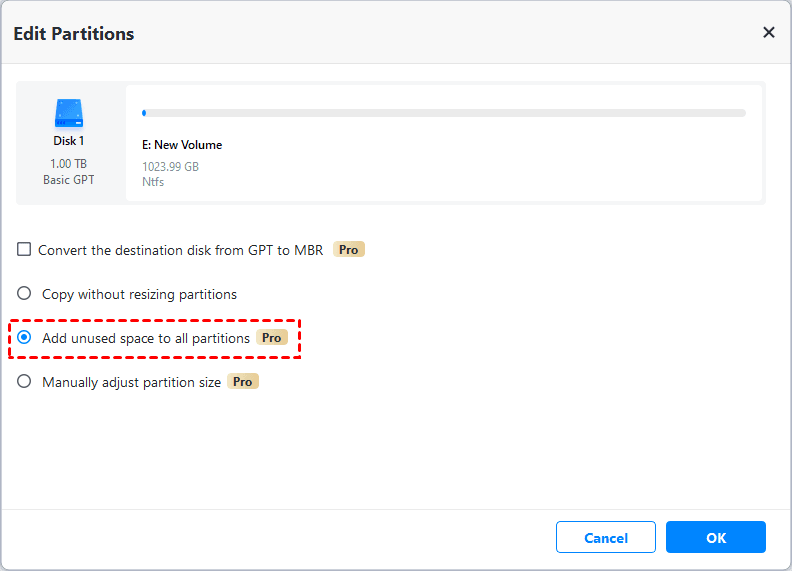
Manakala yang kedua adalah untuk menukar saiz partisi atau mengubah jenis cakera cincang yang sasaran. Dengan ini, anda dapat mengelakkan ruang tak diperuntukkan selepas kloning dan kegagalan boot akibat jenis cakera yang berbeza.
- Salin tanpa mengubah saiz partisi: Ia tidak akan mengubah saiz partisi.
- Tambah ruang yang tidak digunakan kepada semua partisi: Ia akan mengalokasikan semula ruang tak diperuntukkan kepada setiap partisi pada cakera sasaran, sesuai dengan saiz cakera.
- Set saiz partisi secara manual: Ia membenarkan anda untuk memanjangkan ruang tak diperuntukkan kepada mana-mana partition pada cakera sasaran yang anda mahukan.
- Tukar cakera sasaran daripada MBR kepada GPT: Ia membantu untuk menukar gaya partisi cakera sasaran jika berbeza daripada cakera sumber.
Pemeliharaan Disk vs Klon Disk vs Sandaran Disk: Yang Manakah Lebih Baik?
Pemeliharaan disk mencipta fail terkompresi untuk keseluruhan disk, memerlukan pemulihan sebelum boleh digunakan, dan sesuai untuk pemeliharaan data jangka panjang. Manakala klon disk, sebaliknya, menyalin data secara langsung ke cakera baru, menjadikannya siap digunakan dengan segera, yang sempurna untuk peningkatan cepat. Sandaran disk memberi tumpuan kepada fail atau folder yang dipilih, menawarkan pendekatan yang lebih fleksibel terhadap perlindungan data dengan saiz fail yang secara amnya lebih kecil dan masa pelaksanaan yang lebih pantas. Setiap kaedah mempunyai kekuatannya sendiri, jadi pilihlah yang paling sesuai dengan keperluan anda:
| Ciri | Imej Piring | Pembaikan Piring | Sandaran Piring |
|---|---|---|---|
| Prinsip Operasi | Mencipta fail imej yang dipampatkan dari seluruh piring, perlu dipulihkan untuk digunakan. | Mengkopi data terus ke piring baru, siap digunakan dengan serta-merta. | Mencadangkan fail atau folder tertentu, bukan keseluruhan piring. |
| Ketulenan Data | Mengekalkan data semasa dan boleh merangkumi perubahan di masa depan dengan pembaikan jadual. | Mengkopi hanya data yang ada; piring destinasi sepenuhnya ditulis semula. | Melindungi data tertentu, dengan pilihan untuk pembaikan berkala atau berterusan. |
| Saiz | Biasanya lebih kecil kerana pemampatan dan pembaikan terpilih. | Saiz yang tepat dengan piring asal tanpa pemampatan. | Secara amnya lebih kecil, bergantung pada data yang dipilih. |
| Masa Penggunaan | Mengambil masa lebih lama disebabkan oleh keperluan imej dan penyimpanan. | Lebih cepat kerana ia menghantar data secara langsung tanpa penyimpanan tambahan. | Bervariasi mengikut saiz data, tetapi biasanya lebih cepat daripada imej. |
Daripada yang di atas, anda dapat melihat kebaikan utama imej piring adalah ketulenan data dan saiz imej. Manakala untuk pembaikan piring, kebaikan utamanya adalah kebolehgerakan dan penggunaan masa yang kurang. Anda boleh memilih salah satunya untuk memulakan proses dengan perisian lengkap serba boleh - AOMEI Backupper.
Tip untuk Meningkatkan Pengalaman Imej dan Pembaikan Piring Anda
Untuk memaksimumkan proses pengimejan, pembaikan, atau sandaran piring anda, memahami ciri-ciri dan terma penting adalah penting:
1. Sandaran Bertambah: Membuat sandaran hanya pada fail yang telah berubah sejak sandaran terakhir, menjimatkan masa dan ruang.
2. Sandaran Beza: Menyandarkan semua perubahan sejak sandaran penuh terakhir, menawarkan imbangan antara kelajuan dan redudansi.
3. Pembaikan Piring Sektor demi Sektor: Menggandakan setiap sektor pada piring anda, termasuk yang kosong dan tersembunyi, untuk salinan seiras.
4. Penyepaduan SSD: Menyepadankan pembaikan kepada SSD, mengoptimumkan prestasi dan jangka hayat.
5. Sandaran Jadual: Mendautomatikkan sandaran berkala, memastikan perlindungan data yang konsisten tanpa usaha manual.
6. Media Boleh Diboot: Mencipta USB atau CD/DVD yang boleh diboot untuk pemulihan sistem jika terdapat kegagalan boot.
Soalan Lazim tentang Perisian Pengimejan Piring
#1. Adakah Windows 11 mempunyai perisian pengimejan piring?
Ya, Windows 11 menyertakan alat Sandaran dan Pemulihan, yang boleh mencipta imej piring.
#2. Adakah Windows 11 mempunyai perisian pembelahan cakera yang disediakan?
Tidak, Windows 11 tidak mempunyai perisian pembelahan cakera asal, tetapi alat pihak ketiga seperti AOMEI Backupper boleh mengendalikan tugas ini, seperti memindahkan cakera keras ke cakera lain atau memindahkan HDD ke SSD.
#3. Apakah perbezaan antara pencitraan cakera dan sandaran cakera?
Pencitraan cakera mencipta salinan penuh seluruh cakera keras, manakala sandaran cakera memberi tumpuan kepada fail dan folder individu.
Sinopsis
Pencitraan atau pembelahan cakera adalah penting untuk menyelesaikan masalah komputer dan memastikan operasi yang lancar. Artikel ini memperkenalkan perisian pencitraan dan pembelahan cakera percuma terbaik untuk Windows 11, AOMEI Backupper Standard. Mengikut keperluan anda - sama ada perlindungan data jangka panjang atau peningkatan sistem yang pantas - anda boleh memilih kaedah yang sesuai dan mula menggunakan perisian serba lengkap ini.
Selain itu, anda boleh menyebarkan imej ke beberapa komputer serentak selagi anda menggunakan edisi Technician atau Techplus. Anda boleh memuat turun perisian ini untuk meneroka lebih banyak ciri-ciri berguna.
 100% Bersih & Selamat
