 AOMEI Backupper


베스트 Western Digital SSD 마이그레이션 도구로 OS 또는 디스크 복제
Windows 11, 10, 8, 7에서 최고의 WD 마이그레이션 도구를 찾고 계신가요? 모든 가치 있는 소프트웨어 중에서 하나를 선택하여 OS 또는 HDD를 안전하고 쉽게 WD SSD로 복제하세요.

으로 Rosie 업데이트됨 January 17, 2025


Western Digital SSD는 클로닝 소프트웨어를 가지고 있나요?
“저는 현재 500GB로 너무 작은 컴퓨터의 하드 드라이브를 대체하기 위해 Western Digital Black 1TB SSD를 구매했습니다. 모든 데이터를 WD Black SSD로 전송하고 현재의 하드 드라이브를 컴퓨터의 보조 저장 장치로 사용하려고 합니다. Western Digital SSD 마이그레이션 도구가 함께 제공되나요?”
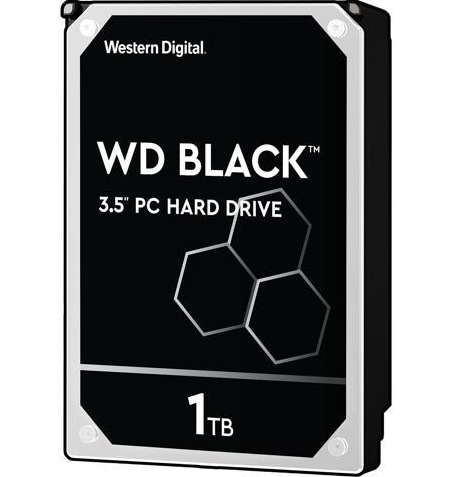
많은 SSD 드라이브가 Samsung Data Migration, Seagate DiscWizard, Intel® Data Migration Software, NTI Echo 클론 소프트웨어 등과 함께 제공되기 때문에 그럴 것이라 생각하는 것은 무리하지 않습니다. 사실, Western Digital (WD)는 클로닝 소프트웨어를 제공하지 않습니다. 따라서 WD 사이트에서 WD SSD 클론 소프트웨어를 먼저 다운로드해야 합니다. 또는 서드 파티 전문 소프트웨어를 사용할 수도 있습니다.
지금 최고의 WD SSD 마이그레이션 도구를 다운로드하세요. 더 알아보기 >>
PC에 적합한 SSD 선택하기
Western Digital 마이그레이션 소프트웨어에 대해 이야기하기 전에, 중요한 한 가지를 더 주목해야 합니다: PC에 적합한 WD SSD를 선택하세요. SSD를 구매하기 전에 몇 가지 단계를 거쳐야 합니다.
1. 컴퓨터 하드웨어 지원 확인하기
SSD를 구매하기 전에 하드웨어 제조업체의 사용자 매뉴얼과 사양을 확인하여 사용 가능한 슬롯의 유형과 개수를 결정하세요. 대부분의 새로운 컴퓨터는 2.5" SATA와 M.2 슬롯을 모두 지원합니다.
참고: 모든 M.2 슬롯이 NVMe SSD에 필요한 PCIe를 지원하지는 않습니다. 일부는 SATA SSD만 지원하고, 일부는 PCIe SSD만 지원하며, 일부는 SATA 및 PCIe SSD를 모두 지원합니다.
2. 특정 요구사항 알아보기
- WD Green: 일상적인 경량 컴퓨팅 작업에 이상적이며, 학생 및 가정 사용자에 적합합니다.
- WD Blue: 일상적인 큰 컴퓨팅 작업에 이상적이며, 데스크톱, 노트북 및 올인원 컴퓨터에 적합합니다.
- WD Red: 네트워크 어태치드 스토리지(NAS)에 사용하기 위해 고유하게 설계되었으며, 소규모 가정 사무실부터 중소기업에 유용합니다.
- WD_BLACK: 우수한 성능과 경험을 제공하며, 고성능 요구와 게임에 적합합니다.
- WD Gold: 신뢰성 있고 엔터프라이즈 애플리케이션용 성능 드라이브로, 소기업 데이터 허브 및 기업용 저장소에 사용하기 위해 설계되었습니다.
웨스턴 디지털 SSD 마이그레이션 소프트웨어의 3가지 선택
웨스턴 디지털 데이터 마이그레이션 소프트웨어를 찾고 있다면, 다음 소프트웨어를 시도해 볼 수 있습니다.
1. WD Backup
데이터를 주 저장소로 사용하는 WD 드라이브에 백업합니다. Windows Vista, 7, 8.1, 10 및 11에서 사용할 수 있습니다.
2. Acronis True Image WD Edition 소프트웨어
데이터 손실을 방지하기 위해 데이터를 백업하고 클론합니다. Windows 7, 8, 8.1, 10 및 11에서 사용할 수 있습니다. 컴퓨터에는 적어도 하나의 WD 하드 드라이브를 설치한 후에 이 프로그램을 실행해야 합니다. 그렇지 않으면 "Acronis True Image WD Edition 설치가 제한됨 - 이 제품 에디션은 시스템에 웨스턴 디지털이나 산디스크 드라이브가 적어도 하나 설치되어야 합니다"라는 오류가 발생합니다.
3. AOMEI Backupper Professional
전체 디스크를 백업하거나 클론하거나 OS를 WD SSD로 이동시키는 작업을 모든 Windows 시스템에서 수행할 수 있습니다. Acronis True Image WD Edition, Crucial Edition 등에 대한 최고의 대안이라고 합니다. 따라서 Samsung 980 Pro, Crucial P5 Plus, Seagate Firecuda 530, Sabrent Rocket, SK Hynix Gold P31 등에도 적용할 수 있습니다.
그러나 첫 두 가지 WD SSD 클론 소프트웨어 사용 시 오류가 발생하는 사용자들이 있습니다:
- WD Backup 작동하지 않음 - 백업 중에 때때로 작동하지 않거나, WD Backup이 0에서 멈추거나 백업 작업을 놓칠 수도 있습니다.
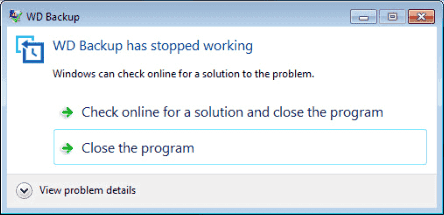
- Acronis True Image WD Edition 클론이 작동하지 않음 - 웨스턴 디지털 SSD 클론 작업을 수행하는 동안 오류가 발생합니다.
웨스턴디지털(SSD) 이전을 안전하게 수행하는 방법
위에서 볼 수 있듯이, AOMEI Backupper는 SSD 이전을 위한 최상의 웨스턴디지털(SSD) 이전 도구입니다. 이 도구는 "시스템 복제", "디스크 복제"라는 두 가지 방법을 제공합니다. 전자는 운영체제만 WD SSD로 이전하는 것이고, 후자는 전체 하드 드라이브를 이동하는 것입니다. 시스템 디스크의 경우, Windows 재설치, 설치된 프로그램, 설정 등이 필요하지 않습니다. 아래의 이점을 이용할 수 있습니다:
- 2개의 클론 방법: 기본적으로 "지능형 클론" 방식을 사용하여 사용된 섹터만 복제합니다. 이를 통해 보다 쉽게 더 큰 HDD를 작은 SSD로 클론할 수 있습니다. 시스템 이전에도 마찬가지입니다. 또한 "섹터 별 클론"을 사용하여 하드 드라이브나 시스템의 모든 섹터를 복제할 수도 있습니다.
- SSD 정렬: 이 기능은 4K 정렬 기술을 사용하여 SSD 디스크의 읽기 및 쓰기 속도를 개선하고 수명을 연장합니다.
- 다양한 브랜드의 하드 드라이브 지원: AOMEI Backupper는 WD Green SSD, WD Blue SSD 등을 포함한 모든 WD SSD를 클론하는 데 사용할 수 있는 특수한 WD SSD 이전 도구입니다. SanDisk 드라이브, Samsung 드라이브, Toshiba 하드 드라이브, Mushkin SSD 등과도 호환됩니다.
- Windows XP, Vista, 7, 8/8.1, 10 및 11 (모든 에디션, 32비트 및 64비트)을 지원합니다. 서버 사용자의 경우 서버 에디션 및 기술자 Plus 에디션(무제한 PC와 서버)을 사용해 보세요.
더욱이, AOMEI Backupper는 사용자 친화적인 인터페이스를 제공하기 때문에 소수의 작은 클릭으로 클론 프로세스를 완료할 수 있습니다. 먼저 웨스턴디지털 클론 소프트웨어를 다운로드하고 컴퓨터에 설치해주세요.
( 참고: 무료 평가판의 클론 기능은 시연용으로만 사용할 수 있습니다. 정식 버전으로 업그레이드하면 20% 할인 혜택을 받을 수 있습니다! )
방법 1. 웨스턴디지털(SSD)에 OS 클론하기(Secure Boot)
윈도우 10/11 운영 체제를 Western Digital SSD로 안전하게 이전하려면 Windows 운영 체제와 설치된 프로그램을 다시 설치하지 않고 다음 단계를 따르세요:
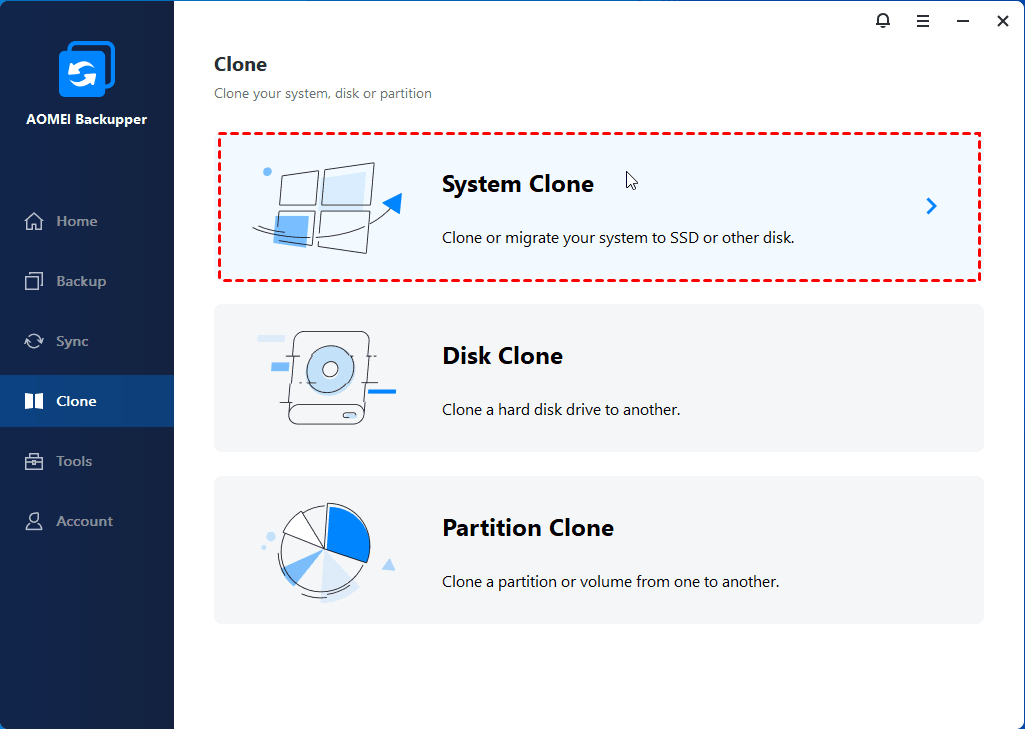
Step 1. 최고의 Western Digital SSD 복제 소프트웨어인 AOMEI Backupper Professional을 실행하세요. 왼쪽 패널에서 Clone -> System Clone을 선택하세요.
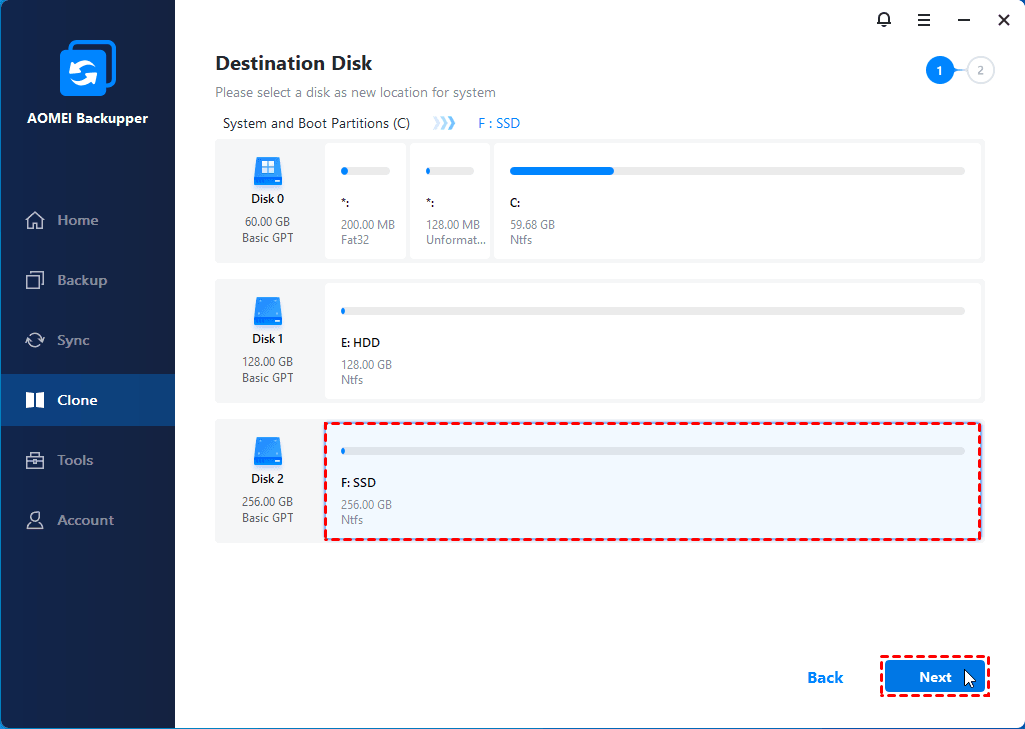
Step 2. 프로그램은 C: 시스템 파티션, EFI 시스템 파티션, 복구 파티션 및 시스템 예약 파티션(있는 경우)을 포함한 시스템 파티션을 자동으로 선택합니다. Windows 7, 8, 10 또는 11 운영 체제를 저장할 대상 위치로 Western Digital SSD를 선택하세요.
★도움말:
✍WD SSD의 모든 필수 데이터를 미리 백업해주세요. 복제 과정에서 Western Digital SSD가 덮어쓰여질 것입니다.
✍WD SSD 드라이브에 여러 파티션이 있는 경우, WD SSD의 첫 번째 파티션을 대상으로 선택해주세요. 그렇지 않으면 시스템이 Western Digital SSD에서 부팅되지 않을 수도 있습니다.
Step 3. WD SSD의 성능을 최적화하기 위해 SSD Alignment 옵션을 선택하고, 그 후 Start Clone 을 클릭하여 Western Digital 데이터 마이그레이션을 수행하세요.
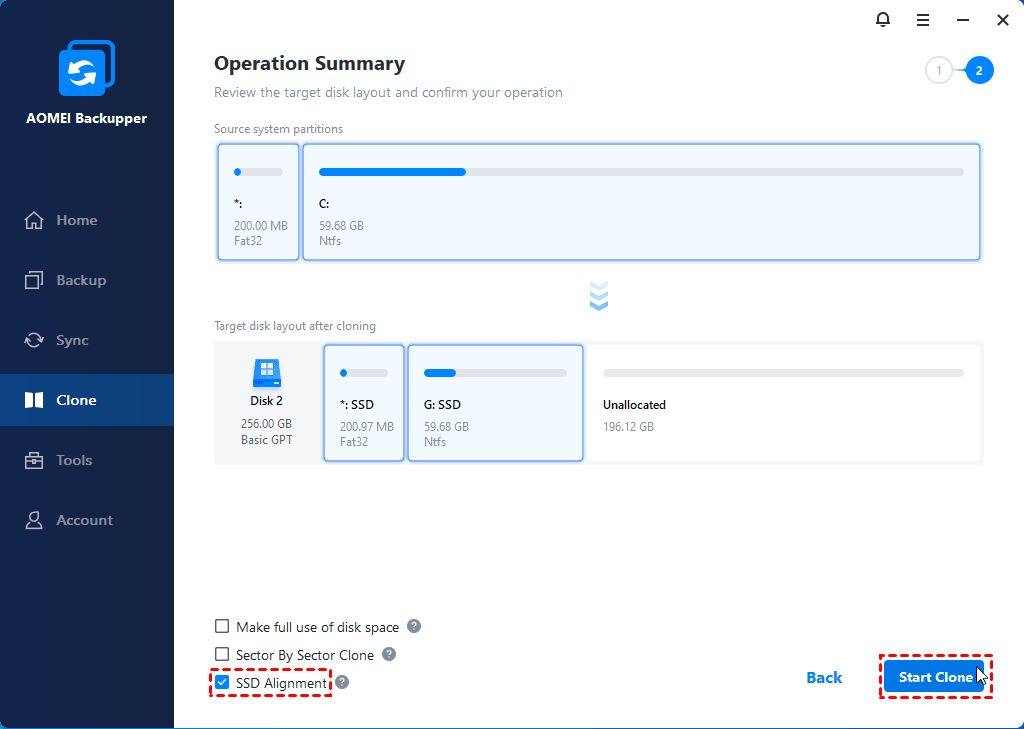
★팁: 섹터 별 클론: 이 옵션을 선택하면 시스템 파티션의 모든 섹터가 복제되며, 시간이 더 걸립니다. 또는 사용 중인 부분만 복제하여 빠르게 복제하는 기본 옵션으로 유지할 수 있습니다.
잠시 후, 운영 체제가 웨스턴 디지털 SSD로 안전하게 이전됩니다. 당연히 걸리는 시간은 시스템 파티션의 데이터 크기에 따라 다릅니다.
완료되면 BIOS로 들어가서 SSD를 첫 번째 부팅 디스크로 설정합니다. MBR HDD에서 GPT SSD로 Windows 10/11을 이전하는 경우, 레거시에서 UEFI로 부팅 모드 변경하는 방법을 알고 싶을 수도 있습니다.
방법 2. HDD를 웨스턴 디지털 (WD) SSD로 클론
HDD의 모든 내용을 웨스턴 디지털 SSD로 전송하려면, 여기에서는 최고의 웨스턴 디지털 SSD 클론 소프트웨어인 AOMEI Backupper Professional을 사용하여 Windows 10/11에서 HDD를 WD SSD로 클론하는 방법을 안내해 드리겠습니다. 다음 단계를 참조하시기 바랍니다:
1단계. 주 창에서 디스크 클론을 클릭합니다. 또는 개별 파티션을 클론하려는 경우 파티션 클론을 선택합니다.

2단계. 현재의 Windows 10/11 HDD를 원본 디스크로 선택하고, 다음 >>을 클릭합니다.
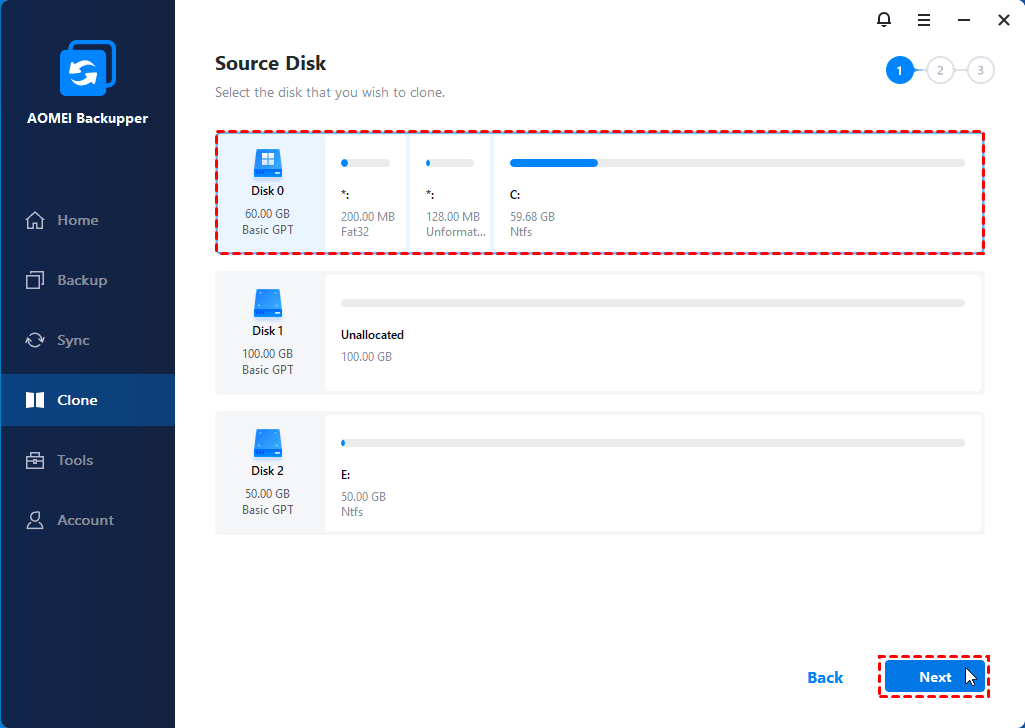
3단계. 웨스턴 디지털 (WD) SSD를 대상 디스크로 선택하고, 다음 >>을 누릅니다.

단계 4. SSD 정렬을 선택하고 클론 시작 >>을 눌러 윈도우 10/11에서 HDD를 Western Digital SSD로 쉽게 클론합니다.

기본적으로이 WD 클론 소프트웨어는 사용된 섹터를 클론하고 오류 섹터를 건너 뜁니다. 이로 인해 더 많은 디스크 공간을 얻을 수 있습니다. 그러나 일부 사용자는 클론된 하드 드라이브가 잘못된 크기로 표시된다고 보고했습니다. 예를 들어, 1TB 하드 드라이브는 500GB만 표시됩니다. 이는 다른 500GB가 미할당 공간으로 표시되기 때문입니다.
이 때문에 프리미엄 기능 인 파티션 편집을 활성화하고 모든 파티션에 사용되지 않은 공간 추가 또는 파티션 크기 수동 조정을 사용하여 Western Digital SSD의 저장 공간을 완전히 사용할 수 있습니다.
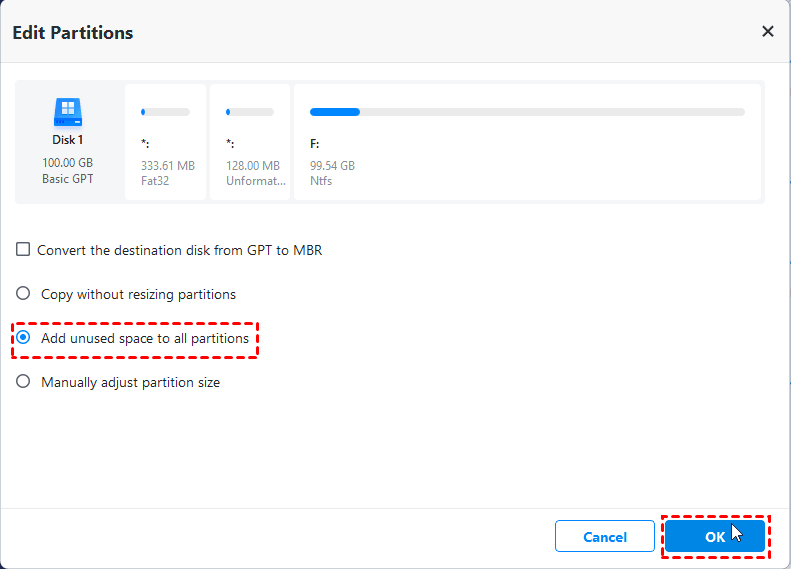
또한 다른 파티션 스타일 (MBR에서 GPT 또는 GPT에서 MBR로) 간에 클론하는 경우 대상 디스크를 MBR (GPT)에서 GPT (MBR)로 변환을 확인하는 것이 좋습니다. 따라서 클론된 디스크에서 부팅하기 위해 부팅 모드를 변경할 필요가 없습니다.
MBR과 GPT는 데이터 저장을위한 두 가지 다른 디스크 유형입니다. 디스크 관리에서 디스크 속성을 확인할 수 있습니다. 전체 단계는 다음과 같습니다:
- Win R 키를 눌러 실행 창을 엽니다. 그런 다음, diskmgmt.msc 를 입력하고 OK를 눌러 디스크 관리를 엽니다.
- 그런 다음, 복제하려는 디스크를 마우스 오른쪽 버튼으로 클릭 하고 팝업 창에서 속성 을 선택합니다.
- 속성 창에서 볼륨 탭을 선택하고 파티션 스타일을 확인합니다. MBR(메인 부트 레코드) 또는 GPT(GUID 파티션 테이블)일 수 있습니다.
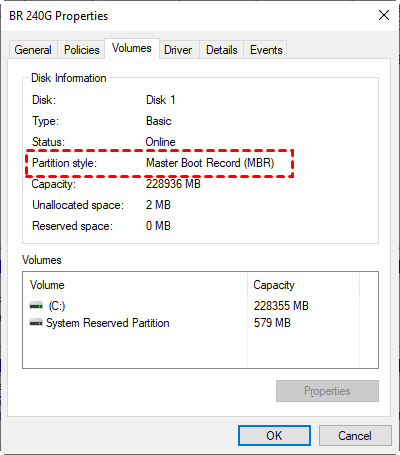
- 마찬가지로, 대상 디스크의 파티션 스타일을 확인합니다.
분명히, 소스 디스크의 데이터를 모두 포함할 수 있는 경우, 보다 작은 디스크로 클론을 만들 수 있습니다.
★도움말:
✍WD SSD 외에도, HDD를 Samsung SSD로 클론하거나, HDD를 Kingston SSD로 클론하거나, 노트북 HDD를 SSD로 교체하는 등에도 적용됩니다.
✍또한, SATA, PCIe 또는 NVMe(부트 드라이브를 클론하기 위해 NVMe로 클론)과 같은 다른 인터페이스를 가진 하드 드라이브를 클론할 수도 있습니다.
결론
보시다시피, AOMEI Backupper는 Windows 10/11 또는 이전 시스템에서 쉽고 안전하게 Windows 운영 체제(OS)를 WD SSD로 마이그레이션하고 HDD를 WD SSD로 클론하는 강력한 Western Digital SSD 마이그레이션 도구입니다. 또한, 사용된 섹터만 클론하는 Intelligent Clone을 사용하여 따라서 대형 HDD를 작은 SSD로 클론하는 것이 매우 쉽고 안전합니다.
또한, 이는 MBR HDD에서 GPT SSD로 OS를 마이그레이션하거나, HDD를 Samsung SSD로 클론하거나, SATA SSD를 NVMe SSD로 클론하거나, PCIe SSD를 클론하거나, NVMe를 더 큰 NVMe로 클론 등의 모든 종류의 HDD와 SSD에 적용됩니다.
 100% 깨끗하고 안전합니다
