 AOMEI Backupper


Windows 10'da Otomatik Senkronize Klasörün Ağ Sürücüsüne Senkronize Edilmesi (2 Yol)
Yerel klasörü otomatik olarak ağ sürücüsüne senkronize etmek, verileri uzun vadeli olarak korumanın en iyi yollarından biri. Kolay erişim için ağ dosyalarını çevrimdışı kullanılabilir hale getirebilirsiniz.

İle Rosie Güncellendi January 20, 2025


Herhangi bir şekilde dosyaları otomatik olarak bir ağ sürücüsüne kopyalamak mümkün mü?
Merhaba arkadaşlar!
Yerel bir bilgisayar klasörünü ağ sürücüsündeki bir klasörle senkronize etmenin bir yolu olup olmadığını merak ediyordum. Temel olarak, C sürücüsündeki "My Documents" klasörünü başka bir haritalanmış ağ sürücüsü klasörüne aynalama yapmak istiyorum, böylece bir şeyi "My Documents" klasörüne kaydettiğimde otomatik olarak haritalanmış ağ sürücüsü klasörüne kopyalanır.
Bu Windows içinde mümkün mü ve aynalama gerçek zamanlı olarak gerçekleştirilebilir mi?
Windows 10"da yerel klasörü ağ sürücüsüyle otomatik olarak senkronize etmek gerekiyor
Klasörü ağ sürücüsüyle senkronize etmek, iki veya daha fazla eşzamanlı klasör oluşturmanın en popüler yollarından biridir, böylece veri güvende kalır.. Kaynak ve hedef dizin arasındaki tüm değişiklikleri korumak için dosyaları manuel olarak senkronize etmeyi veya otomatik olarak ağ sürücüsüne kopyalamayı seçebilirsiniz.
El ile dosyaları senkronize ederseniz, değişiklikleri yaptıktan sonra senkronizasyonu unutma riskiyle karşı karşıya kalırsınız. Bu nedenle, en iyi yol bir dosya senkronizasyon görevi planlamaktır ve bu, değişiklik sıklığına bağlı olarak farklı olabilir.
Gerçek Zamanlı: Basitçe, değişiklik yapıldığında dosyaları anında senkronize eder.
Saatlik veya Günlük: Günlük bazında çalışır ve daha sonra bir kez veya birden fazla kez çalıştırmayı seçebilirsiniz. Birden fazla kez çalıştırmak için 1 saat ila 6 saat arasında bir süre seçebilirsiniz.
Haftalık veya Aylık: Sık sık değiştirmediğiniz dosyalar için haftalık veya aylık gibi daha uzun bir frekansta dosyaları senkronize edebilirsiniz.
Klasörü ağ sürücüsüne otomatik olarak nasıl senkronize edebilirim?
Aslında, dosyaları otomatik olarak ağ sürücüsüne kopyalamanın birden fazla yolu vardır ve bunlar arasında dosya senkronizasyon yazılımları tüm kullanıcılar için en kolay yoldur. Bununla birlikte, IT teknisyenleri için daha düşünceli ve özelleştirilebilir olan Robocopy gibi bir komut satırı yardımcı programı daha iyi bir seçenek olacaktır.
Yöntem 1: AOMEI Backupper ile klasörü ağ sürücüsüne otomatik olarak senkronize etme
AOMEI Backupper Professional kullanıcı dostu bir tasarıma sahiptir ve kolay kullanılır. Bu program sayesinde dosyaları otomatik olarak ağ sürücüsüne senkronize edebilirsiniz.
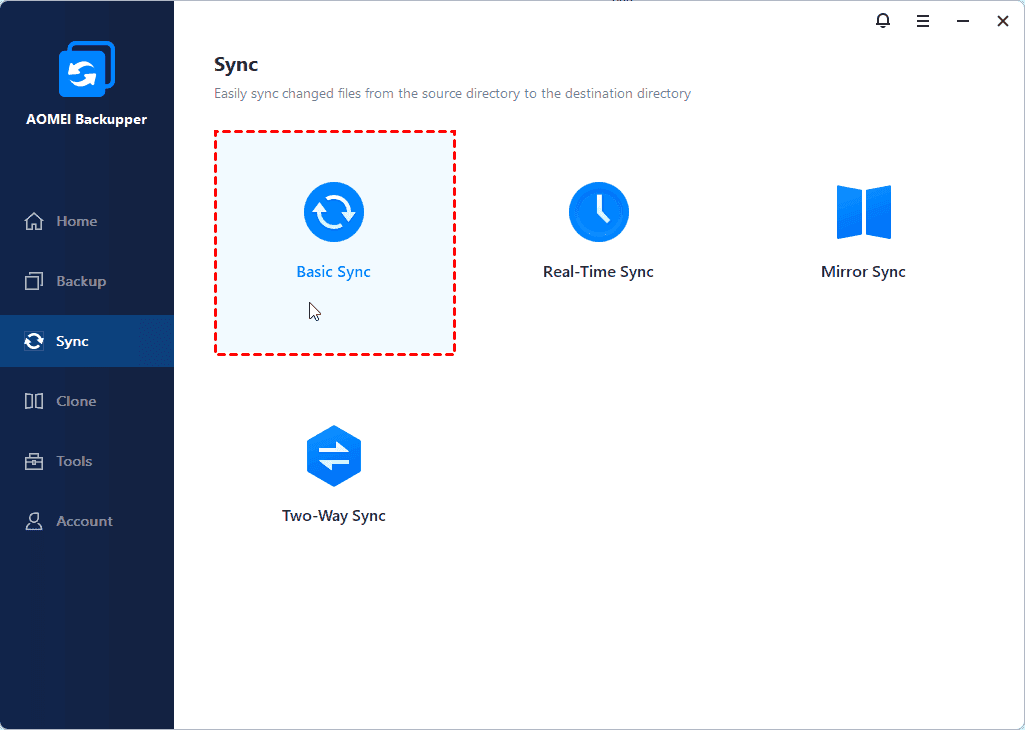
- Dosya senkronizasyon çözümleri için, Temel Senkronizasyon, Gerçek Zamanlı Senkronizasyon (dosyaları gerçek zamanlı olarak senkronize etmek), Ayna Senkronizasyonu veya bunlar arasında İki Yönlü Senkronizasyon seçebilirsiniz.
- Bir ağ sürücüsü haricinde, harici bir sabit diske, flash diske, OneDrive gibi bir bulut sürücüsüne vb. dosyaları senkronize edebilirsiniz. Dış bir sabit diske dosyaları senkronize etmek mümkündür.
- Senkronizasyon ayarları için dosyaları günde bir kez veya birden çok kez, haftalık, aylık, etkinlik tetikleyicisi veya USB bağlantısı ile senkronize edebilirsiniz.
- Windows sistemler için, Windows 7, 8, 10, 11, XP, Vista"da dosya senkronizasyonu yapabilirsiniz. Sunucu kullanıcıları için AOMEI Backupper Server"ı deneyebilirsiniz.
Başlamak için öncelikle AOMEI Backupper Professional"ı indirin.
Adım 1. Kurulumdan sonra dosya senkronizasyon yazılımı olan AOMEI Backupper"ı başlatın. Ardından, "Sync" sekmesi altında "Temel Senkronizasyon"e tıklayın.
👍 Ağ sürücüsüne dosyaları otomatik olarak kopyalamanın daha fazla yolu:
Gerçek Zamanlı Senkronizasyon: Herhangi bir değişiklik yaptığınızda dosyaları hemen senkronize eder. Bu, otomatik senkronizasyon için en hızlı yoldur.
Ayna Senkronizasyonu: Hedef dizindeki veri güvenliğine odaklanır ve istenmeyen herhangi bir değişikliği önler.
İki Yönlü Senkronizasyon: Önceki 3 yöntemden farklı olarak, kaynak ve hedef dizin arasında dosyaları ve değişiklikleri senkronize eder.
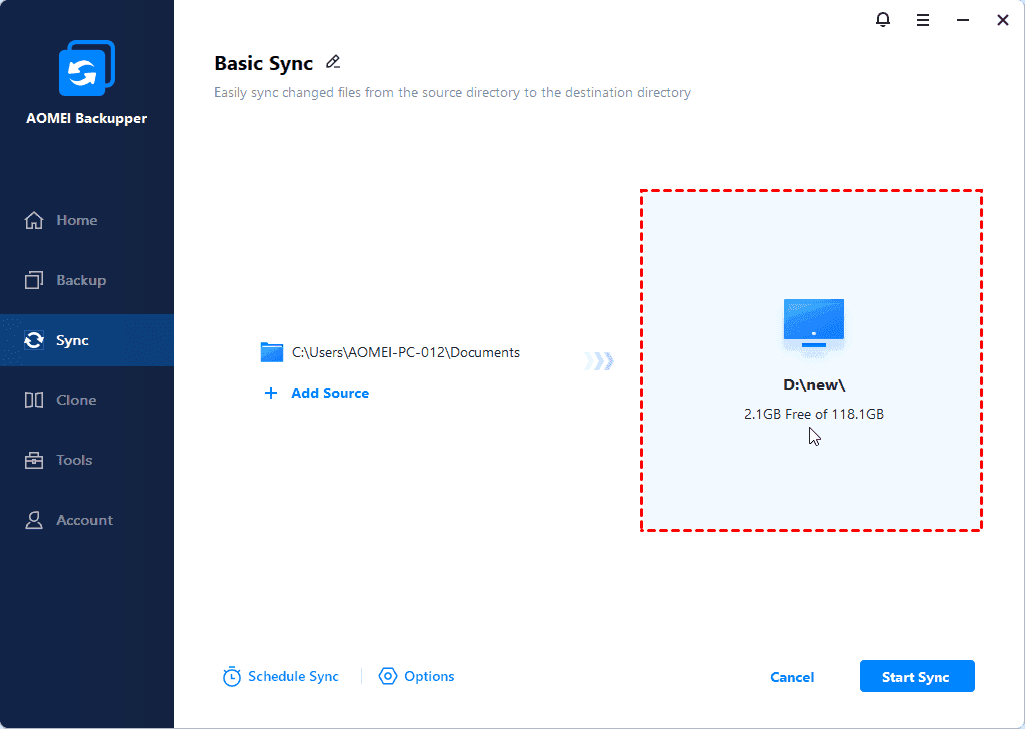
Adım 2. Bu pencerede iki adımı sırayla yapmanız gerekmektedir. İlk olarak, senkronize etmek istediğiniz klasörü seçmek için "Klasör Ekle" ye tıklamalısınız. Ardından, hedef yol olarak ağ sürücünüzü seçmelisiniz.
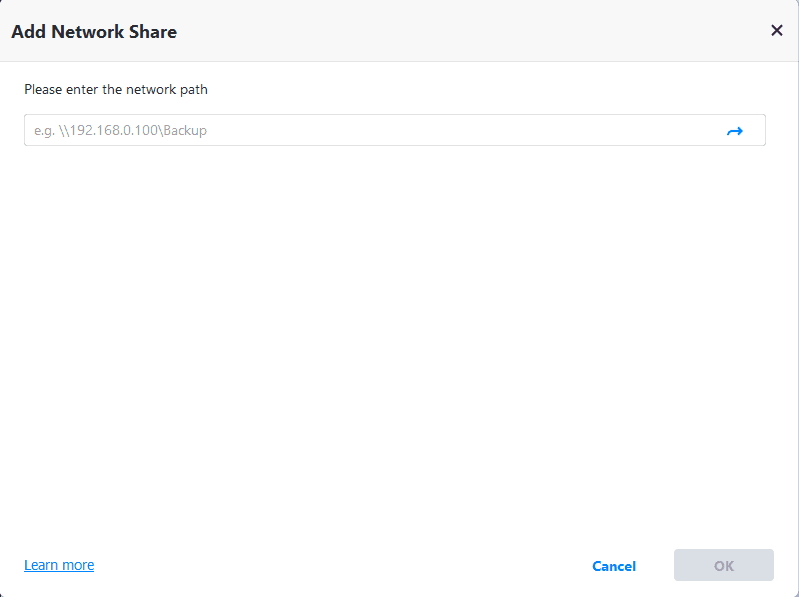
Ağ sürücüsünü seçmek için, ters üçgeni tıklayın ve Paylaşım Ekle veya NAS Cihazı Ekle"i seçin, ardından ağ yolunu yazın ve ağ sürücüsündeki dosya veya klasörleri seçin. Unutmayın ki, yalnızca paylaşılan klasörler ağ yolunda görüntülenecektir.
Not: Belirli dosya uzantılarıyla dosyaları senkronize etmek için, seçilen klasörün sağ tarafında yer alan "Dosya Filtresi" ne tıklayın. Bu düğme bir huni şeklinde görüntülenir ve belirli dosya türlerini hariç tutmanıza veya dahil etmenize yardımcı olur, ilgili kutuya doğrudan yazabilirsiniz.
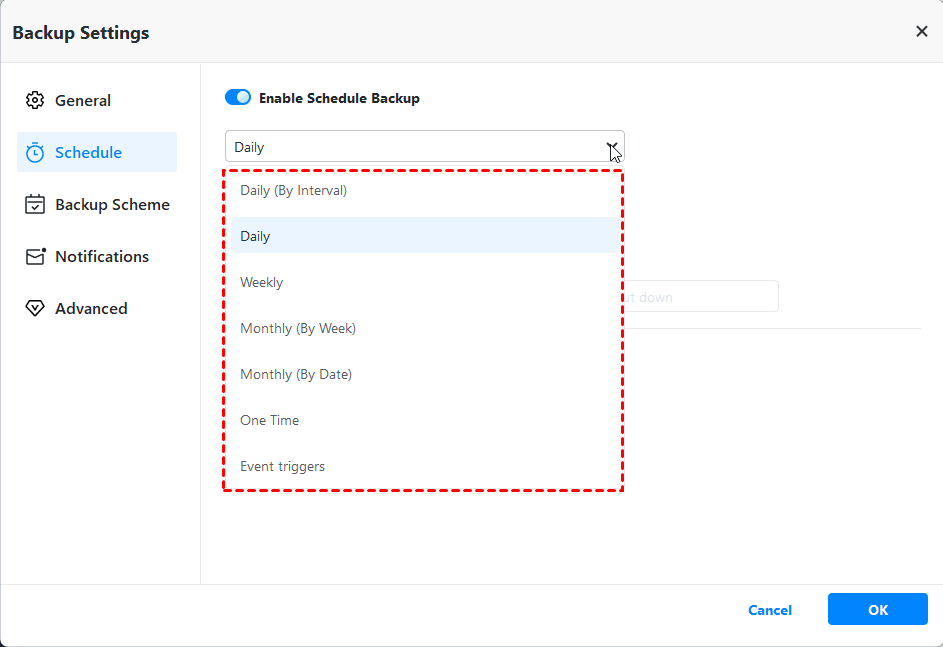
Adım 3. Alt kısımda "Zamana Göre Senkronize Et"e tıklayın ve etkinleştirin, ardından istediğiniz bir zamanlama senkronizasyonu seçin. Ardından, klasörü ağ sürücüsüne senkronize etmek için “Senkronize Et”e tıklayın.
Farklı frekanslara, belirli olaylara veya USB sürücülerine (bilgisayar ve flaş sürücü arasında dosya senkronizasyonunu otomatik olarak yapmak için dosyaları senkronize etmek için) dayalı zamanlama ayarları seçebilirsiniz. Frekanslar için, günlük (her 1 saatte 6 saate veya sadece bir kez), haftalık veya aylık olarak seçim yapabilirsiniz. Belirli olaylar için, sistem başlatma veya kapatma, kullanıcı girişi veya çıkışı gibi seçenekler mevcuttur.
İpuçları:
,- Kaynak klasör adını değiştirmeyin, aksi takdirde dosyalar senkronize edilmez.
- Ağ sürücüsü hariç, hala Google Drive gibi bulut sürücülerine klasörleri senkronize ediyorsunuz. Birkaç GB bulut depolama alanına sahip kullanıcılar için, AOMEI hesabına kaydolduktan 15 gün sonra klasörleri AOMEI Buluta yedekleyebilir ve ücretsiz olarak 1 TB depolama alanı edinebilirsiniz.
Yöntem 2: Robocopy kullanarak ağ sürücüsüne otomatik olarak aynalama klasörü
Burada, klasörü senkronize etmek için Robocopy"de /MIR kullanacaksınız. Aşağıdaki adımları izleyin. /e ve /purge"nin birleşimidir ve tüm alt dizinleri (boş alt dizinleri dahil) kopyalar ve kaynak dizininde artık var olmayan dosya ve dizinleri siler. /MIR ayrıca dizin güvenlik ayarlarını (yani /e"den farklı olarak) üzerine yazar, eğer dizin zaten varsa.
Adım 1. Arama kutusuna cmd yazın ve cmd"yi açın.
Adım 2. c:\robocopy"den k:\robocopy_mirror"a dosyaları kopyalamak için aşağıdaki komutu yazın ve Enter tuşuna basın.
robocopy c:\robocopy k:\robocopy_mirror /MIR
Notlar:
① Kendinizle aşağıdaki yolu değiştirin.
② Yol boşluk içeriyorsa, lütfen tırnak işareti eklemeyi unutmayın.

Kişilerinleri senkronize talep edene kadar işlemin tamamlanmasını bekleyin ve ardından hedef yolunda kontrol edin.
Adım 3 (isteğe bağlı). Komutu sürekli olarak yazmayı önlemek için, komutu notepad"e kopyalayabilir ve ardından .bat uzantısı olarak kaydedebilirsiniz. Daha sonra, dosyayı çift tıklatabilir ve dosya senkronizasyon işlemini çalıştırabilirsiniz.
Ağ sürücüsünde klasör senkronizasyonunu nasıl zamanlayabilirim
Ağ sürücüsüne klasör senkronizasyonu için, bazı kullanıcılar Windows 7/8/10/11"deki Senkronizasyon Merkezi ile ağı kullanılabilir çevrimdışı yapmak isteyebilirler ve sürücü bağlı olmasa veya ağ bağlantısı olmasa bile ağ sürücüsündeki verilere erişmek.
Dosya paylaşımını yerel olarak haritalandırmak, çevrimdışı kullanıma etkinleştirmek ve en sonunda zamanlama senkronizasyon görevi ayarlamak gerekmektedir. Önceki süreç önceki makalede yer almaktadır, lütfen bu sayfaya başvurun: Windows 10"da çevrimdışı dosyaları etkinleştirin. Burada, Windows 10"u örnek olarak alarak ağ sürücüsündeki klasörleri senkronize etmek için aşağıdaki adımları izleyebilirsiniz:
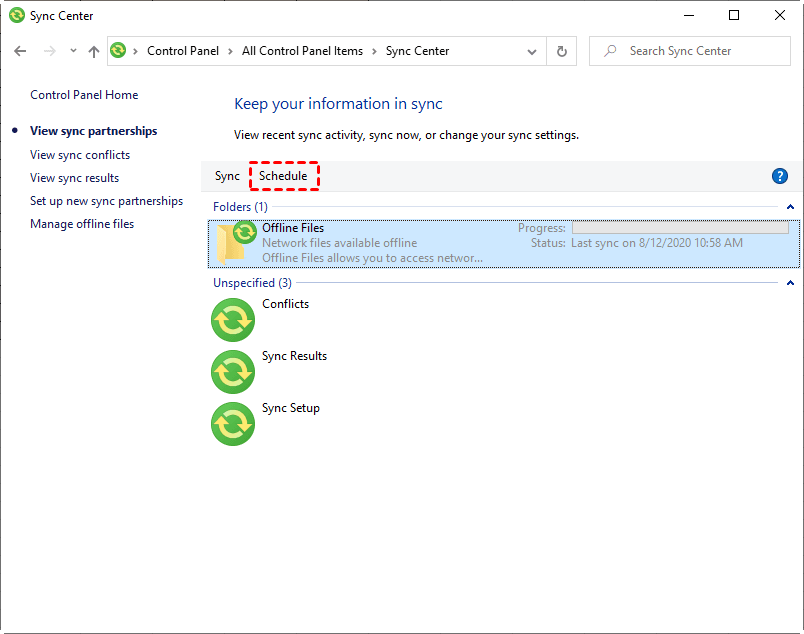
Adım 1. Senkronizasyon Merkezi"ne gidin, ardından "Çevrimdışı Dosyalar" seçeneğine tıklayın. (1) ve "Zamanlama" seçeneğine tıklayın. Ayrıca, Çevrimdışı Dosyalar üzerinde sağ tıklayabilir ve bağlam menüsünden "Çevrimdışı Dosyaları Zamanlamaya Ayarla" seçeneğini seçebilirsiniz.
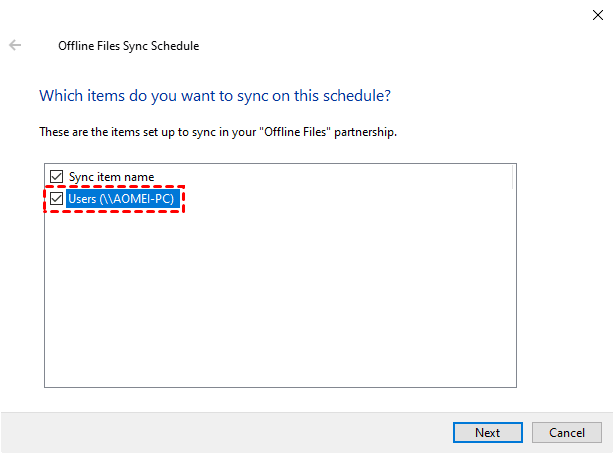
Adım 2. "Bu zamanlama programıyla hangi öğeleri senkronize etmek istersiniz?" sorulduğunda, bir öğeyi seçin.
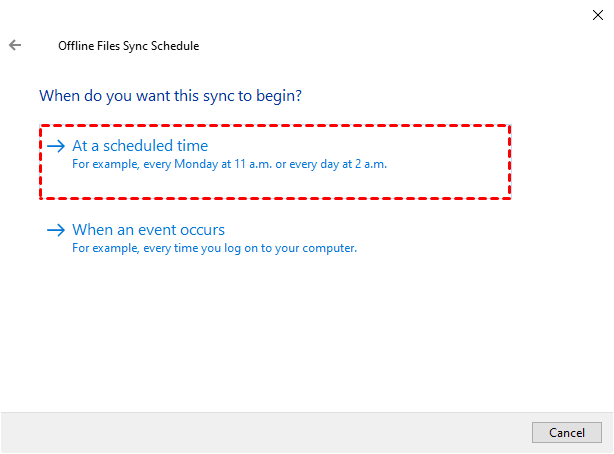
Adım 3. "Bu senkronizasyonu ne zaman başlamasını istersiniz?" bağlantısı altında "Zamanlanmış bir saatte" seçeneğine tıklayın.
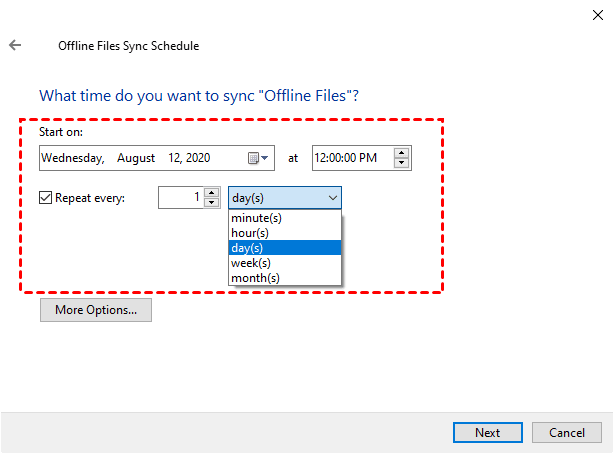
Adım 4. Başlamak istediğiniz saati belirleyin ve senkronizasyon aralığı olarak "Her 1 dakika sonra tekrarla" seçeneğini seçin.
Adım 5. Daha sonra, bu zamanlama senkronizasyon görevine bir isim verin ve otomatik olarak dosyaların ağ sürücüsüne kopyalanmasını sağlamak için "Zamanlamayı Kaydet"e tıklayın.
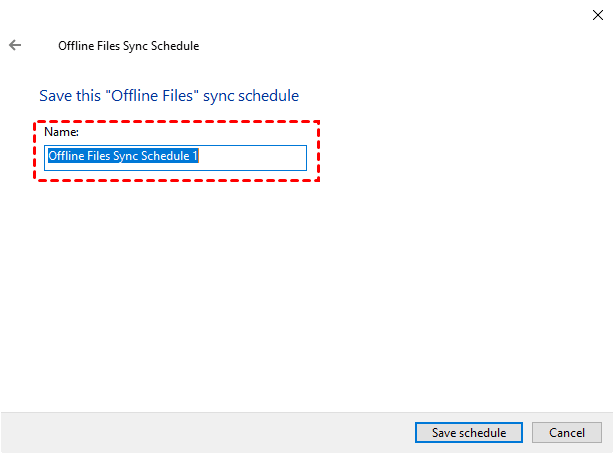
İpuçları:
① Bu işlem aynı zamanda Windows 7/8"de yerel klasörü ağ sürücüsüne senkronize etmek için de kullanılabilir. Adımlar hemen hemen aynıdır, ancak arayüzde bazı farklılıklar bulunmaktadır.
② Eğer ağ dosyaları çevrimiçi iken çevrimdışı görünüyorsa, yerel grup ilkesi düzenleyicisinde "Çevrimdışı Dosyalar özelliğinin Kullanımına İzin Vermeyi ya da Yasaklamayı" "Yapılandırılmamış" olarak ayarlayabilir ve ardından Senkronizasyon Merkezi"ndeki çevrimdışı dosyaları devre dışı bırakabilirsiniz.
Özet
Windows 10 veya diğer sistemlerde klasörü ağ sürücüsüne otomatik olarak senkronize etmek AOMEI Backupper gibi üçüncü taraf senkronizasyon yazılımının yardımıyla oldukça kolaydır. Günlük (yalnızca bir kez veya her 1 saat ile 6 saat arasında), haftalık, aylık, olay tetikleyicileri, gerçek zamanlı vb. arasından seçim yapabilirsiniz. Ayrıca, eğer bu komut satırı yardımcı programını bildiğiniz biriyse, Robocopy de denemeye değerdir.
Ayrıca, veri güvenliğini daha da artırmak için hala bunu kullanarak otomatik olarak dış sabit diske yedekleme dosyalarını, ağ sürücüsüne, bulut sürücüye, flash sürücüye vb. yapabilirsiniz. Bu şekilde, tüm verileri bir görüntü dosyasına sıkıştırır, böylece kimse onu keyfi olarak değiştiremez. Ayrıca sıkıştırma, bölme, artımlı veya farklılık yedekleme, otomatik yedekleme temizliği vb. gibi birden çok özellikle yedekleme görüntüsü boyutunu ve disk kullanımını en aza indirmenize yardımcı olur.
 %100 Temiz ve Güvenli
