 AOMEI Backupper


วิธีตั้งเวลาการสำรองข้อมูลของ Windows Server ทุกสัปดาห์
หากคุณไม่ต้องการตั้งค่าการสำรองข้อมูลทุกวัน คุณสามารถตั้งเวลาการสำรอง Windows Server ทุกสัปดาห์ด้วย Task Scheduler หรือโปรแกรมสำรองข้อมูลที่ครอบคลุมทั้งหมด

ด้วย Rosie อัปเดตเมื่อ November 20, 2024


🌟 วิดีโอแนะนำ: วิธีตั้งเวลาการสำรองข้อมูล Windows Server สัปดาห์ละครั้ง
(*วิดีโอนี้ให้คำแนะนำแค่ 2 วิธี หากต้องการเรียนรู้วิธีอื่น ๆ กรุณาอ่านต่อด้านล่าง)
ต้องการตั้งเวลาการสำรองข้อมูล Windows Server สัปดาห์ละครั้ง
Windows Server Backup (WSB) เป็นโซลูชันสำรองข้อมูลสำหรับผู้ใช้ Server ที่เป็นฟีเจอร์ที่มาพร้อมกับ Windows Server 2008 เพื่อแทนฟีเจอร์ NTbackup ในระบบปฏิบัติการ Server รุ่นก่อนหน้านี้ โดยด้วยเครื่องมือที่มีอยู่ในระบบนี้ ผู้ดูแลระบบไม่เพียงแต่จะสามารถสำรองข้อมูลแต่อย่างใด แต่ยังสามารถกำหนดตั้งเวลาการสำรองได้ด้วย
อย่างไรก็ตาม คุณอาจพบว่าตัวเลือกการตั้งเวลาที่มีจำกัด คุณสามารถตั้งโปรแกรมสำรองการทำงานทุกวันหรือทำงานบ่อย ๆ ได้ แต่ไม่สามารถตั้งเวลาการสำรองที่ไม่บ่อย เช่นการสำรองที่กำหนดตั้งแต่ต้นสัปดาห์ได้ ซึ่งคุณอาจผิดหวังกับความสามารถนี้ เนื่องจากข้อมูลถูกป้องกันอยู่แล้วโดยใช้กลุ่มที่มีความพร้อมสำหรับการใช้งานฐานข้อมูลและดิสก์สำรองของคุณอาจเต็มไปด้วยการสำรองที่กำหนดให้ทำงานบ่อยเกินไป ดังนั้น คุณอาจต้องการลดการสำรองการทำงานให้เว้นระยะเวลาเป็นระยะเวลาหนึ่งในกระแสสัปดาห์
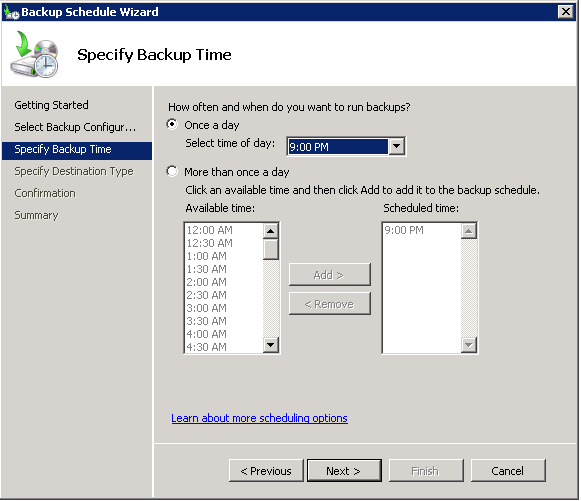
วิธีการทำ Windows Server Backup เป็นระยะสัปดาห์
โชคดีที่มีอยู่ที่ Task Scheduler ที่ให้ความช่วยเหลือ นี่เป็นแอปพลิเคชันการจัดการที่มาพร้อมกับระบบปฏิบัติการ Windows ที่ให้ผู้ใช้ตั้งเวลาทำงานใดก็ได้ที่คุณต้องการ มาเรียนรู้วิธีการสร้างเวลาสำรองข้อมูล Windows Server 2012 ทุกสัปดาห์ คุณจะต้องใช้ Windows Server 2012 Wbadmin ในกระบวนการดำเนินงานด้วย
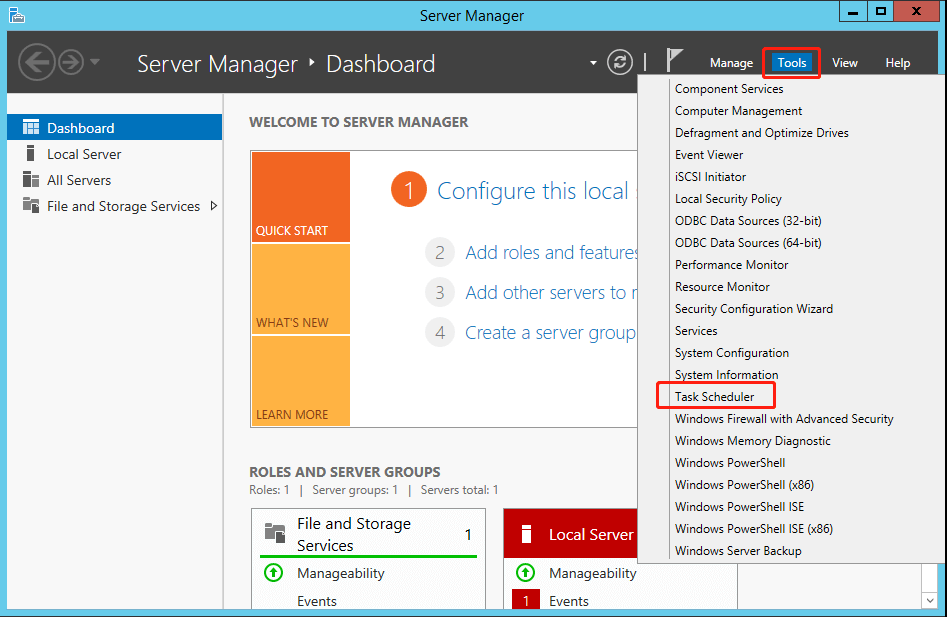
- เปิด Server Manager โดยค้นหาในเมนู Start แล้วคลิก Task Scheduler ภายใต้แท็บ Tools
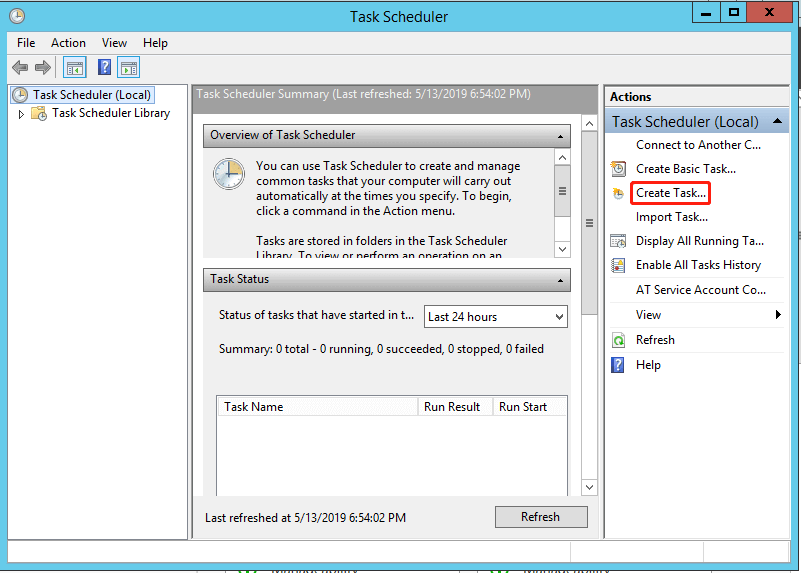
- คลิก Create Task ในพาเนล Actions
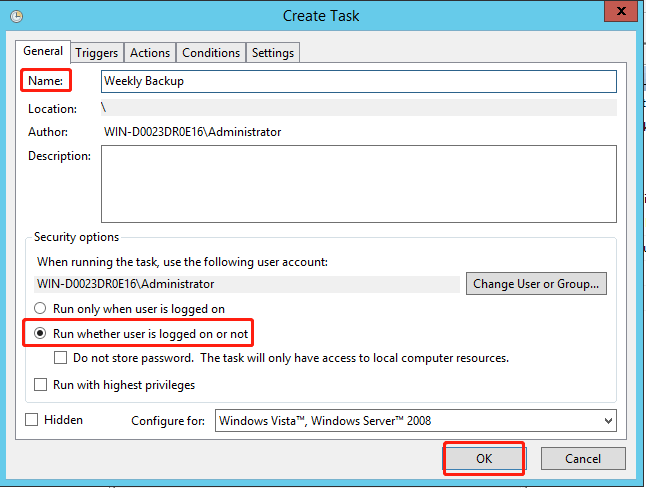
- ตั้งชื่องาน กำหนดให้เรียกใช้งานได้ไม่ว่าผู้ใช้จะลงชื่อเข้าใช้ระบบหรือไม่ จากนั้นคลิกที่ OK
- เลือก New ภายใต้แท็บ Triggers
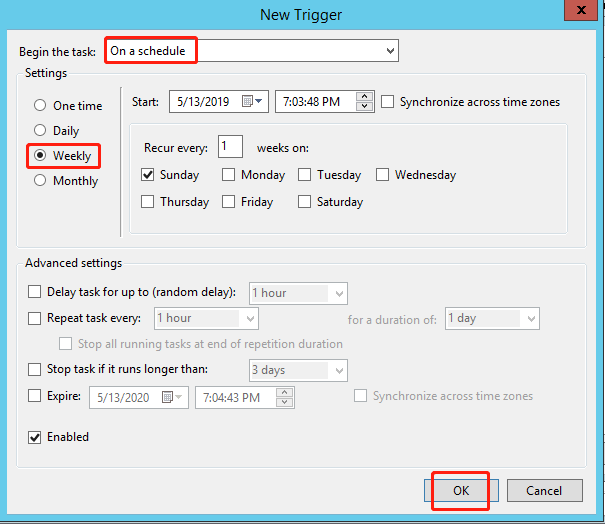
- เลือก On a schedule จากเมนูเลื่อนลง จากนั้นเลือก Weekly และกำหนดวันในสัปดาห์ที่ต้องการให้มีการสำรองข้อมูล จากนั้นคลิกที่ OK
- เลือก New ภายใต้แท็บ Actions
- พิมพ์ wbadmin ในช่อง Program/script นำคำสั่ง wbadmin ต่อมาใส่ในหน้าต่างด้านข้างของ Add arguments (optional) จากนั้นคลิกที่ OK
▶ start backup –backupTarget:H: -include:C: -allCritical –quiet
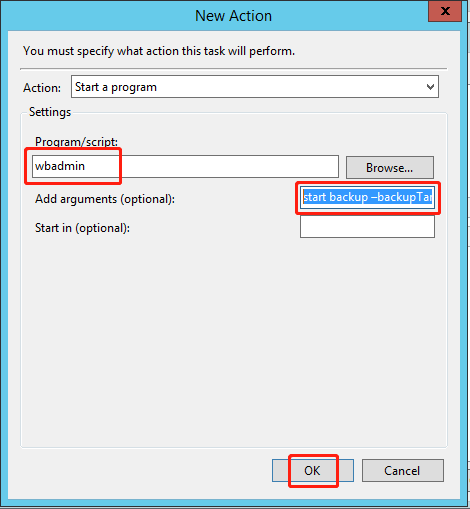
- หมายเหตุ: พารามิเตอร์ที่ใช้ในกระบวนการสำรองข้อมูล
- start backup: แสดงให้ wbadmin.exe เริ่มต้นการสำรองข้อมูล
- -backupTarget: หมายถึงการระบุไดรฟ์เป้าหมายสำหรับการเก็บข้อมูลสำรอง
- -include: หมายถึงเลือกมุมมองที่เริ่มต้นที่จะถูกเข้ารวมในงานสำรองข้อมูล หากต้องการสำรองข้อมูลมุมมองหลายรายการให้คั่นด้วยจุลภาค
- -allCritical: ตั้งค่าโปรแกรมให้รวมรายการอื่น ๆ หรือข้อมูลที่จำเป็นสำหรับการกู้คืนเซิร์ฟเวอร์ทั้งหมด
- -quiet: ทำให้คำสั่งทำงานอย่างเงียบ ๆ โดยไม่มีการแสดงผลทางสัมผัส
- คลิกที่ OK คุณจะถูกขอรหัสผ่านสำหรับบัญชีผู้ใช้ จากนั้นคลิกที่ OK เพื่อตั้งเวลารายการสำรองข้อมูล Windows Server เป็นครั้งต่อไป และคุณจะเห็นงานนี้ในตัวแสดงงาน
เห็นได้ว่าขั้นตอนเหล่านี้อาจดูซับซ้อนนิดหน่อยโดยเฉพาะสำหรับผู้ใช้ที่ไม่ใช่ผู้เชี่ยวชาญด้านเทคนิค และงานนี้อาจไม่สามารถทำงานได้หากคุณระบุพารามิเตอร์ใดพารามิเตอร์หนึ่งในคำสั่ง wbadmin ผิด โปรดทราบว่าเฉพาะพาร์ติชันที่ฟอร์แมทด้วย NTFS เท่านั้นที่สามารถรวมอยู่ในการสำรองข้อมูล และไม่สามารถใช้เวลาเป็นตำแหน่งเป้าหมายได้
นอกจากนี้คุณไม่สามารถแชร์การสำรองแบบสะสมและแบบส่วนต่างผ่านอินเทอร์เน็ตได้หากคุณเลือกเครือข่ายเป็นตำแหน่งที่เป้าหมาย นี้เพราะไม่สนับสนุนมีหลายรุ่นในไฟล์แชร์เครือข่าย
ดังนั้นหากคุณต้องการให้มั่นใจว่างานที่ได้กำหนดไว้เสมอจะทำงานหรือขัดขวางข้อ จำกัดเหล่านี้ในตัวเลือกกำหนดการงาน คุณควรพึ่งพาซอฟต์แวร์สำรองเซิร์ฟเวอร์มืออาชีพ
วิธีง่ายกว่าในการรันแผนการสำรองข้อมูลเซิร์ฟเวอร์ Windows แบบรายสัปดาห์
1. AOMEI Backupper Server
AOMEI Backupper Server เป็นซอฟต์แวร์สำรองเซิร์ฟเวอร์ที่ยอดเยี่ยม เพื่อช่วยให้คุณสร้างการสำรองข้อมูลเซิร์ฟเวอร์ Windows 2003/2008/2012/2016/2019/2022 เป็นต้น แทนที่จะเป็นแบบรายวัน รวมถึงสามารถตั้งการสำรองแบบหลายรุ่นได้ ไปยังการแชร์เครือข่ายด้วยการสำรองข้อมูลแบบสะสมหรือแบบส่วนต่าง รวมถึงรูปแบบอื่น ๆ เช่น รายวัน รายเดือน ไตรกีฬา ปกติระเบียบการเกิด เป็นต้น
นอกจากนี้ซอฟต์แวร์นี้ไม่มีข้อจำกัดในระบบไฟล์และตำแหน่งเป้าหมายของการสำรองข้อมูล คุณสามารถสำรองข้อมูลพาร์ติชันใดก็ได้ที่ฟอร์แมตด้วย NTFS FAT32/16 EXT2/3/4 เป็นต้น และบันทึกไปยังเครือข่าย ฮาร์ดไดรฟ์ภายใน/ภายนอก คลาวด์ไดรฟ์ และอุปกรณ์ NAS เป็นอัน
นอกจากนี้โปรแกรมนี้มาพร้อมกับอินเทอร์เฟซที่ใช้งานง่ายที่ทำให้การดำเนินการของคุณง่ายดาย
เราจะสร้างการสํารองข้อมูลเซิร์ฟเวอร์ Windows 1 ครั้งต่อสัปดาห์เช่นกัน จะดูตามขั้นตอนด้านล่าง โปรดดาวน์โหลดซอฟต์แวร์นี้ก่อน
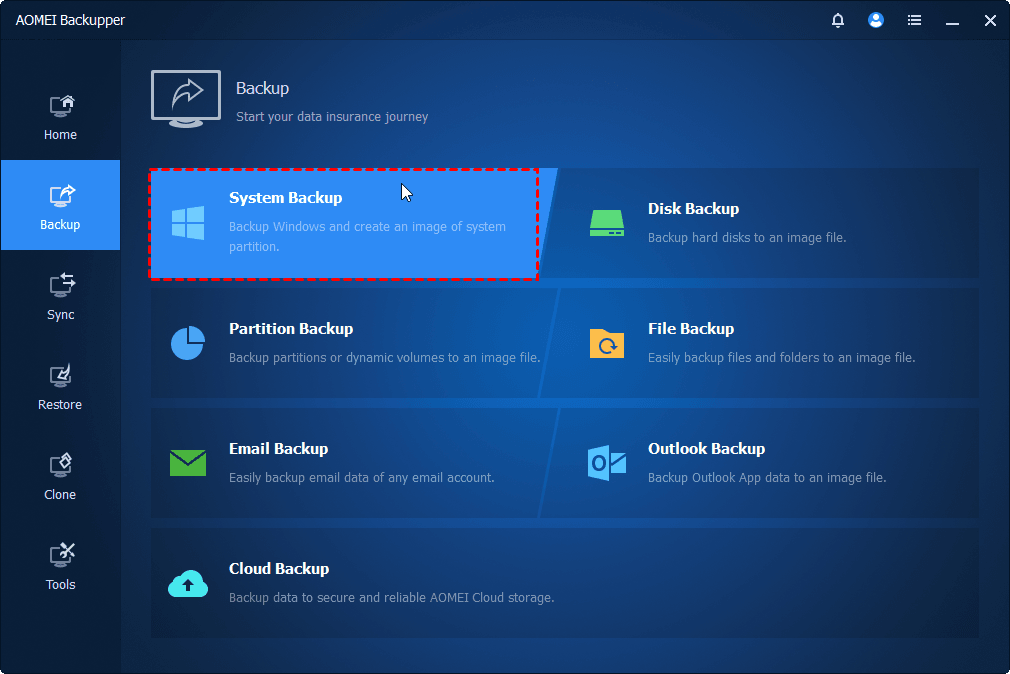
ขั้นตอนที่ 1. เปิดโปรแกรมนี้คลิก การสํารองข้อมูล แล้วเลือก การสํารองข้อมูลระบบ
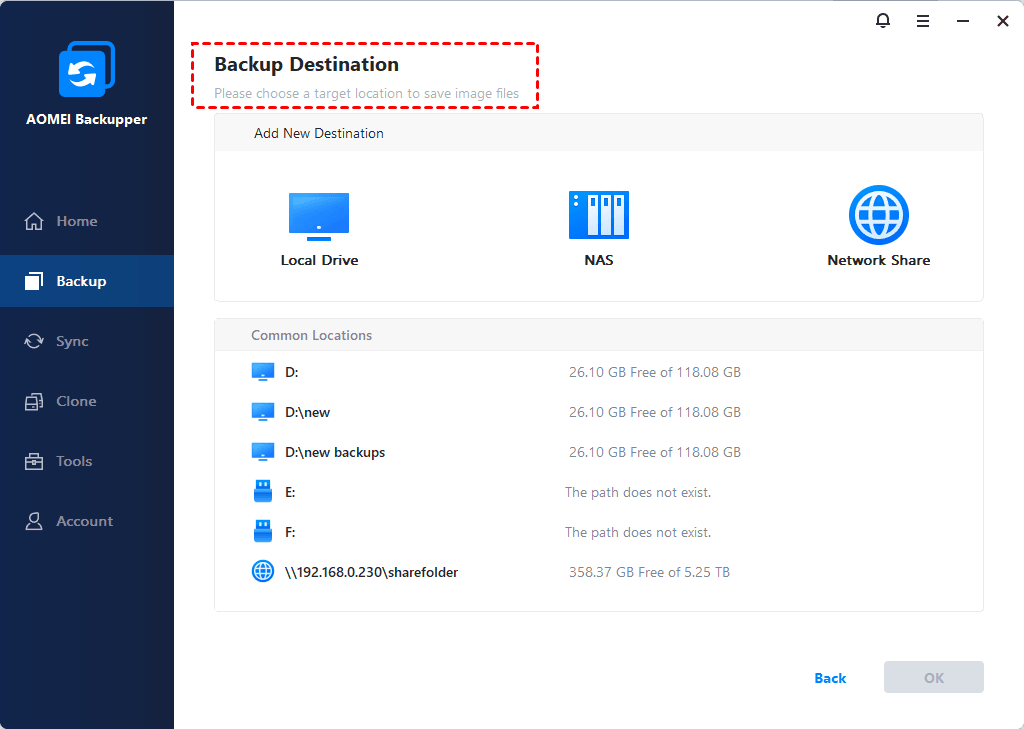
ขั้นตอนที่ 2. ตั้งชื่องานสํารองนี้ พาร์ติชันระบบที่จําเป็นเป็นค่าเริ่มต้น คลิกที่ปุ่มรูปร่างกล่อง เพื่อเลือกเส้นทางปลายทาง (ตรงนี้คือ E:\)
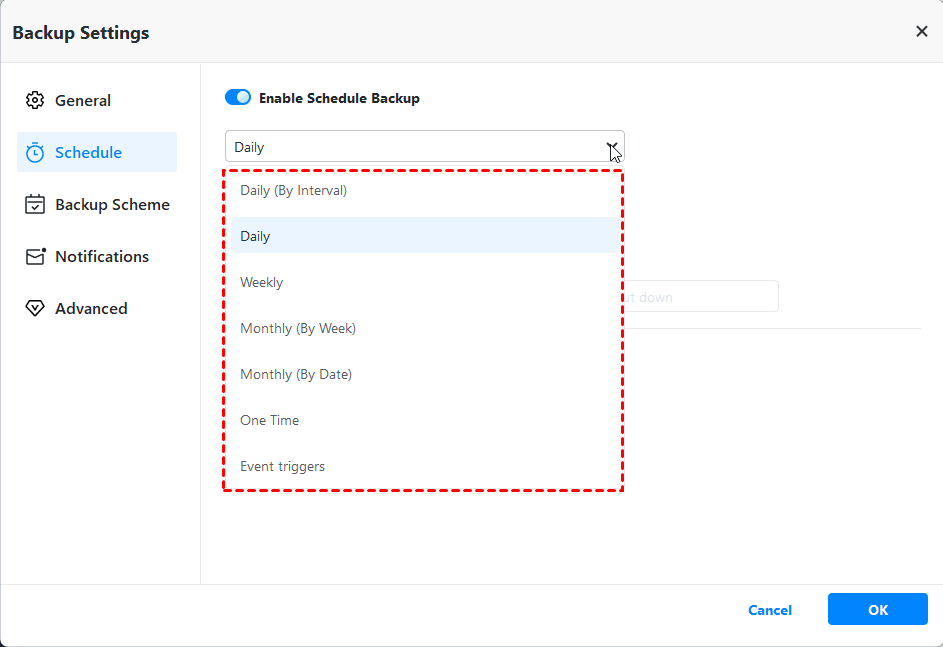
ขั้นตอนที่ 3. คลิก กำหนดการสำรองข้อมูล -> เปิดใช้งานการสำรองข้อมูลตามกำหนดเวลา และเลือก รายสัปดาห์ จากเมนูดรอปดาวน์ คุณยังสามารถระบุวันและเวลาที่ต้องการกำหนดการสำรองข้อมูลได้
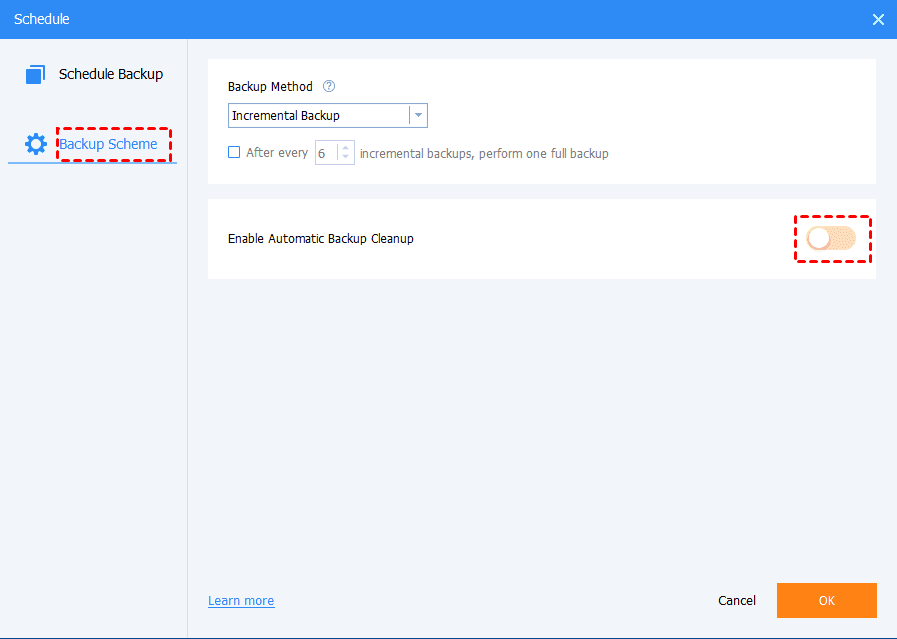
ขั้นตอนที่ 4. คลิก การตั้งค่าแผนกำหนดรูปแบบการสำรองข้อมูล และเลือก สำรองข้อมูลแบบเต็ม/แบบสะสม/แบบแตกต่าง ภายใต้แท็บวิธีการสำรองข้อมูล จากนั้นคลิก เปิดใช้งานการล้างข้อมูลสำรองอัตโนมัติ และเลือกวิธีการลบการสำรองข้อมูลเก่า คุณมีตัวเลือกทั้งหมด 3 วิธี คือ ตามจำนวน, ตามเวลา และตามรายวัน/รายสัปดาห์/รายเดือน เรียนรู้เพิ่มเติมเกี่ยวกับ แผนการสำรองข้อมูล ที่นี่
ขั้นตอนที่ 5. ตรวจสอบการดำเนินการของคุณและคลิก เริ่มการสำรองข้อมูล เพื่อกำหนดการสำรองข้อมูลของ Windows Server ทุกสัปดาห์
คำแนะนำ✍:
ตัวเลือก: คลิกเพื่อแสดงความคิดเห็นในงานนี้เปิดใช้งาน การเข้ารหัสสำรองข้อมูลของ Windows Server ตั้งค่าการแจ้งเตือนทางอีเมล คำสั่งก่อน/หลัง ฯลฯ
คุณสามารถ กู้คืนระบบ โดยไปที่ หน้าหลัก > งานสำรองข้อมูลระบบและคลิก กู้คืน
2. AOMEI Cyber Backup
AOMEI Cyber Backup ให้ผู้ใช้งานในธุรกิจทั่วไปแบ็กอัพเซิร์ฟเวอร์ทั้งหมด: ระบบแบ็กอัพ, แบ็กอัพดิสก์ และ แบ็กอัพพาร์ติชัน คุณสามารถบันทึกภาพแบ็กอัพไว้ในดิสก์ภายในเครื่อง, ฮาร์ดไดร์ฟภายนอก, ตำแหน่งที่แบ่งปันบนเครือข่ายหรืออุปกรณ์ NAS เป็นต้น มันทำงานได้ดีบน Windows Server 2022/2019/2016/2012 (R2)/2008 R2 ดาวน์โหลดเลยและทำตามคำแนะนำด้านล่างเพื่อสำรองข้อมูลระบบปฏิบัติการของ Windows Server ทุกสัปดาห์
1. ติดตั้งและเรียกใช้ AOMEI Cyber Backup ค่ามือสำหรับชื่อผู้ใช้และรหัสผ่านเริ่มต้นสำหรับ AOMEI Cyber Backup คือ "admin" ใส่เข้าไปและคลิก เข้าสู่ระบบ
2. เพิ่มอุปกรณ์ต้นฉบับที่คุณต้องการสำรองข้อมูล
- คลิก อุปกรณ์ต้นฉบับ > Windows > เพิ่มอุปกรณ์ Windows
- ป้อนที่อยู่ IP, ชื่อผู้ใช้ และรหัสผ่านของอุปกรณ์ต้นฉบับแล้วคลิก ยืนยัน
3. สร้างงานสำรองข้อมูลใหม่
- คลิก งานสำรองข้อมูล ทางด้านซ้ายและเลือก สร้างงานใหม่
- ในฟิลด์ประเภทการสำรอง, เลือก การสำรองข้อมูลระบบ
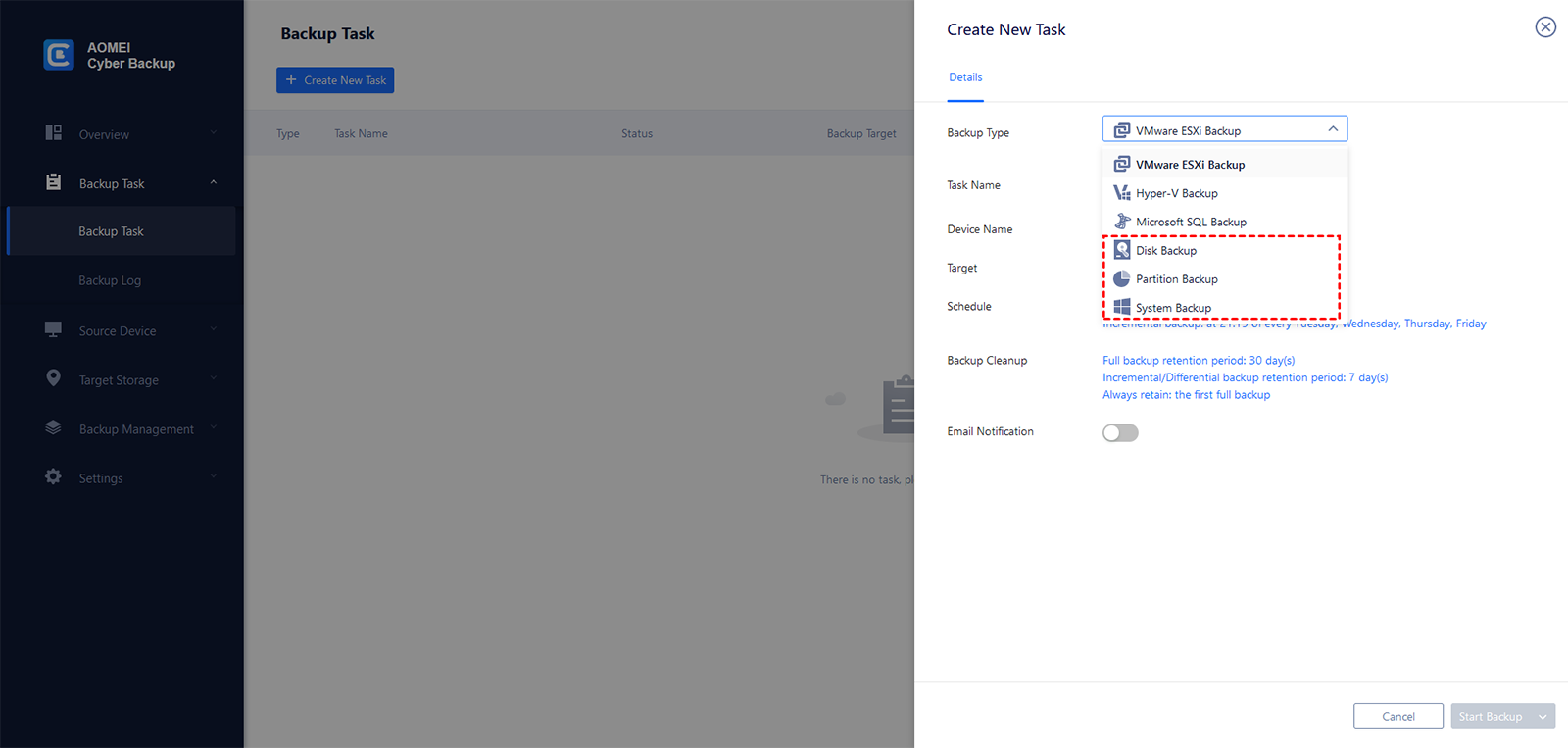
- ในฟิลด์ชื่องาน, ตั้งชื่องานตามที่คุณต้องการ
- ในฟิลด์ชื่ออุปกรณ์, คลิก เลือก เพื่อเลือกอุปกรณ์ที่คุณเพิ่งเพิ่ม
- ในฟิลด์เป้าหมาย, คลิก เลือก และ เพิ่มพื้นที่สำรองใหม่ภายในเครื่อง หรือ เพิ่มพื้นที่สำรองใหม่บนเครือข่าย เพื่อระบุตำแหน่งปลายทาง
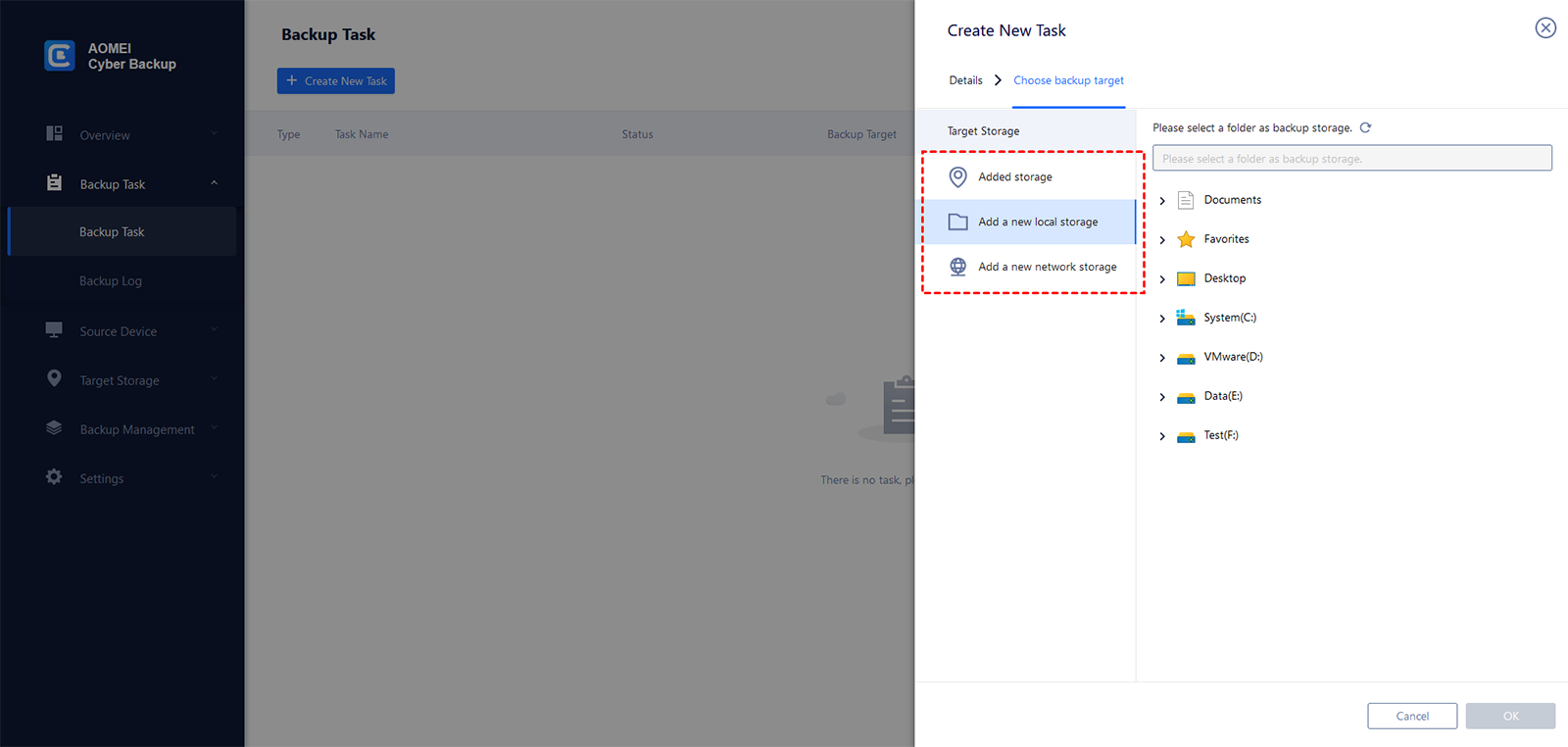
- ในฟิลด์กำหนดเวลา, เปลี่ยนการตั้งค่ากำหนดเวลาเริ่มต้นตามความต้องการของคุณ
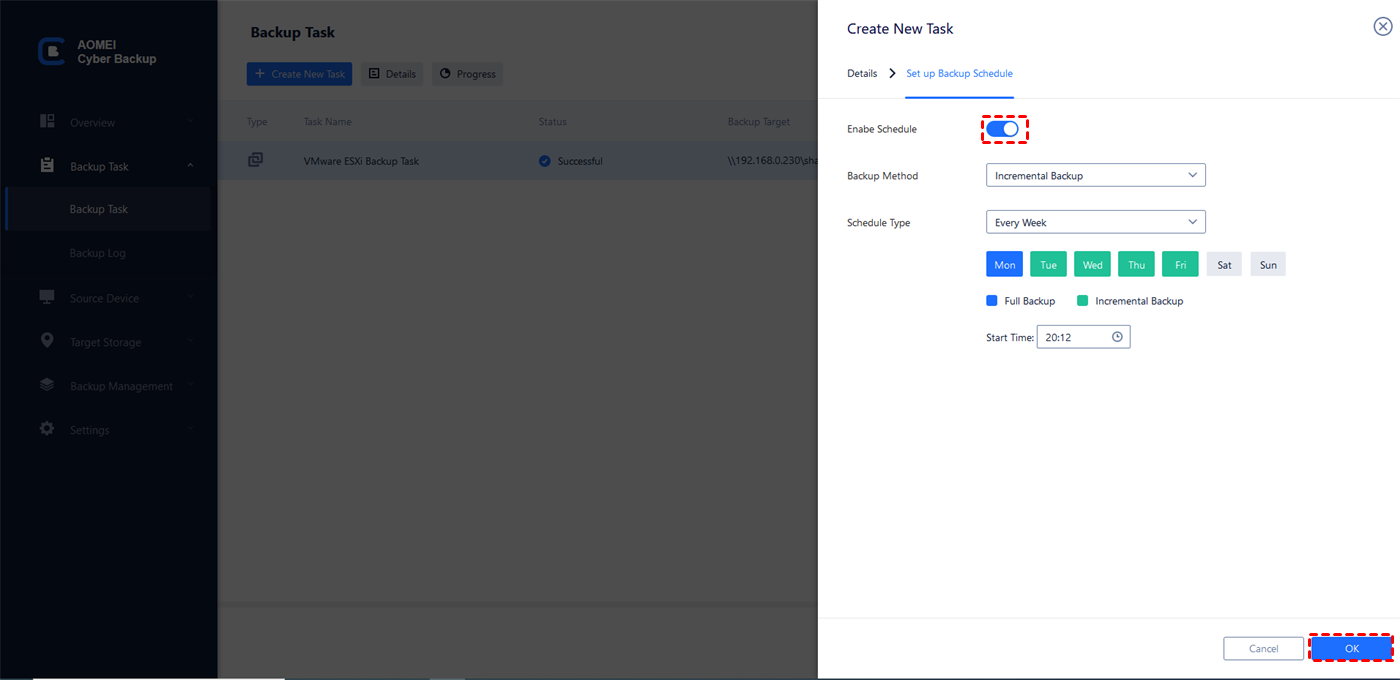
- คลิก เริ่มการสำรองข้อมูล > เพิ่มกำหนดเวลาและเริ่มการสำรองข้อมูลทันที เพื่อเริ่มกระบวนการสำรองข้อมูล
สรุป
เมื่อคุณต้องการทำการสำรองข้อมูลอย่างไม่ถี่ที่สุด คุณสามารถใช้เครื่องมือ Task Scheduler ในการเรียกใช้ Windows Server Backup ครั้งในสัปดาห์ อย่างไรก็ตาม คุณต้องปฏิบัติตามข้อจำกัดบางประการบางอย่าง และสำหรับผู้ใช้งานหลายคน การใช้งานคำสั่ง wbadmin บน command line ไม่ง่ายนิดหน่อยเมื่อเปรียบเทียบกับผู้ใช้งานคำสั่งกลุ่มทั่วไป หากมีข้อผิดพลาดใด ๆ กับพารามิเตอร์ใด ๆ งานที่กำหนดจะไม่ทำงาน
เพื่อให้ง่ายขึ้น คุณสามารถสร้างกำหนดการสำรองข้อมูล Windows Server รายสัปดาห์ได้ด้วยซอฟต์แวร์สำหรับสำรองข้อมูลของเซิร์ฟเวอร์รุ่นมืออาชีพ - AOMEI Backupper Server ซึ่งยังช่วยให้คุณสามารถดำเนินการสำรองข้อมูล แบบเพิ่มขึ้น/ลดลงไปยังที่ใช้ในเครือข่าย พร้อมทั้งให้คุณสร้างแผ่นกู้คืน Windows Server เพื่อช่วยคืนค่าระบบของคุณในกรณีเกิดความล้มเหลวของระบบ
 สะอาดและปลอดภัย 100%
