 AOMEI Backupper


対処法:システムディスクの回復に使用できるディスクが見つかりません
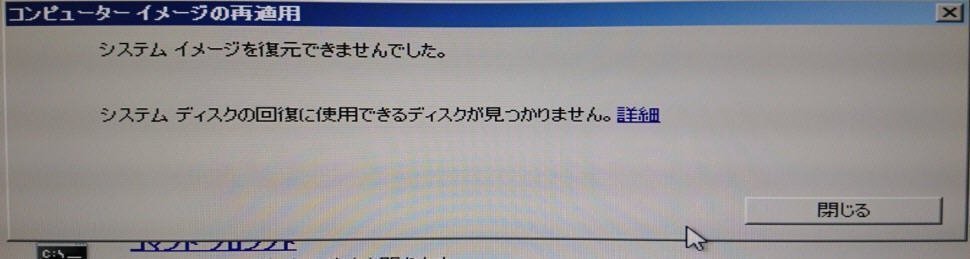
システムイメージの回復をしようとしたのですが、「システムイメージを復元できませんでした。システムディスクの回復に使用できるディスクが見つかりません。」と表示され、上手くいきません。この問題の対処法は何ですか?

By ゆき 最終更新日 2025年09月09日


実例:システムディスクの回復に使用できるディスクが見つかりません
Windows 11、10、8、7でパソコンのHDDをSSDに変更するときなど、システムイメージから復元を実行しようと思いますが、「システムイメージを復元できませんでした。システムディスクの回復に使用できるディスクが見つかりません。」のエラーメッセージが表示されたことがありますか?これは何の原因ですか?この問題をどのように解決しますか?
👉【詳細解説】デスクトップのHDDからSSDに交換・換装方法!
「システムディスクの回復に使用できるディスクが見つかりません」エラーの原因は?
「システムディスクの回復に使用できるディスクが見つかりません」というエラーを引き起こす原因は主に2つあります:
●一つは、システムイメージのバックアップに使用したメディア(外付けハード ディスク、DVD、または CD)よりも復元先のドライブの総容量が小さければ絶対に「システムイメージを復元できませんでした」のエラーになります。システムイメージはソースドライブ(バックアップ元)のサイズを覚えるので、ターゲットドライブ(復元先)はソースドライブと同じようなサイズ、またはそれより大きいサイズをもっている必要があります。
(※ここの総容量やサイズはデータ使用量ではなく「保存領域の総容量」です。)
●もう一つは、システムイメージを保存するドライブはFAT32ファイルシステムでフォーマットされていることにより、このエラーも発生するかもしれません。FAT32形式でフォーマットされているドライブに格納されたイメージを復元できないため、復元先のドライブをNTFSでフォーマットする必要があります。
「システムディスクの回復に使用できるディスクが見つかりません」エラーの対処法
「システムディスクの回復に使用できるディスクが見つかりません」が出ることに備えて、システムイメージを復元する前に、復元先のドライブ総容量はバックアップ元のドライブと同じ、またはそれより大きいこと、およびシステムイメージを保存するドライブがNTFSでフォーマットされていることを確認してください。
●もし、バックアップ元のドライブが復元先のドライブ総容量よりも大きいなら、バックアップ元のドライブ総容量を縮小することができます。詳細手順については次の記事を参考にしてください。
●次は、Windows(OS)が起動しない場合、ハードディスク・ドライブをNTFSでフォーマットする方法についてご紹介します。
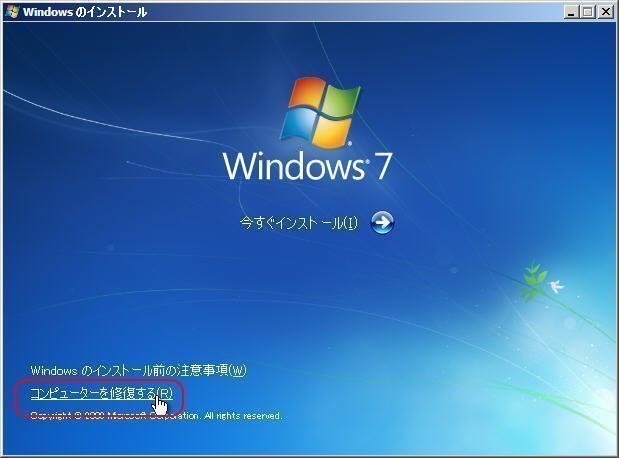
ステップ 1. インストールメディアを光学ドライブに挿入し、パソコンをインストールメディアから起動します。以下のようなWindowsのインストール画面で「コンピューターを修復する」をクリックします。
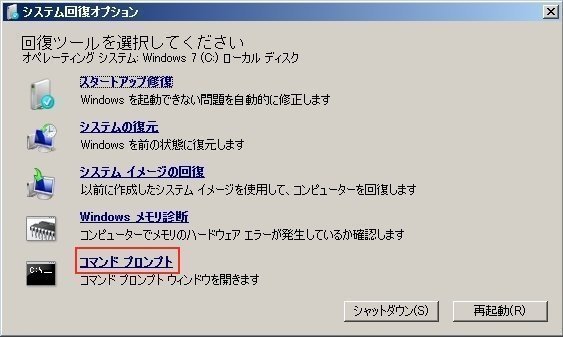
ステップ 2. 「システム回復オプション」が表示された後、「Windowsの起動に伴う問題の修復用の回復ツールを使用します。修復するオペレーティングシステムを選択してください。」を選択して「次へ」をクリックします。

ステップ 3. 回復ツールの選択画面では、「コマンドプロンプト」を選択、起動します。
ステップ 4. コマンドプロンプト画面で「diskpart」と入力し、Enterを押します。そして「convert ドライブ名:/fs:ntfs」と入力し、Enterを押します。
(※ここでのドライブ名はNTFSでフォーマットしたい復元元のドライブ文字です。)
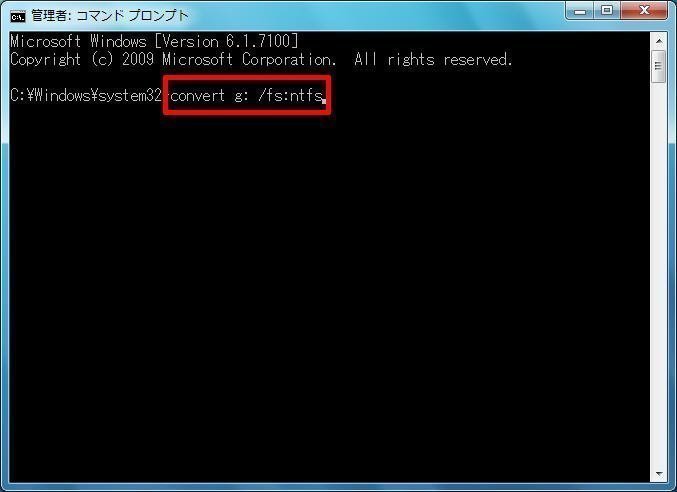
これで、復元元(バックアップ先)のドライブのファイルシステムをNTFSに変換しました。後は、復元元のドライブに保存されたシステムイメージを利用してコンピューターを復元できます。
バックアップと復元に代わるツール
以下では、バックアップと復元に代わる優れたツールについて紹介します。
バックアップと復元のデメリット
ご存知のように、実は「バックアップと復元」はWindows 7、8、10、11に内蔵されている強力なツールです。ほとんどの場合、「バックアップと復元」を使用してシステムファイル、プログラムファイル、およびレジストリを以前の状態に戻して、調子の悪いコンピューターを修復できます。
しかし、上述した復元時のいくつかの制限の他に、「バックアップと復元」は一部の項目をバックアップできないという制限もあります。
※例えば、以下のようなファイルをバックアップできません:
-
プログラムファイル(プログラムのインストール時に、プログラムの構成要素としてレジストリーに登録されたファイル)
-
FATファイルシステムでフォーマットされたハードディスクに保存されているファイル
-
容量1GB未満のドライブ上にある一時ファイル
-
ごみ箱に入っているファイル
そのため、これらのファイルを復元したい場合、「バックアップと復元」も役に立ちません。
🔥おすすめのバックアップ&復元ソフト
上述のとおり、「バックアップと復元」でシステムイメージをバックアップ、復元する時、多くの制限があるので、「システムディスクの回復に使用できるディスクが見つかりません」「システムイメージを復元できませんでした」といったエラーがよく発生でしょう。ですから、「バックアップと復元」に代わるツールを見つけたらいいです。
👉「このコンピューター上にシステムイメージが見つかりません」
ここでは、オールインワンのバックアップ&復元、同期、クローンソフト - AOMEI Backupper Standardを強くお勧めします。

 AOMEI Backupper
- 「バックアップと復元」の欠点を補うことができます。復元先のドライブ容量はバックアップ元よりも小さくても構いません。復元を正常に実行することができます。
- 「バックアップと復元」の欠点を補うことができます。復元先のドライブ容量はバックアップ元よりも小さくても構いません。復元を正常に実行することができます。
- また、AOMEI Backupper Standardは無料ですし、Windows 11/10/8.1/8/7など、ほとんどのWindowsに対応します。誰でもこのバックアップフリーソフトを簡単かつ迅速に使用できます。初心者におすすめ~
 100% 安全
また、AOMEI OneKey Recoveryを利用して、システムを回復パーティションまたは別の場所にバックアップしたり、システムに問題が発生した場合、Lenovo OneKey Recoveryのように、ワンキーで(パソコン起動時にデフォルトF11またはAキーを押して)システムをバックアップ時点までの状態に復元したりすることができます。
AOMEI Backupperでシステムイメージを復元
次は、AOMEI Backupper Standardでシステムの復元を楽に行う方法を詳しく見ていきましょう:
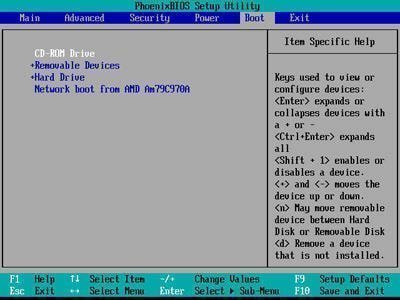
ステップ 1. 復元先のコンピューターにブータブルメディアを接続します。コンピューターの電源を入れ、特定のキー(通常、DelまたはF2)を押し、BIOS設定画面に入ります。ブータブルメディアの起動順位を一番に変更します。こうすると、システムはAOMEI Backupper画面から直接起動できます。
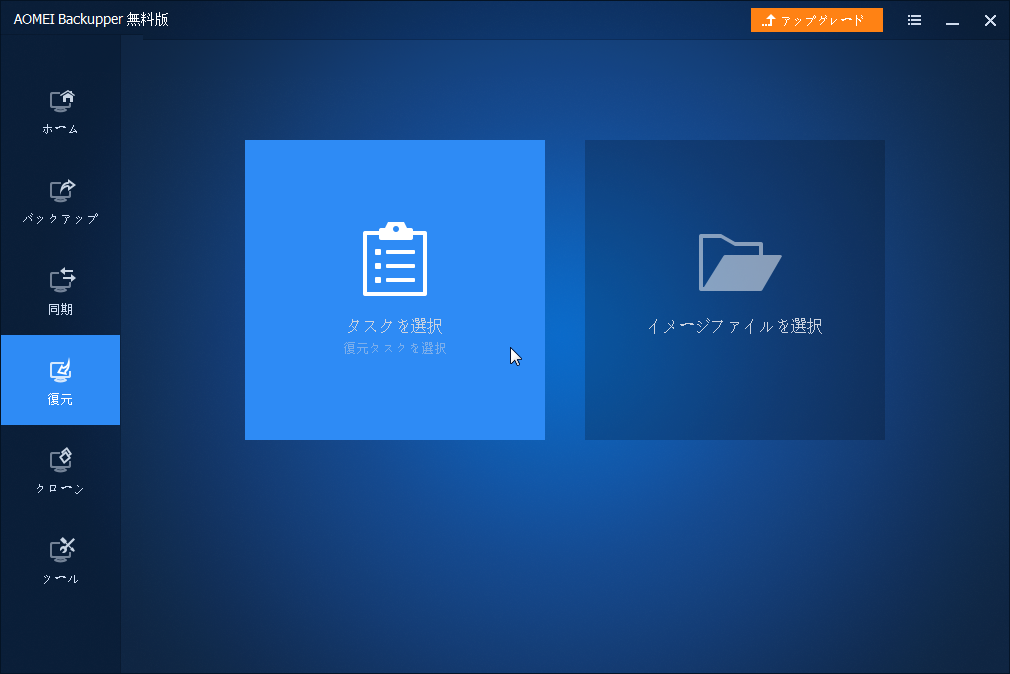
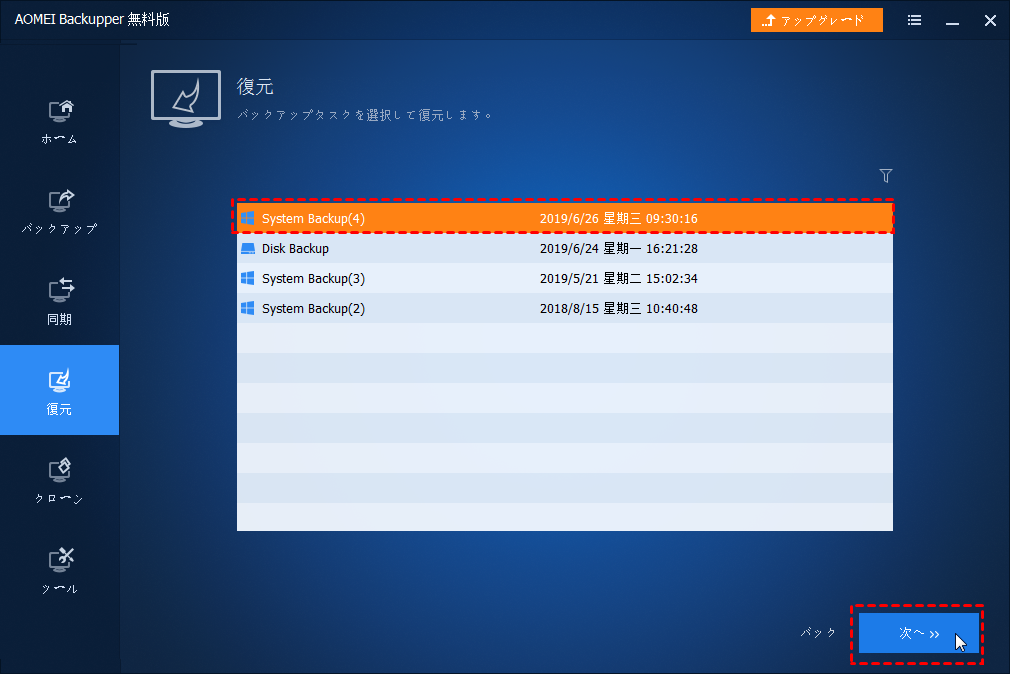
ステップ 2. AOMEI Backupper Standard画面が表示された後、「復元」⇒復元するタスクまたはイメージファイルを選択し、「次へ」をクリックします。
ステップ 3. 「このシステムイメージを復元」または「システムイメージからパーティションを復元」を選択します。
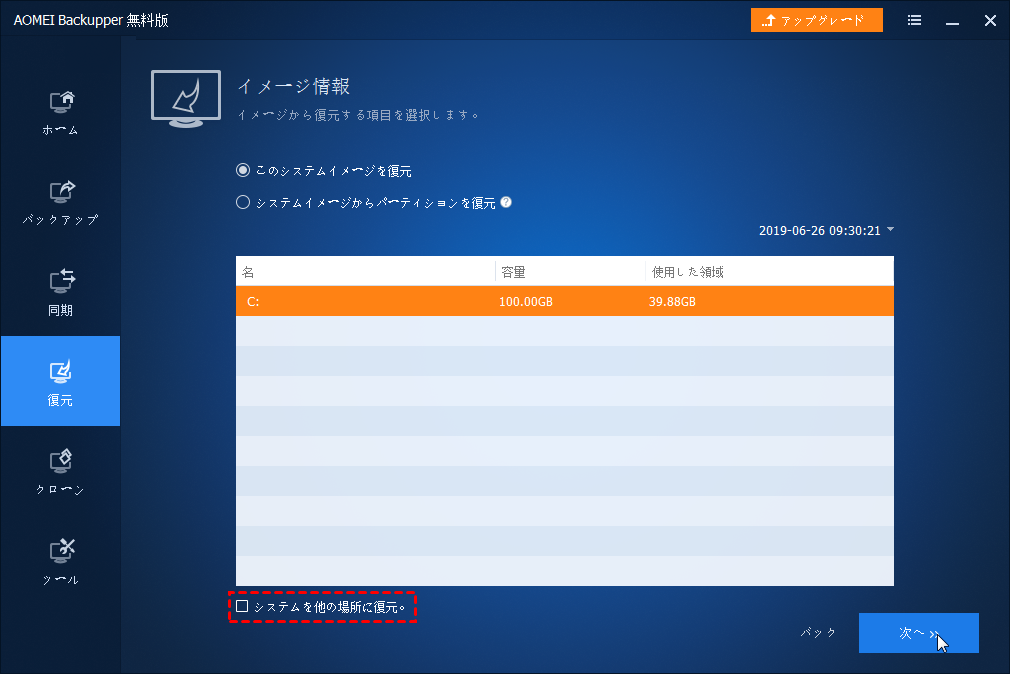
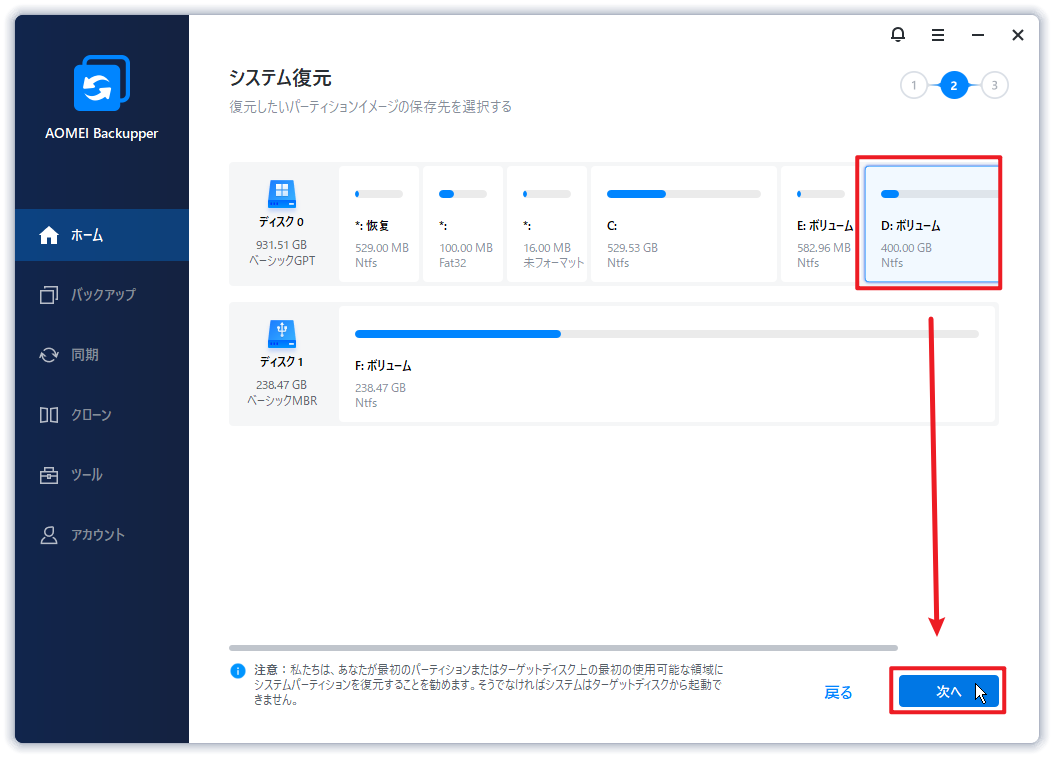
ステップ 4. システムイメージの復元先を指定し、「次へ」をクリックします。
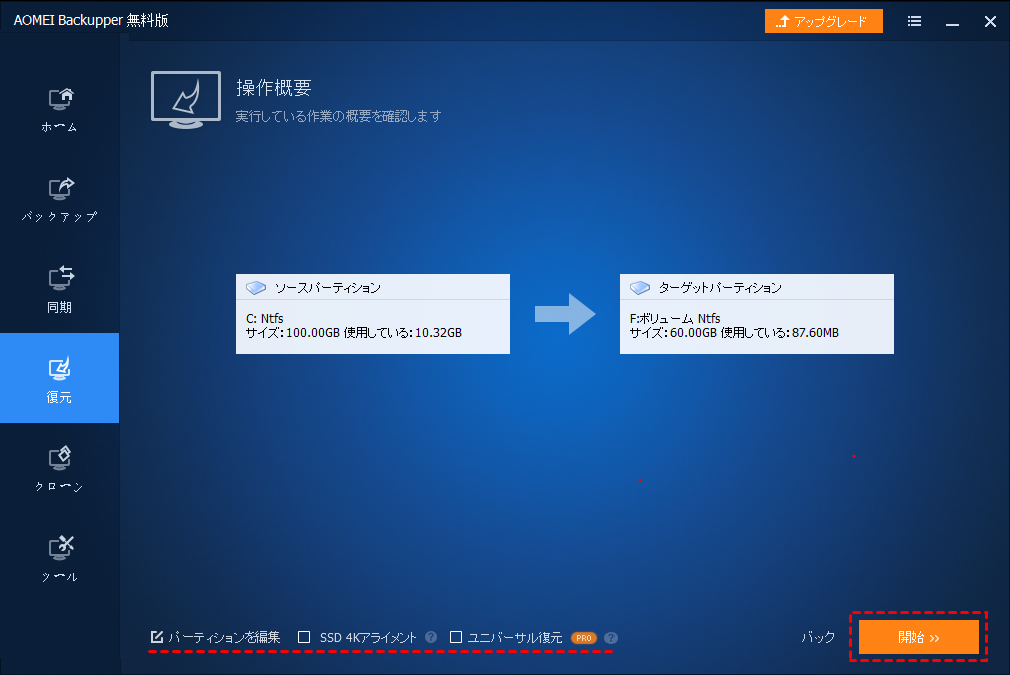
ステップ 5. 「操作概要」の内容を確認して問題なければ「開始」をクリックします。すべての操作が完了するまでお待ちください。終わったら「はい」をクリックします。
-
別のパソコンまたは他の場所にシステムを復元したい場合、Windowsが正常に起動できるように「ユニバーサル復元」にチェックを入れてください。※しかし、ユニバーサル復元機能はAOMEI Backupperの上位版(有料)のみで使用可能です。
-
また、システムイメージを作成した後、現在のシステムに新しくインストールされたアプリケーションがあるでしょう。システムバックアップ後に追加された新しいアプリはシステム復元を通して回復できません。そのため、システム復元後にこれらのアプリを再インストールしないように、「スケジュール」オプションでシステムバックアップを一定時間間隔で、または定期的に実行したほうがいいです。こうすれば、システムを最新の状態に復元できます。
🌞AOMEI Backupper Professionalにアップグレードすると、はフィルタ、差分バックアップ、イベントトリガーなど、もっと高度なオプションを設定できます。
最後に
ご覧のように、AOMEI Backupper Standardは優れたバックアップ&復元フリーソフトです。このツールを使用すると、「システムイメージを復元できませんでした。システムディスクの回復に使用できるディスクが見つかりません」の問題を心配する必要がありません。それに加えて、AOMEI BackupperはWindows「バックアップと復元」標準ツールを超えた機能をたくさん備えます。
要するに、バックアップと復元の代替品としてAOMEI Backupperは強力な機能でコンピューターをうまく管理できて、大切なデータをちゃんと保護できます。
 100%
安全かつ高速
100%
安全かつ高速
