 AOMEI Backupper


أفضل أداة للنسخ الاحتياطي لـ Western Digital SSD لنقل نظام التشغيل أو القرص
هل تبحث عن أفضل أداة لهجرة WD في نظام ويندوز 11 و 10 و 8 و 7؟ اختر واحدة من كل البرامج التي تستحق التجربة واستنسخ نظام التشغيل أو القرص الثابت إلى WD SSD بأمان وسهولة.

بواسطة Rosie نُشر على January 17, 2025


هل تحتوي أقراص Western Digital SSD على برامج الاستنساخ؟
"اشتريت Western Digital Black 1TB SSD لاستبدال قرص الصلب في جهاز الكمبيوتر الخاص بي حيث أن القرص الحالي صغير جدًا (500 جيجابايت) وأرغب في نقل جميع بياناتي إلى قرص WD Black SSD وجعل القرص الصلب الحالي جهاز التخزين الثانوي لجهاز الكمبيوتر الخاص بي. هل هناك أي أداة ترحيل SSD من Western Digital؟ "
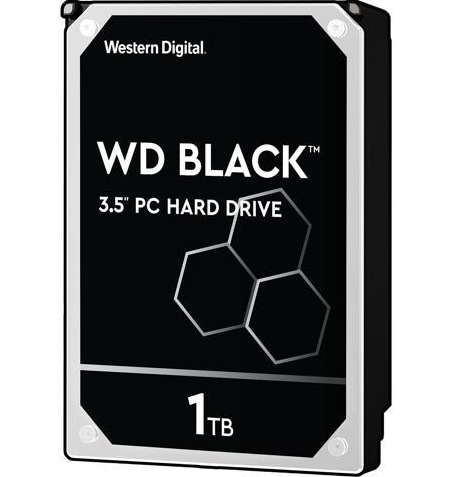
لا يستغرب أن تعتقد ذلك، لأن العديد من محركات الأقراص الصلبة تأتي مع برامج استنساخ، مثل Samsung Data Migration و Seagate DiscWizard و Intel® Data Migration Software وبرنامج NTI Echo cloning software ، إلخ. في الواقع، فإن Western Digital (WD) لا تأتي مع برنامج استنساخ ويجب عليك تحميل برنامج استنساخ WD SSD من مواقع WD أولاً. بالإضافة إلى ذلك، يمكنك اختيار استخدام برامج محترفة من طرف ثالث.
 AOMEI Backupper
قم بتنزيل أفضل أداة ترحيل WD SSD الآن. تعرف على المزيد >>
اختر SSD مناسبًا لكمبيوترك
قبل أن نتحدث عن برامج الترحيل الخاصة بـ Western Digital، هناك شيء مهم آخر يجب مراعاته: اختر قرص SSD مناسبًا لجهاز الكمبيوتر الخاص بك. هناك بعض الخطوات المطلوبة قبل شراء القرص الصلب.
1. التحقق من دعم الأجهزة الكمبيوترية
قبل شراء قرص SSD، تحقق من دليل المستخدم ومواصفات مصنع الأجهزة الخاصة بك لتحديد النوع وكم من الفتحات متاحة. يدعم معظم الكمبيوترات الحديثة كلاً من فتحات SATA بحجم 2.5 بوصة وفتحات M.2.
ملاحظة: ليست جميع فتحات M.2 تدعم PCIe الذي يُطلب لـ NVMe SSD. بعضها يدعم فقط SATA SSD وبعضها يدعم فقط PCIe SSD وبعضها يدعم كلاً من SATA و PCIe SSD.
2. اعرف احتياجك الخاص
- WD Green: مثالي لمهام الحوسبة الخفيفة اليومية، مناسب للطلاب والمستخدمين المنزليين العاديين
- WD Blue: مثالي لمهام الحوسبة الأكبر اليومية، مناسب لأجهزة الكمبيوتر الشخصي وأجهزة الكمبيوتر المحمولة
- WD Red: هندسة فريدة للاستخدام في تخزين مرفق بالشبكة (NAS)، مفيد لمكاتب المنازل الصغيرة والشركات المتوسطة الحجم
- WD_BLACK: يقدم أداءً متفوقًا وتجربة ممتازة، مناسب للاحتياجات عالية الأداء وألعاب الفيديو
- WD Gold: أقراص ذات موثوقية وأداء عالي لتطبيقات المؤسسات، مصممة للاستخدام في محابس بيانات الأعمال الصغيرة وتخزين الشركات
3 خيارات لبرامج ترحيل وحدة التخزين الصلبة الداخلية لشركة ويسترن ديجيتال
إذا كنت تبحث عن برامج ترحيل بيانات ويسترن ديجيتال، يمكنك تجربة البرامج التالية.
1. WD Backup
قم بنسخ احتياطي لبياناتك على وحدة تخزين ويسترن ديجيتال الأساسية في أنظمة تشغيل ويندوز فيستا، 7، 8.1، 10 و 11.
2. برنامج Acronis True Image WD Edition
قم بنسخ احتياطي واستنساخ البيانات الخاصة بك لمنع فقدان البيانات على أنظمة تشغيل ويندوز 7، 8، 8.1، 10 و 11. يجب تثبيت على الأقل وحدة تخزين ويسترن ديجيتال واحدة على الكمبيوتر الخاص بك ومن ثم تشغيل هذا البرنامج، وإلا ستظهر رسالة خطأ تفيد بـ "يتطلب هذا الإصدار من المنتج تثبيت على الأقل وحدة تخزين من ويسترن ديجيتال أو سانديسك في نظامك".
3. AOMEI Backupper المحترفة
قم بنسخ احتياطي واستنساخ للقرص بأكمله أو نقل نظام التشغيل إلى وحدة تخزين صلبة WD في جميع أنظمة ويندوز. ويقال أنها البديل الأفضل لـ Acronis True Image WD edition، وCrucial edition، وما إلى ذلك. بالتالي، يمكنك أيضًا استخدامه مع وحدات تخزين صلبة من سامسونج 980 Pro، كروم P5 Plus، سيجيت Firecuda 530، سابرنت Rocket، SK Hynix Gold P31، وغيرها من الموديلات.
ومع ذلك، يواجه المستخدمون أخطاء عند استخدام برامج نسخ وحدة التخزين الصلبة الداخلية لشركة ويسترن ديجيتال الأولين:
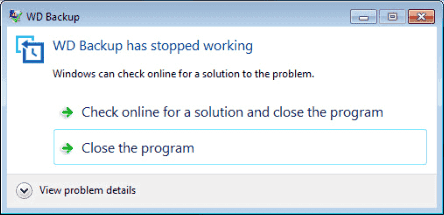
- WD Backup لا يعمل في بعض الأحيان عند عمل نسخ احتياطي، أو تعلق WD Backup عند 0، حتى إذا تم تفويت مهمة النسخ الاحتياطي.
- Acronis True Image WD Edition عملية النسخ غير متوفرة أثناء نسخ وحدة تخزين صلبة WD لشركة ويسترن ديجيتال.
كيفية تنفيذ هجرة SSD من ويسترن ديجيتال بأمان
من الأعلى، فإنه ليس من الصعب أن نرى أن AOMEI Backupper هو أفضل أداة لتنفيذ هجرة SSD من ويسترن ديجيتال. يوفر لك طريقتين، وهما استخدام "نسخ النظام", "نسخ القرص". الطريقة السابقة تستخدم لنقل النظام فقط إلى WD SSD، في حين أن الطريقة الأخيرة تستخدم لنقل القرص الصلب بأكمله. بالنسبة للقرص النظام، لا يلزم إعادة تثبيت Windows أو البرامج المثبتة أو الإعدادات، وما إلى ذلك. ويمكنك الاستفادة من المزايا التالية أثناء العملية:
- طرق استنساخ متعددة: بشكل افتراضي، يستخدم الأسلوب "استنساخ ذكي"، والذي يستنسخ فقط القطاعات المستخدمة. وهذا يسهل نقل الأقراص الصلبة الأكبر حجمًا إلى الأقراص الصلبة الصغيرة الحجم (SSD). وهذا ينطبق أيضًا على هجرة النظام. يمكنك أيضًا استنساخ جميع القطاعات للقرص الصلب أو النظام باستخدام "استنساخ قطاع بقطاع".
- محاذاة SSD: يستخدم هذا الميزة تقنية محاذاة 4K لتحسين سرعة قراءة وكتابة قرص SSD وتمديد عمره الافتراضي.
- دعم قرص القرص لعدة علامات تجارية: AOMEI Backupper هو أداة خاصة لهجرة SSD من WD يمكن استخدامها لاستنساخ أي أقراص SSD من ويسترن ديجيتال بما في ذلك WD Green SSD و WD Blue SSD ، وما إلى ذلك. كما يعمل مع أقراص SanDisk وأقراص Samsung وأقراص Toshiba وأقراص Mushkin SSD، إلخ.
- يدعم نظام التشغيل Windows XP و Vista و 7 و 8 / 8.1 و 10 و 11 (جميع الإصدارات و32 بت و 64 بت). بالنسبة لمستخدمي الخوادم، جرب الإصدار للخادم والإصدار Technician Plus (أجهزة كمبيوتر شخصية وخوادم غير محدودة).
علاوة على ذلك، يحتوي AOMEI Backupper على واجهة سهلة الاستخدام، لذلك يمكن لأي شخص إكمال عملية الاستنساخ بمفرده ببضع نقرات صغيرة فقط. يُرجى تنزيل برنامج نسخ WD الرسمي وتثبيته على جهاز الكمبيوتر الخاص بك أولاً.
( PS: يمكن تجريب ميزات النسخة التجريبية فقط. يُرجى الترقية للحصول على خصم 20٪ على الإصدار الرسمي! )
الطريقة الأولى: استنساخ النظام إلى ويسترن ديجيتال SSD مع الإقلاع الآمن
لنقل نظام التشغيل Windows 10/11 بأمان من القرص الصلب إلى وحدة التخزين الثابتة من ويسترن ديجيتال (SSD) بدون إعادة تثبيت نظام التشغيل والبرامج المثبّتة، اتبع الخطوات التالية:
الخطوة 1. قم بتشغيل أفضل برنامج لنسخ ويسترن ديجيتال (WD) SSD - AOMEI Backupper Professional. اختر نسخ -> نسخ النظام في اللوحة الجانبية اليسرى.

الخطوة 2. سوف يقوم البرنامج بتحديد تلقائيًا أقسام النظام، بما في ذلك قسم النظام C:، وقسم EFI للنظام، والقسم الاسترداد، وقسم النظام المحجوز (إذا كان موجودًا). يُرجى اختيار وحدة التخزين الثابتة من ويسترن ديجيتال (WD SSD) كموقع هدف لحفظ نظام التشغيل Windows 7، 8، 10 أو 11.
★نصيحة مفيدة:
✍ يُرجى عمل نسخ احتياطية لجميع البيانات الأساسية على وحدة التخزين الثابتة من ويسترن ديجيتال (WD SSD) مسبقًا، لأنه سيتم استبدالها خلال عملية النسخ.
✍ إذا كانت وحدة تخزين ثابتة من ويسترن ديجيتال WD SSD تحتوي على أكثر من قسم، يُرجى اختيار القسم الأول على وحدة التخزين الثابتة من WD SSD كوجهة. وإلا، قد لا يتمكن النظام من البدء من وحدة تخزين ثابتة من ويسترن ديجيتال (WD SSD).
الخطوة 3. حدد خيار محاذاة وحدة التخزين الثابتة من SSD لتحسين أداء WD SSD، وانقر على بدء النسخ لبدء عملية نقل البيانات من ويسترن ديجيتال.
★نصيحة: نسخ بقطاع بقطاع: قم بالتحقق من هذا الخيار لنسخ جميع القطاعات في أقسام النظام، وسوف يستغرق وقتاً أطول. أو احتفظ بالخيار الافتراضي لنسخ الجزء المستخدم فقط والنسخ بسرعة.
بعد فترة من الزمن، ستكون قد قامت بنقل نظام التشغيل بأمان إلى قرص WD. طبعاً، فإن المدة المطلوبة تعتمد على حجم البيانات في أقسام النظام الخاص بك.
بمجرد الانتهاء، قم بالدخول إلى BIOS واجعل سجل التخزين الصلب أول سجل تخزين يتعرف عليه. إذا كنت تقوم بنقل نظام التشغيل Windows 10/11 من قرص MBR HDD إلى قرص SSD GPT ، فقد ترغب في معرفة كيفية تغيير وضع الإقلاع من وضع التشغيل الكلاسيكي إلى UEFI.
الطريقة الثانية: نسخ القرص الثابت إلى تقنية الحالة الصلبة (SSD) من Western Digital (WD)
إذا كنت ترغب في نقل كل شيء من القرص الثابت إلى قرص SSD من Western Digital، سنريك كيفية نسخ القرص الثابت إلى قرص WD SSD في نظام التشغيل Windows 10/11 باستخدام أفضل برنامج لنسخ أقراص الحالة الصلبة من Western Digital - AOMEI Backupper Professional. يرجى الاطلاع على الخطوات التالية:
الخطوة 1. انقر على نسخ القرص في علامة النسخ على النافذة الرئيسية. أو اختر نسخ القسم إذا كنت ترغب في نسخ قسم فردي.

الخطوة 2. حدد القرص الثابت الحالي الخاص بـ Windows 10/11 كقرص المصدر، وانقر فوق التالي >>.
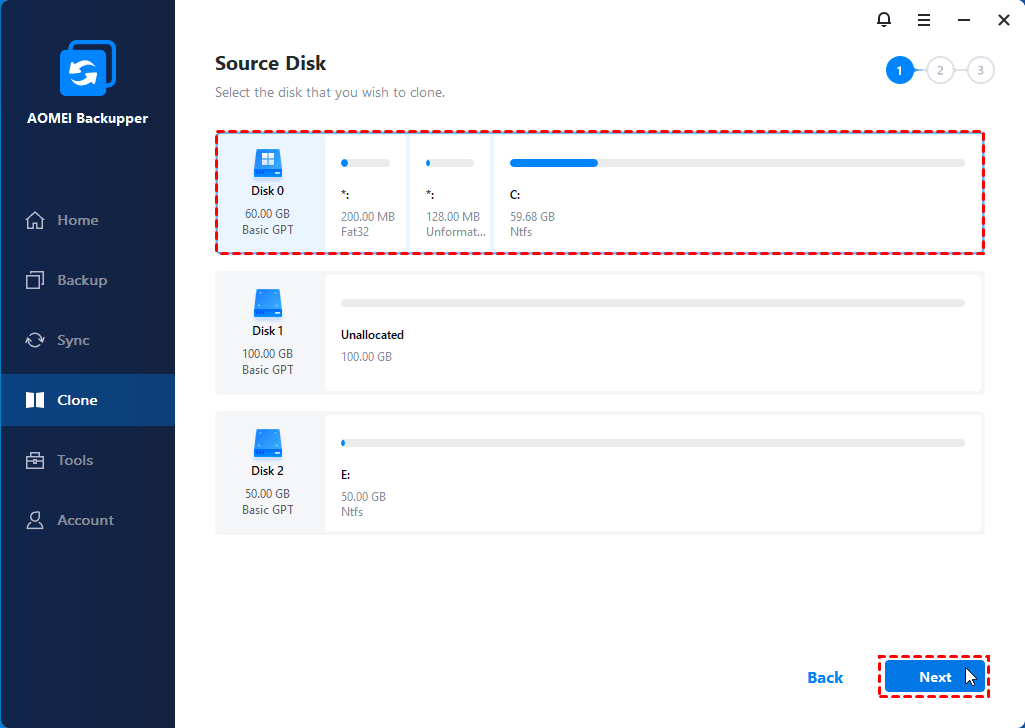
الخطوة 3. انقر لتحديد قرص الحالة الصلبة من Western Digital (WD) كقرص الوجهة، واضغط على التالي >>.

الخطوة 4. حدد محاذاة SSD واضغط على ابدأ الاستنساخ >> لنسخ القرص الثابت إلى القرص SSD Western Digital بسهولة في نظام التشغيل ويندوز 10/11.

وبشكل افتراضي ، سيقوم برنامج برنامج نسخ WD بنسخ الأقسام المستخدمة وتخطي الأقسام السيئة ، مما يتيح لك المزيد من مساحة القرص. ولكن تقوم بعض المستخدمين بإبلاغ أن القرص الثابت المنسوخ يعرض حجمًا خاطئًا ، على سبيل المثال ، يعرض القرص الثابت سعة 1 تيرابايت فقط 500 جيجابايت. هذا يعود إلى وجود 500 جيجابايت إضافية يتم تسميتها بمساحة غير مخصصة.
في هذه اللحظة ، يمكنك اختيار تمكين الميزة المتميزة - تحرير الأقسام واستخدام إضافة مساحة غير مستخدمة لجميع الأقسام أو ضبط حجم القسم يدويًا للاستفادة الكاملة من مساحة التخزين على وحدة ذاكرة SSD Western Digital.
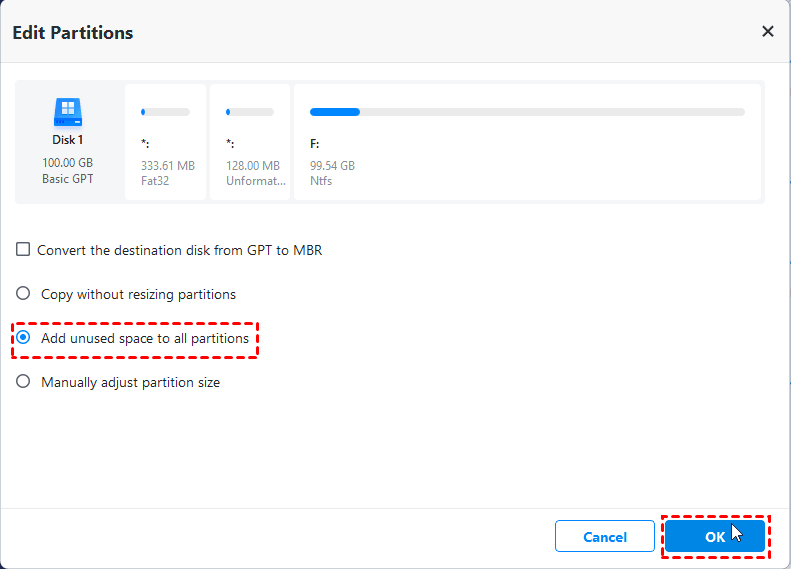
وإذا كنت تقوم بنسخ بين أنماط الأقسام المختلفة (MBR إلى GPT أو GPT إلى MBR) ، فمن المستحسن التحقق من تحويل القرص الوجهة من MBR (GPT) إلى GPT (MBR). بالتالي ، لا يلزم تغيير وضع الإقلاع لكي تبدأ من القرص المنسوخ.
MBR و GPT هما نوعي قرص مختلفين لتخزين البيانات. ويمكنك التحقق من خصائص القرص في إدارة الأقراص. والخطوات العامة كالتالي:
- اضغط على Win R لفتح نافذة التشغيل. ثم، اكتب diskmgmt.msc واضغط على موافق لفتح إدارة الأقراص.
- ثم، انقر بزر الماوس الأيمن على القرص الذي ترغب في استنساخه وحدد الخصائص في النافذة المنبثقة.
- في نافذة الخصائص، حدد علامة التبويب Volume وتأكد من نمط تقسيم الأقراص. يمكن أن يتم نظام MBR (Master Boot Record) أو GPT (GUID Partition Table).
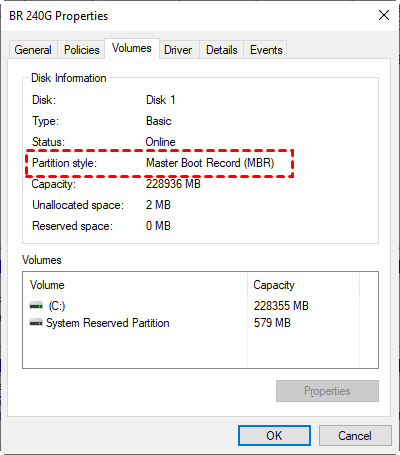
- بنفس الطريقة، تحقق من نمط تقسيم الأقراص للقرص الوجهة.
بالتأكيد، يمكنك استنساخ القرص الأكبر على القرص الأصغر طالما أن القرص الأصغر يمكنه أن يتسع لجميع البيانات من القرص المصدر.
★نصائح مفيدة:
✍بالإضافة إلى WD SSD، يمكنك استخدام هذه الطريقة للقرص الصلب للقرص الصلب لـ Samsung SSD، استبدال قرص الصلب في الكمبيوتر المحمول بـ SSD، إلخ.
✍أيضًا، يمكنك استنساخ القرص الصلب إلى SSD بواجهات مختلفة، مثل SATA، PCIe أو NVMe (لـ استنساخ محرك الإقلاع لـ NVMe)، إلخ.
الاستنتاج
كما يمكنك رؤية، فإن AOMEI Backupper هو أداة قوية لترحيل SSD من Western Digital يمكن أن تساعدك في نقل نظام التشغيل ويندوز (OS) إلى WD SSD، واستنساخ قرص صلب إلى WD SSD بكل سهولة في ويندوز 10/11 أو الإصدارات السابقة. ويستخدم تقنية التطابق الذكي لاستنساخ القطاعات المستخدمة فقط، مما يجعل استنساخ القرص الصلب الكبير على القرص الصغير أمرًا سهلاً وآمنًا.
بالإضافة إلى ذلك، ينطبق ذلك على استنساخ جميع أنواع الأقراص الصلبة ومحركات الأقراص الصلبة الثابتة (SSD)، مثل ترحيل نظام التشغيل من قرص صلب MBR إلى SSD GPT، استنساخ قرص صلب إلى Samsung SSD، استنساخ SATA SSD إلى NVMe SSD، استنساخ PCIe SSD، واستنساخ NVMe إلى NVMe أكبر، إلخ.
 نظيفة وآمنة بنسبة 100%
