 AOMEI Backupper


วิธีทำให้ Hard Drive/USB Drive เริ่มทำงานได้ใน Windows 10, 11
วิธีทำให้ไดรฟ์เริ่มทำงานใน Windows 10, และถ้าไดรฟ์ที่บลูท์ไม่สามารถทำงานได้จะเป็นอย่างไร? บทความนี้จะให้คำตอบอย่างละเอียด นอกจากนี้ยังมีบทแนะนำสำหรับการสร้าง USB ที่เป็นตัวบูตในกรณีที่คุณต้องการทราบ

ด้วย Rosie อัปเดตเมื่อ December 3, 2024


คู่มือที่สมบูรณ์เพื่อทำให้ไดรฟ์เริ่มต้นใน Windows 10/11 (2 กรณี)
จากผลการค้นหาของ Google จะมีสองสถานการณ์หลักสำหรับคำถาม: หนึ่งเกี่ยวกับการทำให้ฮาร์ดไดรฟ์หรือ SSD อื่นเริ่มต้นได้ (และแก้ไขปัญหาที่ไดรฟ์ที่ผลโคลนไม่สามารถเริ่มต้นได้) และอีกกรณีคือการสร้างไดรฟ์ USB สามารถเริ่มต้นได้ ทั้งสองกรณีนี้จะถูกอธิบายในบทความนี้ สรุปได้ดังนี้:
◇ วิธีการทำให้ฮาร์ดไดรฟ์เริ่มต้น: มักทำได้โดยการโคลนระบบปฏิบัติการและข้อมูล หากคุณได้ลองทำการโคลนและไดรฟ์ที่ถูกโคลนไม่สามารถเริ่มต้นได้ อาจเกิดได้จากโหมดบูตไม่ถูกต้อง ลำดับบูตไม่ถูกต้อง รูปแบบพาร์ติชันที่ไม่เข้ากันได้หรือไฟล์บูตที่เสียหาย คุณควรใช้ซอฟต์แวร์โคลนที่มืออาชีพ ที่นี่ เพื่อลดข้อผิดพลาด
◇ วิธีการทำให้ไดรฟ์ USB เริ่มต้น: Windows มีส่วนหนึ่งให้บริการในการทำไดรฟ์ USB เริ่มต้น โดยความแตกต่างของฟังก์ชั่น. โดยทั่วไปไดรฟ์ USB เริ่มต้นมีจุดประสงค์เพื่อเริ่มคอมพิวเตอร์ในสภาพแวดล้อมการซ่อมแซมหรือการติดตั้งเพิ่มเติม
วิธีการทำให้ฮาร์ดไดรฟ์เริ่มต้นใน Windows 10/11 อย่างง่ายดาย
หากต้องการทำให้ไดรฟ์เริ่มต้นใน Windows 10/11, วิธีที่ง่ายที่สุดคือการโคลน การโคลนจะสามารถคัดลอกไฟล์บูตที่จำเป็นสำหรับ Windows ที่ต้องการให้เรียกใช้งานได้ อย่างไรก็ตาม เนื่องจาก Windows เองไม่มีความสามารถในการโคลน คุณจะต้องใช้ซอฟต์แวร์โคลนจากบุคคลที่สามเช่น AOMEI Backupper เพื่อทำให้คุณเลือกสร้างเป็นทางเลือกที่สอดคล้องกับเกณฑ์ต่อไปนี้: ความง่ายในการใช้งาน ความเข้ากันได้กับระบบปฏิบัติการและอุปกรณ์ของคุณ และความสามารถในการปรับแต่ง
ซอฟต์แวร์คลูนฮาร์ดไดรฟ์ที่ง่ายที่สุดสำหรับคอมพิวเตอร์ Windows
เลือกซอฟต์แวร์โคลนที่เชื่อถือได้
มีเครื่องมือการคลูนมากมายที่มีให้เลือก การเลือกเครื่องมือที่น่าเชื่อถืออาจเป็นเรื่องท้าทาย การให้แน่ใจว่าเครื่องมือสอดคล้องกับเกณฑ์เหล่านี้จะช่วยคุณค้นหาสิ่งที่เป็นที่น่าเชื่อถือสำหรับการคลูนที่คุณต้องการ AOMEI Backupper ไม่เพียงแต่สอดคล้องกับความต้องการพื้นฐานเหล่านี้ แต่ยังมีคุณสมบัติขั้นสูงเพิ่มเติมดังต่อไปนี้:
-
น่าเชื่อถือและปลอดภัย: ซอฟต์แวร์การคลูนสามารถให้คุณมั่นใจได้ว่าดิสก์ของคุณสามารถทำงานได้ใน Windows 11/10/8/7/XP/Vista หลังจากการคลูนโดยไม่ทำให้เกิดความผิดพลาดใด ๆ
ใช้งานง่าย: มาพร้อมหน้าต่างและอินเทอร์เฟซที่ชัดเจนและออกแบบให้ใช้งานง่าย ผู้ใช้คนใหม่ตลอดจนสามารถนำทางได้อย่างรวดเร็ว
สามารถใช้งานได้กับหลายรุ่นของ Windows: ซอฟต์แวร์การคลูนคุณภาพควรทำงานได้กับหลายรุ่นของ Windows ขนาดดิสก์ที่แตกต่างกัน และสไตล์พาร์ติชัน MBR และ GPT
คุณสมบัติที่กำหนดเองได้: นอกเหนือจากฟังก์ชั่นพื้นฐาน เครื่องมือการคลูนที่ยอดเยี่ยมยังมีคุณสมบัติที่มีประโยชน์ เช่นการคลูนด้วยข้อมูลเชิงส่วนตัว การจัดตำแหน่ง SSD และการปรับขนาดพาร์ติชันเพื่อเพิ่มประสิทธิภาพและปรับให้มีประสิทธิผลในการคลูนของคุณ
AOMEI Backupper Professional สามารถรวมคุณสมบัติอย่างละเอียดและเชื่อมต่อได้ในอินเทอร์เฟซและกระบวนการที่ง่ายที่สุด อนุญาตให้ผู้ใช้ที่ไม่มีความชำนาญด้านเทคโนโลยีทำการคลูนได้อย่างสำเร็จอย่างสูง
◾ ตัวจัดการอัจฉริยะ คัดลอกเฉพาะเซกเตอร์ที่ใช้งานอยู่เท่านั้น ทำให้การคลูนดิสก์ขนาดใหญ่ไปยังดิสก์ขนาดเล็กเป็นเรื่องง่าย
◾ สำหรับผู้ใช้ที่ต้องการ คลูนดิสก์แข็งไปยังดิสก์ใหญ่ โดยไม่ทิ้งพื้นที่ที่ไม่ได้ใช้ คุณสมบัติ แก้ไขพาร์ติชัน จึงเป็นอย่างมาก
◾ มีเครื่องมือ สร้างสื่อการบูต ซึ่งสามารถใช้ในการบูตเครื่องคอมพิวเตอร์ที่มีปัญหาใน Windows และทำการคลูนดิสก์ใน WinPE ได้
◾ ทำงานบนระบบปฏิบัติการ Windows ทุกเวอร์ชัน และช่วยให้คุณคลูนทั้งระบบและดิสก์เก็บข้อมูลทั้ง MBR และ GPT ได้
ดาวน์โหลด AOMEI Backupper เพื่อลองใช้งาน!
วิธีทำให้ดิสก์เริ่มต้นได้ผ่านการคลูน (ขั้นตอนละเอียด)
ด้วย AOMEI Backupper คุณสามารถเลือกที่จะ คลูนดิสก์ทั้งหมด ด้วย การคลูนดิสก์ หรือคลูนเฉพาะระบบปฏิบัติการเท่านั้นด้วย การคลูนระบบ ขึ้นอยู่กับขนาดของดิสก์เป้าหมายและรายการที่คุณต้องการย้าย
สามารถทำตามขั้นตอนด้านล่างเพื่อเริ่มต้นได้ ขั้นตอนเหล่านี้สามารถนำไปใช้สำหรับการทำให้ฮาร์ดไดรฟ์ภายในและภายนอก เป็นสากลใน Windows
การเตรียมการสร้างไดรฟ์ที่สามารถบูตได้
1. เชื่อมต่อไดรฟ์ต้นทางที่คุณต้องการที่จะทำให้สามารถบูตได้ หากไม่มีช่องว่างในการติดตั้ง ลองใช้แปลง USB เป็น SATA หรือการบรรจุ
2. หากมีไฟล์บางส่วนบนไดรฟ์ต้นทาง โปรด สำรองข้อมูลไปยังฮาร์ดไดรฟ์ภายนอก ล่วงหน้าเนื่องจากดิสก์จะถูกเขียนทับหลังจากการเคลียร์
3. ดาวน์โหลด AOMEI Backuper มีอินเตอร์เฟซที่เรียบง่าย โดยเครื่องมือนี้เหมาะสำหรับผู้ใช้ทุกระดับ แม้ว่าคุณจะเป็นผู้ใช้ใหม่เกี่ยวกับคอมพิวเตอร์
ซอฟต์แวร์สำหรับการคลังฮาร์ดไดรฟ์ที่เรียบง่ายที่สุดสำหรับ PC ในระบบปฏิบัติการ Windows
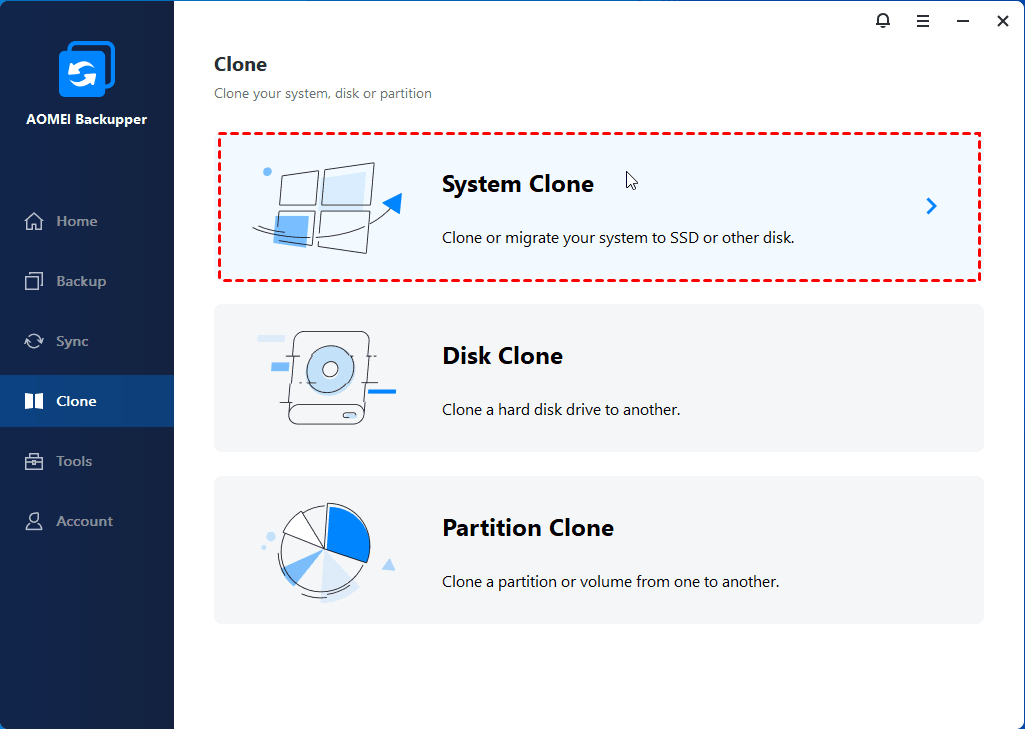
ขั้นตอนที่ 1. เลือก "System Clone" เพื่อเริ่มต้น
ตรวจสอบให้แน่ใจว่าฮาร์ดไดรฟ์ถูกตรวจพบโดย Windows เปิดใช้ AOMEI Backupper และเลือกตัวเลือก "System Clone" ภายใต้แท็บ "คลิ๊ก"
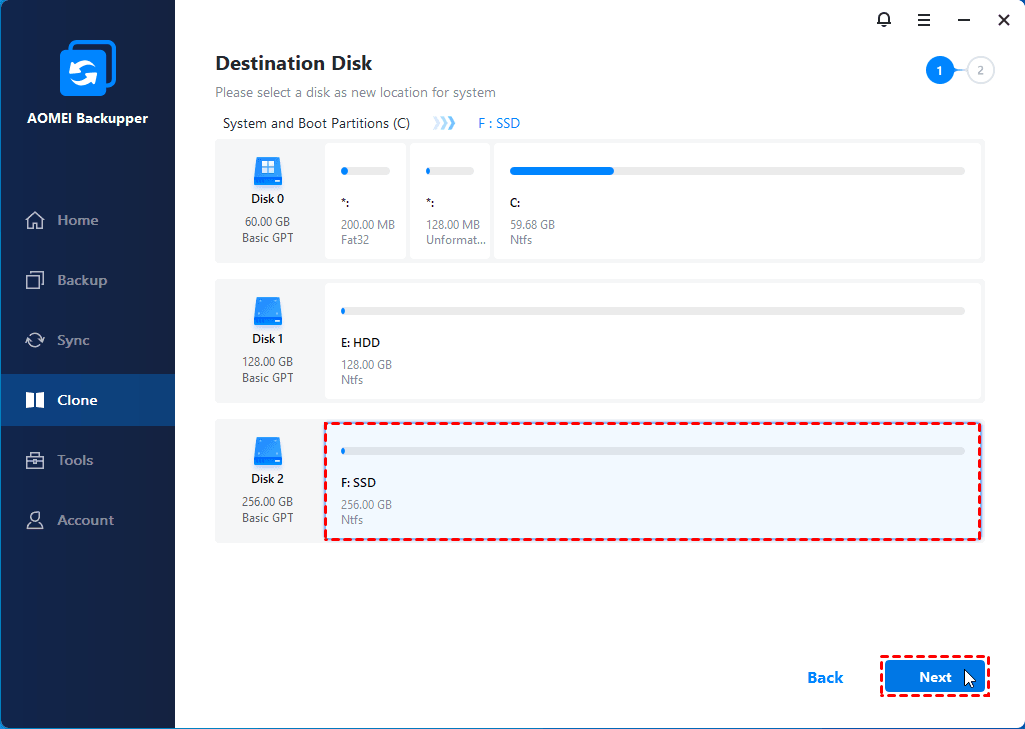
ขั้นตอนที่ 2. เลือกไดรฟ์ต้นทางที่ต้องการทำให้บูตได้
"System Clone" จะเลือกพาร์ติชันที่เกี่ยวข้องกับการบูตโดยค่าเริ่มต้นคือการเลือกไดรฟ์ที่คุณเตรียมไว้เป็นพาธปลายทางและคลิก "ถัดไป"
✎หมายเหตุ: ซอฟต์แวร์จะตรวจสอบโดยอัตโนมัติว่าพื้นที่ดิสก์ปลายทางเพียงพอสำหรับสิ่งทั้งหมดในไดรฟ์ C ที่คุณกำลังย้าย หากไม่เพียงพอ ซอฟต์แวร์จะแจ้งให้คุณเปลี่ยนเป็นขนาดใหญ่กว่า
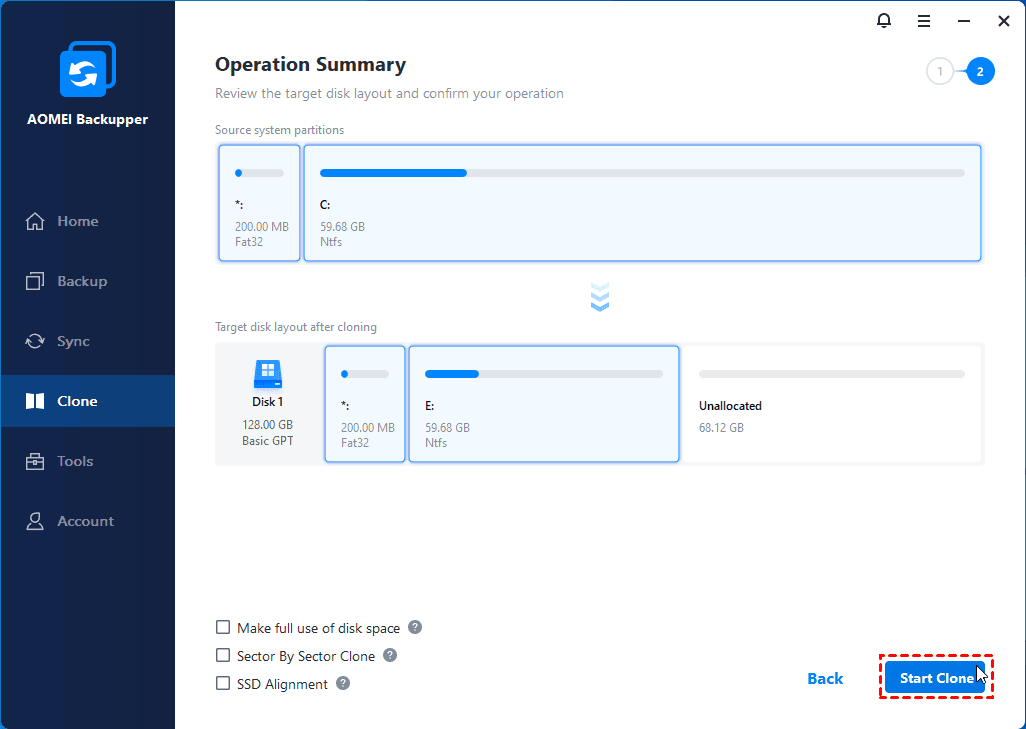
ขั้นตอนที่ 3. ภาพรวมของการดำเนินการและ "เริ่มการคลีน"
ในหน้าต่างสรุปการดำเนินการของการคลีน ติ๊ก "การจัดชุดที่ SSD" หากดิสก์ที่เป้าหมายเป็นดิสก์ SSD จากนั้น ยืนยันการดำเนินการและคลิก "เริ่มการคลีน" เพื่อทำการคลีนระบบและทำให้ดิสก์สามารถบูตได้ใน Windows 10
✍เคล็ดลับ:
หากดิสก์เป้าหมายของคุณมีพื้นที่เพียงพอสำหรับเก็บพาร์ติชันที่จำเป็นสำหรับระบบทั้งหมดและคุณต้องการคัดลอกข้อมูลทุกบิตรวมทั้งต่อเติมซีกเต่าหลังจากนั้นคุณสามารถติ๊ก "คลีนแบบตามเซ็คเตอร์"
หากคุณย้ายระบบไปยังดิสก์ขนาดใหญ่ขึ้น จะมีตัวเลือก "ใช้พื้นที่ดิสก์ทั้งหมด" เป็นอันดับแรก ถูกติ๊กไว้โดยค่าเริ่มต้นเพื่อหลีกเลี่ยงพื้นที่ไม่มีการจัดสรรหลังจากการคลีนระบบ
คุณยังสามารถ คลีน Windows 10 ไปยังดิสก์ USB และบูตจากนั้นได้หากมีพื้นที่เพียงพอ
ขั้นตอนที่ 4. บูตจากดิสก์ที่คลีนแล้ว
เมื่อการคลีนเสร็จสิ้นคุณสามารถบูตจากดิสก์ที่คลีนแล้ว
ขอแนะนำให้ปิดเครื่องคอมพิวเตอร์ให้สมบูรณ์และแทนที่ดิสก์เก่าด้วยดิสก์ใหม่ รีสตาร์ทเครื่องคอมพิวเตอร์ หากเริ่มต้นเรียกใช้งานจากดิสก์ที่คลีนแล้ว แสดงว่าการคลีนเสร็จสมบูรณ์
หากเครื่องคอมพิวเตอร์ของคุณมีช่องเสริม คุณสามารถเชื่อมต่อดิสก์เก่าอีกครั้งเพื่อใช้เป็นตัวเก็บข้อมูลที่สอง แค่ตรวจสอบให้แน่ใจว่าดิสก์ใหม่เป็นตัวเลือกบูตอันดับแรกในการตั้งค่า BIOS หรือ UEFI
ทำไมดิสก์ที่คลีนแล้วไม่สามารถบูตได้และวิธีแก้ไข
คอมพิวเตอร์ของฉันกำลังเรียกใช้งาน Windows 10 ค่ะ วานนี้ฉันได้ทําการโคลนไดรฟ์ C ไปยังไดรฟ์ G (SSD) โดยใช้ซอฟต์แวร์โคลนจากบุคคลที่สาม แต่เมื่อฉันพยายามบูตจากไดรฟ์ G ฉันพบว่า SSD ที่ถูกคัดลอกไม่สามารถบูตได้ ฉันควรทําอย่างไรเพื่อทําให้ไดรฟ์ G ที่ถูกคัดลอกบูตได้เหมือนกับไดรฟ์ C คะ? หากคุณสามารถให้คำแนะนําได้ฉันจะขอขอบคุณล่วงหน้าค่ะ
มีสาเหตุทั่วไปบางประการที่อาจทําให้ฮาร์ดไดร์ฟ/SSD ไม่สามารถบูตหลังจากโคลน คุณสามารถอ้างอิงสาเหตุเหล่านี้และลองแก้ไขปัญหาของคุณดังนี้ได้:
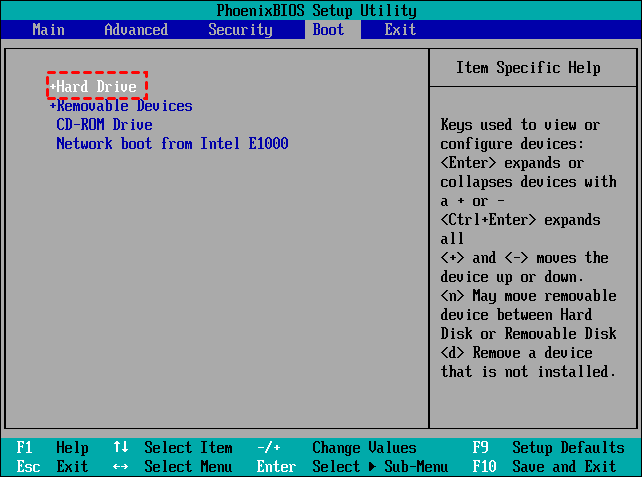
ตั้งค่าการบูตจากไดรฟ์ที่ผิด คุณจะต้องเข้าสู่การตั้งค่า BIOS หรือ UEFI และเปลี่ยนลําดับการบูต จากนั้นกด F10 เพื่อบันทึกการเปลี่ยนแปลงที่คุณทําและบูตจาก SSD ที่ถูกโคลนเอาไว้
ข้อขัดแย้ง GPT/MBR โปรดทําความเข้าใจว่าดิสก์ GPT ทํางานร่วมกับโหมดการบูต UEFI ในขณะที่ MBR ทํางานร่วมกับ Legacy BIOS หากดิสก์บูตเดิมของคุณเป็น GPT นั่นหมายความว่าโหมดการบูตของแผ่น GPT ควรเป็น UEFI ดังนั้นหากคุณโคลนมาเป็น MBR และพยายามบูตจากมันคุณจะต้องเปลี่ยนโหมดการบูตให้เป็น Legacy และใกล้เคียงกันในทางกลับกันค่ะ
ขาดพาร์ติชัน "system reserved" คุณจะต้องเลือกซอฟต์แวร์โคลนมืออาชีพที่สามารถคัดลอกพาร์ติชันทุกส่วนรวมถึงพาร์ติชัน "system reserved" ได้ เช่น AOMEI Backupper เรียบร้อยแล้วคุณสามารถแน่ใจได้ว่าพาร์ติชันซ่อมคืน "system reserved" ได้ถูกคัดลอกโดยใช้ "Disk Clone" และตั้งค่าตัวเลือก "Sector By Sector Clone"
ข้อมูลการกำหนดค่าบูตเสียหายระหว่างการย้าย โปรแกรมโคลนมืออาชีพทั่วไปไม่ทําให้เกิดปัญหานี้ แต่หากคุณพบปัญหานี้ลองใช้คำสั่ง bootrec.exe ใน Command Prompt เพื่อสร้าง BCD ใหม่ รายละเอียดสามารถดูได้จากวิธีทําให้ไดรฟ์ที่ถูกคัดลอกสามารถบูตได้
วิธีการแก้ไขปัญหาไดรฟ์ที่คัดลอกแต่ไม่สามารถบูตได้โดยใช้ CMD
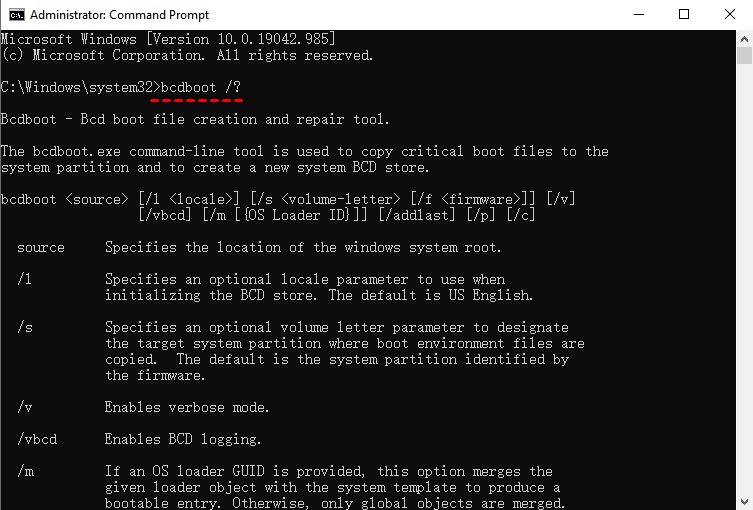
มีหลายสาเหตุที่อาจทําให้ไม่สามารถบูตได้หลังจากการโคลน และอาจทําให้อ่อนไหวที่การตรวจสอบและแก้ไขปัญหาบางครั้ง ในกรณีนี้คุณสามารถลองใช้คําสั่ง bcdboot ซึ่งช่วยให้คุณสามารถคัดลอกไฟล์บูตที่สำคัญไปยังพาร์ติชันระบบและสร้างร้านค้า BCD ระบบใหม่ ซึ่งอาจแก้ไขตัวรับโหลดบูตบนไดรฟ์ที่คัดลอกแล้ว
1. พิมพ์ cmd ในกล่องค้นหาและเรียกใช้แบบผู้ดูแลระบบ
2. พิมพ์ bcdboot /? เพื่อดูรายละเอียดหากคุณไม่คุ้นเคยกับคําสั่งนี้
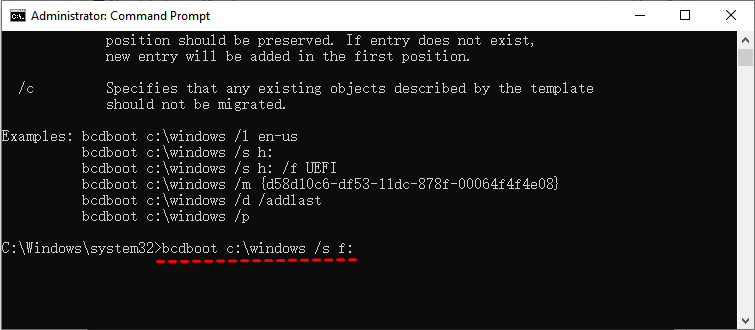
3. จากนั้นพิมพ์ bcdboot c:/windows /s x: แล้วกด Enter สามารถสร้างไฟล์ BCD ใหม่ในพาร์ติชัน x: ซึ่งอ้างถึงไดรฟ์ที่สองที่คุณต้องการทำให้เครื่องเริ่มต้นใช้งานได้
เคล็ดลับ: หากคุณไม่สามารถเข้าสู่ระบบ Windows ได้ คุณสามารถสร้างสื่อที่ใช้งานจาก AOMEI Backupper และใช้ในการบูตคอมพิวเตอร์ Windows ที่มีปัญหาและดำเนินการกระทำเพิ่มเติมเช่นการทำสำเนาดิสก์หรือซ่อมแซม BCD ใน WinPE
ซอฟต์แวร์คลังซ้ำฮาร์ดดิสก์ที่สะดวกที่สุดสำหรับเครื่อง PC Windows
วิธีการสร้าง USB ที่ใช้งานได้ใน Windows 10/11
บางผู้ใช้อาจต้องการสร้าง USB ที่สามารถใช้เพื่อบูตและซ่อมแซมคอมพิวเตอร์ได้แม้ในเวลาที่เกิดความล้มเหลว ขั้นตอนนี้ไม่ยากที่จะทำได้ แต่ระวังให้ค้นหาความต้องการที่แน่นอนก่อนที่คุณจะเริ่มต้น
โดยพื้นฐานแล้วจะมี USB ที่ใช้งานได้ 2 ประเภทดังนี้:
USB ติดตั้ง: คัดลอก Windows 10 ISO ลงใน USB และสร้างไดรฟ์ที่ใช้ทำการบูตได้ สามารถใช้งานได้เพื่อติดตั้ง Windows 10 ใหม่จาก USB บนเครื่องเดียวกันหรือเครื่องอื่น ๆ
USB ซ่อมแซม: มีตัวเลือกฟื้นฟูขั้นสูงทั้งหมดเพื่อช่วยให้คุณแก้ไขปัญหา Windows 10 แม้ว่าเครื่องคอมพิวเตอร์จะไม่สามารถบูตได้ หากคุณสำรองไฟล์ระบบไว้ใน USB คุณยังสามารถใช้งานได้ในการติดตั้ง Windows 10 อีกครั้ง โปรดทราบว่ามักไม่ใช้สำหรับเครื่องคอมพิวเตอร์ที่แตกต่างกัน
วิธีการสร้าง USB ติดตั้ง
เพื่อสร้าง USB ติดตั้ง Windows 10 คุณต้อง ดาวน์โหลด มาก่อน ค้นหา "สร้างสื่อติดตั้ง Windows 10" และคลิก "ดาวน์โหลดเครื่องมือตอนนี้" ต่อไป จากนั้นคุณจะต้องเตรียม USB แฟลชไดรฟ์ที่มีอัตราการอ่านเขียนอย่างน้อย 8 GB
1. เปิด MediaCreationTool และเลือก Create installation media for another PC และคลิก Next.
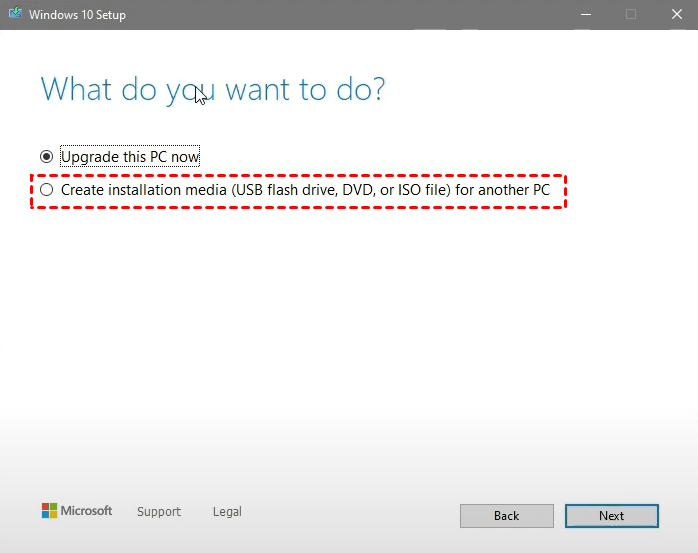
2. เลือกการตั้งค่าของ Windows 10 ISO ที่คุณต้องการดาวน์โหลด หากคุณต้องการใช้ USB บนคอมพิวเตอร์เดียวกันเพียงเช็ค Use the recommended options for this PC มิฉะนั้นโปรดไม่เลือกแล้วทำการตั้งค่าตามสถานการณ์จริง
3. เลือก USB flash drive และคลิก Next เพื่อสร้าง USB ติดตั้ง คุณสามารถใช้ USB นี้เพื่อทำการบูตและ (ลง)ติดตั้งในคอมพิวเตอร์เดียวกันหรือคอมพิวเตอร์อื่น ๆ

วิธีการสร้าง USB ติดตั้งซ่อมแซม
คุณจำเป็นต้องมี USB drive ที่มีพื้นที่อย่างน้อย 16 กิกะไบต์เพื่อสร้าง USB recovery drive
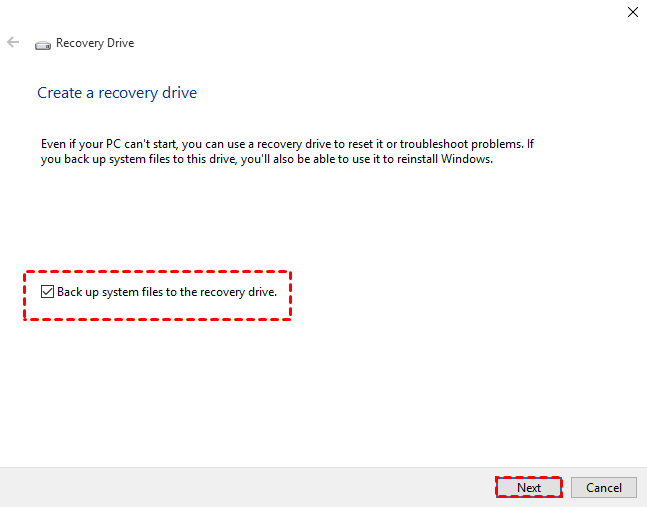
1. ค้นหา "recovery drive" บนแถบงานของ Windows เพื่อเรียกใช้เครื่องมือ ติ๊กเลือก Backup system files to the recovery drive มิเช่นนั้น USB จะไม่สามารถใช้ในการติดตั้ง Windows 10 ใหม่
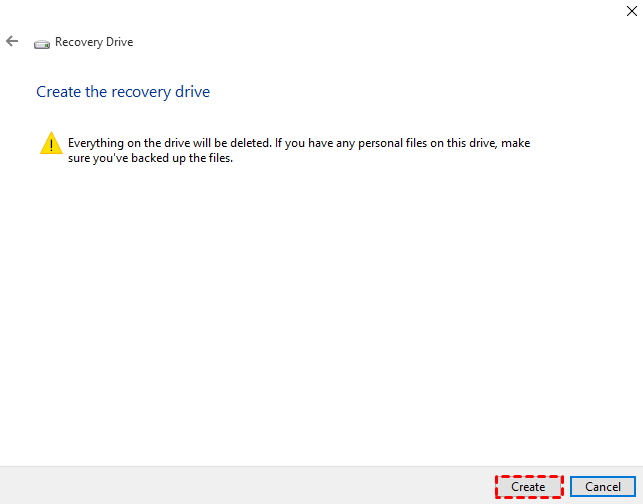
2. เลือก USB drive ของคุณเพื่อ สร้าง recovery drive เมื่อเสร็จสิ้นให้ถอด USB
3. เมื่อเกิดความล้มเหลวในคอมพิวเตอร์ เพียงเชื่อมต่อ USB จากนั้นเริ่มคอมพิวเตอร์และกดปุ่มที่จำเป็นเพื่อเข้าสู่ BIOS ตั้งค่าให้ USB เป็นตัวเลือกบูตแรกและบันทึกการตั้งค่า
หลังจากเลือกเครื่องหมายแป้นพิมพ์คีย์บอร์ด คุณสามารถเลือกการแก้ไขปัญหาและตัวเลือกขั้นสูง เพื่อแก้ไขปัญหา Windows 10 หรือเลือก กู้คืนจาก USB เพื่อติดตั้ง Windows ใหม่
คำถามที่พบบ่อยเกี่ยวกับการทำให้ไดรฟ์เป็นไดรฟ์บูต
วิธีการทำให้ไฟล์ ISO เป็นไฟล์บูตได้อย่างไร?
วิธีการตรวจสอบว่าดิสก์เป็นไดรฟ์บูตหรือไม่?
การทำการคลานดิสก์จะทำให้ไดรฟ์เป็นไดรฟ์บูตหรือไม่?
คำตัดสิน
ไม่ว่าคุณต้องการทำให้ไดรฟ์เป็นไดรฟ์บูตใน Windows 10 หรือแค่สร้าง USB ที่เป็นไดรฟ์บูต เราขอแนะนำให้คุณอ่านบทความนี้เพื่อขอความช่วยเหลือ
ในการทำการคลอนไดรฟ์ของระบบในขณะที่ยังคงรักษารูปแบบบูตที่ปลอดภัย เราขอแนะนำให้ใช้ซอฟต์แวร์คลอนที่เชื่อถือได้ เช่น AOMEI Backupper การคลอนกระบวนการจะง่ายและมีประสิทธิภาพแล้วยังมีคุณสมบัติขั้นสูงเพิ่มเติม เช่น คลานไดรฟ์ขนาดใหญ่ไปยัง SSD ขนาดเล็กมากยิ่งขึ้นโดยใช้ Intelligent Clone, ปรับปรุงความเร็วในการอ่านและเขียนของดิสก์ SSD ด้วย SSD Alignment ฯลฯ
นอกจากนี้ยังสนับสนุนการสร้าง USB ที่สามารถเป็นได้ในการเรียกคืนภาพ Windows 10 ไปยังฮาร์ดดิสก์ใหม่ เมื่อคอมพิวเตอร์ของคุณไม่สามารถเริ่มต้นสำเนาภาพ Windows 10 แน่นอนว่าคุณสามารถสร้างพาร์ติชันกับการสร้างบูตกับเครื่องมือ DiskPart ผ่าน command line tool เองได้ ณ เวลานี้
 สะอาดและปลอดภัย 100%
