 AOMEI Backupper


โปรแกรมย้าย OS ฟรี 2 อันดับแรก: ย้าย OS ไปยัง SSD อย่างปลอดภัย
อ่านโพสต์ที่เป็นโพสต์ละเอียดเพื่อเรียนรู้วิธีการย้าย OS ไปยัง SSD หรือ HDD อย่างปลอดภัยขั้นต่ำ ลองใช้โปรแกรมย้าย OS ฟรีที่ดีที่สุดสำหรับ Windows 11, 10, 8, และ 7 ไม่ว่าจะเป็น SSD ขนาดเล็กหรือ HDD ขนาดใหญ่ก็ตาม โปรแกรมนี้จะไม่ทำให้คุณผิดหวัง

ด้วย Rosie อัปเดตเมื่อ November 8, 2024


กรณี: ฉันจะย้ายระบบปฏิบัติการไปยัง SSD ได้ฟรีอย่างไร?
“โปรแกรมสำหรับใครที่ใช้เพื่อย้าย/ถ่ายโอน HDD ไปยัง SSD หรือ SSD ไปยัง SSD แต่ตัวรุ่นปลายทางมีขนาดเล็กกว่า? ฉันต้องการที่จะทำแบบนอกเครื่องแทนการใช้ดิสก์ USB ในการบูต มีอะไรที่ใช้ได้มั้ย? ฟรีหรือต้นทุนต่ำจะดีมาก”
เมื่อคุณพยายามแทนที่ฮาร์ดดิสก์ด้วย HDD ที่ใหญ่ขึ้นหรือ SSD ที่เล็กลง ปัญหาที่หายไม่ได้คือว่าจะย้ายระบบปฏิบัติการไปยังดิสก์ใหม่ได้อย่างไร การติดตั้ง Windows ใหม่ตั้งแต่ต้นก็ดูเป็นงานที่ยุ่งยากโดยเฉพาะอย่างยิ่งเมื่อคุณไม่ครอบครองสื่อติดตั้ง ดังนั้นคุณสามารถพิจารณาใช้ซอฟต์แวร์ฟรีสำหรับย้ายระบบด้วย
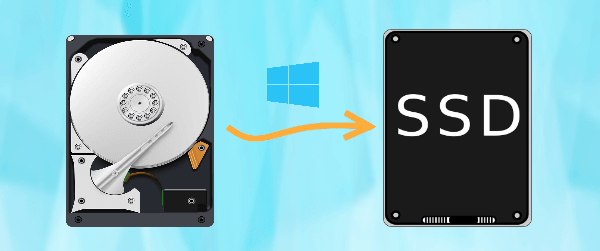
ทำไมถึงต้องใช้ซอฟต์แวร์ฟรีสำหรับย้ายระบบปฏิบัติการ?
ซอฟต์แวร์ฟรีสำหรับย้ายระบบปฏิบัติการ อย่างที่นามแสดงไว้ มีไว้สำหรับย้ายระบบปฏิบัติการไปยัง SSD หรือ HDD โดยไม่ต้องเสียค่าใช้จ่าย สามารถช่วยให้ผู้ใช้ได้รับพื้นที่ดิสก์มากขึ้นและประสิทธิภาพที่ดีขึ้นพร้อมทั้งยังลดเวลาในการติดตั้งระบบได้อย่างมาก บางสถานการณ์ที่คุณอาจจะต้องใช้มันได้แก่:
📌 ย้ายไปอย่างสามารถเปลี่ยนตัว: หลังจากใช้ซอฟต์แวร์ย้ายระบบปฏิบัติการแล้วคุณสามารถย้ายระบบ แอปพลิเคชัน และข้อมูลได้อย่างราบรื่น
📌 ติดตั้งคอมพิวเตอร์ใหม่: เมื่อคุณได้รับคอมพิวเตอร์ใหม่และต้องการเก็บรักษาระบบปฏิบัติการและแอปพลิเคชันเก่า ซอฟต์แวร์ฟรีสำหรับย้ายระบบปฏิบัติการสามารถช่วยคุณได้ และยังไม่ต้องเสียเวลาในการติดตั้งระบบและแอปพลิเคชัน
📌 อัพเกรดฮาร์ดดิสก์: หากพื้นที่ดิสก์ไม่เพียงพอหรือคอมพิวเตอร์ของคุณมีประสิทธิภาพที่ต่ำ คุณสามารถอัพเกรดฮาร์ดดิสก์ไปเป็น SSD หรือ HDD ที่ใหญ่ขึ้นและย้ายระบบด้วยซอฟต์แวร์ฟรีสำหรับย้ายระบบปฏิบัติการ
📌 เพื่อการดำเนินการที่รวดเร็วและดีกว่า: หากคุณไม่พอใจกับความเร็วของฮาร์ดดิสก์ปัจจุบันหรือเวลาที่ใช้ในการบูต คุณสามารถแทนที่ HDD ด้วย SSD
📌 รับระบบปฏิบัติการที่มีการจัดระบบอย่างเหมาะสม: หากคุณต้องการเพิ่มฮาร์ดดิสก์ให้กับคอมพิวเตอร์และแยกระบบปฏิบัติการและข้อมูลส่วนบุคคลไปบนดิสก์ต่าง ๆ คุณสามารถย้ายระบบปฏิบัติการไปยังดิสก์ใหม่ได้โดยไม่ต้องติดตั้งทุกอย่างใหม่
1. ย้ายระบบปฏิบัติการไปยัง SSD ด้วยซอฟต์แวร์ฟรีที่ดีที่สุด
ในการพิจารณาซอฟต์แวร์ต้นฟรีสำหรับการเปลี่ยนแปลงระบบปฏิบัติการ (OS) AOMEI Backupper Standard เป็นตัวเลือกที่โดดเด่นเนื่องจากมีคุณสมบัติที่โดดเด่น โปรแกรมช่วยให้ผู้ใช้สามารถเข้าถึงการโยกย้ายระบบปฏิบัติการได้โดยไม่ต้องมีความเชี่ยวชาญทางเทคนิค ซอฟต์แวร์ช่วยให้การโยกย้ายระบบปฏิบัติการเป็นเรื่องง่าย โดยการโยกย้ายระบบปฏิบัติการ การประยุกต์ใช้และข้อมูลหลายอย่างจะได้รับการโยในลักษณะที่ไม่มีช่วงเวลาหยุดชะตากรรมและข้อผิดพลาดที่อาจเกิดขึ้น นอกจากนี้ AOMEI Backupper Standard ปรับปรุงประสิทธิภาพของ SSD ใหม่ของคุณ ทำให้เป็นทางเลือกที่ประหยัดต้นทุนและมีประสิทธิผลสำหรับการโยกย้ายระบบปฏิบัติการ
⭐ตั้งเวลารายการสำรองข้อมูล: คุณสมบัติสำรองข้อมูลนี้ช่วยให้คุณสามารถเก็บสำรองข้อมูลหลายรุ่นเพื่อให้คุณสามารถเรียกคืนรุ่นก่อนหน้าตามที่ต้องการได้
⭐สำรองข้อมูลอย่างชนิดน้อยและอย่างละเอียด: คุณสมบัตินี้ช่วยให้ผู้ใช้สามารถสำรองข้อมูลได้เฉพาะไฟล์ที่เปลี่ยนแปลงเท่านั้น ไม่จำเป็นต้องสร้างสำรองข้อมูลทั้งหมดทุกครั้ง สามารถประหยัดเวลาและพื้นที่ดิสก์ได้ (สำรองข้อมูลชนิดละเอียดคือคุณสมบัติที่ต้องชำระเงิน)
⭐รองรับอุปกรณ์สำรองข้อมูลหลากหลาย: ซอฟต์แวร์สำรองข้อมูลนี้รองรับฮาร์ดไดร์ฟภายนอก, USB flash drive, คลาวด์ไดรฟ์, หรือ NAS กล่องนี้
⭐สร้างสื่อที่เปิดได้: เครื่องมือนี้ช่วยให้คุณเรียกใช้ Windows ของคุณเมื่อล้มเหลวและจากนั้น กู้คืนภาพระบบจากฮาร์ดไดรฟ์ภายนอก หรืออุปกรณ์อื่น ๆ
⭐กู้คืนระบบจากภาพที่มีขนาดเล็กกว่า: คุณสมบัตินี้เป็นประโยชน์มากโดยเฉพาะสำหรับผู้ใช้ที่ต้องการโยกย้าย OS ไปยัง SSD ที่มีขนาดเล็กกว่า กลุ่มต้นทุนเป็นพื้นฐานคือพื้นที่ที่ใช้งานบนดิสก์แหล่งกำเนิดน้อยกว่าหรือเท่ากับดิสก์ปลายทาง
ในการใช้ซอฟต์แวร์การโยกย้าย OS เพื่อโยกย้าย OS ไปยัง SSD คุณต้องทำการเตรียมตัวบางอย่างก่อน:
☛ คุณต้องเตรียมอุปกรณ์หมายเลขถาวร (SSD) โดยขึ้นอยู่กับที่ที่คุณต้องการโยกย้าย OS ไป ต่ออุปกรณ์เสียงอื่นเข้าคอมพิวเตอร์ของคุณและตรวจสอบว่า SSD ที่คุณเตรียมไว้สามารถตรวจจับได้
☛ ดาวน์โหลด AOMEI Backupper Standard, ติดตั้งและเปิดใช้งาน ใช้มันทำ สำรองข้อมูลระบบ และจำไว้ว่าคุณเก็บภาพระบบไว้ที่ไหน
เมื่อทุกอย่างเสร็จสิ้นแล้ว ปฏิบัติตามขั้นตอนด้านล่างและกู้คืนด้วยซอฟต์แวร์โอเพอร์เรทینฟรีไปยัง SSD
ขั้นตอนที่ 1. เริ่มต้น AOMEI Backupper Standard และคลิกกู้คืน, และเลือกงาน
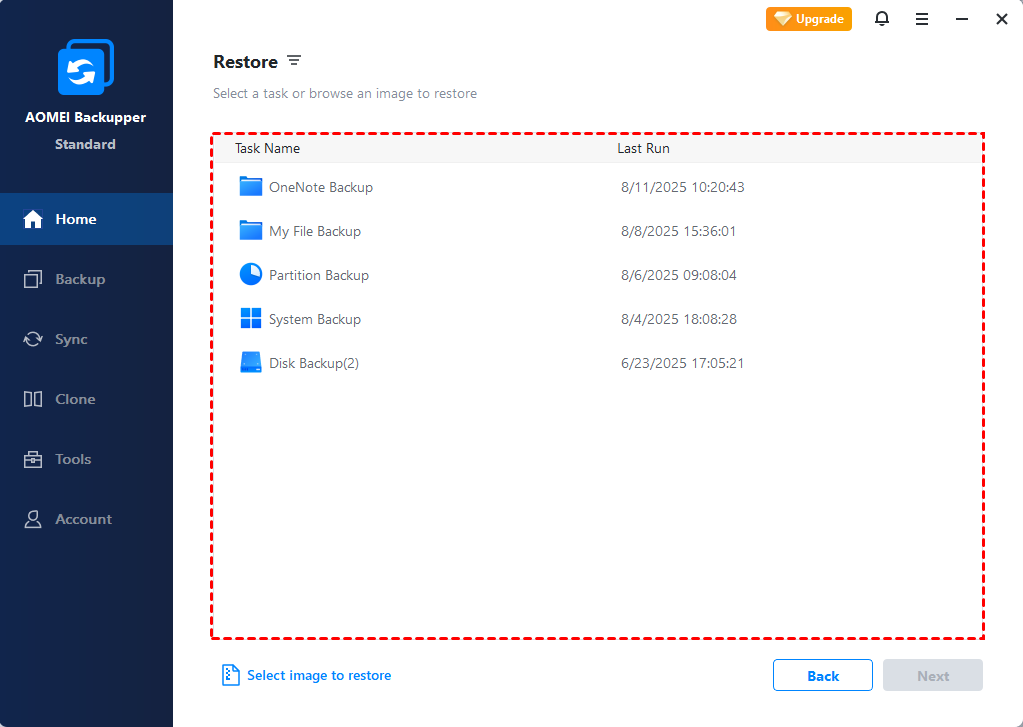
ขั้นตอนที่ 2. คลิกคัดลอกสำรองระบบในรายการและคลิกถัดไป. หากไม่มีงานสำรองรายการให้คลิกย้อนกลับและคลิกเลือกไฟล์ภาพ ในหน้าแรก
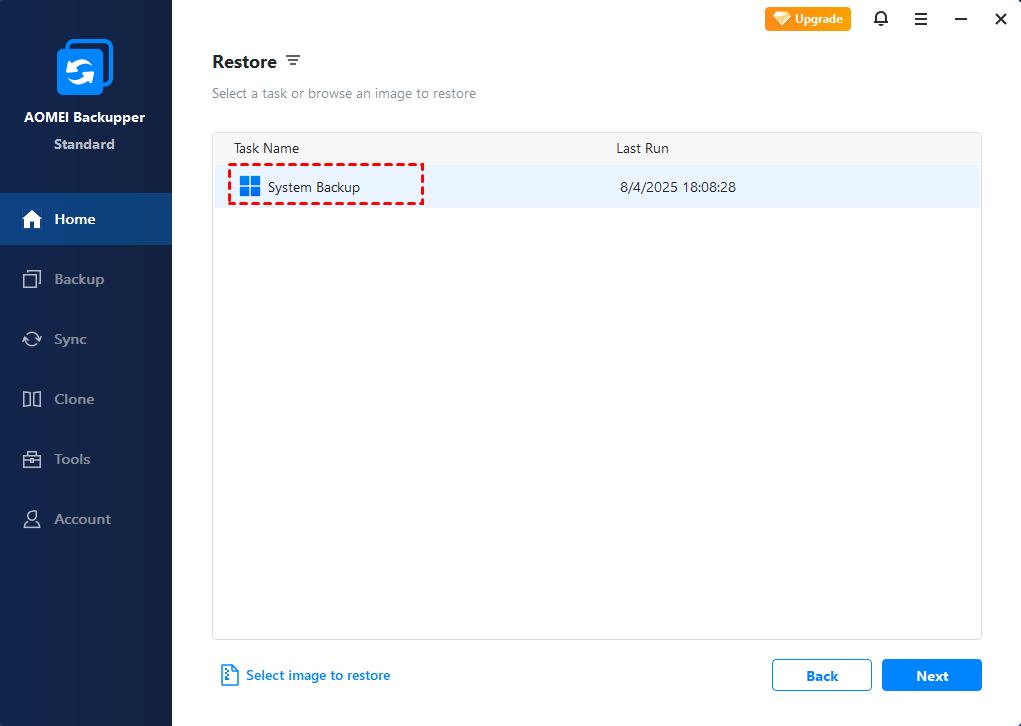
ขั้นตอนที่ 3. ติ๊ก กู้คืนการสำรองระบบนี้และ กู้คืนระบบไปยังตำแหน่งอื่น จากนั้นคลิกถัดไป
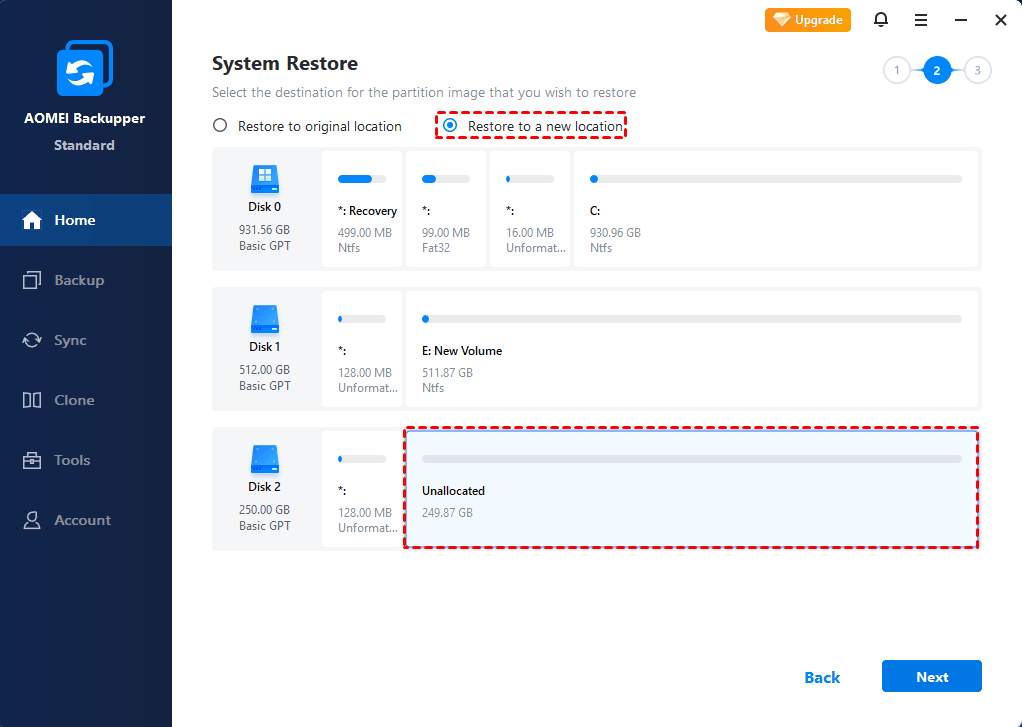
ขั้นตอนที่ 4. จากนั้น, เลือก SSD เป็นดิสก์ปลายทาง และคลิกอันดับต่อไป
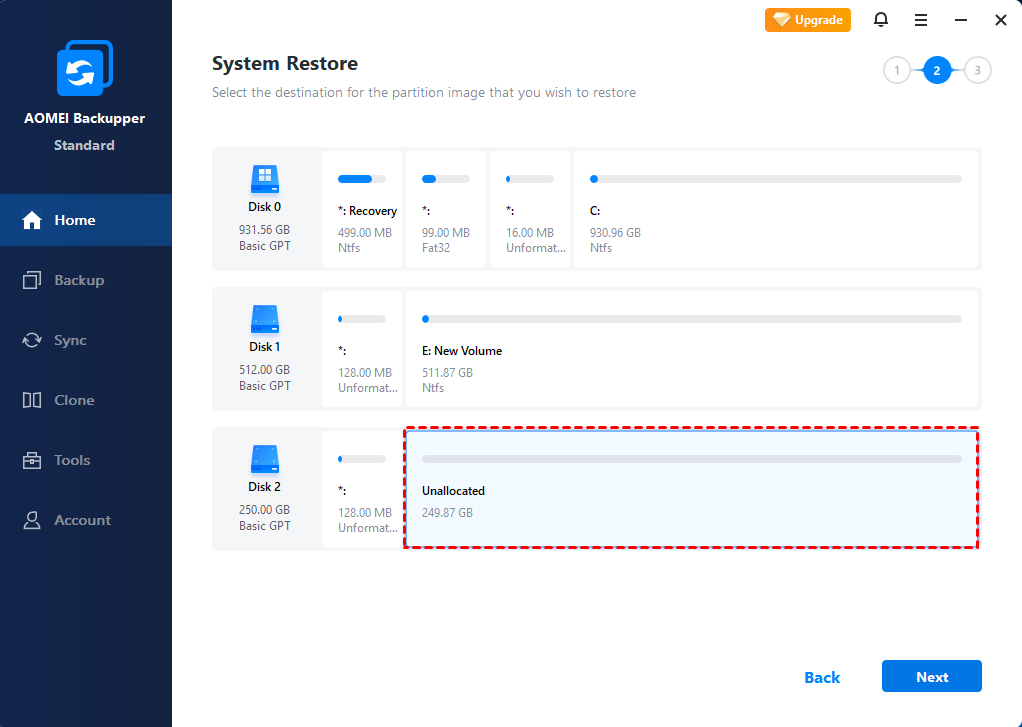
ขั้นตอนที่ 5. เรียกดูสรุปการดำเนินงาน และคลิกเริ่มกู้คืน. เมื่อความคืบหน้าถึง 100% คุณสามารถคลิกสิ้นสุดเพื่อออก ในขณะนี้คุณได้ย้าย OS ไปยัง SSD ได้อย่างสำเร็จแล้วและคุณสามารถบูตจากนั้นได้โดยตรง
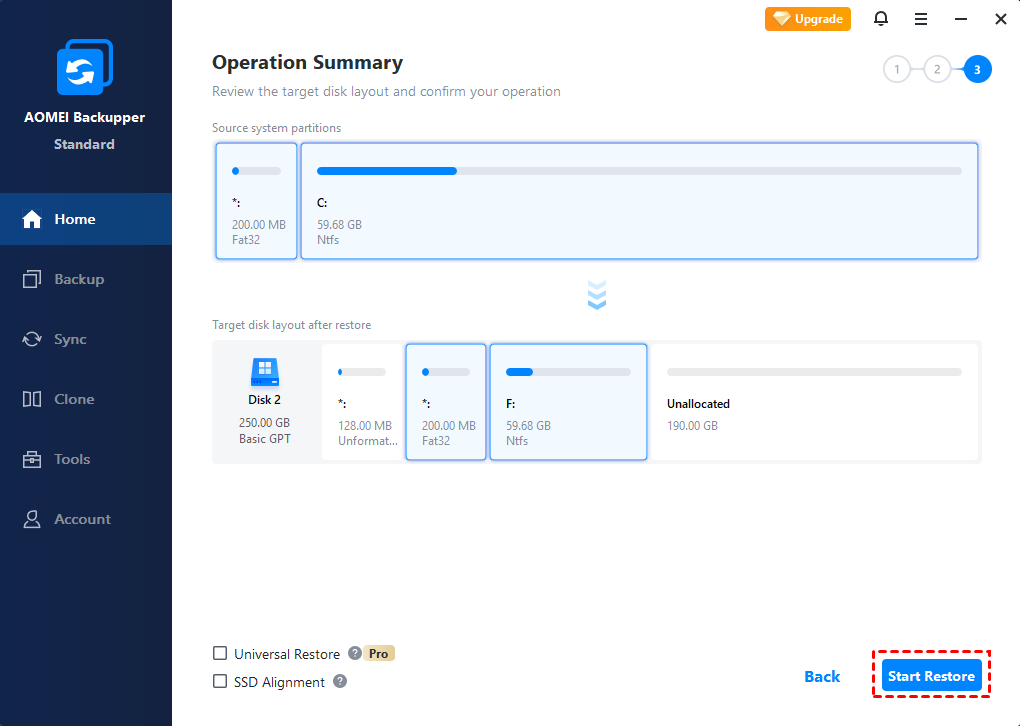
หมายเหตุ:
◆ หากคุณต้องการที่จะกู้คืนระบบไปยังฮาร์ดแวร์ที่แตกต่างกันและต้องการให้คอมพิวเตอร์สามารถบูตได้ กรุณา อัปเกรด เป็น AOMEI Backupper Professional และทำเครื่องหมายในตัวเลือก Universal Restore.
◆ หากคุณกำลังกู้คืนข้อมูลใส่ SSD คุณสามารถเลือกใช้ตัวเลือก SSD Alignment ซึ่งออกแบบมาเพื่อเพิ่มประสิทธิภาพของ SSD ได้เลย
บูตระบบปฏิบัติการ Windows จากไดรฟ์ใหม่
หลังจากย้าย Windows จากฮาร์ดไดรฟ์เดิมไปยังไดรฟ์ใหม่ คุณสามารถตั้งค่าให้ไดรฟ์ใหม่เป็นไดรฟ์บูตหากทั้งสองไดรฟ์ได้รับการติดตั้ง
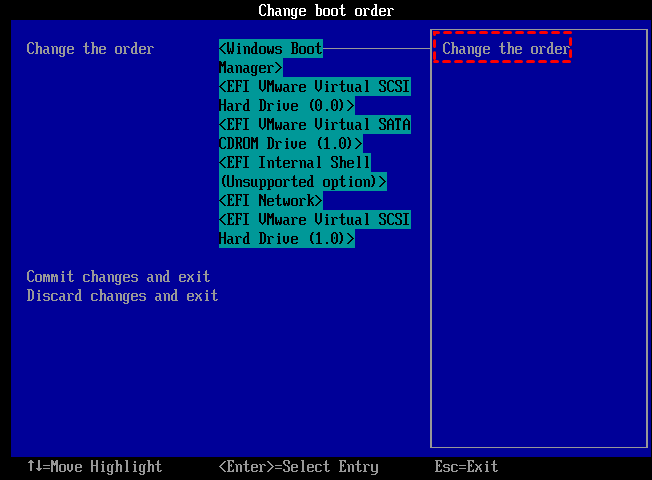
ขั้นตอนที่ 1: เริ่มเครื่องคอมพิวเตอร์ของคุณและกดปุ่ม Function Key ระหว่างการเริ่มต้นเพื่อเข้าสู่การตั้งค่า BIOS
ขั้นตอนที่ 2: ในเมนู Boot เลือก HDD หรือ SSD ใหม่เป็นไดรฟ์บูตและบันทึกการเปลี่ยนแปลง
ขั้นตอนที่ 3: เริ่มต้นคอมพิวเตอร์ของคุณเพื่อทำการบูตจากไดรฟ์ใหม่
2. โอนย้ายระบบปฏิบัติการไป SSD ด้วยฟีเจอร์ Backup และ Restore ที่ซ่อนอยู่ในระบบ
Backup และ Restore เป็นซอฟต์แวร์สำรองข้อมูลที่ซึ่งมาพร้อมกับ Windows 7 และยังคงอยู่ใน Windows 8, 10, และ 11 โดยเครื่องมือนี้ช่วยให้ผู้ใช้สามารถสร้างการสำรองของระบบของพวกเขาได้อย่างง่ายดาย เพื่อให้มั่นใจว่าข้อมูลและการตั้งค่าที่สำคัญถูกเก็บรักษาไว้ ด้วย Backup และ Restore คุณสามารถกู้คืนระบบไปยังสถานะก่อนหน้านี้ได้ตลอดเวลาที่ต้องการ ซึ่งจะเป็นการสร้างระบบการรักษาความปลอดภัยที่เชื่อถือได้สำหรับระบบปฏิบัติการและไฟล์ของคอมพิวเตอร์ของคุณ
ก่อนที่คุณจะเริ่มดำเนินการใด ๆ กรุณาทำการเตรียมการดังต่อไปนี้ก่อน
📌 สร้างการสำรองระบบรูปภาพ ด้วยฟีเจอร์ Backup และ Restore.
📌 ไดรฟ์หรือ SSD เป็นหน่วยความจำปลายทาง โปรดจำไว้ว่า ไดรฟ์ปลายทางต้องมีขนาดเท่ากับหรือใหญ่กว่าไดรฟ์ต้นฉบับ มิฉะนั้นการโอนย้ายข้อมูลอาจล้มเหลว
จากนั้น โปรดดูต่อไปนี้และเรียนรู้วิธีการโอนย้ายระบบปฏิบัติการไปยังไดรฟ์อื่น
ขั้นตอนที่ 1. พิมพ์ backup and restore ในกล่องค้นหาและเลือก
ขั้นตอนที่ 2. คลิก กู้คืนการตั้งค่าระบบหรือคอมพิวเตอร์ของคุณ ใต้แถบกู้คืน
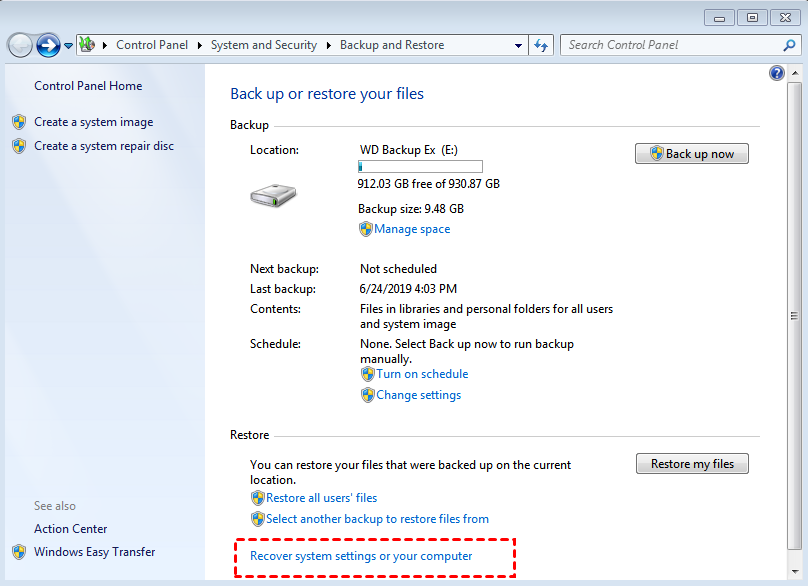
ขั้นตอนที่ 3. คลิกที่ วิธีการกู้คืนขั้นสูง และเลือก ใช้รูปภาพระบบที่คุณสร้างไว้ก่อนหน้านี้ในการกู้คืนคอมพิวเตอร์ของคุณ ตามลำดับ
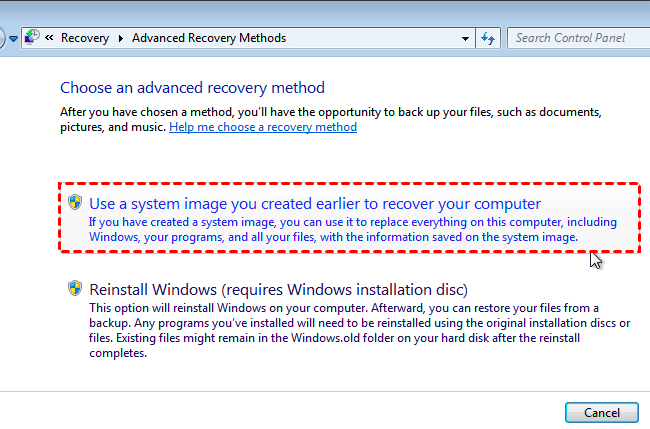
ขั้นตอนที่ 4. คลิกที่ ข้าม และ เริ่มต้นใหม่ เพื่อเข้าสู่หน้าต่างตัวเลือกกู้คืนระบบ
ขั้นตอนที่ 5. เลือกภาษาและแป้นพิมพ์ จากนั้นคลิกที่ ถัดไป หลังจากนั้น Windows 7 จะเริ่มสแกนฮาร์ดไดรฟ์ของคุณเพื่อหารูปภาพระบบ
ขั้นตอนที่ 6. เลือก ใช้รูปภาพระบบล่าสุดที่มีอยู่ (แนะนำ) หรือ เลือกรูปภาพระบบ และคลิกที่ถัดไป
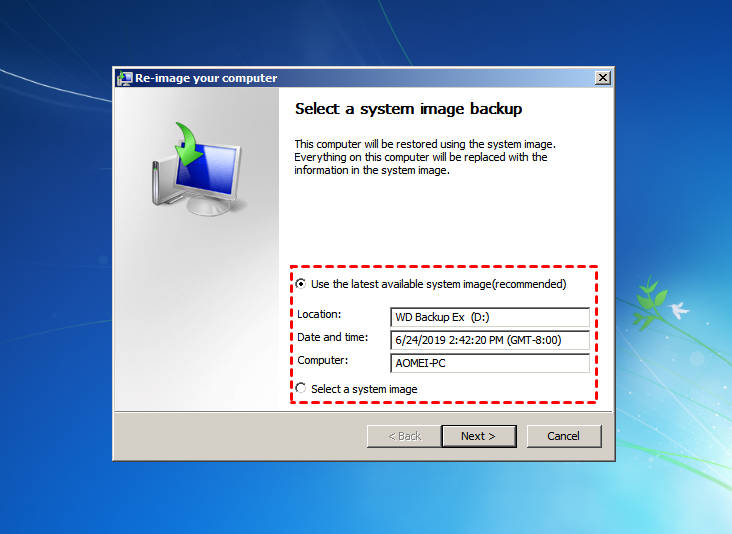
ขั้นตอนที่ 7. ทำตามคำแนะนำบนหน้าจอ เพื่อสำเร็จงานการเม้ามิเกรตเอะนะห์ของระบบปฏิบัติการ
💡วิธีที่ขั้นสูงในการย้ายระบบปฏิบัติการไปยัง SSD หรือ Hard Disk Drive ขนาดใหญ่ขึ้น
การย้ายระบบปฏิบัติการผ่านวิธีสำรองข้อมูลและกู้คืนเป็นกระบวนการที่มีขั้นตอนมากมาย หากคุณต้องการวิธีที่ง่ายกว่า คุณสามารถลองใช้ AOMEI Backupper รุ่น Professional ได้ เอาไว้เป็นตัวเลือก โปรแกรมจะช่วยให้คุณย้ายระบบปฏิบัติการไปยังดรายที่อื่นๆ โดยตรงโดยไม่ต้องทำกระบวนการกู้คืน บุคลากรตามคำแนะนำต่อไปนี้เพื่อเริ่มดำเนินการย้ายระบบปฏิบัติการ
ขั้นตอนที่ 1. เปิด AOMEI Backupper ได้ ไปที่แท็บ "คล้ายคลึง" และเลือก "การคลายรหัสระบบ"
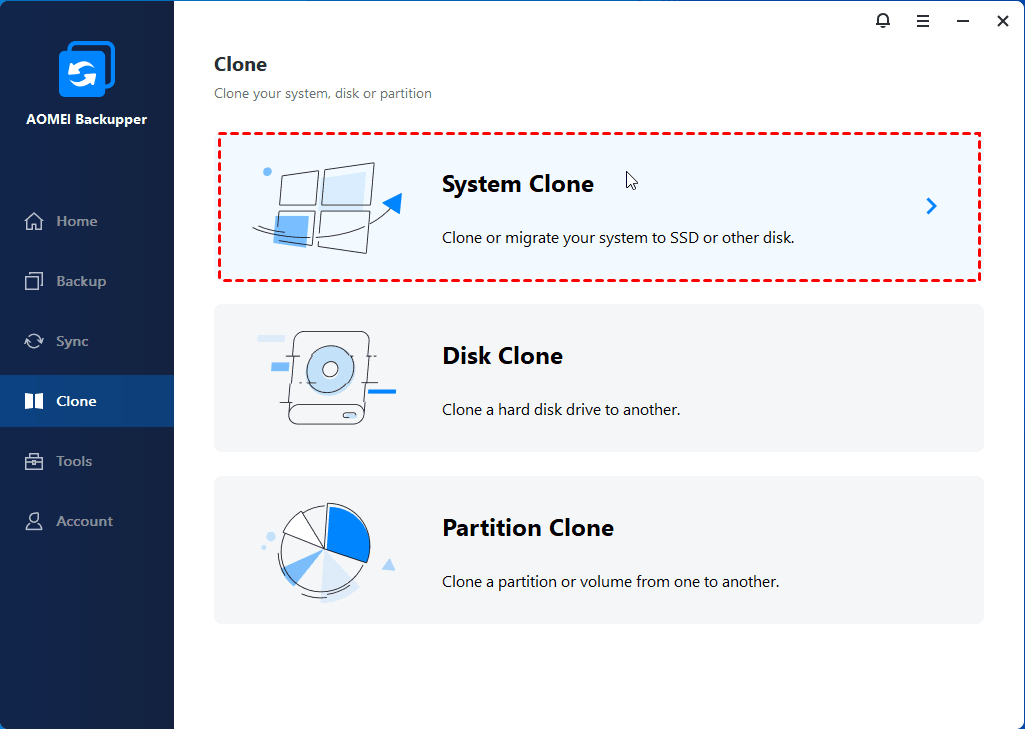
ขั้นตอนที่ 2. เลือก SSD ใหม่เป็นพาร์ติชันปลายทาง ซอฟต์แวร์จะเลือกไดรฟ์ที่เกี่ยวข้องกับการบูตทั้งหมดโดยอัตโนมัติตามค่าเริ่มต้น
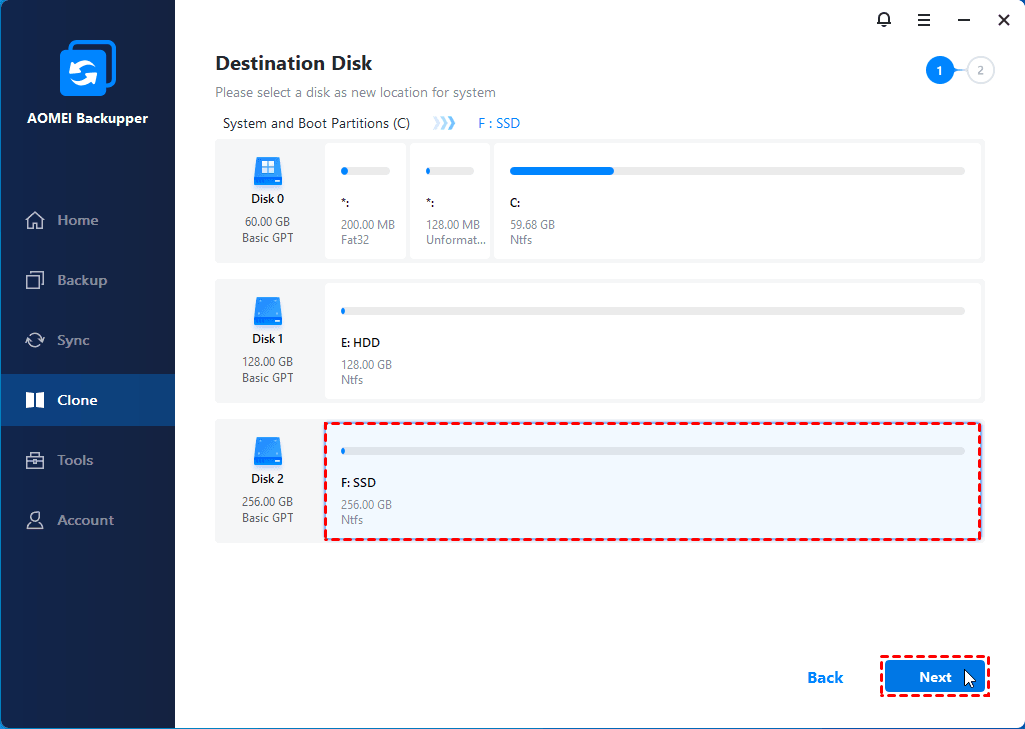
ขั้นตอนที่ 3. ตรวจสอบการดำเนินการในหน้าต่างสรุปการทำงาน คลิก "เริ่มโคลน" เพื่อเริ่มกระบวนการโคลนระบบ ทำเครื่องหมายในตัวเลือก "การจัดเรียง SSD" เพื่อเพิ่มความเร็วในการอ่านและเขียนของ SSD
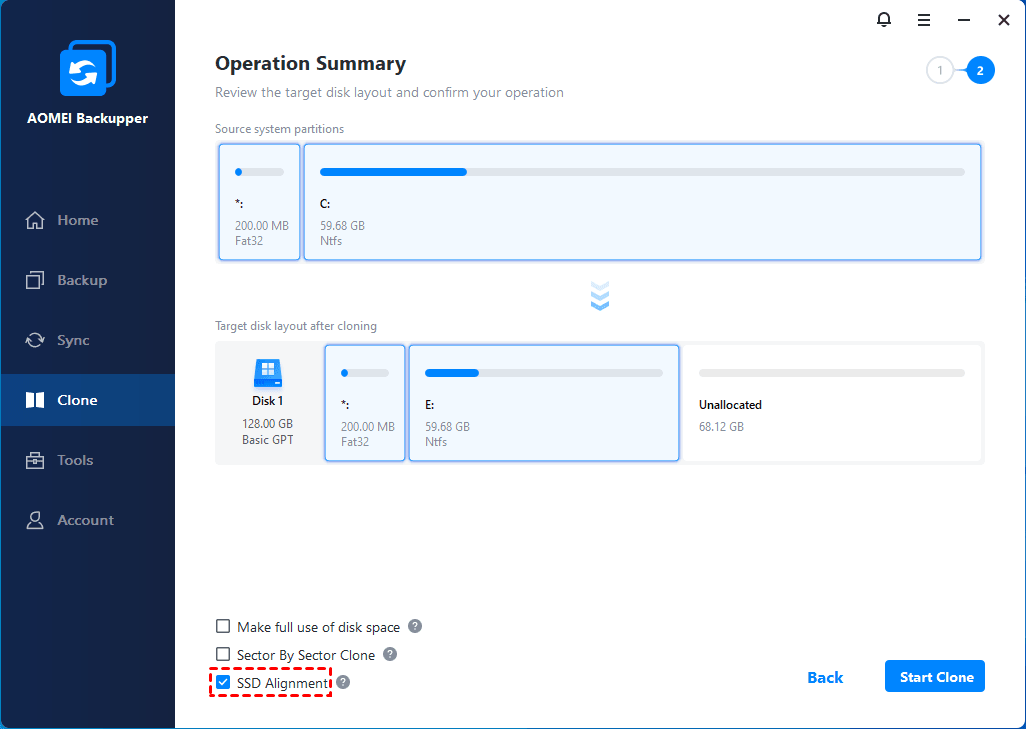
ขั้นตอนที่ 4. รอจนกระทำการโคลนเสร็จสิ้น เมื่อความคืบหน้าในการโคลนถึง 100% คลิก "เสร็จสิ้น" เพื่อออกจากอินเตอร์เฟซ
คำถามที่พบบ่อยเกี่ยวกับซอฟต์แวร์การย้าย OS
1. ฉันสามารถย้าย OS ได้ฟรีไหม?
ใช่ คุณสามารถย้าย OS ได้ฟรี คุณสามารถใช้เครื่องมือสำหรับสำรองข้อมูลและการเรียกคืนที่มีอยู่ใน Windows หรือซอฟต์แวร์จากบุคคลที่สามเช่น AOMEI Backupper เพื่อย้าย OS ไปยัง HDD หรือ SSD ใหม่โดยไม่ต้องติดตั้ง Windows ใหม่
2. เป็นเรื่องยุ่งยากมั้ยในการย้าย Windows OS ไปยัง SSD หรือ HDD?
การย้ายระบบปฏิบัติการ Windows ไปยังไดรฟ์ที่แตกต่างกันอาจเหมือนว่าเป็นงานที่ยุ่งยาก แต่ด้วยเครื่องมือที่เหมาะสม คำแนะนำ และการเตรียมตัวอย่างรอบคอบ สามารถจัดการได้โดยมีประสิทธิภาพ
3. จะสูญเสียข้อมูลใดๆ ระหว่างกระบวนการย้ายข้อมูล?
มีความเสี่ยงที่จะสูญเสียข้อมูลในขณะที่ย้ายระบบปฏิบัติการ Windows จากไดรฟ์หนึ่งไปสู่อีกไดรฟ์หนึ่ง ขึ้นอยู่กับวิธีและเครื่องมือที่ใช้ อย่างไรก็ตาม การใช้เครื่องมือเช่น AOMEI Partition Assistant สามารถทำให้กระบวนการเรียกคืนข้อมูลมีความปลอดภัยได้
วางใส่กล่อง
เมื่อดิสก์ของคุณไม่มีพื้นที่เพียงพอ หรือคุณต้องการประสิทธิภาพที่ดีกว่า ซอฟต์แวร์การย้าย OS ฟรีเช่น AOMEI Backupper Standard เป็นตัวเลือกที่ดีสำหรับคุณในการย้าย OS ไปยัง SSD
มีคุณสมบัติที่ยอดเยี่ยมในการสำรองข้อมูลและกู้คืน เช่น การสำรองข้อมูลตามเวลาที่กำหนด (รายวัน / รายสัปดาห์ / รายเดือน) การบีบอัดภาพและตัดส่วน, การจัดเรียง SSD, สร้างสื่อบูต, เป็นต้น หากคุณลองใช้版 AOMEI Backupper Technician หรือ Technician Plus คุณสามารถใช้เครื่องมือ Image Deploy ในการนำรูปภาพระบบไปติดตั้งบนคอมพิวเตอร์หลายเครื่องผ่านเครือข่ายได้
 สะอาดและปลอดภัย 100%
