 AOMEI Backupper


วิธีการโคลนฮาร์ดไดรฟ์ด้วย USB ที่สามารถบูตได้ | คู่มือปี 2026
คุณจะได้เรียนรู้วิธีการโคลนฮาร์ดไดรฟ์จาก USB ที่สามารถบูตได้อย่างง่ายและรวดเร็วพร้อมด้วยการบูตอย่างปลอดภัยจากหน้านี้

ด้วย Rosie อัปเดตเมื่อ December 30, 2024


ทำไมต้องทำการคลังฮาร์ดไดรฟ์ด้วย USB ฟลาชไดรฟ์บูต?
ในปัจจุบันมีผู้คนที่เริ่มใช้การคลังดิสก์มากขึ้นเมื่อพวกเขาต้องการอัพเกรดไปยังฮาร์ดไดรฟ์ใหม่หรือเมื่อคอมพิวเตอร์มีปัญหาและไม่สามารถบูตตัวเองได้อย่างปกติ การคลังฮาร์ดไดรฟ์จะช่วยให้ผู้ใช้ประหยัดเวลาในการติดตั้งระบบปฏิบัติการ และสามารถกู้คืนแอปพลิเคชันที่ติดตั้งแล้วเกมและไฟล์ส่วนบุคคลอื่น ๆ ได้ด้วย ซึ่งมีความสะดวกสบายมาก
คุณอาจตกอยู่ในสองประเด็นหนึ่งและต้องการ คลังฮาร์ดไดรฟ์ไปยัง SSD หรือฮาร์ดไดรฟ์ด้วย USB ฟลาชไดรฟ์ที่สามารถบูตตัวเองได้
1. คอมพิวเตอร์ของคุณไม่สามารถบูตเองได้อย่างปกติ ไฟล์ระบบของคุณถูกเสียหายและทำให้ระบบไม่สามารถเริ่มต้นได้ ดังนั้นคุณจะต้องใช้เมมเมอรี่ USB ซึ่งเป็นตัวคลังฮาร์ดไดรฟ์เพื่อให้คอมพิวเตอร์ของคุณกลับมาสู่สภาพปกติ
2. กระบวนการคลังล้มเหลว มีโอกาสที่บางโปรแกรมที่กำลังทำงานอาจขัดแย้งกับกระบวนการคลัง ดังนั้นคุณจำเป็นต้องใช้เครื่องมือคลังฮาร์ดไดรฟ์ด้วย USB เพื่อดำเนินการคลังได้
แล้วคุณจะทำอย่างไร? คุณอาจเคยลองวิธีการคัดลอกและวางไว้แล้วพบว่าไม่สามารถทำงานได้ ระบบปฏิบัติการ Windows จะไม่ช่วยคุณในการทำงานนี้ การคัดลอกไฟล์โดยเพียงแค่คัดลอกไฟล์อาจข้ามไฟล์สำคัญและทำให้โปรแกรมแบบพกพาเสียหายหรือไม่สามารถบูตระบบปฏิบัติการได้
แต่ไม่ต้องกังวล เครื่องมือคัดลอกดิสก์ที่ดีที่สุดชื่อว่า AOMEI Backupper Professional สามารถช่วยให้คุณคัดลอกฮาร์ดไดรฟ์โดยใช้ USB แฟลชไดรฟ์ได้อย่างง่ายดาย
โปรแกรมคลังฮาร์ดไดรฟ์ที่ดีที่สุดสำหรับ Windows - AOMEI Backupper
AOMEI Backupper เป็นซอฟต์แวร์การสำรองข้อมูลแบบ all-in-one สำหรับ Windows ซึ่งสามารถช่วยในการคลังแบคอัพ คลัง นำคืนและการซิงค์ทุกอย่างตามความต้องการของผู้ใช้ได้อย่างเต็มที่ ในกรณีที่คุณต้องการคลังฮาร์ดไดรฟ์จาก USB ฟลาชไดรฟ์ เครื่องมือนี้สามารถช่วยคุณทำให้ได้ ด้วยคุณสมบัติ คลังดิสก์ อย่างลงตัว
|
🍀ใช้งานง่าย |
ไม่ว่าคุณเป็นช่างหรือมือใหม่ก็ตาม ด้วยอินเทอร์เฟซที่กระชับของมัน คุณสามารถทำการคลายโฮมข้อมูลจากฮาร์ดไดรฟ์ผ่านตัวโรงเรียนในบูตแบบนั้น เพียงกำลังทำตามขั้นตอนการแจ้งเตือนทีละขั้นตอน |
|
💡การคลอนบูมอัจฉริยะ |
มันช่วยให้คุณสามารถคัดลอกเฉพาะส่วนที่ใช้งานง่ายจากแหล่งที่มาไปยังฮาร์ดไดร์ฟใหม่ได้อย่างไม่มีความพยายามหากฮาร์ดไดร์ฟใหม่ของคุณเล็กกว่าเดิม ยกตัวอย่างเช่น คุณสามารถคลานอลด์ได้ง่ายๆ คลอนบูมอันดับเดียวฮาร์ดไดร์ซโลดแบบเก่าให้เล็กกว่า SSD |
|
🧿การคลอนบูมอัจฉริยะที่เซ็กเตอร์โดยเฉพาะ |
มันช่วยให้คุณสามารถคัดลอกเซ็กเตอร์ทั้งหมดไปยังปลายทางไม่ว่าจะโดยใช้งานหรือไม่ก็ตาม หากฮาร์ดไดร์ฟใหม่ของคุณมีพื้นที่เพียงพอ คุณสามารถเลือกตัวเลือกนี้เพื่อเก็บเค้าโครงพาร์ติชันเหมือนเดิมได้ |
|
📀ตัวเครื่องพิมพ์ USB ที่ใช้บูตได้ |
ในการคลอนบูมอัจฉริยะโดยใช้ USB ที่ใช้บูตได้ คุณยังต้องใช้ตัวเครื่องพิมพ์ USB ที่ใช้Node CPUเพื่อบูตคอมพิวเตอร์ของคุณ และซอฟต์แวร์นี้มีคุณสมบัติ Create Bootable Media เพื่อช่วยให้คุณ สร้างตัวเครื่องพิมพ์บูต USB |
ลองใช้ดูบ้างไหม? ก่อนอื่นให้ดาวน์โหลด AOMEI Backupper สำหรับ Windows 11/10/8/7/XP แล้วทำตามขั้นตอนด้านล่างเพื่อทำการคลอนบูมดิสก์โดยใช้งาน บูต USB สำหรับผู้ใช้งานเซิร์ฟเวอร์ลอง AOMEI Backupper Server!
ซอฟต์แวร์ที่ง่ายที่สุดในการโคลนฮาร์ดไดรฟ์สำหรับเครื่อง PC ที่ใช้ระบบปฏิบัติการ Windows
วิธีการโคลนฮาร์ดไดรฟ์ด้วย Bootable USB
ในการโคลน HDD ด้วยอุปกรณ์ USB ที่เป็นตัวบูตใน Windows 10 หรือ 11 คุณจำเป็นต้องสร้าง USB ที่ใช้ในการเริ่มต้นด้วย AOMEI Backupper ก่อน
กระบวนการนี้ต้องใช้คอมพิวเตอร์ที่ทำงานได้
หากไม่สามารถเริ่มต้นการบูตได้ คุณต้องดาวน์โหลดซอฟต์แวร์นี้จากคอมพิวเตอร์ที่ทำงานได้อื่น ๆ แล้วลองอีกครั้ง จากนั้น เริ่มต้นคอมพิวเตอร์จาก USB นี้และโคลนฮาร์ดไดรฟ์ เพียงเท่านี้
ส่วนที่ 1: สร้าง USB ในคอมพิวเตอร์ที่ทำงานได้
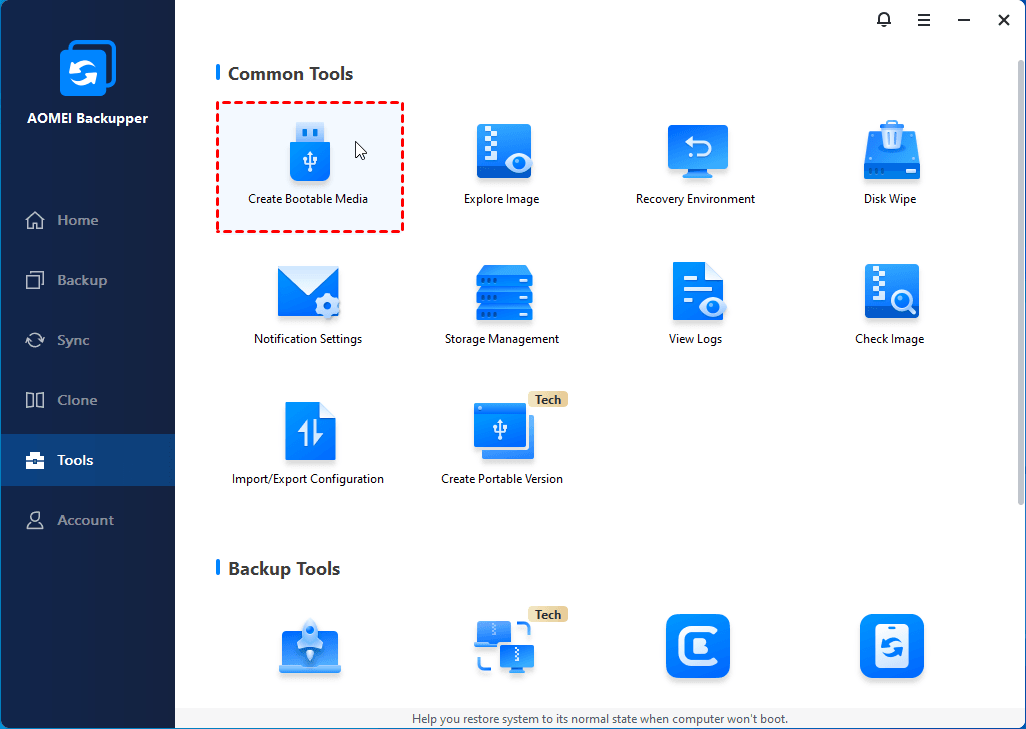
ขั้นตอนที่ 1. เปิดใช้งานซอฟต์แวร์การโคลนฮาร์ดไดรฟ์นี้และไปที่ เครื่องมือ > สร้างสื่อเริ่มต้น
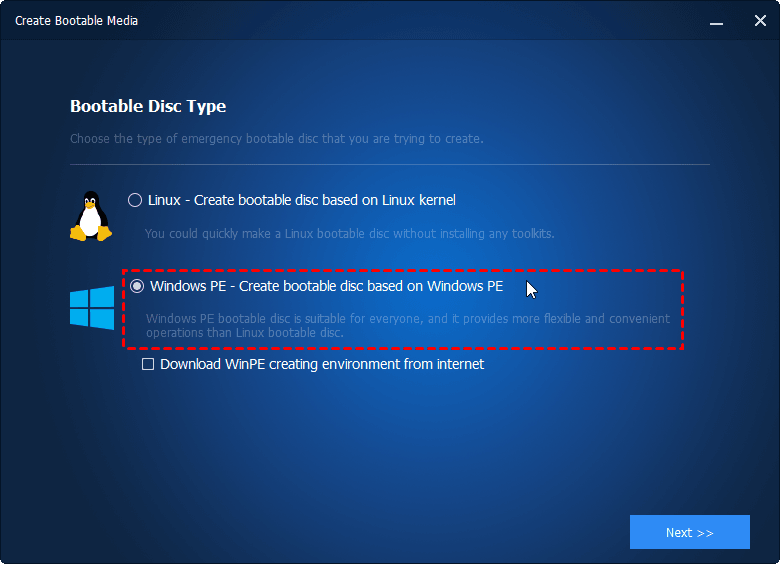
ขั้นตอนที่ 2. เลือกประเภทดิสก์ที่เป็นตัวบูต: Windows PE แล้วคลิกต่อไป
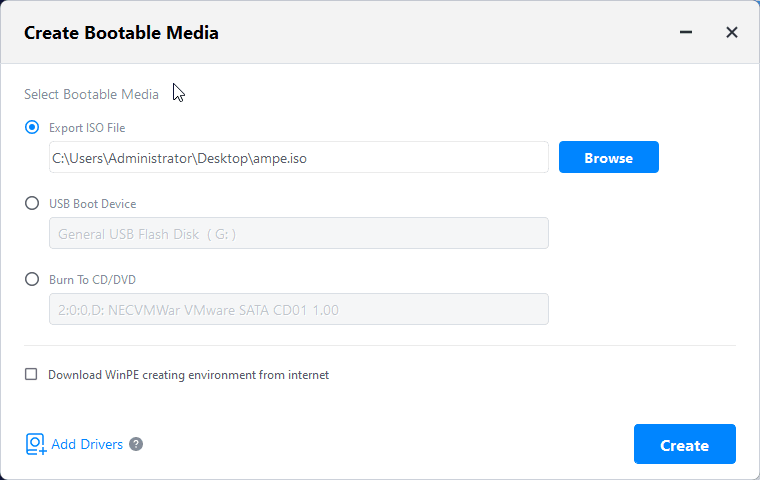
ขั้นตอนที่ 3. เลือกสื่อเริ่มต้น: อุปกรณ์บูต USB แล้วคลิก ต่อไป เพื่อเริ่มกระบวนการสร้าง USB สามารถใช้ได้กับคอมพิวเตอร์ Windows ทุกรุ่น ตั้งแต่ Windows XP ไปจนถึง Windows 11
ส่วนที่ 2: โคลนฮาร์ดไดรฟ์จากสื่อเริ่มต้น
ขั้นตอนที่ 1. เสียบไดรฟท์เริ่มต้นง่ายและตั้งค่าไดรฟ์ USB เริ่มต้นเป็นอุปกรณ์กำลังขึ้นตอนที่ สอง AOMEI Backupper จะเริ่มต้นโดยอัตโนมัติ คลิก คลอน และเลือก คลอนดิสก์

ขั้นตอนที่ 2. เลือกฮาร์ดดิสก์เดิม เป็นแหล่งข้อมูลและคลิกถัดไปเพื่อดำเนินการต่อ

ขั้นตอนที่ 3. เลือกฮาร์ดดิสก์ที่คุณเตรียมไว้ เป็นปลายทางและคลิกถัดไปเพื่อไปขั้นตอนถัดไป
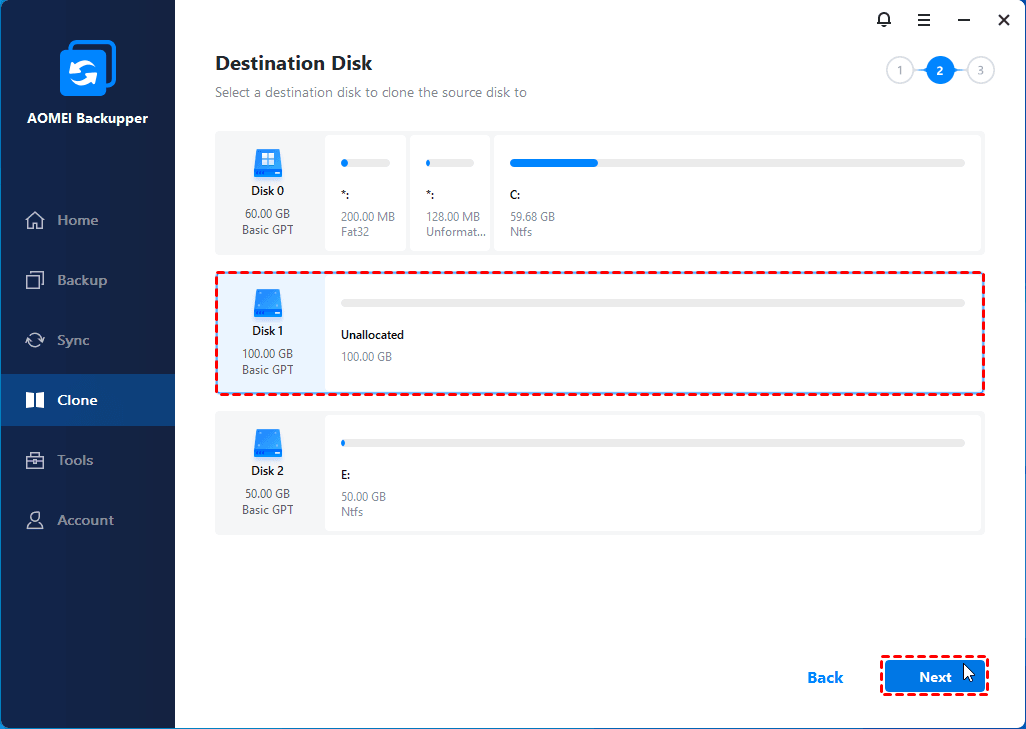
ขั้นตอนที่ 4. คุณสามารถยืนยันฮาร์ดดิสก์แหล่งที่มาและฮาร์ดดิสก์ปลายทางและคลิก เริ่มเคลม เพื่อเริ่มกระบวนการคลอนและรอสักครู่ โปรดจำไว้ที่จะตรวจสอบ การจัดเรียง SSD หากคุณกำลังโอนไปยัง SSD มันสามารถเพิ่มความเร็วในการอ่านและเขียนของ SSD ของคุณได้

เคล็ดลับ:
☆คุณสามารถใช้ การคลอนเซ็กเตอร์ตามเซ็กเตอร์ เพื่อให้พร้อมเก่าการจัดเรียงหรือ แก้ไขพาร์ติชัน เพื่อปรับขนาดพาร์ติชันบนดิสก์ปลายทาง
☆ในการโคลนฮาร์ดไดรฟ์จากอุปกรณ์พกพาบนคอมพิวเตอร์ใด ๆ คุณสามารถสร้าง Portable AOMEI Backupper ด้วยรุ่น Technician หรือ Technician Plus
การแก้ไขปัญหาที่อาจเกิดขึ้น
#1: ไดรฟ์ที่โคลนไม่แสดงความจุเต็ม
โดยค่าเริ่มต้น ซอฟต์แวร์การคลอนนี้ทำสำเนาทั้งหมดของดิสก์ต้นฉบับเว้นแต่คุณเปลี่ยนขนาดพาร์ติชันในระหว่างการคลอน หากต้องการป้องกันปัญหานี้ตั้งแต่ต้น ลองตัวเลือกต่อไปนี้ในเวอร์ชันเต็มของ AOMEI Backupper Professional
👉 เพิ่มพื้นที่ที่ไม่ได้ใช้งานในพาร์ติชันทั้งหมด: มันจะจัดสรรพื้นที่ที่ไม่ได้ใช้งานให้กับแต่ละพาร์ติชันของดิสก์เป้าหมาย เหมาะสำหรับขนาดดิสก์
👉 ปรับขนาดพาร์ติชันด้วยตนเอง: มันช่วยให้คุณสามารถขยายพื้นที่ที่ไม่ได้ใช้งานไปยังพาร์ติชันใดก็ได้ในดิสก์ปลายทางตามที่คุณต้องการ
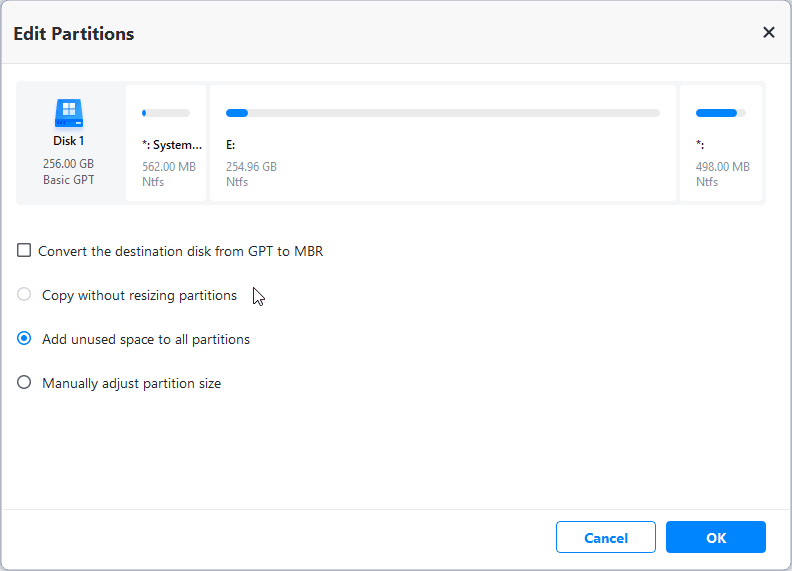
#2: ไดรฟ์ที่โคลนไม่สามารถบูตได้หลังจากการคลอน
หนึ่งในเหตุผลที่สำคัญที่สุดคือ ดิสก์ปลายทางและดิสก์ต้นฉบับมีรูปแบบพาร์ติชันที่แตกต่างกันและคุณไม่เปลี่ยนแปลงเป็นแบบเดียวกันก่อนที่จะคลอน ในกรณีนี้คุณสามารถเลือกการเปลี่ยนแปลงดิสก์ปลายทางจาก MBR/GPT เป็น GPT/MBR ได้โดยง่ายดายในหน้าต่างแก้ไขพาร์ติชัน
MBR และ GPT เป็น สองประเภทดิสก์ที่แตกต่างกันสำหรับการเก็บข้อมูล หากคุณไม่ทราบประเภทของดิสก์ของคุณ คุณสามารถตรวจสอบได้ในการจัดการดิสก์ ขั้นตอนโดยรวมดังนี้:
- กด Win R เพื่อเปิดหน้าต่าง Run จากนั้นพิมพ์ diskmgmt.msc และกด OK เพื่อเปิดการจัดการดิสก์
- จากนั้น คลิกขวาที่ดิสก์ที่คุณต้องการคลอน และเลือก คุณสมบัติ ในหน้าต่างที่แสดงขึ้น
- ในหน้าต่างคุณสมบัติเลือกแท็บ หน่วยงาน และ ยืนยันรูปแบบพาร์ติชัน มันคือ MBR (Master Boot Record) หรือ GPT (GUID Partition Table)
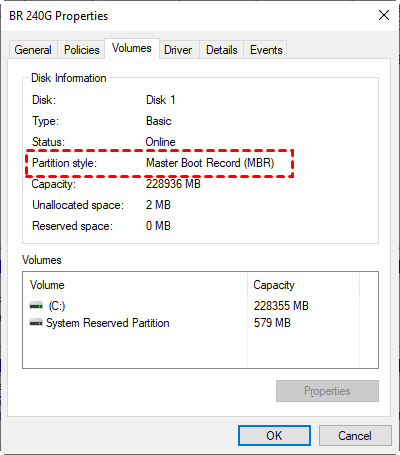
- เช่นเดียวกัน, ตรวจสอบรูปแบบพาร์ติชันดิสก์ของดิสก์เป้าหมาย หากยังคงเป็น MBR คุณไม่จำเป็นต้องแปลงรูปแบบดิสก์ หากไม่ใช่ ให้แปลงด้วยตัวเลือกแก้ไขพาร์ติชัน
สรุป
ด้วย AOMEI Backupper คุณสามารถทำการคลอนดิสก์ข้อมูลจาก USB ที่สามารถใช้งานได้หลายเครื่องง่ายดาย และคุณสามารถใช้ฟีเจอร์ก๊อปปี้ดิสก์เพื่อคลอนดิสก์เพื่อให้บูตได้รายละเอียด.
นอกจากนี้ยังเป็นเครื่องมือโคลน USB สายอินบูทที่น่าเชื่อถือ ดังนั้นคุณสามารถใช้งานเหล่านี้ในการคัดลอกฮาร์ดดิสก์ไปยังฟลาชไดรฟ์ คัดลอก USB ไปยัง USB คลอน USB ที่ใช้เป็นบูตได้ และมันยังมีการสำรองข้อมูลทุกชนิดเพื่อให้คุณสามารถรักษาข้อมูลของคุณได้อย่างปลอดภัย ลองใช้ดูด้วยตัวคุณเอง!
คำถามที่พบบ่อยเกี่ยวกับการคลอนฮาร์ดดิสก์จาก USB ที่สามารถบูตได้
1. สามารถทำคลานเฉพาะพาร์ติชันที่ต้องการจากฮาร์ดไดรฟ์โดยใช้ USB ไดรฟ์ที่สามารถบูตได้ได้หรือไม่?
2. สามารถคลานฮาร์ดไดรฟ์ที่มีขนาดต่างกันโดยใช้ USB ไดรฟ์ที่สามารถบูตได้ได้หรือไม่?
3. ก่อนคลานฮาร์ดไดรฟ์จาก USB ไดรฟ์ที่สามารถบูตได้ใน Windows 10 ฉันควรทำอะไร?
4. หลังจากทำการคลานฮาร์ดไดรฟ์จาก USB ไดรฟ์ที่สามารถบูตได้เรียบร้อยแล้ว ฉันควรทำอะไรต่อ?
 สะอาดและปลอดภัย 100%
