 AOMEI Backupper


Автоматическая синхронизация папки с сетевым диском в Windows 10 (2 способа)
Автоматическая синхронизация локальной папки с сетевым диском является одним из лучших способов защиты данных в долгосрочной перспективе. Для удобства доступа вы можете выбрать возможность сделать файлы сети доступными в автономном режиме.

По ссылке Rosie Обновлено на January 20, 2025


Есть ли способ автоматически копировать файлы на сетевой диск?
Привет всем!
Меня интересует, есть ли способ синхронизировать папку на локальном ПК с папкой на сетевом диске. Я пытаюсь отразить папку "Мои документы" на диске C в другой папке на сетевом диске, чтобы при сохранении чего-либо в "Мои документы" оно автоматически дублировалось в папку на сетевом диске.
Возможно ли это в Windows и можно ли настроить, чтобы дублирование происходило в режиме реального времени?
Необходимо автоматически синхронизировать локальную папку с сетевым диском в Windows 10
Синхронизация папки с сетевым диском - один из самых популярных способов обеспечить безопасность данных, так как создается две или более идентичные папки. Чтобы сохранить все измененные файлы между исходной и целевой папками, вы можете выбрать вариант синхронизации файлов вручную после каждого изменения или автоматического копирования файлов на сетевой диск.
Если вы выполняете синхронизацию файлов вручную, существует риск потери данных из-за забвения синхронизировать изменения после их внесения. Поэтому лучший способ - запустить задачу автоматической синхронизации файлов по расписанию, которое может быть разным в зависимости от частоты изменений.
В реальном времени: файлы будут синхронизироваться немедленно, простыми словами, файлы синхронизируются сейчас при внесении изменений.
Ежечасно или ежедневно: это основано на ежедневной основе, после чего можно выбрать выполнение один раз или несколько раз. Для последнего можно выбрать период выполнения задачи синхронизации файлов от 1 до 6 часов.
Еженедельно или ежемесячно: для файлов, которые вы изменяете нечасто, можно выбрать более длительный интервал синхронизации файлов, например, каждую неделю или месяц.
Как автоматически синхронизировать папку с сетевым диском
На самом деле, есть несколько способов автоматически копировать файлы на сетевой диск, и среди них наиболее простым для всех пользователей является использование программного обеспечения для синхронизации файлов. Однако для специалистов IT, которые предпочитают более гибкие и настраиваемые инструменты, более подходящим выбором может быть утилита командной строки, такая как Robocopy.
Метод 1: Автоматическая синхронизация папки с сетевым диском с помощью AOMEI Backupper
AOMEI Backupper Professional имеет удобный интерфейс и прост в использовании. С его помощью вы можете автоматически синхронизировать файлы на сетевой диск всего в несколько кликов.
- Для синхронизации файлов вы можете выбрать синхронизацию файлов с локального диска на сетевой диск с помощью Базовой синхронизации, Синхронизации в реальном времени (для синхронизации файлов в режиме реального времени), Зеркальной синхронизации или обмена данными между ними с помощью Двусторонней синхронизации.
- Кроме сетевого диска, вы можете синхронизировать файлы на внешний жесткий диск, флэш-накопитель, облачный диск, такой как OneDrive, и т. д.
- Для настроек синхронизации вы можете синхронизировать файлы один или несколько раз в день, еженедельно, ежемесячно, по событию или при подключении USB.
- Для систем Windows можно синхронизировать файлы в Windows 7, 8, 10, 11, XP, Vista. Для пользователей сервера попробуйте AOMEI Backupepr Server.
Чтобы начать, сначала загрузите AOMEI Backupper Professional.
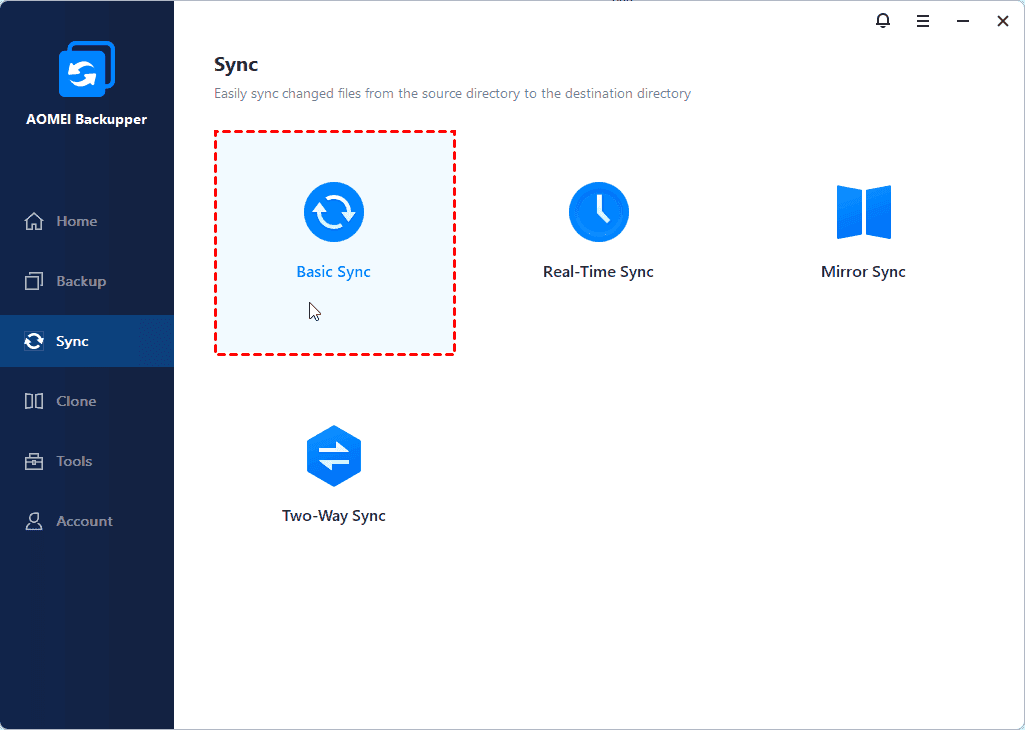
Шаг 1. Запустите программу для синхронизации файлов - AOMEI Backupper после установки. Затем, выберите "Базовая синхронизация" вкладку "Синхронизация".
👍 Дополнительные способы автоматического копирования файлов на сетевой диск:
Синхронизация в реальном времени: Она будет синхронизировать файлы сразу же при внесении любого изменения. Этот способ является самым быстрым для автоматической синхронизации.
Зеркальная синхронизация: Она фокусируется на безопасности данных в целевом каталоге и помогает избежать нежелательных изменений в нем.
Двусторонняя синхронизация: В отличие от предыдущих трех методов, она синхронизирует файлы и изменения между каталогом источника и целевым каталогом.
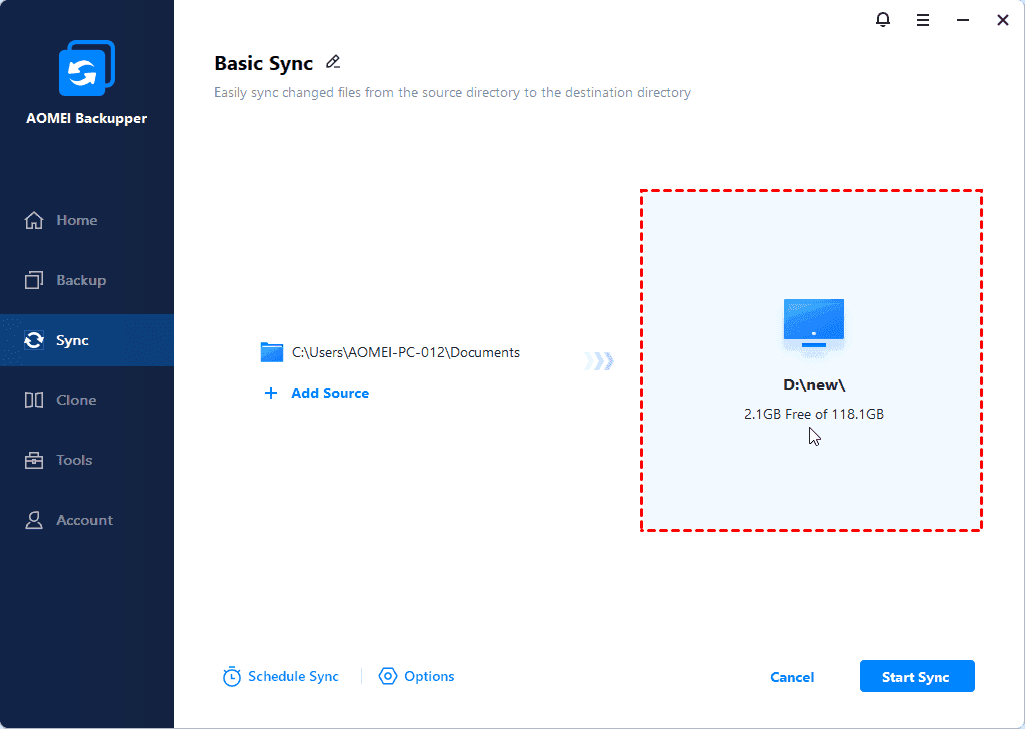
Шаг 2. В этом окне вам нужно выполнить два последовательных действия. Сначала вам нужно нажать "Добавить папку", чтобы выбрать папку, которую вы хотите синхронизировать. Затем вы должны выбрать вашу сетевую папку в качестве пути назначения.
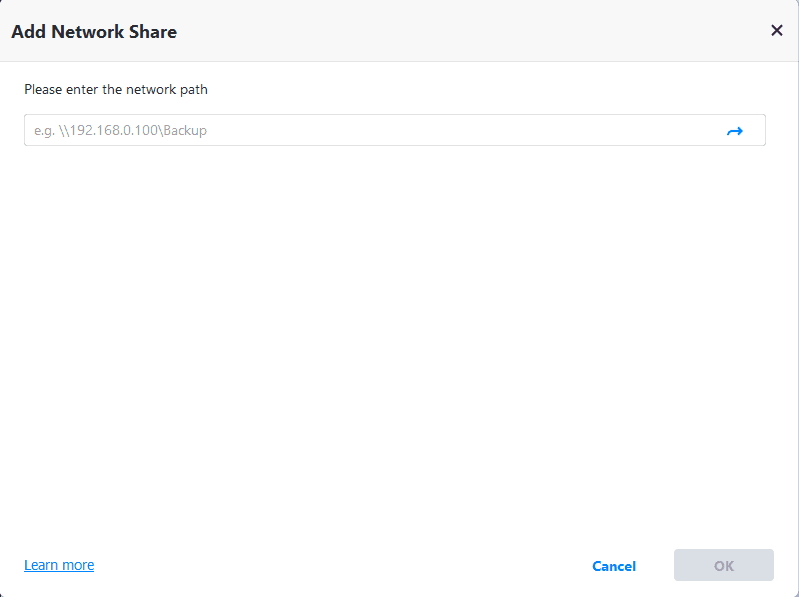
Для выбора сетевой папки нажмите на стрелку и выберите Добавить общую папку или NAS-устройство, затем введите путь к сети и выберите файлы или папки на сетевом диске. Обратите внимание, что на пути к сети будет отображаться только общая папка.
Примечание: Для того, чтобы синхронизировать файлы с определенными расширениями нажмите на "Фильтр файлов", справа от выбранной папки, отображаемой в виде кнопки в форме воронки. Оно поможет вам исключать или включать определенные типы файлов, вы можете просто ввести их в соответствующее поле.
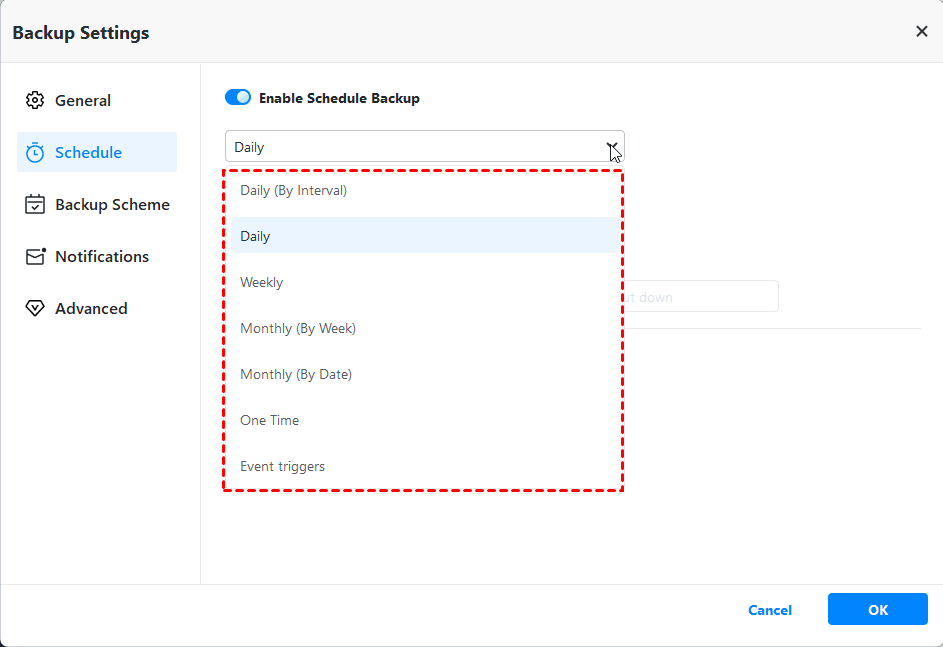
Шаг 3. Нажмите "Запланировать синхронизацию" внизу и включите ее, затем выберите любую запланированную синхронизацию, которую вы хотите. Затем нажмите "Начать синхронизацию", чтобы синхронизировать папку с сетевым диском.
Вы можете выбрать настройки планировщика на основе различных частот, конкретных событий или USB-накопителя (чтобы автоматически синхронизировать файлы между компьютером и флэш-накопителем). Для частот вы можете выбрать ежедневную (от каждого 1 часа до 6 часов или только один раз), еженедельную или ежемесячную. Для конкретных событий вы можете использовать запуск или выключение системы, вход или выход пользователя.
Советы:
- Не изменяйте название исходной папки, в противном случае файлы больше не будут синхронизироваться.
- Кроме сетевого диска, вы все равно синхронизируете папки с облачными дисками, такими как Google Drive. Для пользователей с несколькими гигабайтами облачного хранилища вы можете выбрать резервное копирование папок в AOMEI Cloud и получить 1 ТБ бесплатного хранилища через 15 дней после регистрации учетной записи AOMEI.
Метод 2: Автоматическое зеркалирование папки на сетевой диск с помощью Robocopy
Здесь вы будете использовать команду /MIR в Robocopy для синхронизации папки с помощью следующих шагов. Это комбинация команд /e и /purge, которая скопирует все подкаталоги (включая пустые подкаталоги) и удалит файлы и каталоги, которые больше не существуют в исходном каталоге. /MIR также перезапишет настройки безопасности каталога, если каталог уже существует.
Шаг 1. Введите cmd в поле поиска и откройте командную строку.
Шаг 2. Чтобы скопировать файлы из c:\robocopy в k:\robocopy_mirror, введите следующую команду и нажмите Enter.
robocopy c:\robocopy k:robocopy_mirror /MIR
Примечания:
① Замените следующий путь на свой собственный.
② Пожалуйста, не забудьте добавить кавычки, если путь содержит пробелы.
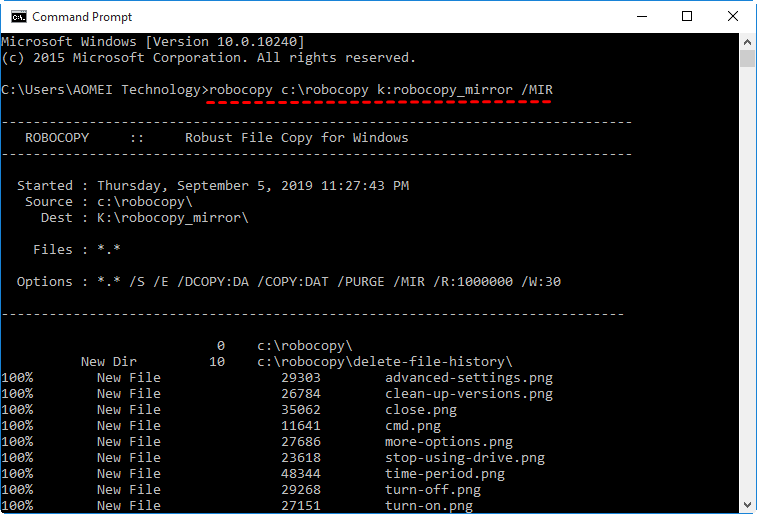
Дождитесь завершения процесса, вы увидите детали синхронизации, а затем проверьте их в замещаемом пути.
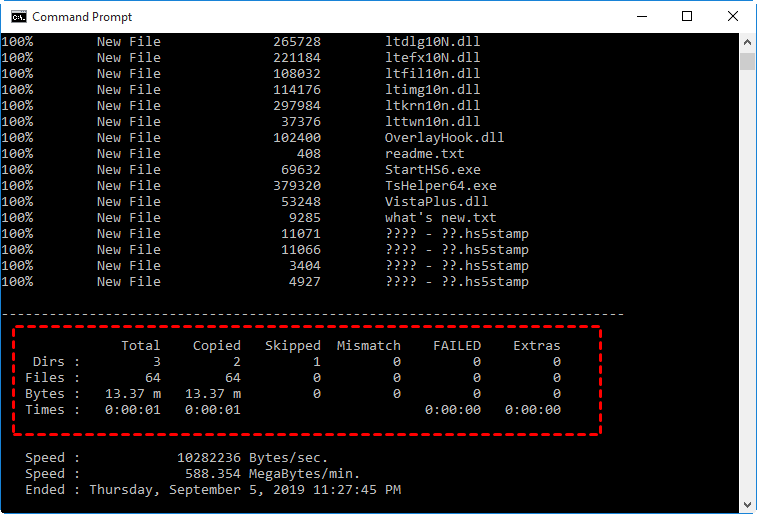
Шаг 3 (дополнительно). Чтобы избежать повторного ввода команды, вы можете скопировать и вставить ее в блокнот, а затем сохранить файл с расширением .bat. После этого вы можете дважды щелкнуть файл и запустить процесс синхронизации файла.
Как запланировать синхронизацию папок на сетевом диске
Кроме синхронизации папки на сетевом диске, некоторые пользователи все же хотят сделать сетевую папку доступной в автономном режиме с помощью Центра синхронизации в Windows 7/8/10/11 и получать доступ к данным на сетевом диске, даже когда ваш диск отключен или нет сетевого подключения.
Вам необходимо привязать локальный сетевой диск, включить автономный режим и наконец настроить задание по планированию синхронизации. Предыдущий процесс описан в предыдущей статье, пожалуйста, обратитесь к этой странице: включение автономного режима в Windows 10. Здесь я расскажу на примере Windows 10 о синхронизации папок на сетевом диске:
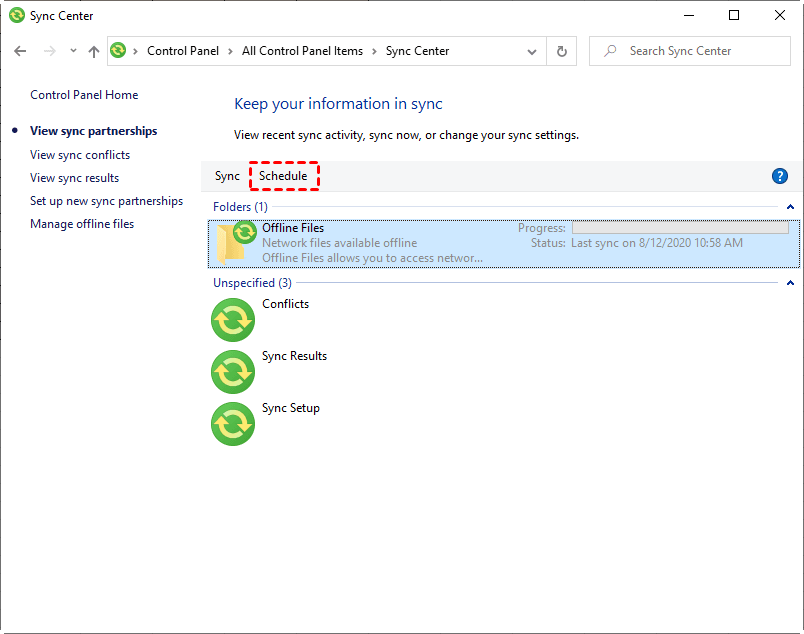
Шаг 1. Перейдите в Центр синхронизации, затем выберите "Автономные файлы" в разделе Папки (1) и нажмите "Планировка". Вы также можете щелкнуть правой кнопкой мыши на Автономные файлы и выбрать "Запланировать для автономных файлов" из контекстного меню.
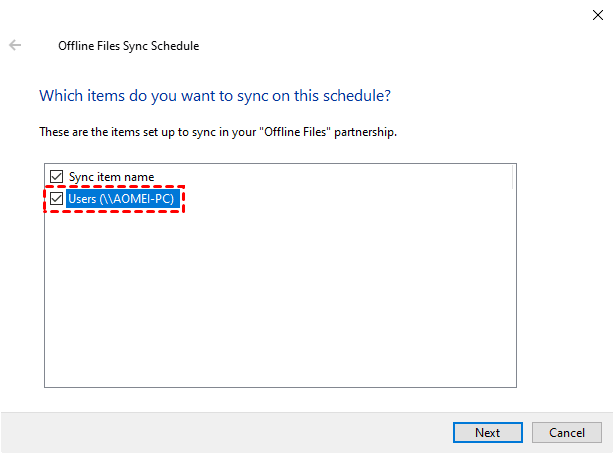
Шаг 2. Отметьте пункт, когда вам будет задан вопрос "какие элементы вы хотите синхронизировать в этом расписании?".
Шаг 3. В разделе "Когда вы хотите начать синхронизацию", нажмите "В запланированное время".
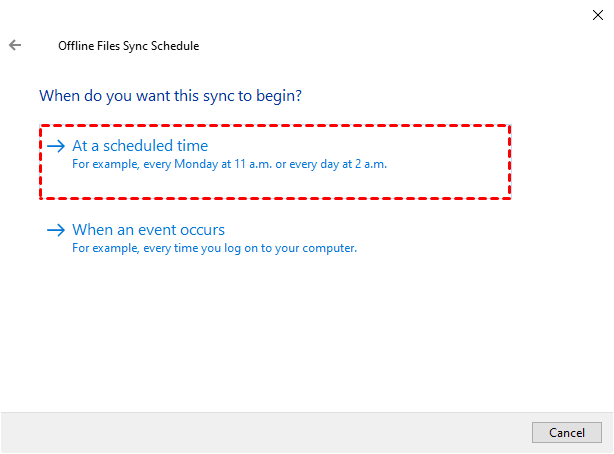
Шаг 4. Задайте время, с которого вы хотите начать, и выберите "Повторять каждую 1 минуту(ы)" в качестве интервала синхронизации.
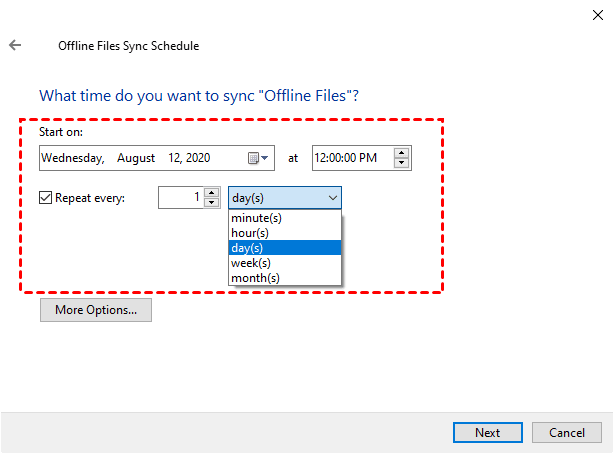
Шаг 5. Затем, назовите это расписание синхронизации и нажмите "Сохранить расписание" для автоматического копирования файлов на сетевой диск.
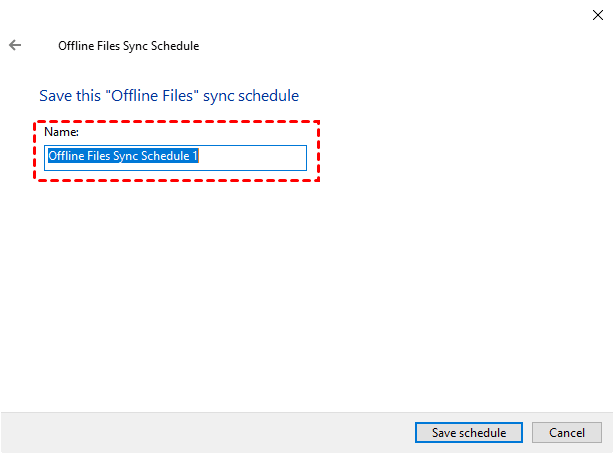
Советы:
① Эта операция также работает для синхронизации локальной папки сетевым диском в Windows 7/8. Все шаги практически одинаковы, но есть некоторые различия в интерфейсе.
② Если вы обнаружите, что сетевые файлы отключены в режиме онлайн, вы можете установить значение "Разрешить или запретить использование функции офлайн-файлов" в редакторе локальной групповой политики в состояние "Не настроено", а затем отключить офлайн-файлы в Центре синхронизации.
Резюме
Автоматическая синхронизация папки с сетевым диском в Windows 10 или других системах очень проста с помощью программного обеспечения для синхронизации сторонних разработчиков - AOMEI Backupper. Вы можете выбрать ежедневное (один раз или с интервалом от 1 до 6 часов), еженедельное, ежемесячное, событийное, реального времени и т. д. Также стоит попробовать Robocopy, если вы знакомы с этой утилитой командной строки.
Кроме того, чтобы дополнительно повысить безопасность данных, вы по-прежнему можете использовать его для автоматического резервного копирования файлов на внешний жесткий диск, сетевой диск, облачный диск, флеш-накопитель и т. д. При этом все данные будут сжаты в образ файл, поэтому никто не сможет произвольно его изменять. Он также помогает сократить размер резервного образа и использование диска с помощью таких функций, как сжатие, разделение, инкрементное или дифференциальное резервное копирование, автоматическая очистка резервной копии и т. д.
 100% чистота и безопасность
