 AOMEI Backupper


Пошаговое руководство по резервному копированию диска C в Windows 10 (4 способа)
Вы можете легко резервировать диск C в Windows 10 без проблем при загрузке с помощью бесплатного программного обеспечения для резервного копирования, такого как Backup and Restore (Windows 7), Wbadmin, AOMEI Backupper Standard и AOMEI Cyber Backup.

По ссылке Rosie Обновлено на January 10, 2025


Иногда вам необходимо создать резервную копию диска C в Windows 10 на внешний жесткий диск, чтобы избежать проблем с компьютером, таких как атаки вирусов, синий экран смерти (BOSD), плохие сектора, сбои системы и физические катастрофы, такие как наводнения, землетрясения, штормы и т. Н.
После создания резервной копии диска C вы можете восстановить системные файлы, если система отказывает, и избежать повторной установки системы. В этой статье мы расскажем вам о 4 подходящих программных средствах для создания резервной копии диска C в Windows 10 и восстановления его при необходимости.
Какое программное обеспечение для резервного копирования диска C следует использовать?
В этой статье вы получите 4 разные программы и пошаговую инструкцию о создании резервной копии диска C с их помощью, но какую из них следует использовать?
2 встроенных инструмента
Резервное копирование и восстановление (Windows 7) и Wbadmin являются встроенными бесплатными программными средствами для создания резервной копии диска C в Windows 10. Из этих двух программных средств резервное копирование и восстановление (Windows 7) может резервировать диск C, а также файлы пользователя по умолчанию. Будет также включено запланированное резервное копирование каждое воскресенье в 19:00 и инкрементное резервное копирование.
2 сторонних инструмента
AOMEI Backupper Standard - это бесплатное программное обеспечение для резервного копирования Windows для различных задач резервного копирования, таких как резервное копирование системы, резервное копирование диска, резервное копирование файлов и т. д. Вы можете настроить его для автоматического резервного копирования диска C в Windows 10, от ежедневного до еженедельного, ежемесячного и т. д., даже почасовое (если вы часто изменяете файлы).
По умолчанию в запланированной задаче резервного копирования будут резервироваться только измененные файлы с использованием инкрементного резервного копирования для экономии времени и дискового пространства. В то же время оно также предоставляет полезные параметры резервного копирования для лучшего выполнения этой цели. Более того, оно автоматически сжимает образы резервной копии, и вы можете выбрать высокий уровень сжатия.
Лучшее бесплатное программное обеспечение для резервного копирования Windows для личного использования.
AOMEI Cyber Backup is a centralized backup software for all Windows operating systems and helps to create backup tasks (e.g. system backup) for a bunch of Windows PCs and servers and manage them from one central console. So you don"t need to backup C drive in different computers one by one.
Централизованное программное обеспечение для резервного копирования для ПК с Windows
Как сделать резервную копию диска C в Windows 10
Для создания резервной копии диска C в Windows 10 вы можете просто скопировать все файлы и приложения с диска C на другой носитель, однако такой способ не гарантирует возможность загрузки системы и может привести к потере данных.
Фактически, в Windows 10 существует четыре способа создания системной резервной копии:
| Программное обеспечение для резервного копирования диска C | Почему выбрать его? |
| Резервное копирование и восстановление (Windows 7) | Это будет хороший выбор, если вам не важен размер образа резервной копии. Он не сжимает файл образа. Обратите внимание, что это программное обеспечение не поддерживается с момента Windows 7, но все еще присутствует в Windows 10. |
| Wbadmin | Попробуйте его, если вы профессионал и хорошо знакомы с командной строкой. Он более подходит для одной задачи резервного копирования или нескольких резервных копий в определенную дату. |
| AOMEI Backupper Standard 🔥 | Наиболее рекомендуемое программное обеспечение для долгосрочного использования. Оно имеет различные гибкие настройки резервного копирования, которые позволяют настроить частоту резервного копирования, размер образа, время и пространство, занимаемые резервной копией. |
| AOMEI Cyber Backup | Это программное обеспечение для резервного копирования на корпоративном уровне для двух или более компьютеров, что существенно экономит время и усилия, так что вам не нужно резервное копирование диска C на разных компьютерах один за другим. Бесплатная версия поддерживает резервное копирование 3 ПК и 1 сервера. |
🔗 Если вам нужно сделать резервную копию диска C в Windows 11, вы можете ознакомиться с инструкцией по созданию образа системы в Windows 11.
👍Способ 1: Резервное копирование диска C в Windows 10 с помощью AOMEI Backupper
AOMEI Backupper Standard - это профессиональное бесплатное программное обеспечение для резервного копирования Windows 10, которое стоит попробовать. Поддерживаются также другие системы, такие как Windows XP, Vista, 7, 8, 8.1 и 11 (32-битная и 64-битная).

- Резервное копирование диска C без проблем при загрузке: Его System Backup будет резервировать диск C и другие скрытые системные разделы в Windows 10, чтобы гарантировать возможность загрузки компьютера после восстановления.
- 100% автоматическое: Позволяет пользователям резервировать диск C ежедневно, еженедельно, ежемесячно и даже каждый час. В то же время, оно может пробудить компьютер для выполнения запланированных задач в случае, если вы забудете это сделать.
- Настроить и забыть: В запланированной задаче оно автоматически активирует различные функции, такие как инкрементное резервное копирование, разумное резервное копирование секторов, разделение, сжатие и т. д., чтобы сэкономить много времени и места для резервного копирования, существенно уменьшив размер файлов образов.
Теперь вы можете скачать AOMEI Backupper Standard и попробовать его. Ниже приведена инструкция по резервному копированию диска C в Windows 10 с помощью этой программы. Для серверных пользователей, пожалуйста, попробуйте AOMEI Backupper Server.
1. Выберите вкладку Backup (Резервное копирование), а затем выберите System Backup (Резервное копирование системы) в основном окне AOMEI Backupper.
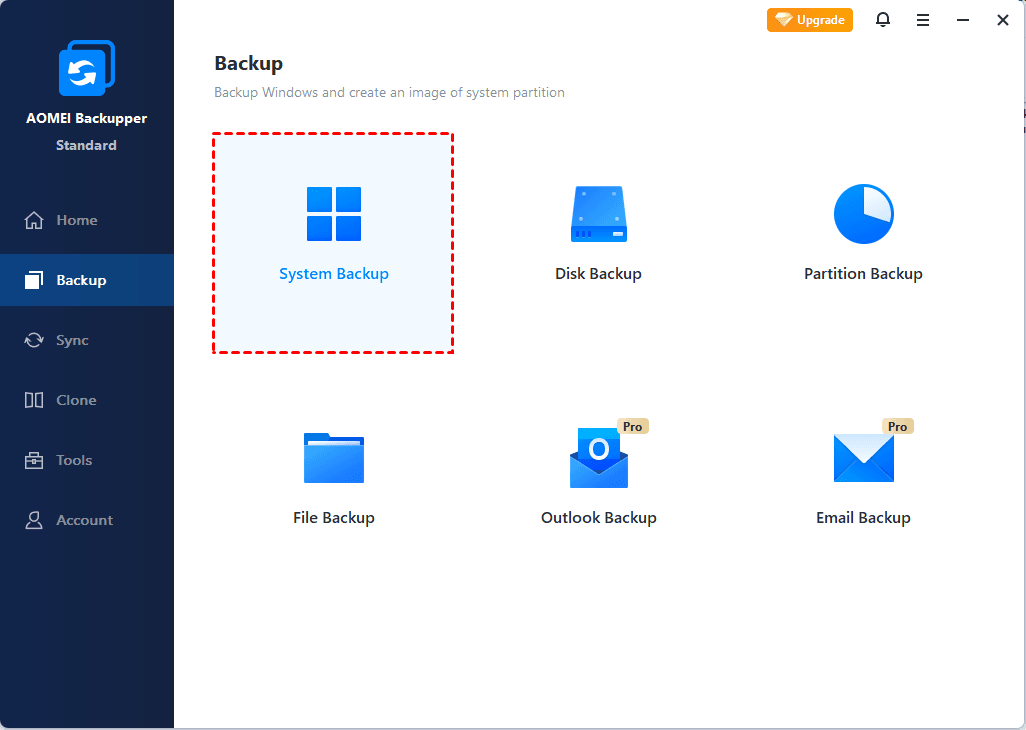
2. Диск C и другие разделы загрузки будут выбраны автоматически, чтобы обеспечить возможность загрузки этого образа резервной копии. Вам просто нужно выбрать внешний жесткий диск для сохранения файлов образа Windows 10, поскольку он не подвержен проблемам компьютера.

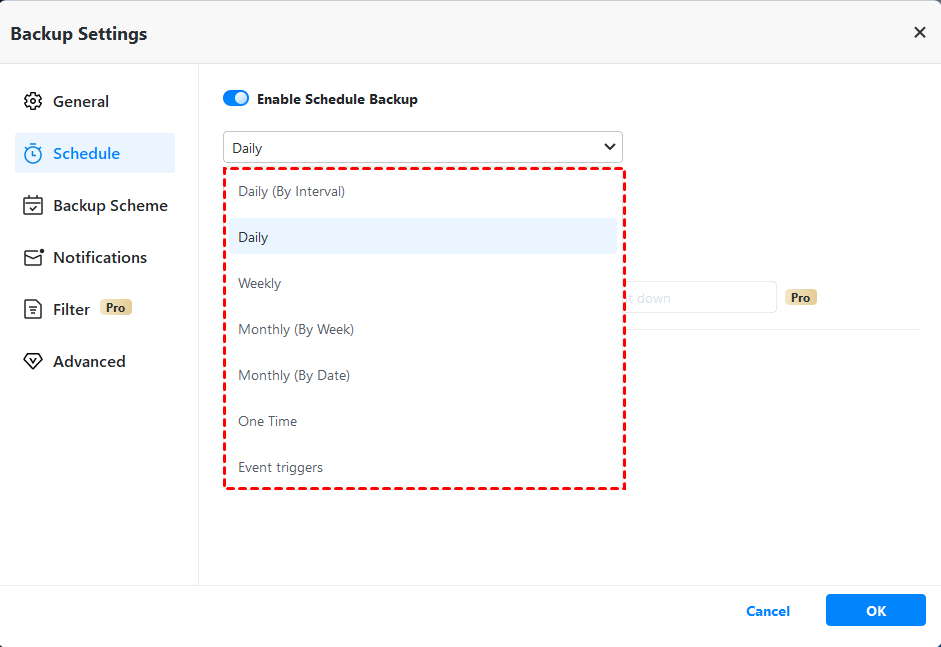
3. Нажмите Планирование резервного копирования и включите его для автоматического резервного копирования диска C. По умолчанию установлено значение Ежедневно, также вы можете выбрать Еженедельно или Ежемесячно.
4. Нажмите кнопку Начать резервное копирование, чтобы легко и безопасно выполнить резервное копирование диска C и других загрузочных разделов.
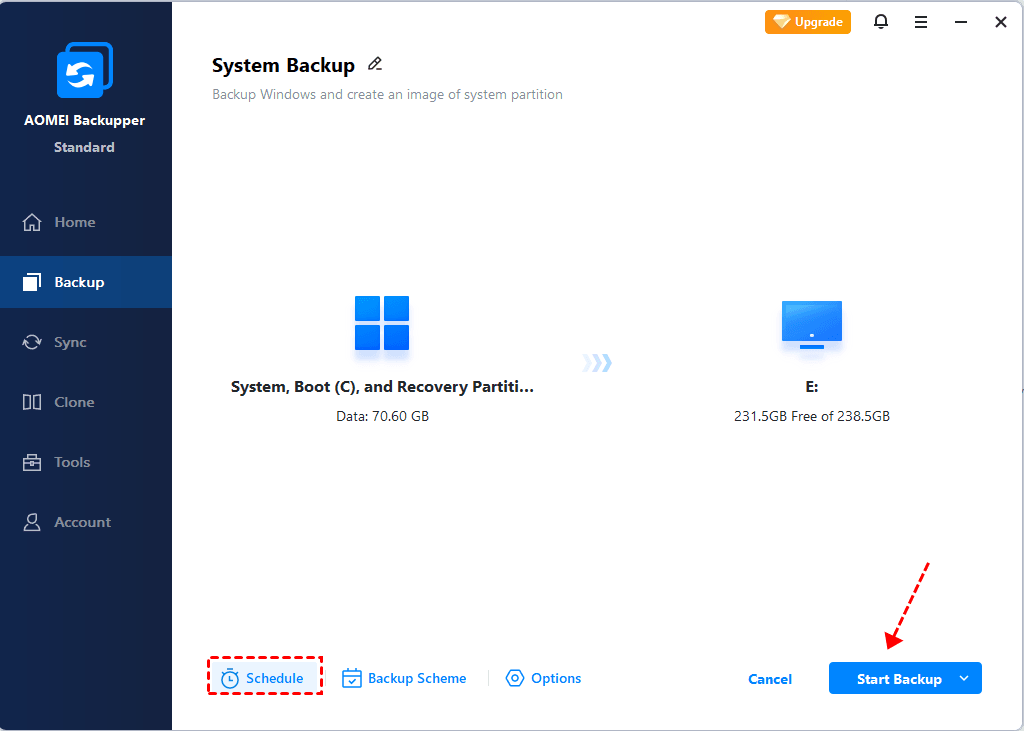
По окончании задачи резервного копирования нажмите Готово и проверьте резервную копию диска C на внешнем жестком диске. Вы можете выбрать восстановить образ Windows 10 на новый жесткий диск и загрузить компьютер, чтобы убедиться, что он может загружаться. Таким образом, вы сможете защитить свой компьютер от потенциальных проблем.
-
Создание загрузочного носителя:создание загрузочного диска WinPE и запуск Windows 10 на компьютерах, когда он не загружается. Нет необходимости переустанавливать операционную систему Windows.
-
Резервное копирование диска/раздела/файла: резервное копирование всего диска в Windows 10, не только диска C, но также разделов с данными, таких как диск D, диск E и других. Вы также можете автоматически создавать резервные копии файлов на внешний жесткий диск или конкретные разделы.
-
Просмотр образа (продвинутая версия): подключение образа системы как виртуального диска и копирование файлов в другое место для восстановления файлов из резервной копии системы.
-
Универсальное восстановление (продвинутая версия): восстановление системы на разные устройства и сохранение возможности загрузки.
Способ 2: Резервное копирование диска C в Windows 10 с помощью Создания резервной копии и восстановления (Windows 7)
1. Подключите внешний жесткий диск к вашему компьютеру с Windows 10 и перейдите по пути:
Пуск -> Настройки -> Обновление и безопасность -> Резервное копирование -> Перейти к Созданию резервной копии и восстановлению (Windows 7) -> Создание образа системы.
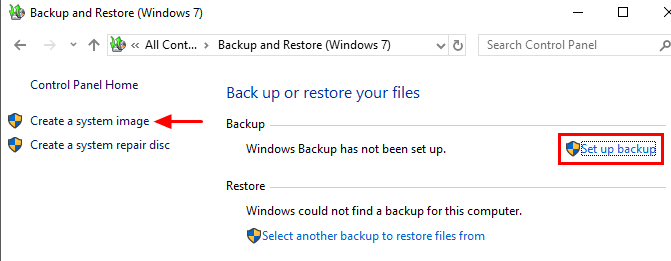
2. Выберите На жестком диске. Рекомендуется резервное копирование Windows 10 на внешний жесткий диск, чтобы избежать возможных проблем с компьютером, которые могут привести к потере резервных образов.
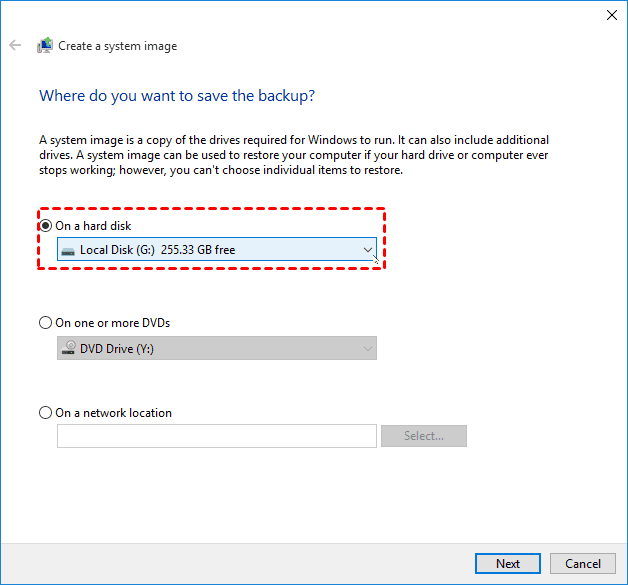
При выборе флэш-накопителя USB в качестве места назначения для резервного копирования может возникнуть ошибка "диск не является допустимым местом для резервного копирования", даже если он отформатирован в формате NTFS. Поскольку эта программа не поддерживает флэш-накопитель USB в качестве назначения для резервного копирования из-за проблем с емкостью, попробуйте использовать более объемный флэш-накопитель USB, такой как 128 ГБ, 256 ГБ или 1 ТБ.
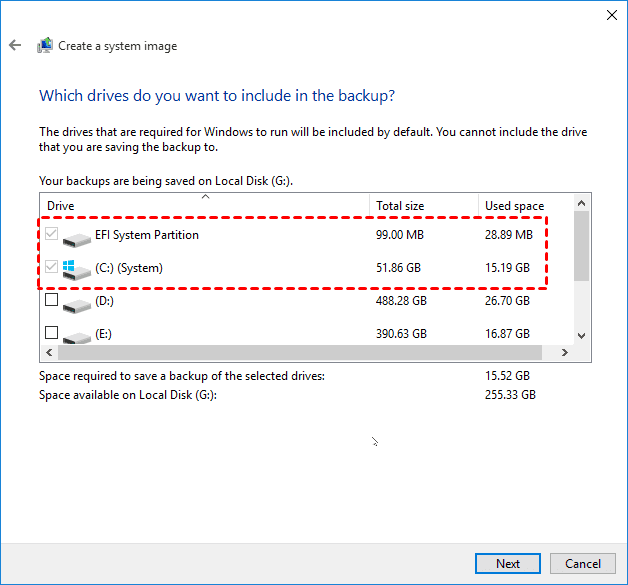
3. По умолчанию будет выбраны диск C, раздел EFI системы и системный раздел восстановления. Нажмите кнопку "Далее".
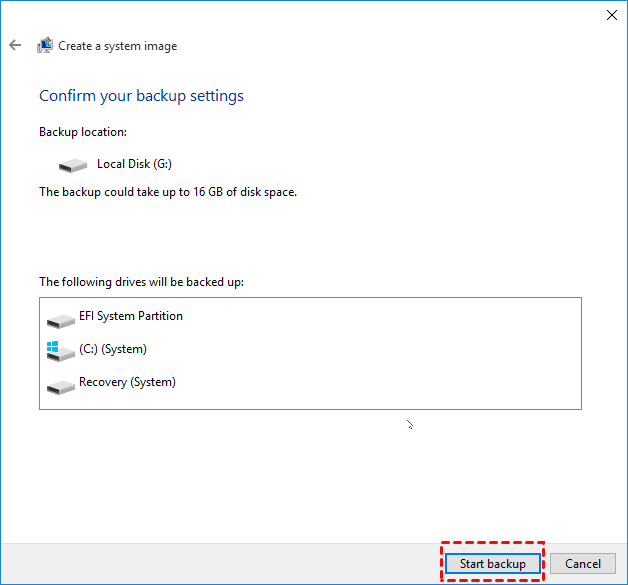
4. Подтвердите настройки и нажмите кнопку "Начать резервное копирование" для создания системного образа диска C в Windows 10. По умолчанию, задача резервного копирования будет выполняться каждое воскресенье в 19:00.
Также вы получите запрос на создание диска для восстановления системы, однако большинство современных компьютеров не поддерживают оптические приводы, поэтому вы можете пропустить эту операцию. В случае сбоев системы или других серьезных проблем с компьютером, попробуйте создать загрузочный USB-накопитель с помощью встроенной функции "Создать диск для восстановления" или из файлов ISO.
Способ 3: Создание резервной копии диска C в Windows 10 с помощью Wbadmin
1. Введите CMD в окно поиска Windows и запустите командную строку от имени администратора.
2. Введите следующую команду для резервного копирования диска C на раздел D:
Wbadmin start backup -backuptarget:D: -include:C:
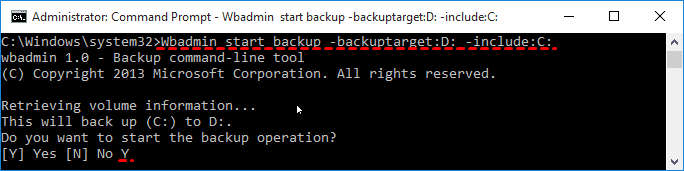
Вот и всё.
Способ 4: Создание резервной копии диска C на разных компьютерах с помощью AOMEI Cyber Backup
В отличие от вышеуказанного программного обеспечения для резервного копирования диска C, AOMEI Cyber Backup является лучшей бесплатной централизованной программой для резервного копирования, разработанной для предприятий, для резервного копирования системного раздела на нескольких Windows-компьютерах, поддерживающих Windows 11/10/8.1/8/7.
Вы можете создать резервную копию системы на локальном диске, внешнем жестком диске, общем сетевом диске или сетевом устройстве NAS и настроить задание резервного копирования для запуска каждый день, неделю, месяц с использованием метода резервного копирования (полного/инкрементального/дифференциального).
Скачайте AOMEI Cyber Backup сейчас, чтобы попробовать его!
1. Запустите AOMEI Cyber Backup. Войдите в свою учетную запись AOMEI Cyber Backup или учетную запись Windows.
2. Нажмите Исходное устройство > Windows > Добавить Windows-устройство для добавления Windows 10-устройства, которое вы хотите скопировать. Вам понадобится ввести IP-адрес, имя пользователя и пароль.
3. Создайте новое задание резервного копирования.
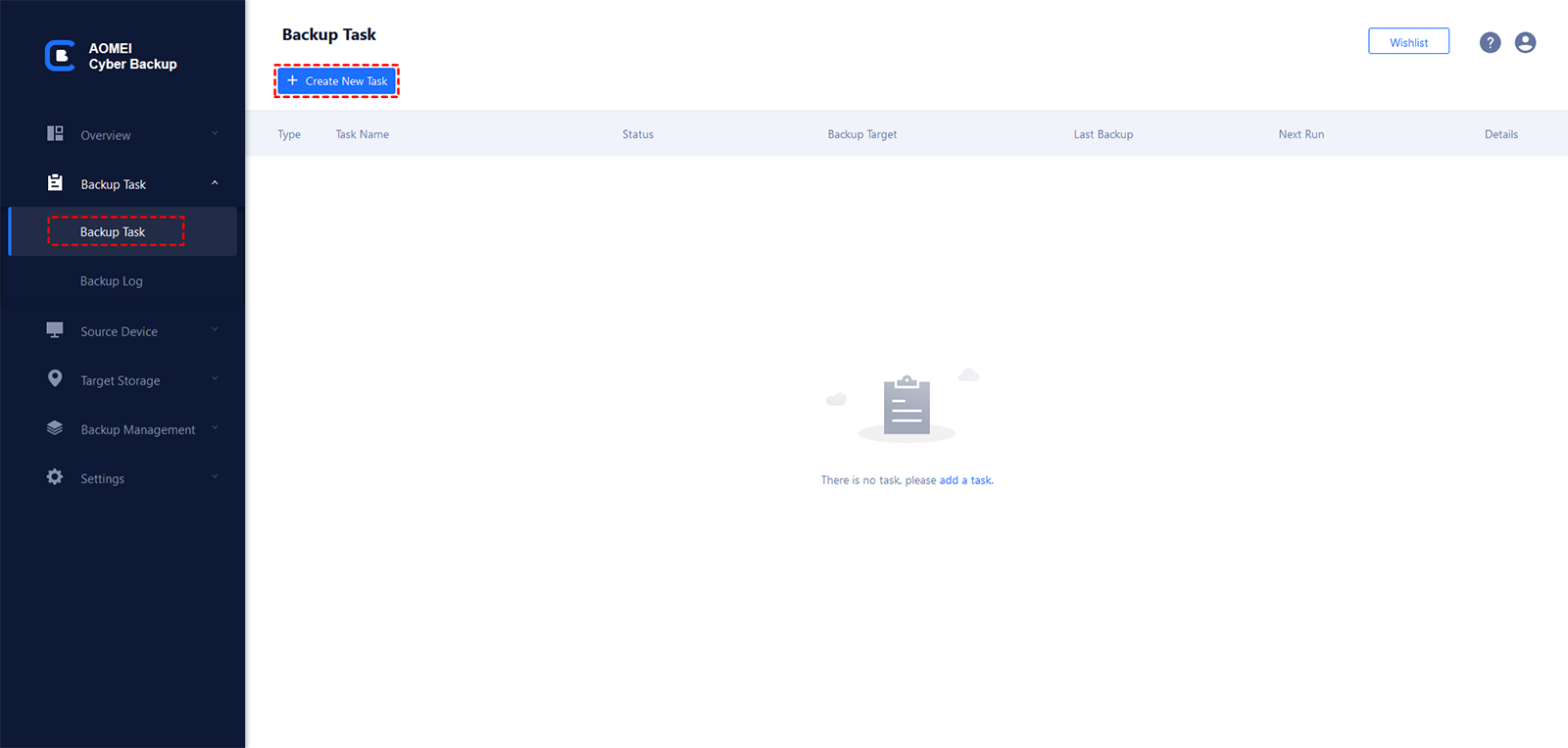
- Нажмите Задание резервного копирования в левом меню и выберите Задание резервного копирования > Создать новое задание.
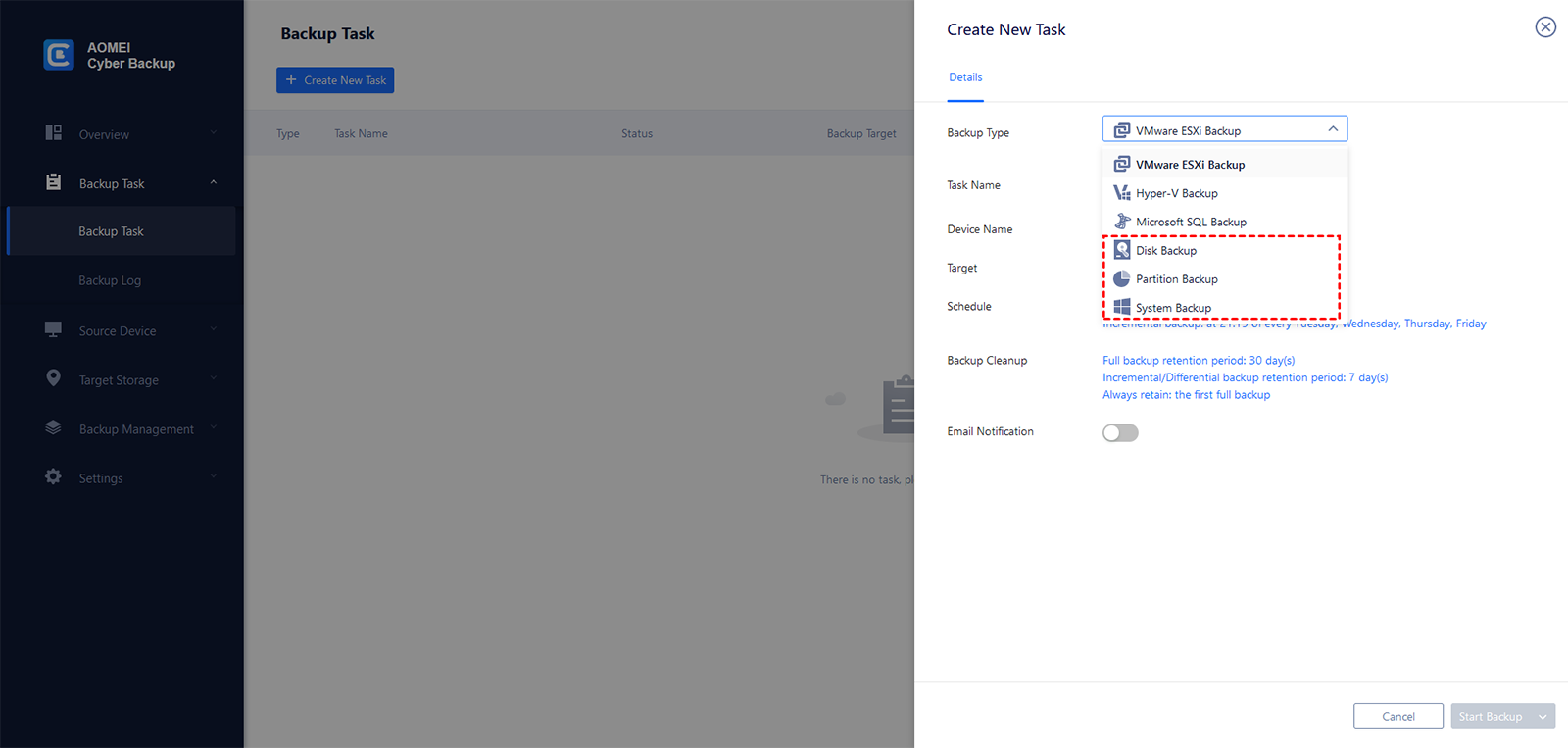
- Выберите Резервное копирование системы в качестве типа резервного копирования.
- Отредактируйте Название задачив соответствии с вашими потребностями.
- В поле "Имя устройства" нажмите Выбрать , чтобы выбрать устройство, которое вы только что добавили.
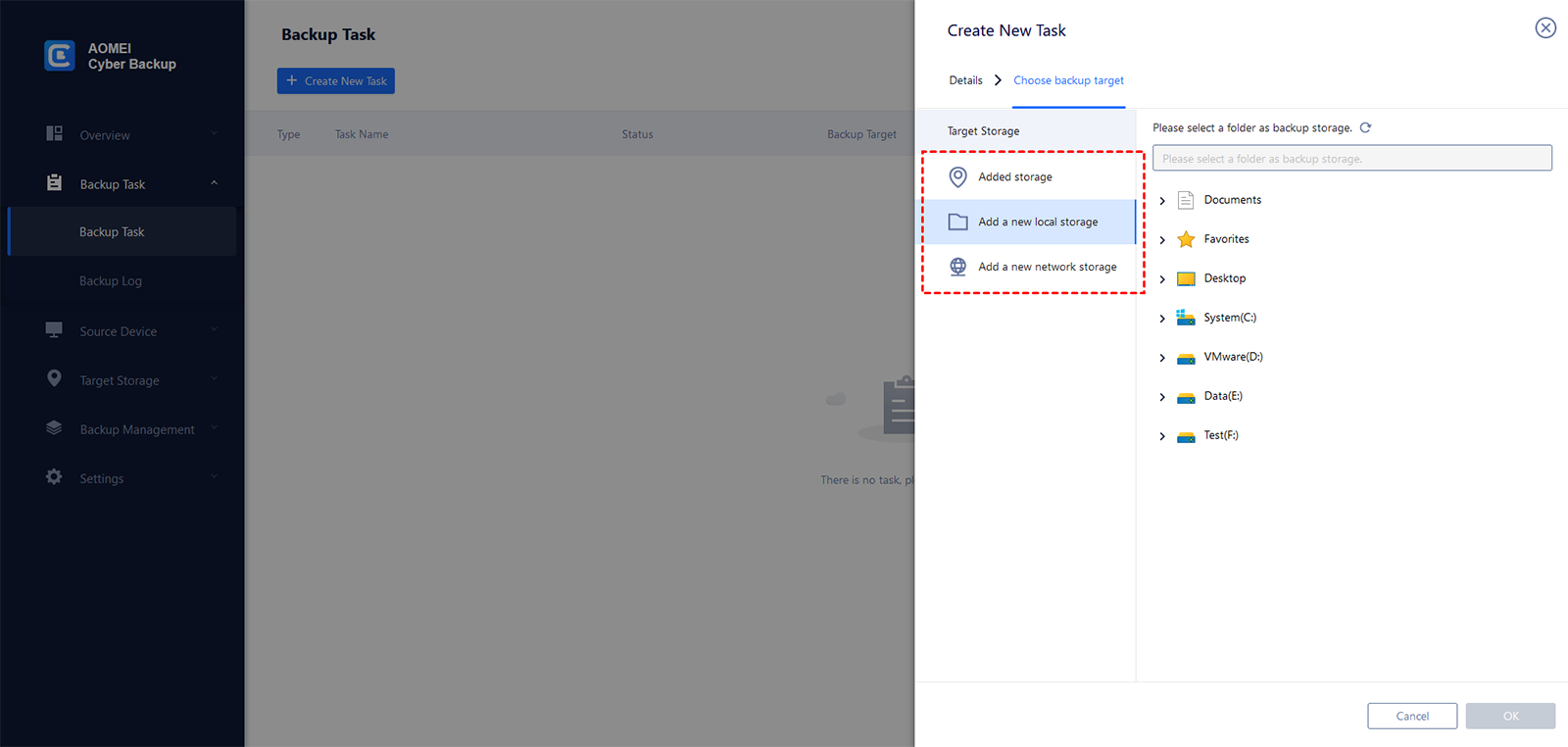
- В поле "Цель" нажмите Выбрать и Добавить новое локальное хранилище или Добавить новое сетевое хранилище для указания пути назначения.
- Измените настройки расписания по умолчанию в поле Расписание.
- Нажмите Начать резервное копирование > Добавить расписание и начать резервное копирование сейчас , чтобы запустить вашу первую резервную копию.
Дополнительное чтение: Загрузочный раздел против системного раздела
Системный раздел - это активный основной раздел, который содержит загружаемую нагрузку для загрузки операционной системы и сохраняет загрузочный сектор. Загрузочный раздел - это раздел диска, который содержит операционную систему Windows и связанные системные файлы.
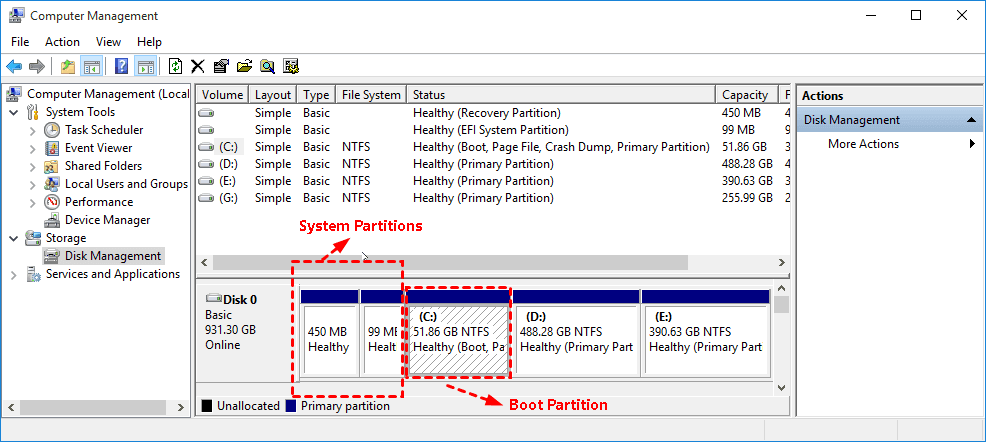
Поэтому пожалуйста, откройте диспетчер дисков, чтобы проверить, есть ли другие скрытые системные разделы на вашем компьютере с Windows 10. Если есть только один раздел C (C:\), сделайте резервную копию сейчас; если же у вас есть еще скрытые системные разделы, включая разделы системы EFI, восстановления, Зарезервированный раздел системы и т.д., вам необходимо сделать резервную копию всех этих разделов, а также раздела C, чтобы защитить вашу систему Windows 10.
Краткое изложение
В этой статье был представлен способ резервного копирования раздела C в Windows 10, который является эффективным способом защиты вашей операционной системы в случае сбоев системы. Вот 4 способа помогут вам, и среди них наиболее рекомендуемое программное обеспечение - AOMEI Backupper Standard. Для бизнеса попробуйте AOMEI Cyber Backup.
AOMEI Backupper Standard является самым гибким программным обеспечением, поскольку оно не только автоматически создает резервные копии раздела C, но и заботится о различных вопросах, таких как частота резервного копирования, размер образа, время и место резервного копирования и т.д. Вам даже не нужно беспокоиться о задаче резервного копирования.
 100% чистота и безопасность
