 AOMEI Cyber Backup



Como Excluir um Arquivo Hyper-V AVHDX quando não Houver Snapshot na Máquina Virtual
Se você encontrar arquivos Hyper-V AVHDX órfãos na pasta da máquina virtual, mas sem snapshot na VM, então você precisa mesclar manualmente o arquivo AVHDX à VM original. Neste artigo, eu vou apresentar 2 maneiras de fazer isso.

Por Alex / publicado em 23/12/2024


Como excluir arquivos AVHDX do Hyper-V sem pontos de verificação disponíveis?
Caso:
Tenho uma máquina virtual do Hyper-V sem pontos de verificação disponíveis, no entanto, consigo encontrar vários arquivos AVHDX na pasta do disco rígido virtual. E isso está ocupando quase todo o espaço. Existe alguma solução para excluir esses arquivos AVHDX?
- Pergunta da comunidade.spiceworks.com
Se você encontrar arquivos AVHDX órfãos em uma pasta de Máquina Virtual, mas sem snapshot na mesma, pode ser porque a exclusão/fusão do snapshot do Hyper-V não foi concluída corretamente. Nesse caso, você só pode excluir manualmente os pontos de verificação e fundir os arquivos AVHDX com a máquina virtual original.

Neste artigo, vou explicar como encontrar o disco pai dos arquivos AVHDX do Hyper-V e 2 maneiras de excluir ou fundir manualmente os arquivos AVHDX com a máquina virtual original.
Antes de começar, certifique-se de ter backups adequados dos dados da sua máquina virtual e reserve tempo suficiente.
Como encontrar o disco pai dos arquivos AVHDX do Hyper-V
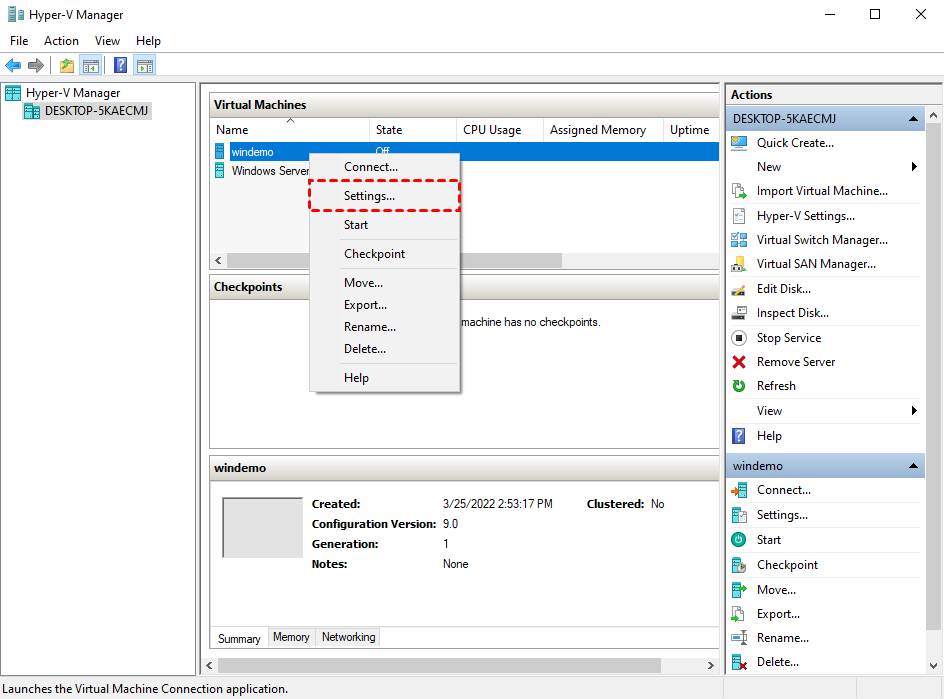
1. Inicie o Gerenciador do Hyper-V, desligue a máquina virtual de destino e clique com o botão direito no nome dela, selecione Configurações.
2. Navegue até Disco Rígido no inventário à esquerda, clique em Inspecionar e no botão Inspecionar Pai... na janela pop-up.
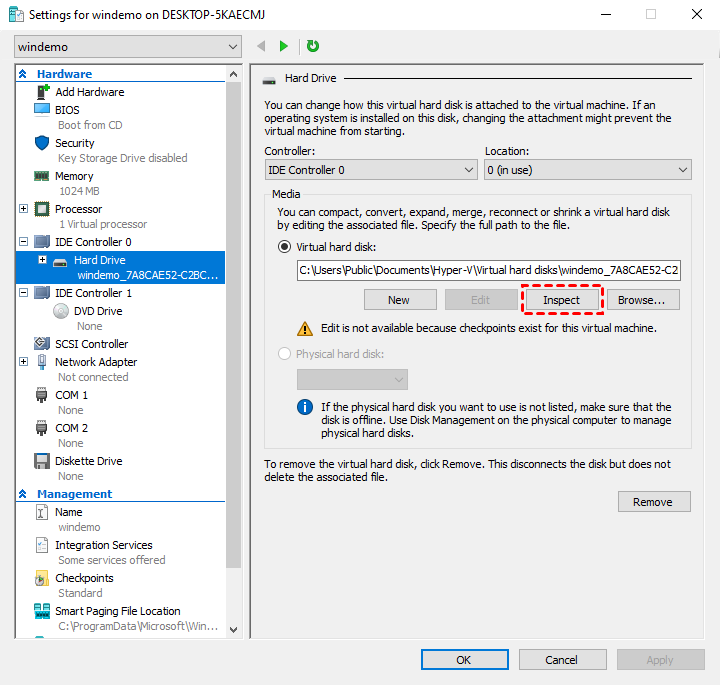
Agora você pode ver o disco pai deste arquivo AVHDX.

Importante: Faça backup de suas VMs para evitar perda de dados inesperada
Antes de começar, faça o backup das VMs do Hyper-V para evitar perda de dados inesperada. Aqui, eu recomendo o AOMEI Cyber Backup, o software de backup gratuito para Hyper-V pelos seguintes benefícios.
✦ Passos Fáceis: Após adicionar os dispositivos, você pode criar rapidamente uma tarefa de backup completa em 2 passos.
✦ Backup sem Agente: Faça backup e gerencie máquinas virtuais centralmente sem instalar um Agente.
✦ Restauração de VM Inteira: Você pode restaurar rapidamente a VM inteira a partir de quaisquer versões de histórico gravadas.
✦ Versões Suportadas: Hyper-V no Windows 8/8.1/10/11, Windows Server/Microsoft Hyper-V Server 2012 R2 e versões posteriores.
✦ Grátis para Sempre: Você sempre pode usar esta edição gratuita sem limite de tempo.
A seguir, vou mostrar como criar rapidamente uma tarefa de backup de uma VM do Hyper-V. Você pode clicar no botão para baixar e aproveitar a edição gratuita:
*Você pode escolher instalar este software de backup de VM em um sistema Windows ou Linux.
Como criar rapidamente uma tarefa de backup via AOMEI Cyber Backup
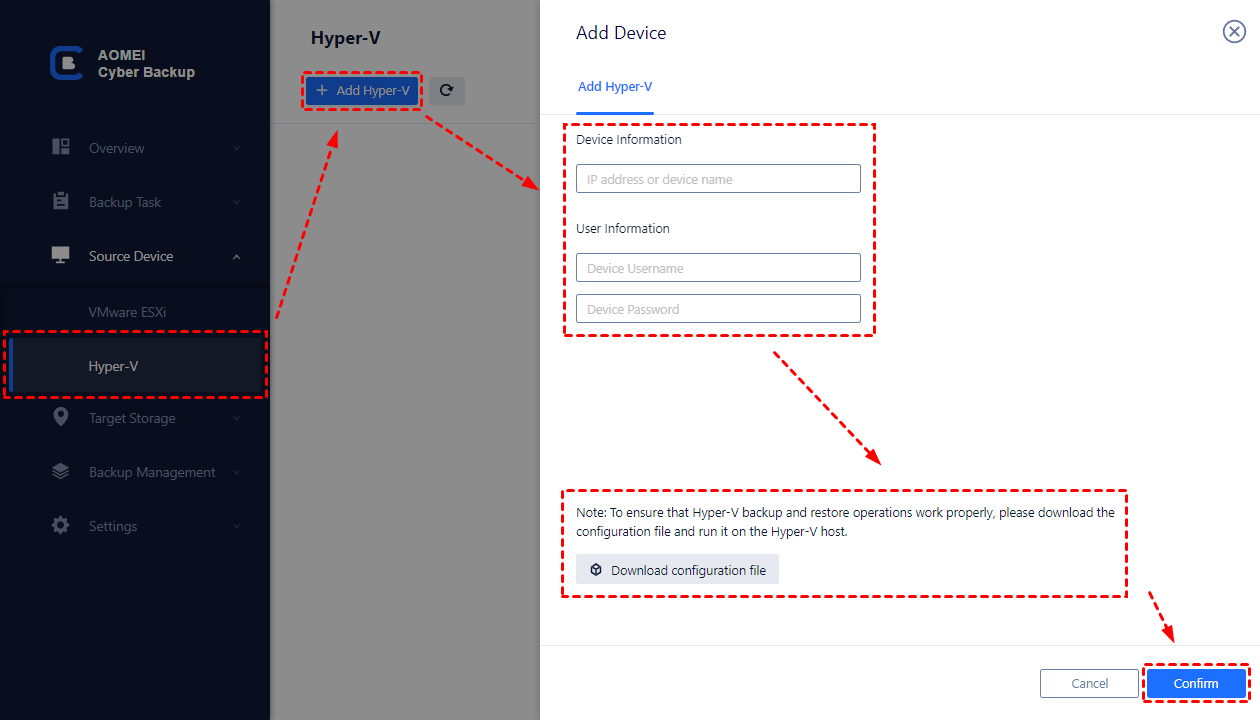
Nota: Na primeira vez que você usar o AOMEI Cyber Backup para fazer backup de VMs em um host do Hyper-V, você precisará Vincular Dispositivo para autenticação.
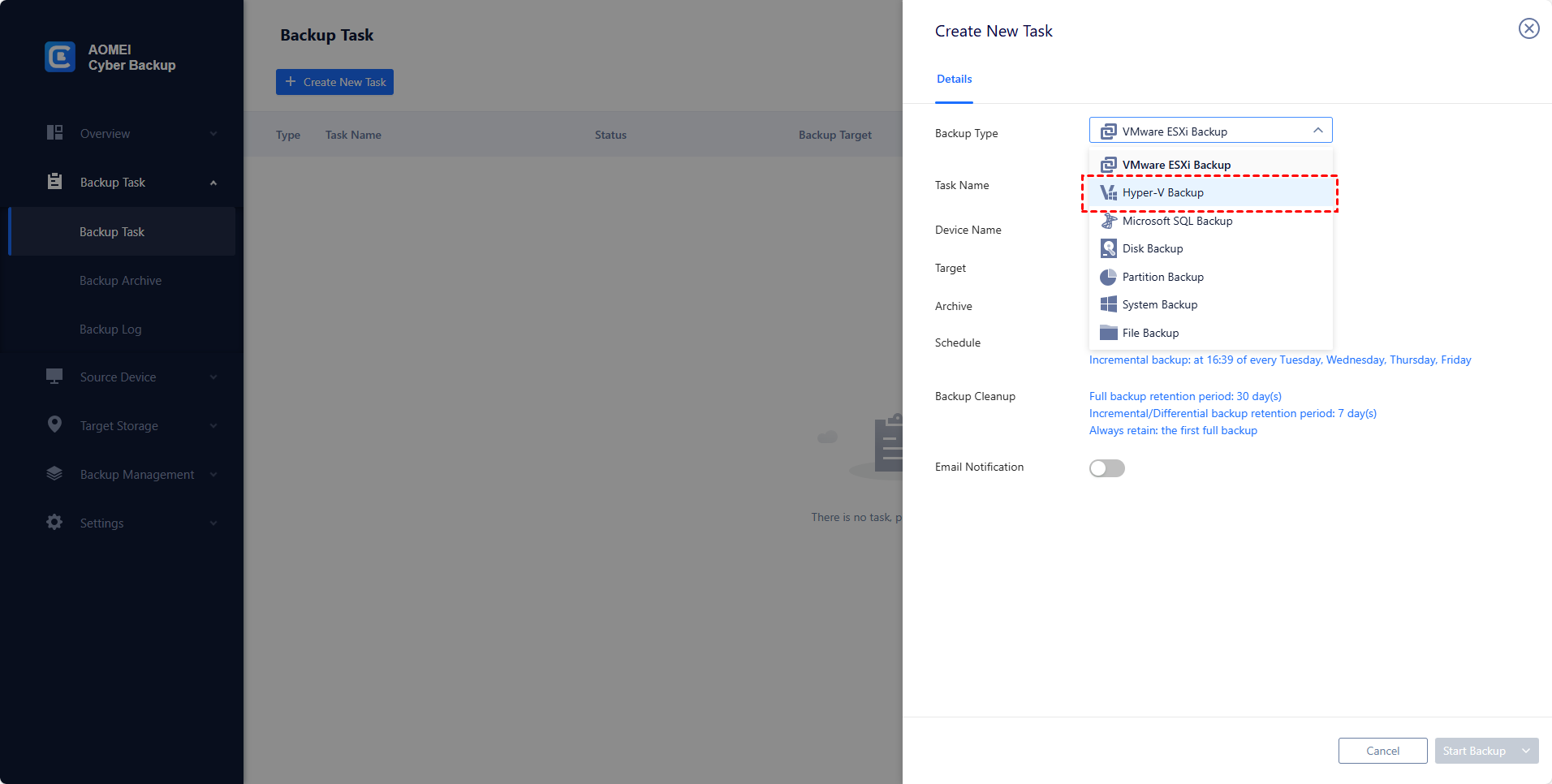
1. Inicie o AOMEI Cyber Backup, acesse Tarefa de Backup e clique em Criar Nova Tarefa. Defina o Nome da Tarefa, Dispositivo, Destino, Agendamento e Limpeza conforme necessário.
2. Agora você pode clicar em Iniciar Backup e selecionar Adicionar o agendamento e iniciar o backup agora, ou apenas Adicionar o agendamento.
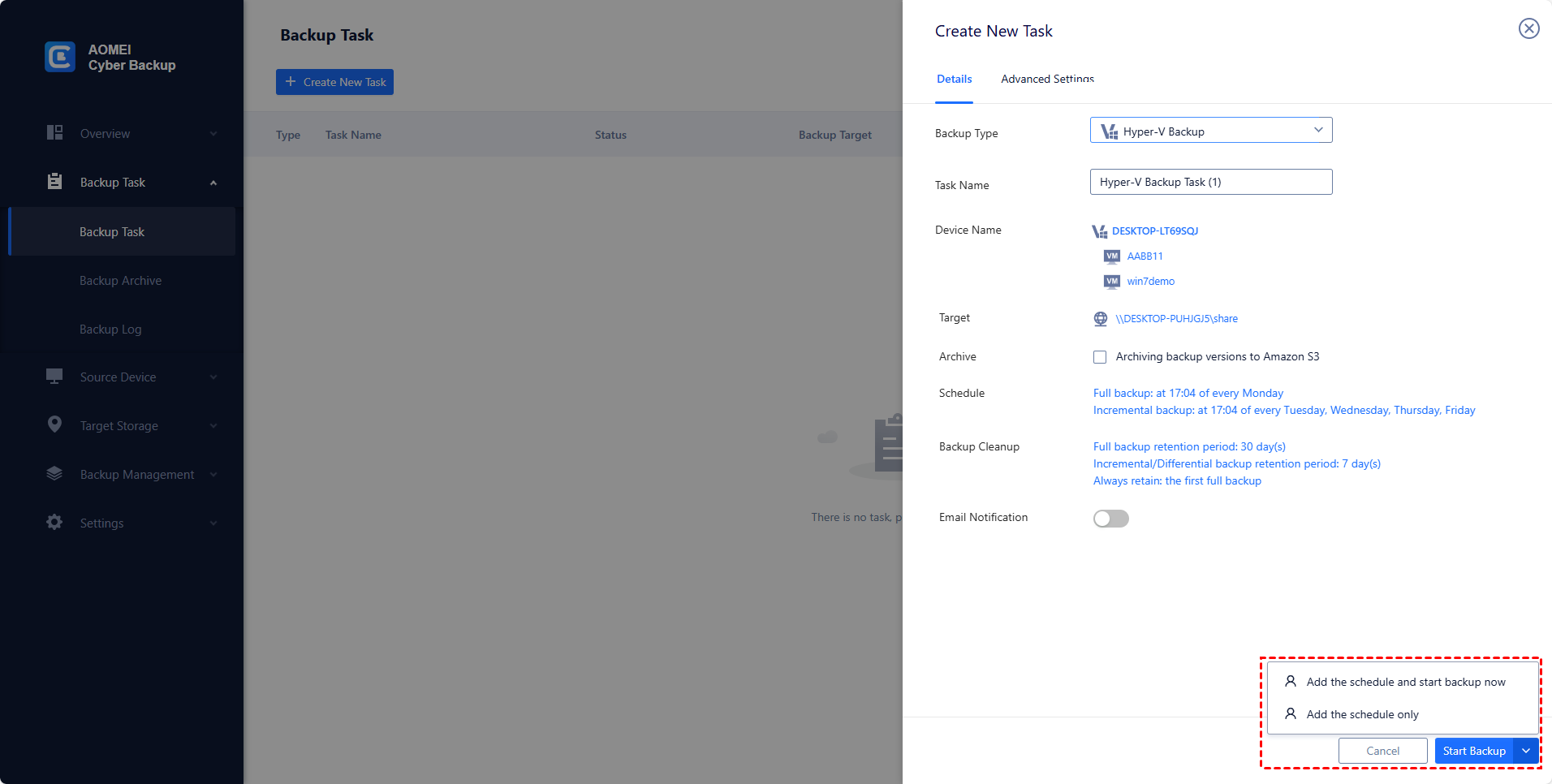
Como excluir arquivos AVHDX do Hyper-V sem snapshot disponível
Após ter feito o backup dos dados da sua VM, você pode seguir as 2 maneiras que eu apresento abaixo para excluir/juntar manualmente os arquivos AVHDX órfãos do Hyper-V ao VM original.
Como juntar arquivos AVHDX no Gerenciador do Hyper-V manualmente
1. Abra o Gerenciador do Hyper-V, selecione a VM de destino e clique no botão Editar Disco… para abrir o Assistente de Edição do Disco Rígido Virtual.
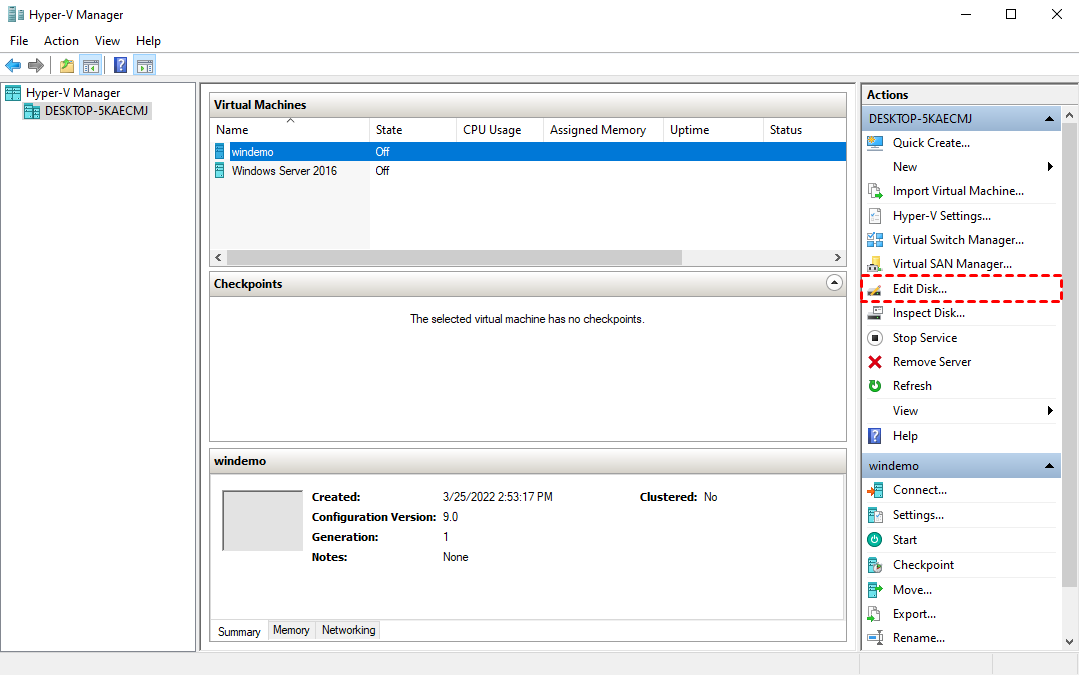
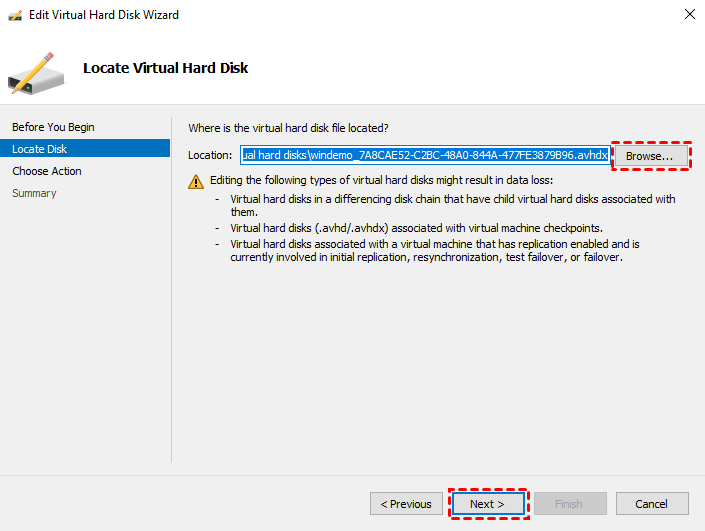
2. Clique em Avançar para pular a página de introdução e ir para a guia Localizar Disco, clique em Procurar… para selecionar o arquivo AVHDX que você deseja excluir. Clique em Avançar para continuar.
3. Na guia Escolher Ação, selecione Juntar e clique em Avançar.
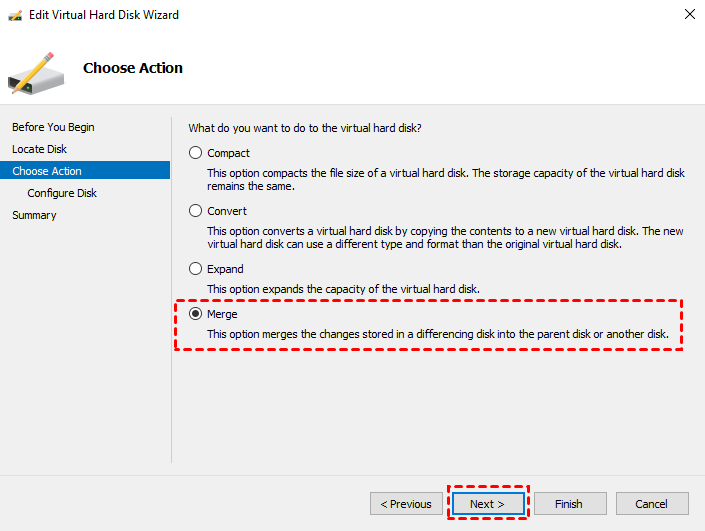
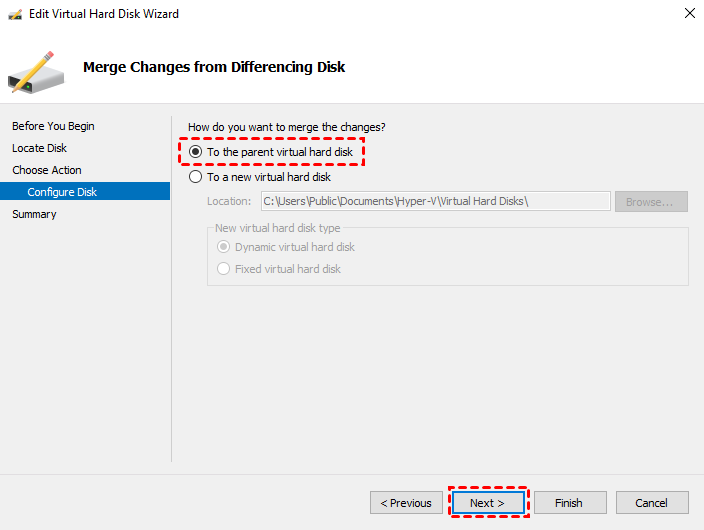
4. Na sub guia Configurar Disco, selecione a opção Para o disco rígido virtual pai e clique em Avançar.
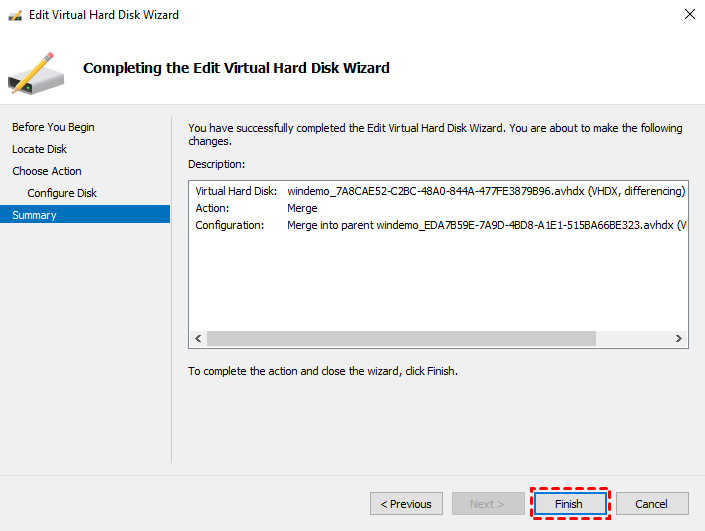
5. Revise o Resumo e clique em Concluir para iniciar a mesclagem.
Como excluir o arquivo AVHDX do Hyper-V via PowerShell
Observação: É necessário instalar o módulo PowerShell do Hyper-V antecipadamente para executar os cmdlets.
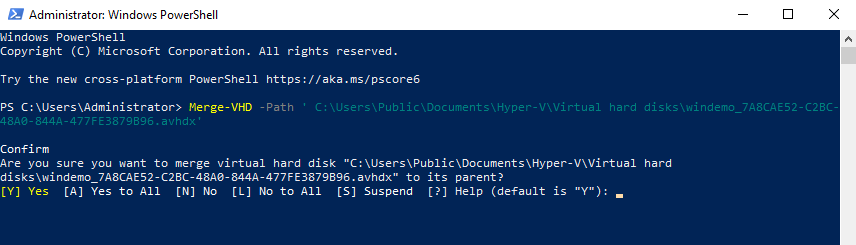
Desativar a VM do Hyper-V de destino, iniciar o Windows PowerShell e executar o seguinte comando para mesclar o arquivo AVHDX:
Merge-VHD -Path "caminho completo do arquivo avhdx\nome avhdx.avhdx"
Por exemplo:
Merge-VHD -Path " C:\Users\Public\Documents\Hyper-V\Virtual hard disks\windemo_7A8CAE52-C2BC-48A0-844A-477FE3879B96.avhdx"
Resumo
Se você descobrir que há um arquivo AVHDX do Hyper-V mas sem snapshot na VM, talvez seja necessário excluí-los manualmente, mas corretamente. Neste artigo, apresentei 2 maneiras de excluir/mesclar o arquivo AVHDX ao VM original.
Criar um bom backup da máquina virtual é sempre um seguro confiável. Aqui, recomendo o AOMEI Cyber Backup, um software de backup profissional e gratuito que permite abranger várias VMs em uma tarefa de backup. Além disso, você pode criar subcontas com privilégios limitados para evitar operações incorretas.
