 FastRecovery



Falha na recuperação de arquivo do Windows ao criar pasta de destino? Conserte agora!
Encontrou o problema "Falha na recuperação de arquivo do Windows ao criar pasta de destino"? Confira este tutorial para soluções práticas ou uma ferramenta alternativa!

Por Cooper / Atualizado em 12/11/2024


"Como corrigir falha ao criar uma pasta de destino?"
A Microsoft lançou uma ferramenta de linha de comando - a Windows File Recovery, em 2020. Muitos usuários estavam dispostos a baixá-la em seus PCs para recuperar arquivos perdidos.
No entanto, muitos usuários encontraram erros durante o processo de recuperação e não sabem como usar o Windows File Recovery. Um dos erros proeminentes é: o Windows File Recovery falhou ao criar a pasta de destino.
Eu tenho tentado usar o software de recuperação de arquivos do Windows, mas sempre que digito o comando, ele mostra "Falha ao criar pasta de destino". Por favor, me ajude a recuperar meus arquivos. Eu apaguei acidentalmente alguns arquivos relacionados à minha pesquisa de doutorado.
- Pergunta da Comunidade da Microsoft
Vários usuários estão incomodados com o erro "falha ao criar pasta de destino". Este artigo irá fornecer várias soluções para ajudá-lo a resolver o problema.
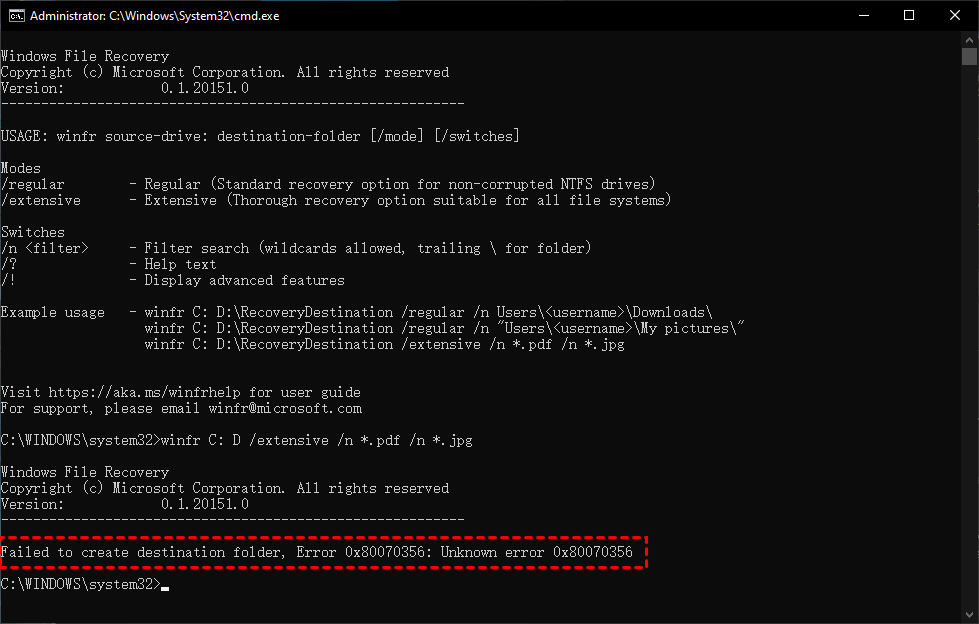
Como corrigir "Windows File Recovery falhou ao criar pasta de destino"?
Esse erro pode ser atribuído a diferentes motivos. A sintaxe incorreta do comando é a principal razão.
Uma sintaxe incorreta criará barreiras para o programa analisar e executar os comandos. Você pode encontrar o erro: "Windows File Recovery encontrou um erro ao analisar seu comando" se você digitar o comando errado.
Correções, incluindo, mas não limitadas a, corrigir a sintaxe do comando, serão apresentadas nesta parte. Por favor, escolha uma que se adeque à sua situação.
▶ Solução 1. Verificar o espaço de armazenamento

Verifique se o drive de destino está com pouco espaço de armazenamento. Se sim, você pode receber um aviso de espaço em disco baixo no Windows 10 ou em outros sistemas.
Você pode tentar liberar espaço excluindo alguns arquivos não importantes.
Mas exclua os arquivos com cautela, por favor. É recomendado fazer um backup do seu drive antes de excluí-lo. Você pode criar um Backup de Disco usando um software profissional para evitar a perda de dados importantes.
▶ Solução 2. Use outro drive como destino
Se mesmo após excluir alguns arquivos você ainda enfrentar o erro "Falha ao criar pasta de destino da Recuperação de Arquivos do Windows", pode haver algo errado com o drive de destino.
Talvez agora você precise usar outro drive como local para salvar seus arquivos recuperados; um drive externo é preferível.
▶ Solução 3. Corrija a sintaxe do comando
Para recuperar arquivos excluídos no Windows 10 usando a Recuperação de Arquivos do Windows, você deve usar o comando:
winfr drive-de-origem: drive-de-destino: [/modo] [/parâmetros]
Se você usou o comando errado, não será possível recuperar os arquivos com sucesso. Portanto, verifique a sintaxe do seu comando. Aqui estão alguns pontos relevantes.
- Verifique se você esqueceu de colocar os dois pontos ao se referir a uma letra de drive. Por exemplo, você precisa inserir "C:" e não apenas "C".
- Verifique se você esqueceu da barra e a barra invertida. "\" é usado para delimitar o nome da pasta; coloque barras invertidas tanto no início quanto no fim do nome da pasta; "/" é usado para executar um parâmetro ou modo.
- Preste atenção no espaço entre os parâmetros.
- Verifique se você citou o nome da pasta correto.
- Se houver espaços no nome do arquivo/pasta, use um par de aspas para delimitá-lo. Por exemplo, você precisa inserir comandos como este: winfr D: E: /extensive /n "\Usuários\\fotos e vídeos\foto de viagem.jpg"
Alternativa à Recuperação de Arquivos do Windows: Recupere arquivos facilmente e rapidamente
Comparado a desperdiçar seu tempo pesquisando no Google como usar o Windows File Recovery, o que é "modo" e como usar "switches", contar com uma melhor ferramenta de recuperação de dados do Windows para recuperar arquivos será muito mais fácil e rápido.
Além disso, o Windows File Recovery não pode prometer uma alta taxa de recuperação. É melhor utilizar um software confiável de recuperação de arquivos para recuperar arquivos deletados ou perdidos em computadores Windows.
Aqui, recomendamos o FastRecovery, uma ferramenta eficaz e confiável que pode escanear e detectar dados deletados e ausentes de HDD/SSD/pen drive/SD card, entre outros. Além disso, possui mais recursos incríveis.
- Fácil. Não requer experiência ou habilidades em recuperação de dados.
- Conveniente. Suporta recuperação de dados deletados com formato, nome de arquivo, caminho e qualidade preservados.
- Eficiente. Restaura mais de 200 tipos de dados, incluindo fotos, vídeos, documentos, etc.
- Rápido. Suporta recuperação de dados durante a escaneamento. As funções de busca e filtro tornam a recuperação de dados mais rápida.
- Compatível. Suporta os sistemas operacionais Windows 11, 10, 8, 7 SP1, Server. Usuários de Windows Server podem utilizá-lo para recuperar dados do Windows Server 2016, 2019, 2022, etc.
Baixe-o para começar a resgatar dados do Windows de forma eficiente e eliminar o erro: "Windows File Recovery falhou ao criar pasta de destino".
Passo 1. Execute o FastRecovery > encontre a unidade onde estão os arquivos > clique em Escanear.

Passo 2. Ele usará automaticamente a Verificação Rápida e a Verificação Profunda para localizar e listar todos os arquivos deletados e ausentes. Você pode digitar nomes de arquivo na barra de pesquisa ou filtrar os arquivos desejados por tamanho, data e tipo.

Passo 3. Selecione os arquivos que você precisa > clique em Recuperar x arquivos para restaurar arquivos excluídos ou perdidos do Windows 11/10/8/7.

O uso do FastRecovery pode economizar tempo corrigindo a sintaxe do comando, tornando mais fácil restaurar arquivos excluídos no Windows 10 com eficiência. Além disso, você pode utilizar esta ferramenta para recuperar arquivos excluídos permanentemente no Windows 10.
Sugestões relacionadas
Para corrigir o erro "Falha ao criar a pasta de destino na recuperação de arquivos do Windows", várias soluções viáveis são apresentadas em detalhes.
Além disso, é apresentada uma alternativa fácil para recuperação de arquivos do Windows, para resolver esse tipo de problema no futuro.
Caso você possa enfrentar o mesmo problema, aqui estão algumas outras sugestões também.
- Ao usar comandos, revise cuidadosamente sua sintaxe.
- Antes de excluir qualquer coisa, certifique-se de criar um backup para evitar a perda de dados.
- Evite visitar sites maliciosos e use software antivírus para proteger seus dados.
Para fazer backup dos dados de seu disco rígido, você pode utilizar AOMEI Backupper, um software de backup profissional. Um conjunto de recursos exclusivos pode fazer o backup de seus dados de forma inteligente.
 100%
Limpo e Seguro
100%
Limpo e Seguro
