 FastRecovery



Resolva o problema de pasta vazia no Windows 11 agora mesmo
Nesta página, discutiremos como resolver o problema de pasta vazia no Windows 11. Você pode experimentar todas as opções que fornecemos. Dentre elas, usar um software de recuperação de dados é o mais fácil.

Por Cooper / Atualizado em 21/11/2024


“Acabei de reiniciar meu computador como parte de uma atualização do Windows e uma pasta aparentemente aleatória está vazia agora. Estou verificando outras pastas, mas até agora não encontrei outras. Era uma pasta na minha pasta de imagens que continha subpastas e arquivos de vídeo e imagem. Até agora, as pastas de documentos, música e vídeo parecem estar bem. Existe alguma maneira de recuperar arquivos perdidos assim?” – Pergunta da Comunidade da Microsoft
Se você está enfrentando o erro "esta pasta está vazia" após uma atualização do Windows ou em uma situação semelhante, você está ansioso para tornar seus arquivos invisíveis ou recuperá-los rapidamente.
Então, o que causa esse erro e como corrigi-lo? Este artigo fornecerá uma resposta satisfatória na parte seguinte e 4 métodos eficazes para recuperar uma pasta perdida. Para arquivos excluídos, o método mais eficaz é usar um software de recuperação de dados confiável.
Por que ocorre o erro "esta pasta está vazia"?
O erro de pastas vazias no Windows 11 pode ocorrer devido a várias razões além da pasta estar realmente vazia. Alguns dos motivos comuns incluem:
- Erros de partição no disco rígido.
- Vírus ou ataques de malware no disco rígido.
- A pasta está sendo movida para outro local.
- As configurações do sistema ocultam certos arquivos da visualização.
Entendendo esses motivos, você pode implementar as correções apropriadas para superar o erro "esta pasta está vazia" no Windows 11 ou 10 e em unidades USB.
Como corrigir o erro "esta pasta está vazia"?
Se você encontrar esse problema de pasta vazia no PC com Windows 11, pode considerar tentar algumas maneiras viáveis na parte seguinte, de acordo com os possíveis fatores mencionados acima.
Maneira 1. Recuperar seus arquivos ou pasta com o FastRecovery
Vírus ou malware podem excluir arquivos no disco rígido enquanto o atacam, ou você pode excluir acidentalmente arquivos e se esquecer. Nesse caso, considere usar um software de recuperação de dados confiável para o Windows - FastRecovery. É fácil de usar, com uma interface gráfica simples e passos fáceis de seguir.
Ele é totalmente compatível com sistemas operacionais Windows, como Windows 11, 10, 8, 7, e Windows Server 2022, 2019, 2016, 2012, etc., e se especializa em recuperar arquivos excluídos ou ausentes devido a exclusão acidental, infecção por vírus, partições perdidas ou corrompidas e muito mais, apresentando resultados promissores em várias situações.
🧡🧡🧡 As vantagens únicas e pontos brilhantes em FastRecovery
- Duas tecnologias avançadas de digitalização localizam todos os dados recuperáveis, tornando o processo de recuperação de dados fácil e rápido, com alta taxa de sucesso.
- Recupere mais de 200 tipos de arquivos, incluindo imagens (por exemplo, recuperar arquivos PNG excluídos), documentos, vídeos, e-mails, áudio e muito mais.
- Localize arquivos excluídos em formatos específicos de maneira rápida e precisa e visualize antes de recuperar.
- Realize recuperação de dados durante a digitalização economizando seu tempo precioso.
- Compatível com muitos sistemas de arquivos, incluindo NTFS, FAT32, exFAT e ReFS.
Agora você pode baixar e instalar o FastRecovery em seu computador. Em seguida, siga as instruções fáceis para recuperar sua pasta contendo dados importantes com este software.
1. Abra o FastRecovery. Passe o mouse sobre a unidade e clique em Scan para digitalizar.

2. O FastRecovery executará automaticamente os processos de Digitalização Rápida e Digitalização Profunda para localizar arquivos excluídos ou perdidos. Você pode selecionar a pasta de destino sem esperar que o processo termine pesquisando pelo seu nome. Todos os arquivos dentro desta pasta serão exibidos a seguir.

3. Uma vez encontrados, selecione-os e pressione o botão Recuperar x arquivos para recuperar sua pasta e arquivos dentro dela. O x representa o número de arquivos selecionados. O tamanho do arquivo também está incluído.

Para recuperar um arquivo específico nesta pasta, você pode digitar diretamente o nome do arquivo ou sua extensão na caixa de pesquisa.
Para recuperar arquivos específicos, clique no botão em formato de funil, clique em Tipo e selecione um deles (por exemplo, documentos). Você também pode definir a data modificada (de hoje aos últimos 30 dias ou personalizada) ou o tamanho (incluindo 5 opções diferentes).
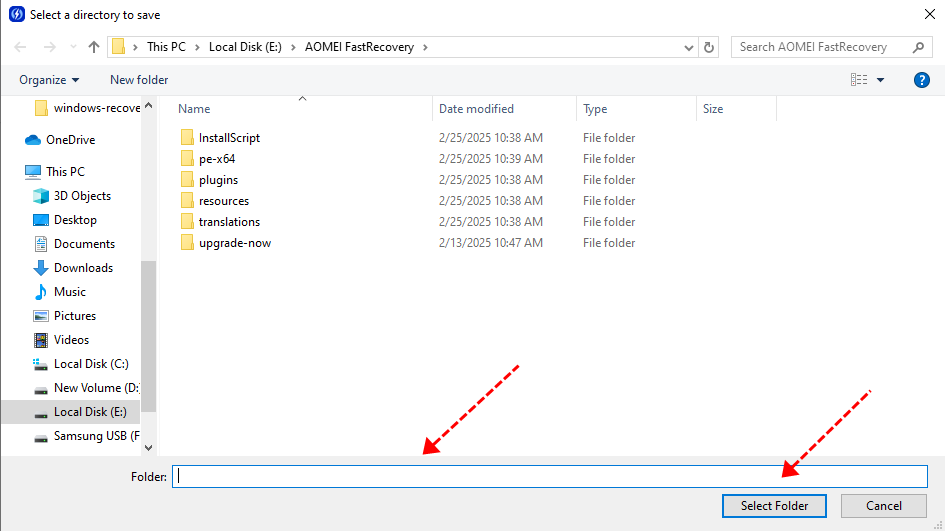
4. Você será solicitado a selecionar um local para salvar os arquivos ou pastas recuperados. Não os salve em seu local original, pois isso causará sobregravação de dados.
Forma 2: Mostrar Arquivos Ocultos
Se você estiver enfrentando uma situação em que a pasta do Windows está vazia, mas não está, você pode tentar revelar os arquivos ocultos. Siga estes passos para encontrar arquivos ocultos em uma pasta.
1. Abra a pasta que está sendo exibida como vazia.
2. Clique em "Exibir" e em seguida, selecione "Opções."
3. Em "Configurações avançadas," localize "Arquivos e pastas ocultos."
4. Selecione "Mostrar arquivos, pastas e unidades ocultas," e clique em "Aplicar" e depois em "OK".
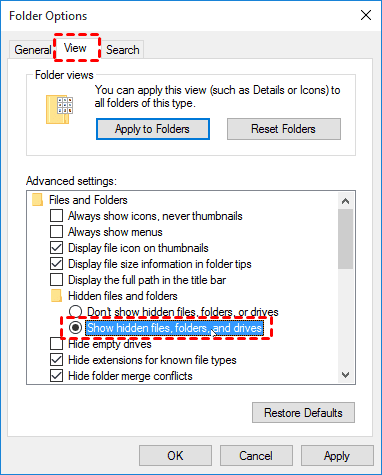
Habilitar esta opção tornará visíveis todos os arquivos e pastas ocultos, potencialmente resolvendo o problema.
Caminho 3: Usar o Comando Attrib
Para a segunda situação em que o erro ocorre ao conectar um dispositivo USB ou unidade externa, você pode usar o comando attrib para recuperar arquivos e pastas excluídos. Veja como:
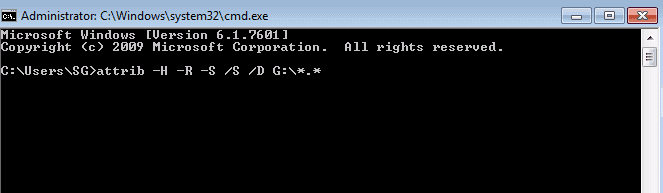
1. Digite "cmd" na barra de pesquisa do Windows, clique com o botão direito no aplicativo Prompt de Comando e selecione "Executar como administrador".
2. Se o erro ocorrer em um pendrive USB ou disco rígido externo, conecte-o.
3. Insira o comando "attrib -h -r -s /s /d G:*.*" no Prompt de Comando. G representa a letra da unidade.
Caminho 4: Usar a Ferramenta de Verificação de Disco
Outra opção é utilizar a Ferramenta de Verificação de Disco, que pode detectar e reparar erros no disco rígido. Siga estes passos:
1. Abra a página do Este Computador no seu computador.
2. Clique com o botão direito no disco que contém sua pasta e escolha "Propriedades".
3. Na guia "Ferramentas", clique no botão "Verificar" na seção Verificação de Erros.
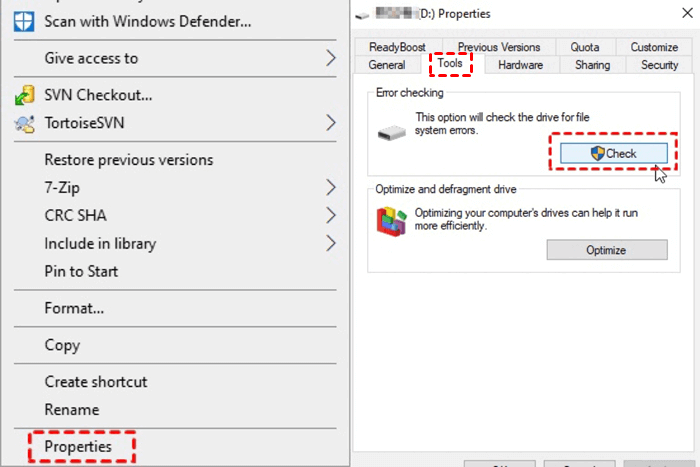
4. Siga as instruções na tela para concluir o processo de detecção de erros.
Escrito no Final
Ao aplicar os 4 métodos descritos neste artigo, você pode corrigir o problema de pasta vazia no Windows 11. Considere utilizar um software confiável de recuperação de dados, como FastRecovery, se o problema for causado por vírus ou exclusão por diferentes motivos. Ele cuida de todo o processo de recuperação, desde a varredura até a recuperação, tornando o processo fácil e rápido.
 FastRecovery
Economize tempo e esforço com um software confiável de recuperação de arquivo ou pasta
Você também pode tentar resolver o problema de pasta vazia revelando arquivos ocultos, utilizando o comando attrib e executando a ferramenta Verificação de Disco. Não perca a esperança e lembre-se de fazer backup dessa pasta após a recuperação. A melhor prática é executar essa tarefa agendada e salvar a imagem de backup em dois locais diferentes.
FAQs
✍ 1. É possível recuperar meus arquivos se a pasta estiver vazia?
Sim, existem opções de software de recuperação de dados disponíveis que podem ajudar a recuperar arquivos de pastas vazias. Considere usar um software confiável como o FastRecovery para aumentar as chances de recuperação bem-sucedida.
✍ 2. Por que minha pasta aparece como vazia no Windows?
Pode haver várias razões para isso, incluindo arquivos ocultos, erros de partição, ataques de vírus/malware ou alterações nas configurações do sistema.
✍ 3. O que é o comando Attrib e como ele pode ajudar a corrigir o erro de pasta vazia?
O comando Attrib é um comando do Windows usado para modificar atributos de arquivos. Ao executar o comando apropriado no Prompt de Comando, você pode potencialmente resolver o problema.
✍ 4. A ferramenta Verificação de Disco pode ajudar a resolver o erro de pasta vazia?
Sim, a ferramenta Verificação de Disco pode detectar e reparar erros no disco rígido, o que pode estar fazendo com que a pasta apareça vazia. Executar a ferramenta pode potencialmente corrigir o problema.
✍ 5. E se nenhuma das soluções sugeridas funcionar para o meu problema de pasta vazia?
Se nenhuma das correções mencionadas aqui resolver o problema, é recomendável buscar assistência no suporte técnico ou consultar fóruns online relevantes onde especialistas possam fornecer orientações adicionais para sua situação específica.
 100%
Limpo e Seguro
100%
Limpo e Seguro
