 FastRecovery



Recuperar itens excluídos da Lixeira (máximo de 3 etapas)
Este artigo tem como objetivo recuperar itens excluídos da Lixeira, mesmo que tenham sido esvaziados, e fornece aos usuários 6 métodos comprovados abaixo.

Por Cooper / Atualizado em 21/11/2024


Pode-se dizer que a Lixeira é uma segunda chance para os usuários recuperar arquivos recentemente excluídos. No entanto, alguns usuários excluem manualmente ou intencionalmente itens da Lixeira, e alguns até o fazem regularmente por meio do Storage Sense ou Task Scheduler.
Existe a chance de você ter excluído arquivos por engano, percebendo que ainda precisava deles após a exclusão, ou simplesmente esvaziado a Lixeira por acidente, resultando em arquivos excluídos permanentemente. Portanto, surge a pergunta, é possível recuperar itens excluídos da Lixeira ou não? Como recuperar itens excluídos da Lixeira?
Continue lendo este artigo e obtenha a resposta abaixo.
É possível recuperar itens excluídos da Lixeira?
"Acidentalmente excluí alguns arquivos importantes do meu PC com Windows 10 e estou desesperadamente tentando recuperá-los. Esses arquivos não foram apenas movidos para a Lixeira, mas excluídos permanentemente, e agora estou procurando qualquer maneira possível de recuperá-los." - Comunidade Microsoft
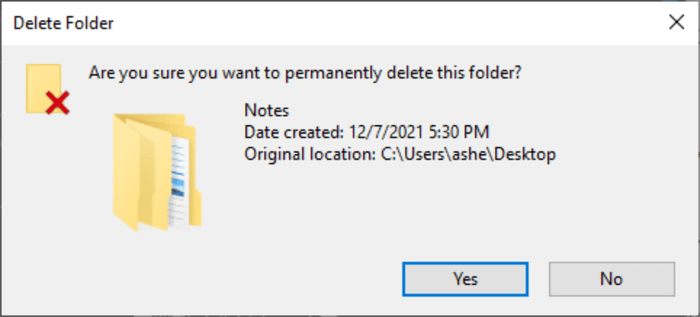
Ao excluir um arquivo na Lixeira, ele remove o ponteiro do arquivo e o torna invisível, mas permanece no disco. Agora, o espaço ocupado por esses arquivos é marcado como livre, aguardando a chegada de novos dados. Isso significa que, se você não adicionar novos dados ou continuar usando esse disco rígido, é possível recuperar itens excluídos da Lixeira, mas isso requer alguns métodos comprovados.
Como recuperar itens excluídos da Lixeira facilmente (com software)
FastRecovery, um aplicativo eficiente e limpo de recuperação de dados do Windows, com tecnologias de recuperação poderosas, pode ajudá-lo a recuperar arquivos excluídos facilmente, mesmo de uma Lixeira esvaziada.
Não importa o que você tenha perdido, como arquivos de escritório/imagens/vídeos/arquivos compactados, etc., você pode recuperá-los com apenas alguns cliques simples.
- Dois algoritmos de digitalização cruciais: FastRecovery oferece aos usuários os Algoritmos de Digitalização Rápida e Profunda para digitalizar minuciosamente dados excluídos ou perdidos em um disco rígido em pouco tempo, estabelecendo a base para uma alta taxa de sucesso na recuperação de dados.
- Fácil. Possui uma interface simples e até mesmo novatos podem começar rapidamente. Todo o processo é composto por apenas 3 etapas.
- Completo. Restaura mais de 200 tipos de dados, como .docx, .xlsx, .ppt, .png. .jpg, .mp3, .mov. mp4, .zip, etc., preservando o nome do arquivo, caminho, formato e qualidade originais.
- Eficiente. Localize rapidamente os arquivos desejados através da função de filtro de arquivos e os visualize para confirmação.
- Compatível. Recupere dados de disco rígido no Windows 11/10/8/7 e no Windows Server. NTFS, FAT32, exFAT e ReFS são todos suportados.
Agora siga o guia aqui para iniciar uma fácil recuperação de dados do Windows.
Passo 1. Inicie o programa > Passe o mouse sobre a unidade e clique em Digitalizar para iniciar a digitalização.

Passo 2. Ele iniciará automaticamente uma Digitalização Rápida e uma Digitalização Profunda para procurar arquivos excluídos ou perdidos. Uma vez encontrados, eles serão listados na janela a seguir. Basta selecionar os arquivos desejados para recuperá-los durante o processo de digitalização.

Para selecionar arquivos excluídos ou perdidos, você tem duas maneiras:
✦ Através de diretórios laterais: Expandir Arquivos excluídos, ir para a localização original dos arquivos excluídos e selecioná-los.
✦ Usar o recurso de filtro de arquivos: Clicar no recurso de Filtro , exibido como um botão em formato de funil, e selecionar Tipo > Documentos. Em seguida, digitar o nome do arquivo ou .xlxs na caixa de pesquisa para estreitar a busca.
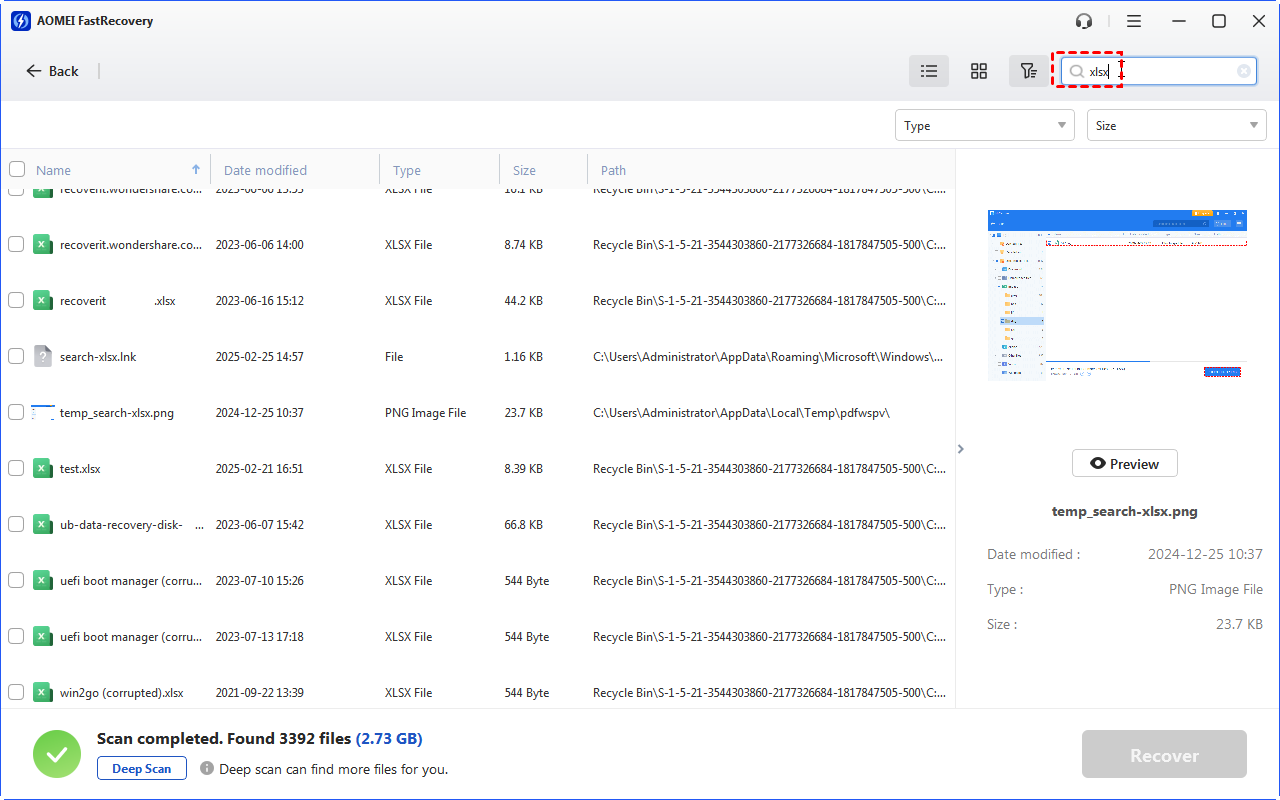
Passo 3. Depois de encontrar os arquivos excluídos da Lixeira, clicar duas vezes para pré-visualizá-los. Clicar em Recuperar x arquivos e selecionar um novo local para salvar os arquivos recuperados, evitando a sobrescrição de dados.

Essa ferramenta pode ajudar os usuários a recuperar arquivos perdidos como fotos, vídeos, gráficos, textos, etc. Por exemplo, será uma tarefa simples restaurar arquivos do Excel excluídos de discos rígidos usando essa ferramenta.
Como recuperar itens excluídos da Lixeira sem software
É possível recuperar itens excluídos da Lixeira sem software e existem várias formas práticas de fazê-lo.
Método 1. Recuperar arquivos excluídos de versões anteriores
Primeiramente, as versões anteriores podem ser de alguma ajuda. Seu computador criará automaticamente cópias de suas pastas e arquivos como pontos de restauração no Windows 10 ou 11, então você pode restaurar versões anteriores de arquivos para voltar sua pasta e arquivo a um estado anterior.
Passo 1. Acesse o Explorador de Arquivos e localize a pasta onde seus arquivos excluídos costumavam estar.
Passo 2. Clique com o botão direito na pasta e selecione Propriedades.
Passo 3. Na guia Versões Anteriores, escolha uma versão da pasta com base na data e hora. Você pode clicar em Abrir para confirmar.
Passo 4. Após confirmar a versão desejada, clique em Restaurar.
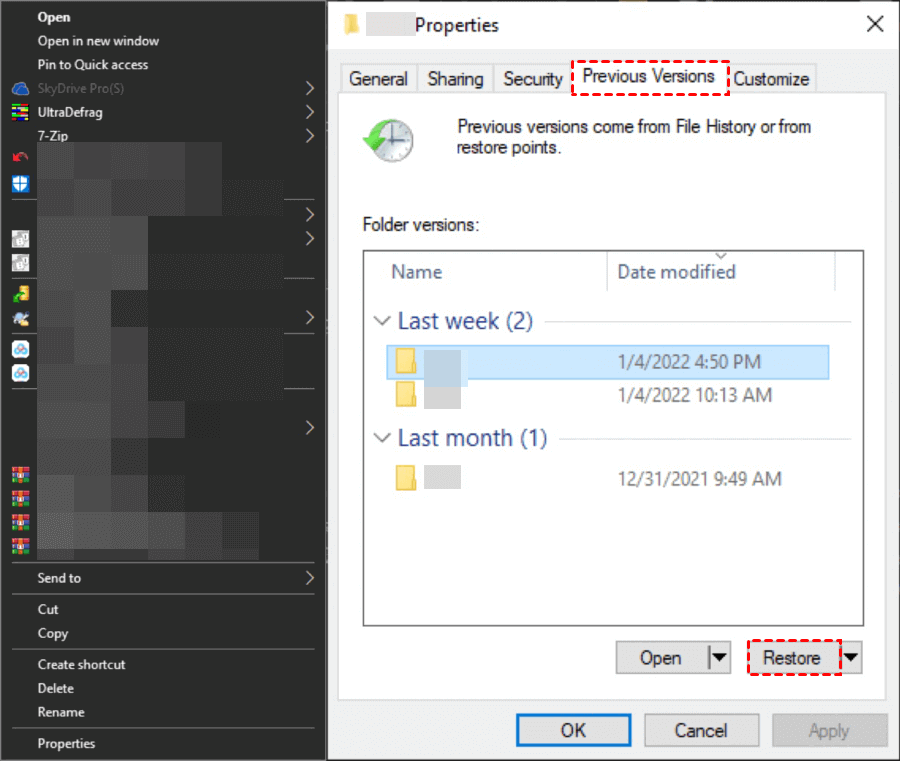
Em seguida, você poderá recuperar os arquivos na pasta.
Método 2. Restaurar itens excluídos da Lixeira por meio do Backup do Windows
Se os arquivos foram excluídos permanentemente da Lixeira, você pode recorrer ao recurso Backup e Restauração (Windows 7) do Windows. Isso requer que você crie uma cópia de seus arquivos antes deste desastre. Caso contrário, este método é inútil.
Passo 1. Vá para Painel de Controle > Sistema e Segurança > Backup e Restauração (Windows 7).
Passo 2. Clique em Restaurar meus arquivos.
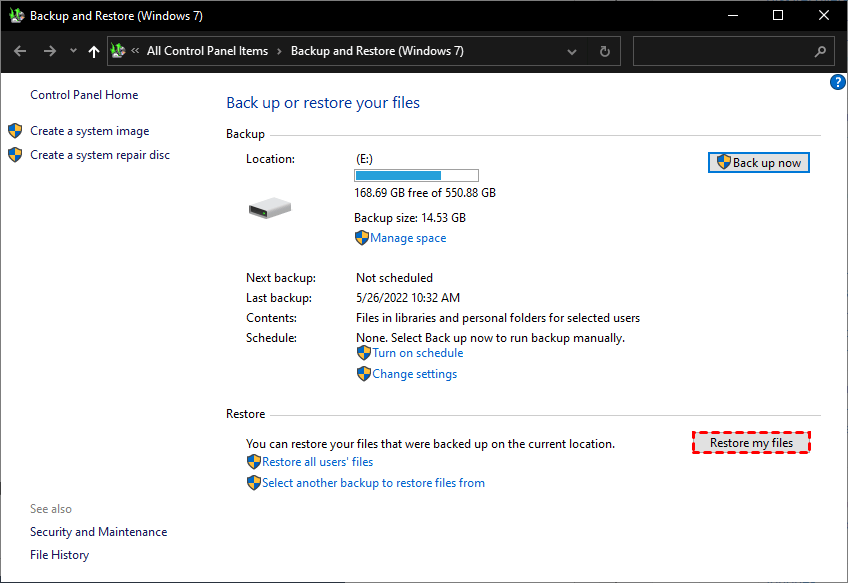
Passo 3. Clique em Pesquisar, Procurar arquivos ou pastas para localizar os arquivos excluídos > Avançar.
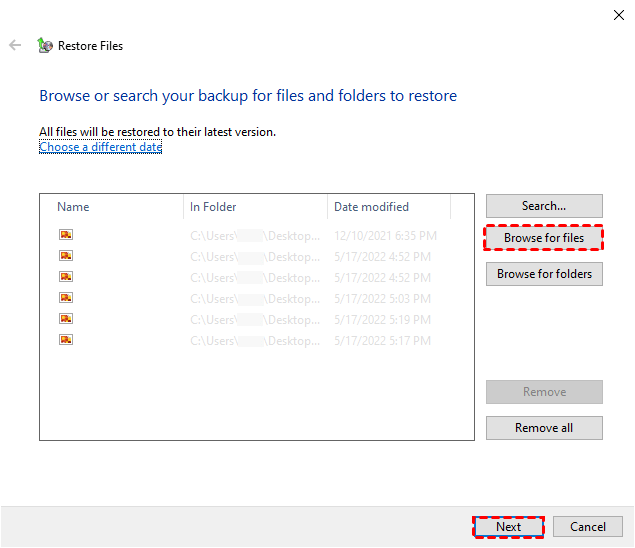
Passo 4. Escolha um local preferido para armazenar os arquivos recuperados > clique em Restaurar.
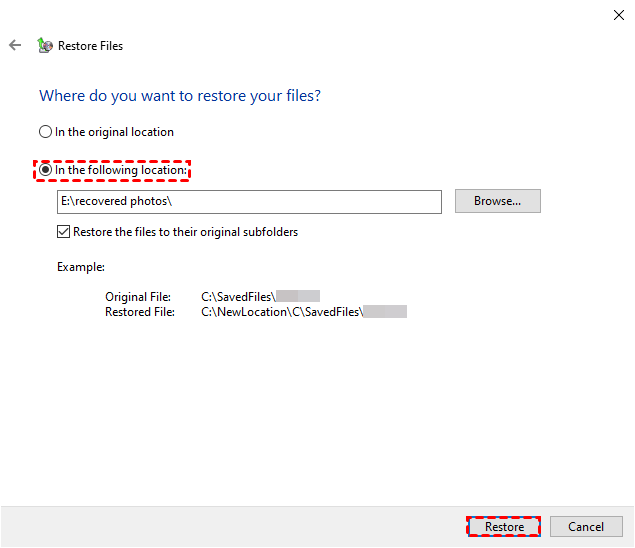
Também é possível procurar por pastas para recuperar uma pasta excluída na área de trabalho.
Método 3. Recuperar arquivos após excluí-los da Lixeira usando o File History
O File History é outro software de backup no Windows que ajuda os usuários a fazer backup de arquivos automaticamente. Portanto, você pode recuperar facilmente arquivos após excluí-los da Lixeira se estiver ativado antecipadamente.
Passo 1. Acesse o Painel de Controle > Sistema e Segurança > File History.

Passo 2. Clique na opção Restaurar arquivos pessoais.
Passo 3. Clique na seta para a esquerda para encontrar os arquivos excluídos e clique no botão Restaurar em verde para recuperar os arquivos após excluí-los da Lixeira.
Método 4. Restaurar itens excluídos da Lixeira usando o OneDrive
A Microsoft integra o recurso "Fazer backup no OneDrive" no Windows 10 ou 11 para ajudar a fazer backup de arquivos automaticamente no OneDrive e restaurar arquivos excluídos quando necessário. Você pode ativá-lo nas configurações de backup.
Passo 1. Abra um navegador da web e acesse https://onedrive.live.com/.
Passo 2. Faça login na sua conta da Microsoft.
Passo 3. Pesquise os arquivos excluídos no OneDrive. Selecione e clique em Download para restaurá-los localmente.
Se não encontrar os arquivos deletados, eles foram excluídos no OneDrive. Vá para o diretório da Lixeira e localize os arquivos deletados para recuperação de dados.
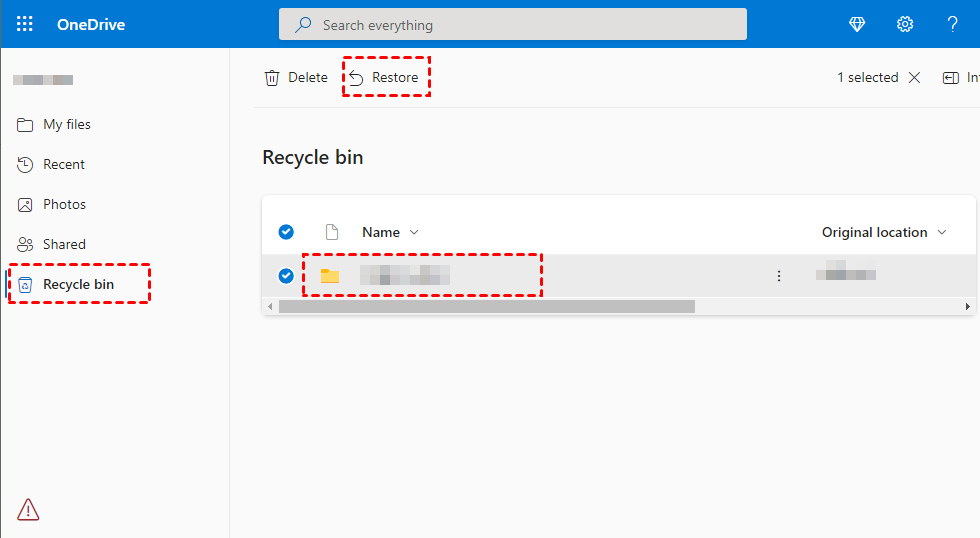
Método 5. Restaurar coisas excluídas da Lixeira por meio do Windows File Recovery
O Windows File Recovery é uma ferramenta oficial de linha de comando da Microsoft. É bastante útil quando você precisa recuperar arquivos excluídos permanentemente ou restaurar arquivos da Lixeira após esvaziá-la.
No entanto, o uso dessa ferramenta pode ser um pouco difícil, pois ela não oferece uma interface gráfica e requer que você use comandos complexos para atingir seu objetivo.
Agora, vamos entender isso melhor.
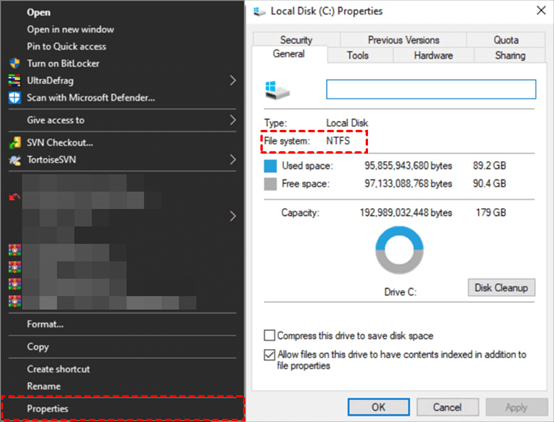
🔷🔹 Verificar o sistema de arquivos:
Inicie o Este Computador > clique com o botão direito no drive que possui os arquivos perdidos > Propriedades.
🔷🔹 Selecionar um modo de recuperação:
| Sistema de arquivos | Cenários | Modo |
| NTFS | Exclusão recente | Regular |
| NTFS | Excluído há algum tempo | Extensivo |
| NTFS | Disco formatado | Extensivo |
| NTFS | Disco corrompido | Extensivo |
| FATandexFAT | Qualquer | Extensivo |
🔷🔹 Selecionar um ou mais switches:
,| Interruptores | Significado | Modo(s) suportado(s) |
| /n | Filtrar a faixa de digitalização: pesquisa por um arquivo específico pelo seu nome/caminho/tipo, etc. | Todos |
| /y: | Recupera grupos de extensão específicos. | Assinatura |
| /k | Recupera arquivos de sistema. | Segmento de NTFS |
| /segmento | Modo segmento; recupera arquivos em unidades NTFS usando segmentos de registro de arquivo. | Segmento |
| /assinatura | Modo assinatura; recupera arquivos em todos os tipos de sistema de arquivo usando cabeçalhos de arquivo. | Assinatura |
| /u | Recupera arquivos não excluídos, por exemplo, da Lixeira. | Segmento de NTFS |
Você também pode consultar como usar a Recuperação de Arquivos do Windows para obter instruções mais detalhadas sobre modos de recuperação e interruptores.
Em seguida, verifique as etapas a seguir.
- Notas:✎...
- Se nenhum modo de recuperação for especificado, o modo Regular será utilizado por padrão.
- A unidade de origem (onde seus arquivos foram perdidos) não pode ser a mesma que a unidade de destino (onde você escolhe armazenar os arquivos recuperados).
- Se a Recuperação de Arquivos do Windows falhar ao criar a pasta de destino, peça ajuda.
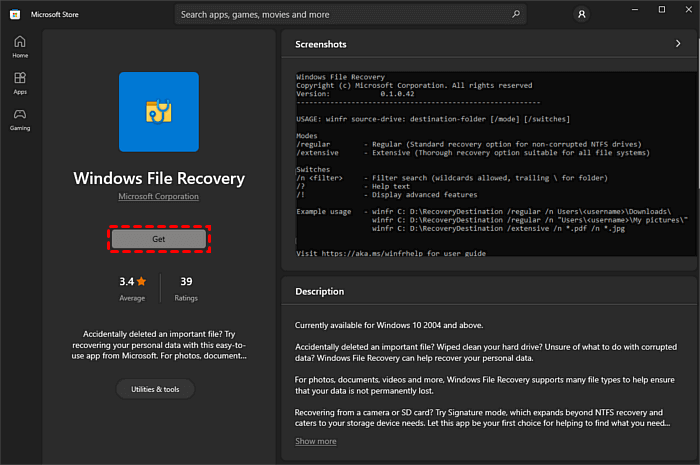
Etapa 1. Instale a Recuperação de Arquivos do Windows na Microsoft Store.
Etapa 2. Execute-o > insira o comando:
winfr unidade-fonte: unidade-destino: [/modo] [/interruptores]
Vamos considerar um exemplo simples: você precisa restaurar um arquivo ZIP excluído recém da Lixeira sob a unidade C: para a unidade E:, mas não consegue lembrar o nome do arquivo, então você pode utilizar um caractere curinga "*" com o interruptor "/n". E o comando será assim:
winfr C: E: /regular /n \C:\Recycler\*.zip
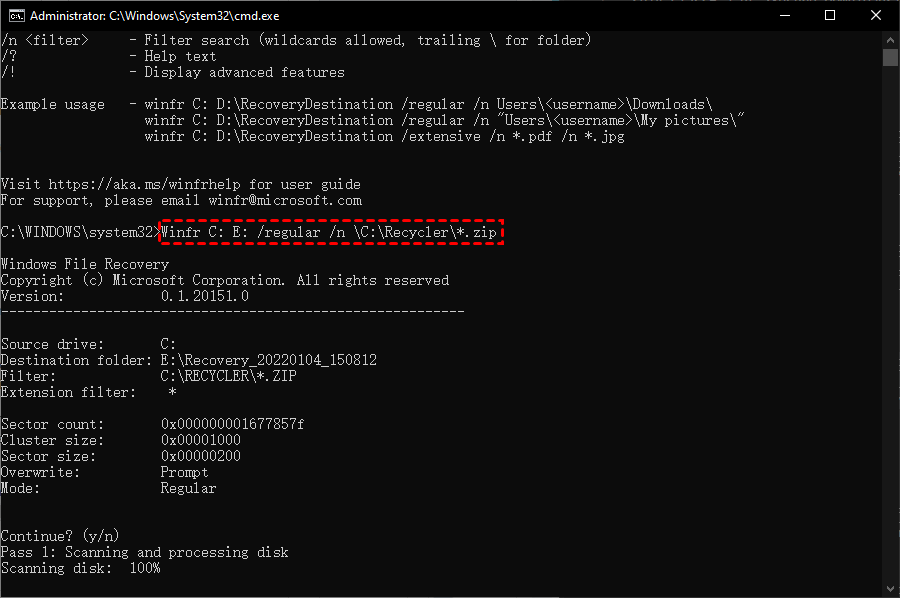
Passo 3. Pressione y para continuar e aguarde até o processo ser concluído. Será criada uma pasta de recuperação na unidade de destino.
Primeiramente, pode ser utilizado recursos de backup diferentes, como versões anteriores, Backup and Restore (Windows 7), etc;
Então, se você está familiarizado com comandos, a ferramenta oficial - Windows File Recovery também pode ajudar;
Mas se você deseja se livrar desses comandos difíceis e complexos, você pode experimentar o FastRecovery, deixando esta ferramenta fácil ajudá-lo a recuperar arquivos após serem excluídos da Lixeira.
🔗Para mais métodos, por favor verifique: recuperar arquivos excluídos da Lixeira.
Como impedir que arquivos sejam excluídos da Lixeira?
Como mencionado anteriormente, você pode remover arquivos manualmente e intencionalmente, por exemplo, Storage Sense, Tsk Scheduler, etc. Portanto, se você encontrou arquivos excluídos da Lixeira automaticamente, tente desativá-los e interromper este problema. Ou faça backup dos arquivos automaticamente.
Método 1. Desativar o Storage Sense
Alguns usuários ativam o Storage Sense para remover arquivos da lixeira e liberar espaço, especialmente quando o espaço de armazenamento está baixo.
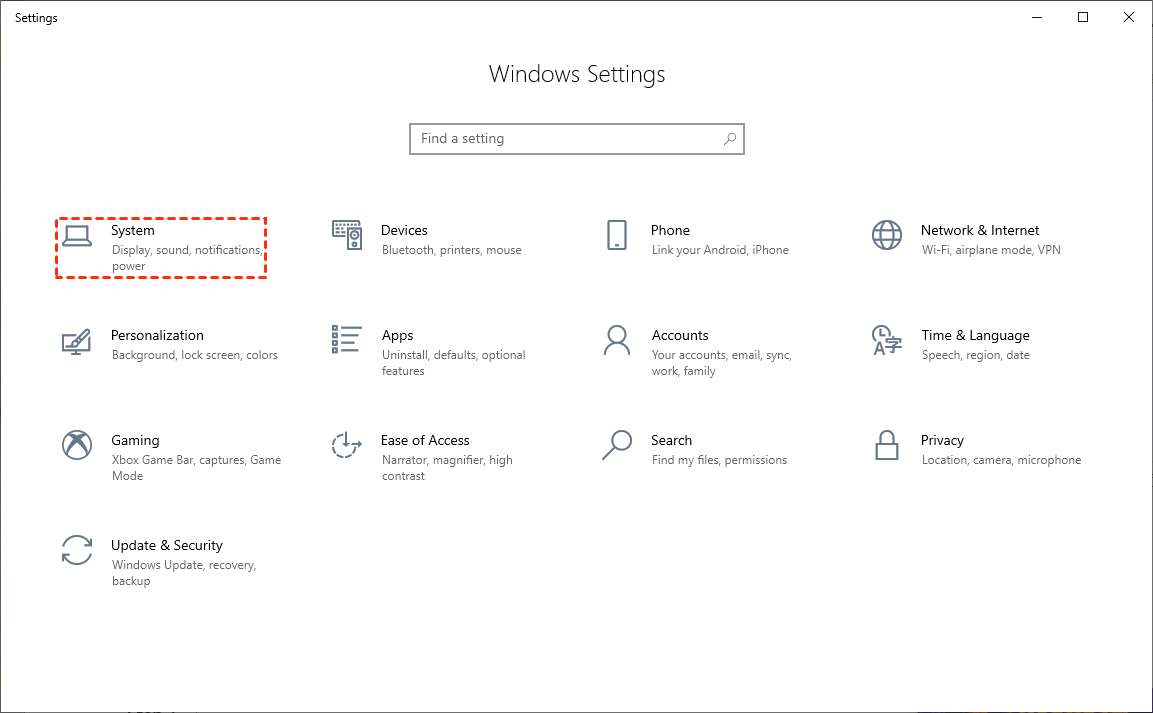
Passo 1. Pressione as teclas Win I > Configurações do Windows > Sistema.
Passo 2. Clique em Armazenamento > Configurar o Storage Sense ou executá-lo agora.
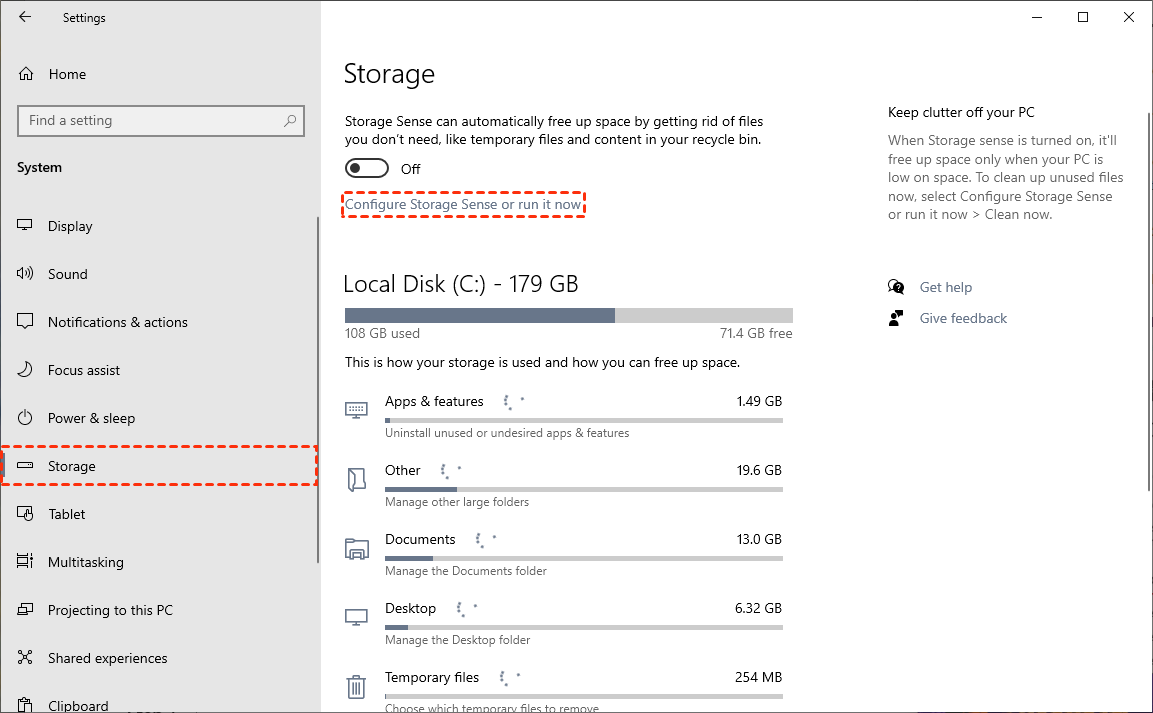
Etapa 3. Desativar o Sensor de Armazenamento.
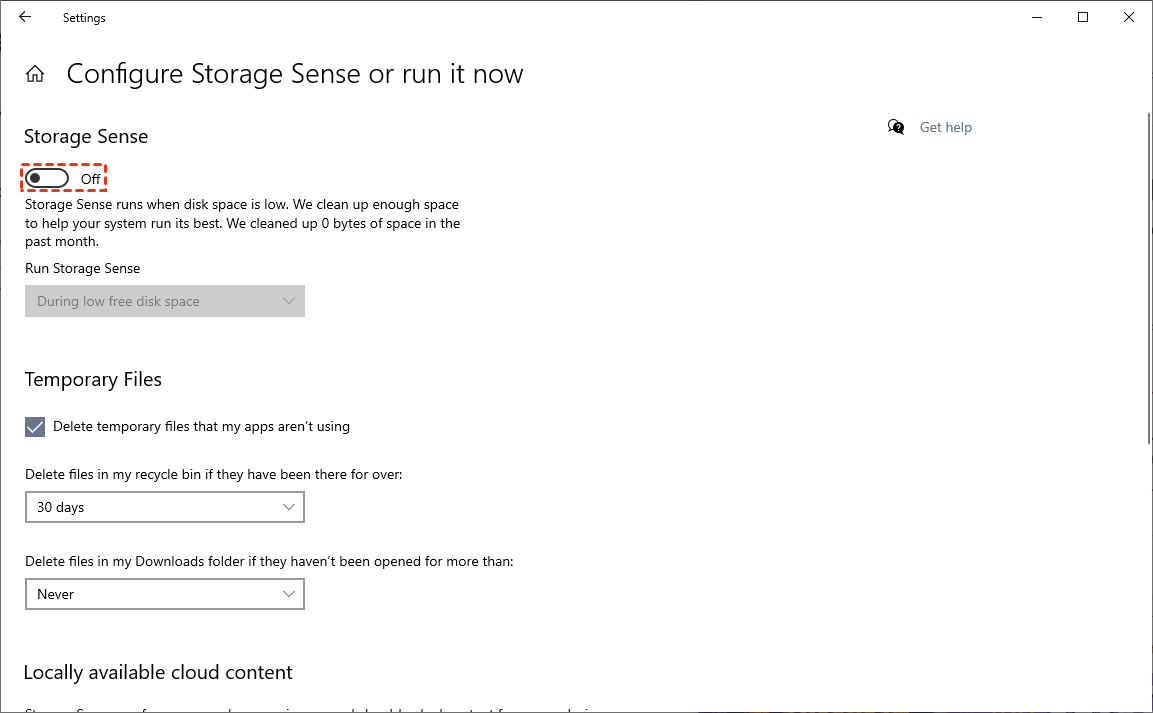
Método 2. Desativar o Agendador de Tarefas
Alguns usuários também ativam o Agendador de Tarefas para realizar tarefas automaticamente e regularmente; por exemplo, esvaziar a Lixeira toda semana, etc. Se for esse o caso, os usuários podem excluir essa tarefa para evitar que os arquivos sejam perdidos novamente.
Etapa 1. Digite Agendador de Tarefas na caixa de pesquisa do Windows > inicie-o.
Etapa 2. Encontre a tarefa de exclusão automática/esvaziamento automático da Lixeira > Desativar.
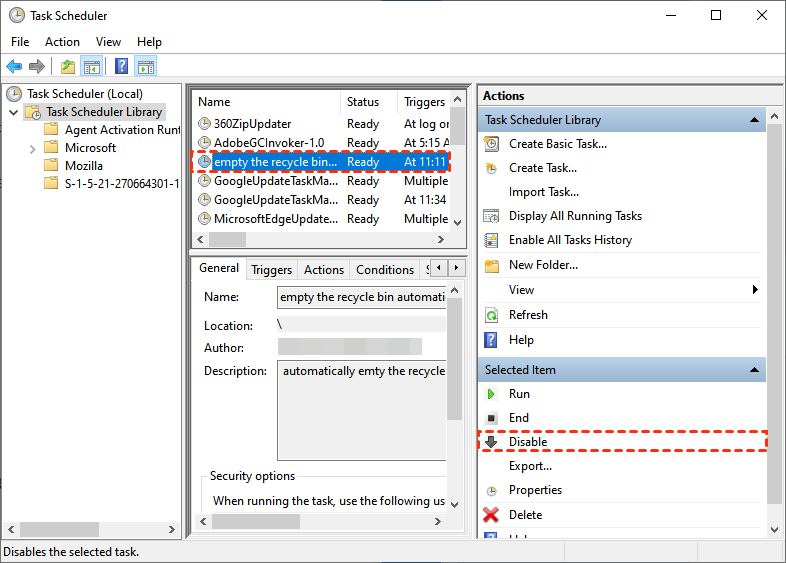
Dessa forma, seus arquivos não serão mais perdidos da Lixeira.
Método 3. Fazer backup de arquivos automaticamente
Você também pode optar por fazer backup de seus arquivos regularmente para evitar que sejam excluídos da Lixeira ou perder dados por outros motivos.
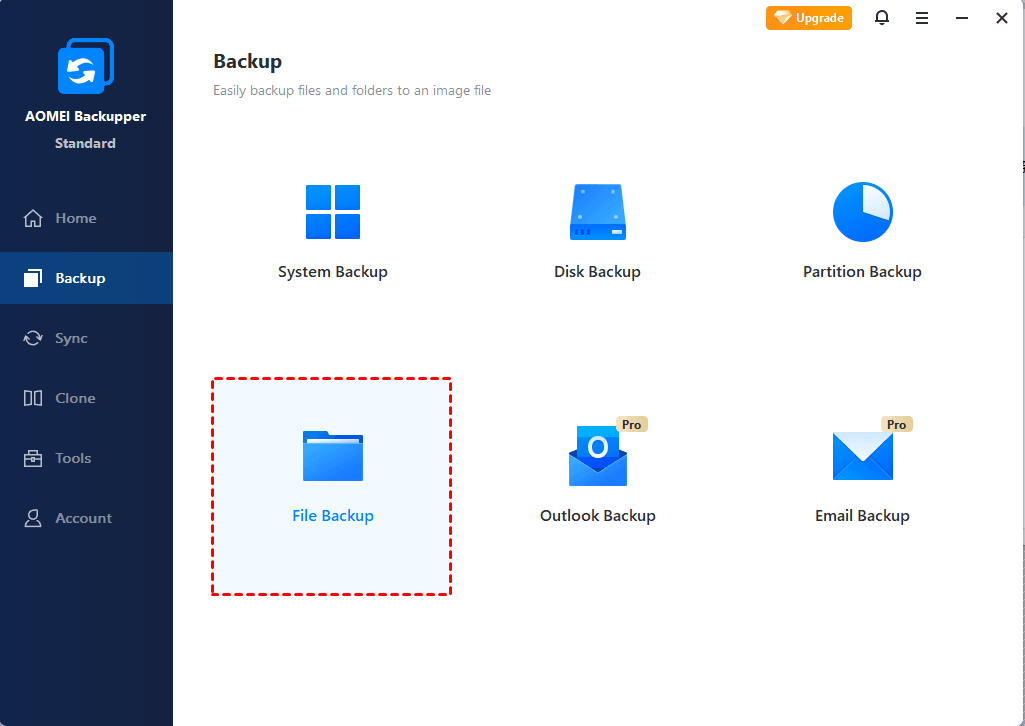
Com o AOMEI Backupper, você pode fazer backup de seus arquivos de mais de duas maneiras. Você pode salvar várias cópias de seus arquivos importantes em diferentes locais: uma cópia local e duas cópias externas, como em um disco rígido externo, pen drive, compartilhamento ou NAS, nuvem, etc.
Além disso, você ainda pode desfrutar das seguintes funcionalidades úteis:
- Backup Agendado: cria automaticamente backups diários, semanais e mensais sem intervenção humana. O intervalo de backup mais curto é a cada hora.
- Backup Incremental. Um esquema inteligente economiza tempo e espaço fazendo backup apenas dos arquivos alterados em uma tarefa agendada.
 100%
Limpo e Seguro
100%
Limpo e Seguro
