 FastRecovery



[Grátis] Como recuperar arquivos excluídos da Lixeira com facilidade
Como recuperar arquivos excluídos da Lixeira após esvaziá-la? Consulte esta postagem para obter instruções passo a passo sobre como restaurar arquivos excluídos da Lixeira no Windows 10/11

Por Cooper / Atualizado em 21/11/2024


O que você faz quando seu disco rígido está com pouco espaço livre? Escolhe apenas esvaziar a Lixeira para liberar mais espaço, como a maioria das pessoas faz? Geralmente, depois de esvaziar a Lixeira, alguns usuários percebem que excluíram arquivos importantes. Nesse ponto, como recuperar arquivos excluídos permanentemente da Lixeira? Bem, esta postagem explica por que é possível recuperar arquivos excluídos da Lixeira e fornece instruções passo a passo sobre como fazer isso facilmente.

Pergunta - É possível recuperar arquivos excluídos da Lixeira?
Sim, é possível recuperar arquivos excluídos da Lixeira. A Lixeira mantém todos os arquivos excluídos do disco local até ser esvaziada, então você pode facilmente recuperar arquivos da Lixeira. Mas e se você esvaziá-la ou excluir arquivos permanentemente?
Por engano, eu excluí 2GB dos meus documentos. Eu apenas excluí a pasta e seu conteúdo dos meus documentos e então esvaziei a Lixeira. Existe alguma maneira de recuperar arquivos excluídos da Lixeira, por favor?
Depois de esvaziar a Lixeira ou excluir arquivos permanentemente, você pode descobrir que os arquivos excluídos não estão na Lixeira. Não importa, você ainda pode recuperar arquivos excluídos. Isso porque esses arquivos não foram removidos imediatamente do disco, apenas o espaço de armazenamento ocupado pelos arquivos é marcado como disponível, o que significa que o espaço livre pode ser usado para armazenar novos dados. Mas você precisa parar de usá-lo e não sobrescrevê-lo.
É por isso que podemos recuperar arquivos da Lixeira vazia. Em seguida, esta postagem irá apresentar algumas soluções eficazes, bem como dicas para evitar perdas e melhor usar a Lixeira.
Como recuperar arquivos excluídos permanentemente da Lixeira
Há muitas maneiras de recuperar a Lixeira vazia, mas a maneira mais fácil é usar um software de recuperação de dados. Isso ocorre porque não requer backups avançados ou habilidades especializadas em informática. Portanto, RecuperadorMeu será uma boa escolha. Ele possui uma interface intuitiva e todos os usuários podem usá-lo facilmente.
- Fácil de operar. Recupere dados perdidos/deletados do Windows em apenas 3 etapas fáceis.
- Tudo incluído. Aplicável a cenários abrangentes de perda de dados no Windows.
- Alta velocidade. Recupere dados perdidos em alta velocidade e taxa de recuperação.
- Altamente compatível. Suporte ao NTFS, FAT32, exFAT, ReFS no Windows 11/10/8/7 e Windows Server.
Passo 1. Localize a unidade onde os arquivos deletados estão armazenados.
Baixe e instale o FastRecovery, mova o mouse para a unidade de destino e clique em Scan.

Passo 2. Aguardando os resultados da varredura.
Ele começará automaticamente uma varredura rápida e uma varredura profunda na unidade selecionada e encontrará todos os arquivos deletados e ausentes. Você pode procurar por arquivos ou pastas deletados, ou usar os filtros (Tipo, Data Modificada e Tamanho) para direcionar seus dados desejados.

Passo 3. Selecione os arquivos que deseja recuperar e clique em Recuperar arquivos.
Verifique a pasta Lixeira e clique em Recuperar arquivos para recuperar arquivos deletados da Lixeira após esvaziá-la. Ou você pode selecionar arquivos específicos para recuperar. Será mostrado o número de arquivos e o tamanho do arquivo a serem recuperados.

Notas:
✦ Não recupere arquivos excluídos em sua localização original. Fazer isso irá sobrescrever o espaço onde os arquivos excluídos estavam armazenados e causar a falha na recuperação da lixeira.
✦ Também oferece suporte à recuperação de dados de cartão SD ou de outros dispositivos, como um pen drive USB.
Recuperar arquivos excluídos da Lixeira no Windows 10 sem software
O Windows File Recovery é um software gratuito para recuperar arquivos excluídos da Lixeira, mesmo após esvaziada. Ele se aplica ao Windows 10 a partir de 2014 e requer que você conheça mais sobre seus modos de recuperação e opções detalhadamente. Consulte "Como usar o Windows File Recovery".
✍ Visão geral do modo de recuperação correspondente a cenários e sistema de arquivos:
Sistema de arquivos | Cenários | Modo |
NTFS | Excluído recentemente | Regular |
NTFS | Excluído há um tempo | Ampla |
NTFS | Disco formatado | Ampla |
NTFS | Disco corrompido | Ampla |
FAT e exFAT | Qualquer | Ampla |
✍ Visão geral das opções para restringir a área de pesquisa:
Interruptores | Significado | Modo(s) suportado(s) |
/n | Filtrar o intervalo de digitalização: procura um arquivo específico pelo seu nome de arquivo/caminho/tipo, etc. | Todos |
/y: | Recuperar grupos de extensões específicas. | Assinatura |
/k | Recupera arquivos de sistema. | Segmento NTFS |
/u | Recupera arquivos excluídos, por exemplo, da lixeira. | Segmento NTFS |
✍ Passos para verificar o sistema de arquivos da sua unidade:
Pressione Win E para abrir Este Computador > clique com o botão direito do mouse na unidade onde você excluiu os arquivos > clique em Propriedades.
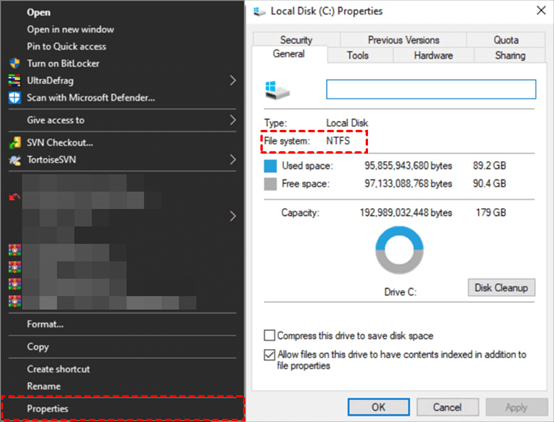
Ambos os Modos Regular e Extensivo estão disponíveis em PCs que usam o Sistema de Arquivos NTFS. Caso você não esteja utilizando o sistema de arquivos NTFS, você pode utilizar o Modo Extensivo do WINFR.
Passo 1. Vá para a Microsoft Store para Obter o Windows File Recovery.
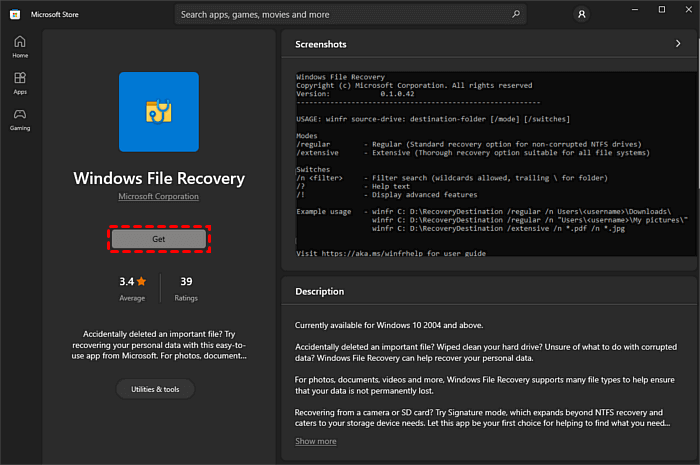
Passo 2. Execute o Windows File Recovery como administrador e depois insira a linha de comando com base na sintaxe:
winfr unidade-fonte: unidade-destino: [/modo] [/interruptores]
Por exemplo, se você precisa recuperar arquivos zip da lixeira na unidade C: para a unidade E:, você precisa inserir comandos como:
winfr C: E: /extensivo /n \C:\Recycler\*.zip
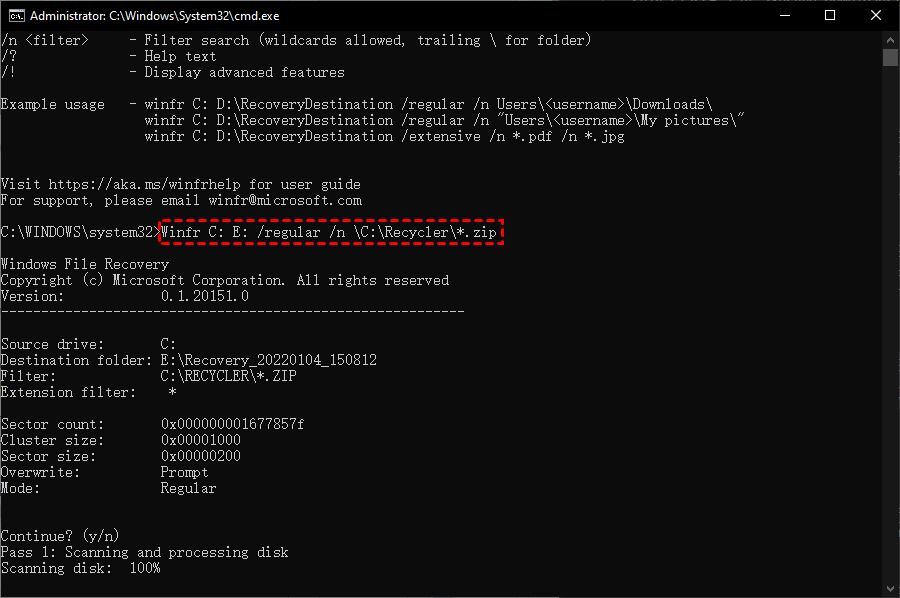
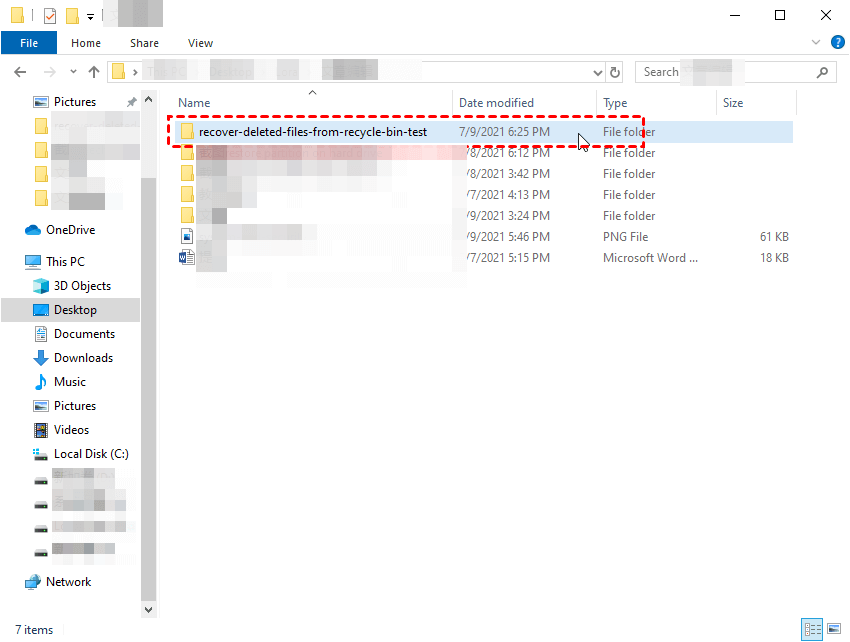
Passo 3. Espere até que a recuperação esteja completa. Então, uma pasta chamada "Recuperação_(data e hora)" será gerada automaticamente no destino.
Notas:
✦ As unidades de origem e destino não devem ser as mesmas.
✦ Se você tiver problemas com este software gratuito, verifique o tutorial de solução de problemas do Windows File Recovery.
Como recuperar arquivos excluídos permanentemente da Lixeira com Backup
Se você tem o hábito de fazer backups regulares, então você pode recuperar arquivos excluídos das opções de backup do Windows, incluindo Versão Anterior, Histórico de Arquivos, Backup e Restauração, e OneDrive.
▶ Solução 1. Recuperação da Lixeira com a Versão Anterior
Além de software de recuperação de dados, você ainda pode restaurar versões anteriores de arquivos ou pastas se você esvaziar a Lixeira regularmente. Isso requer que você habilite a restauração do sistema e tenha pontos de restauração do sistema disponíveis.
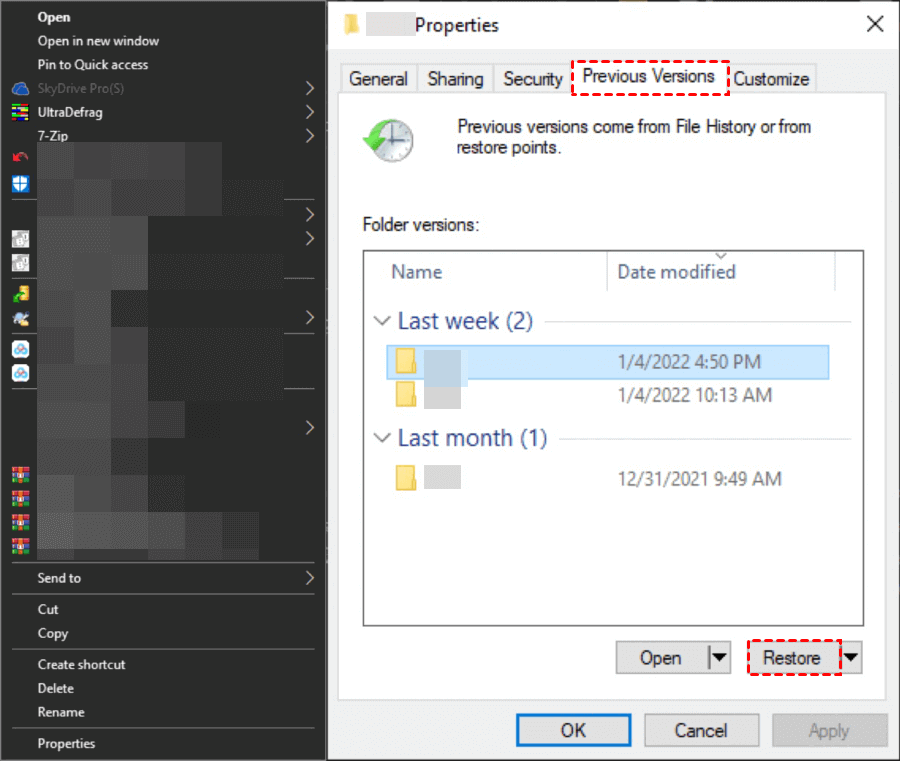
Passo 1. Inicie o Explorador de Arquivos/Este Computador. Localize a pasta onde o arquivo foi excluído.
Passo 2. Clique com o botão direito nela e selecione Propriedades > Versão Anterior.
Passo 3. Selecione a versão da pasta que é exatamente a anterior àquela em que foi excluída, e clique em Restaurar para recuperar os arquivos excluídos à versão anterior.
Dica: Este método também ajuda a recuperar documentos do Word excluídos após exclusão permanente.
▶ Método 2. Recuperar arquivos excluídos da Lixeira após esvaziamento usando o Histórico de Arquivos
Se você tiver criado uma cópia dos seus arquivos excluídos com o histórico de arquivos, poderá recuperar facilmente arquivos excluídos da Lixeira após esvaziá-la no Windows 10 ou 11. Caso contrário, nada será encontrado.
Passo 1. Acesse o Painel de Controle > Sistema e Segurança e clique em Histórico de Arquivos.
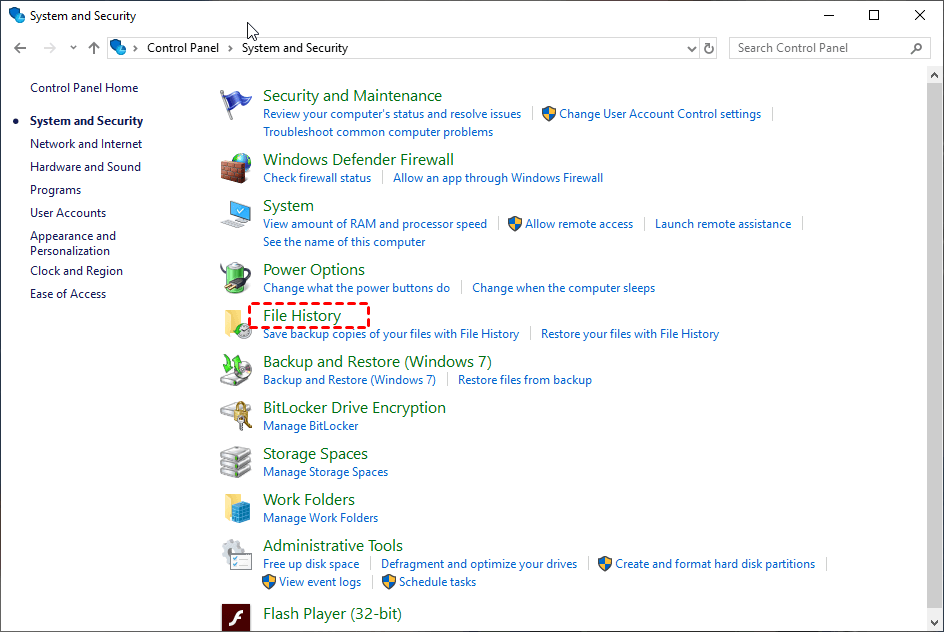
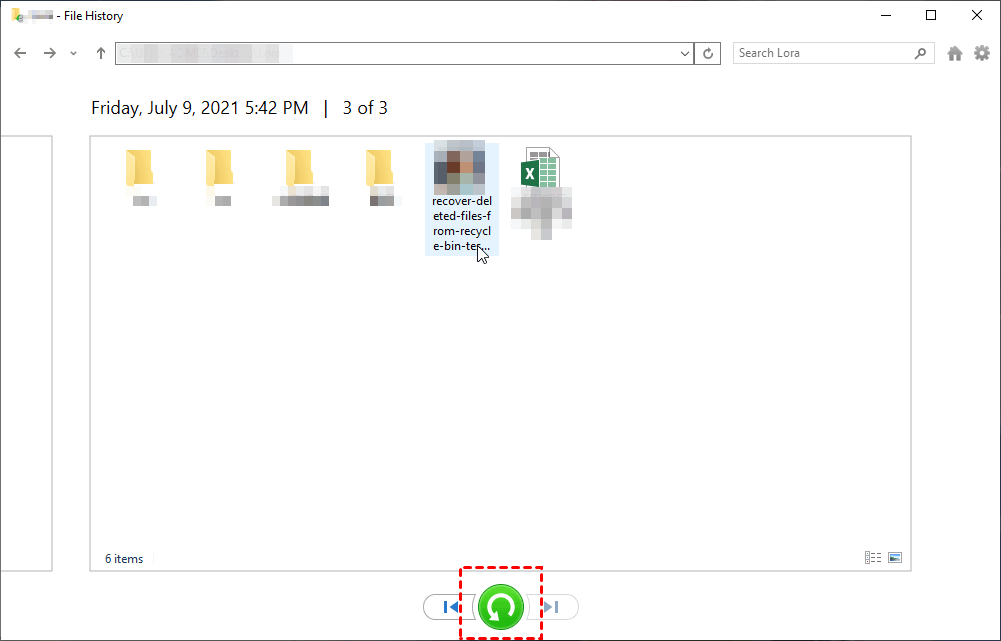
Passo 2. Selecione Restaurar arquivos pessoais. Isso abrirá uma janela de recuperação do histórico de arquivos.
Passo 3. Clique na seta à esquerda para localizar seus arquivos excluídos e clique no ícone Restaurar para o local original para recuperar os arquivos excluídos da Lixeira.
Observações:
Este método também será útil para recuperar arquivos do Excel excluídos que não estão na Lixeira.
Se você deseja fazer backup de arquivos com opções mais flexíveis, experimente o software confiável de backup - AOMEI Backupper Standard.
▶ Método 3. Restaurar arquivos excluídos da Lixeira com Backup e Restauração
Assim como o File History, o Backup and Restore é um utilitário de backup incorporado ao Windows para ajudar a fazer backup e restaurar arquivos. Foi lançado no Windows 7 e posteriormente mantido no Windows 8, 10 e 11 com um novo nome - Backup and Restore (Windows 7). Experimente se você criar um backup de arquivo antecipadamente.
Passo 1. Acesse o Painel de controle > Sistema e segurança e selecione Backup and Restore (Windows 7). Em seguida, clique em Restaurar meus arquivos.
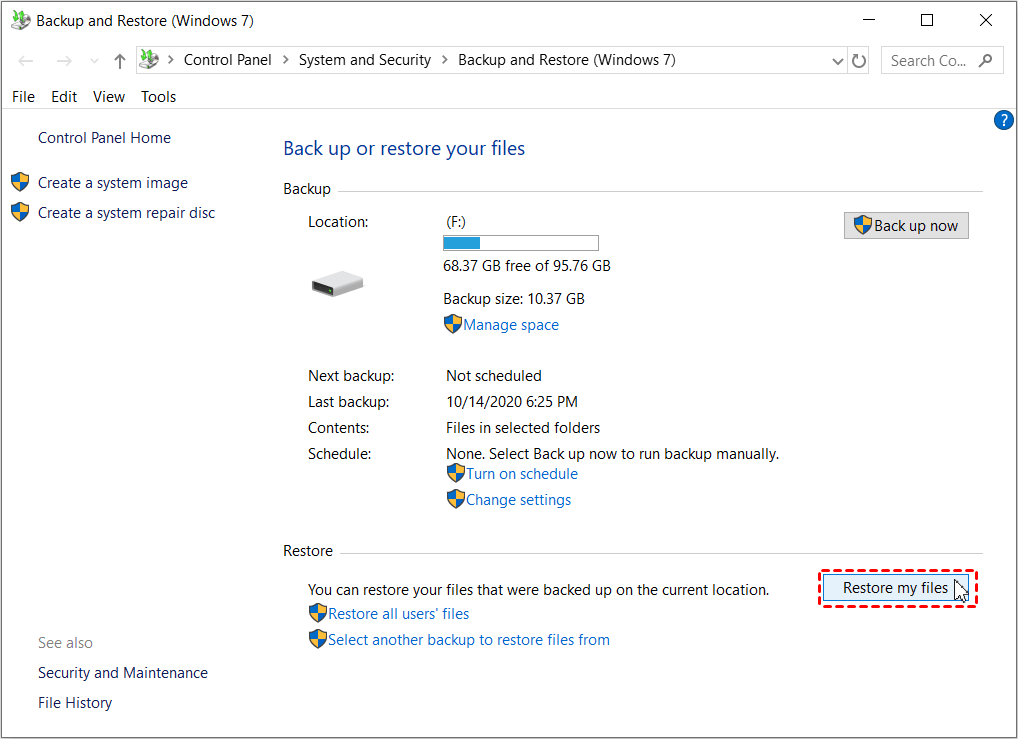
Passo 2. Na janela Restaurar arquivos, você pode pesquisar ou navegar por arquivos e pastas para restaurar.
- Pesquisar: digite parte do nome dos arquivos e selecione os arquivos excluídos para restaurar.
- Navegar por arquivos: navegue até a pasta que contém os arquivos excluídos da Lixeira e selecione-a. Em seguida, clique em Adicionar arquivos.
- Navegar por pastas: selecione toda a pasta com os arquivos excluídos.
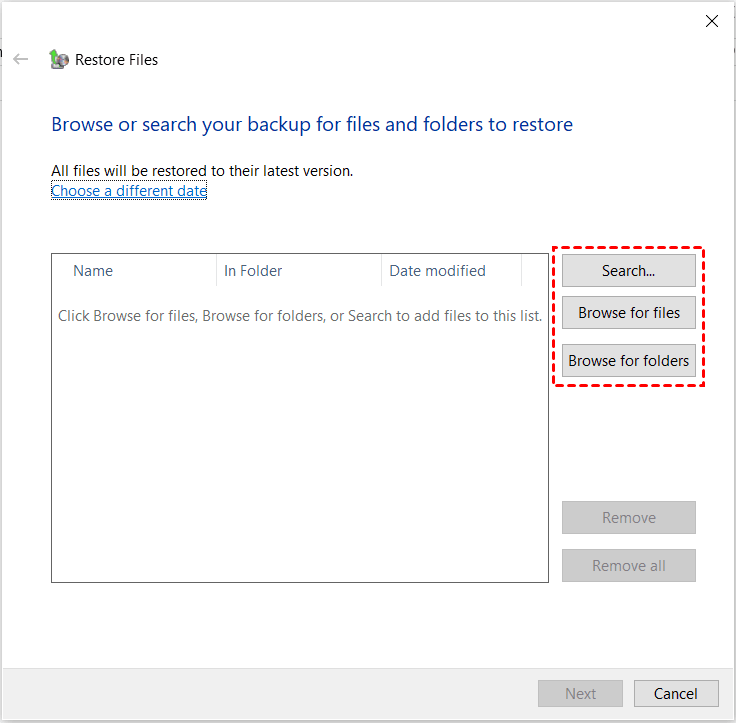
Passo 3. Selecione um local para restaurar os arquivos excluídos da Lixeira. Você pode escolher o local original ou navegar até um novo local. Em seguida, clique em Iniciar restauração.
▶ Método 4. Restaurar arquivos excluídos da Lixeira com o OneDrive
O Windows 10 vem com o serviço de backup em nuvem - OneDrive - e muitos usuários o utilizam para fazer backup de pastas locais no OneDrive. Se você é um deles, experimente recuperar arquivos excluídos da Lixeira após esvaziá-la.
Passo 1. Acesse https://onedrive.com/ e faça login com sua conta Microsoft OneDrive.
Passo 2. Navegue até a pasta que contém os arquivos excluídos. Selecione o arquivo que deseja restaurar e clique no botão Baixar para recuperar o arquivo excluído da Lixeira.
Dica: Para restaurar vários arquivos, selecione todos eles e clique no botão Download no topo.
Recuperar arquivos excluídos da lixeira usando CMD
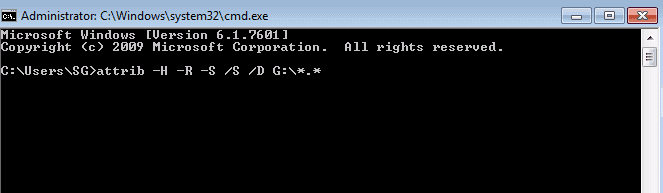
Se seus arquivos excluídos estiverem em uma pasta oculta, você pode usar o comando attrib para exibir pastas ocultas e restaurá-las.
Passo 1. Digite cmd na caixa de pesquisa e selecione-o com prioridade de administrador.
Passo 2. Digite chkdsk /f C: e pressione Enter. Ele irá automaticamente verificar erros no disco e corrigir o erro que encontrar.

Observação: C: é a letra da unidade para a unidade que contém os arquivos excluídos na lixeira. Por favor, substitua pela sua própria.
Passo 3. Digite ATTRIB -H -R -S /S /D C:*.* e pressione Enter para exibir pastas ocultas com arquivos excluídos.
Recuperar arquivos excluídos da lixeira antes do esvaziamento
Se você ainda não esvaziou a lixeira, tente as seguintes 2 opções para restaurar os arquivos excluídos facilmente e rapidamente.
▶ Método 1. Recuperar arquivos excluídos da lixeira usando Ctrl Z
Se você acabou de remover arquivos indesejados no Explorador de Arquivos ou outros gerenciadores de arquivos e agora se arrependeu, você pode pressionar a tecla Ctrl Z para desfazer a exclusão. Essa combinação de teclas é usada em todo o sistema Windows para desfazer a última alteração.
Passo 1. Abra o Explorador de Arquivos. Pressione e segure a tecla Ctrl e pressione a tecla Z.

Passo 2. Solte as duas teclas. Isso irá restaurar os arquivos excluídos acidentalmente.
Passo 3. Repita os passos anteriores se você quiser uma versão anterior.
Observação: Isso só funciona antes de reiniciar e em uma unidade local. Se você removeu um arquivo de um pen drive, por favor, peça ajuda para desfazer a exclusão do pen drive.
▶ Método 2. Restaurar arquivos excluídos diretamente da Lixeira
Se você ainda não esvaziou a Lixeira ou excluiu permanentemente arquivos dela, você pode diretamente restaurar os arquivos excluídos da Lixeira. Ou os arquivos excluídos ainda estão no período de reciclagem (1 dia, 14 dias, 30 dias e 60 dias).
Passo 1. Clique duas vezes no ícone da Lixeira para abri-la.
Passo 2. Localize os arquivos excluídos na Lixeira.
Passo 3. Clique com o botão direito nesses arquivos e clique em Restaurar para restaurar os arquivos excluídos da Lixeira para a localização original deles. Ou acesse a guia Gerenciar e clique em Restaurar os itens selecionados.
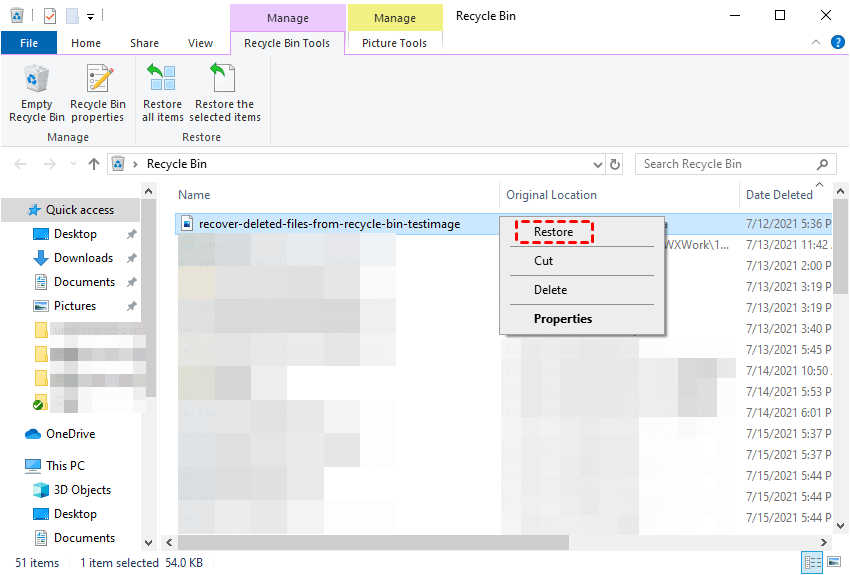
Após a recuperação da lixeira, vá até a localização original dos arquivos excluídos e verifique se todos estão lá.
Dica bônus - Como evitar a perda de dados na Lixeira de forma eficaz
A Lixeira é um espaço temporário para armazenar arquivos excluídos em um disco local e permite que os usuários restaurem os arquivos excluídos da Lixeira, caso não a esvaziem. Se você não quer perder dados nela, siga as seguintes dicas:
- Realize a manutenção regularmente em sua unidade do sistema. A pasta primária da Lixeira é armazenada em uma unidade do sistema, portanto, se ela estiver fisicamente danificada, você perderá o acesso à pasta da Lixeira.
- Deixe mais espaço para a Lixeira. O Windows reserva apenas uma determinada quantidade de espaço de armazenamento para a Lixeira e os arquivos excluídos não serão adicionados à Lixeira se excederem o espaço especificado.
- Não use intensivamente o dispositivo de armazenamento após excluir arquivos na Lixeira até que você os recupere.
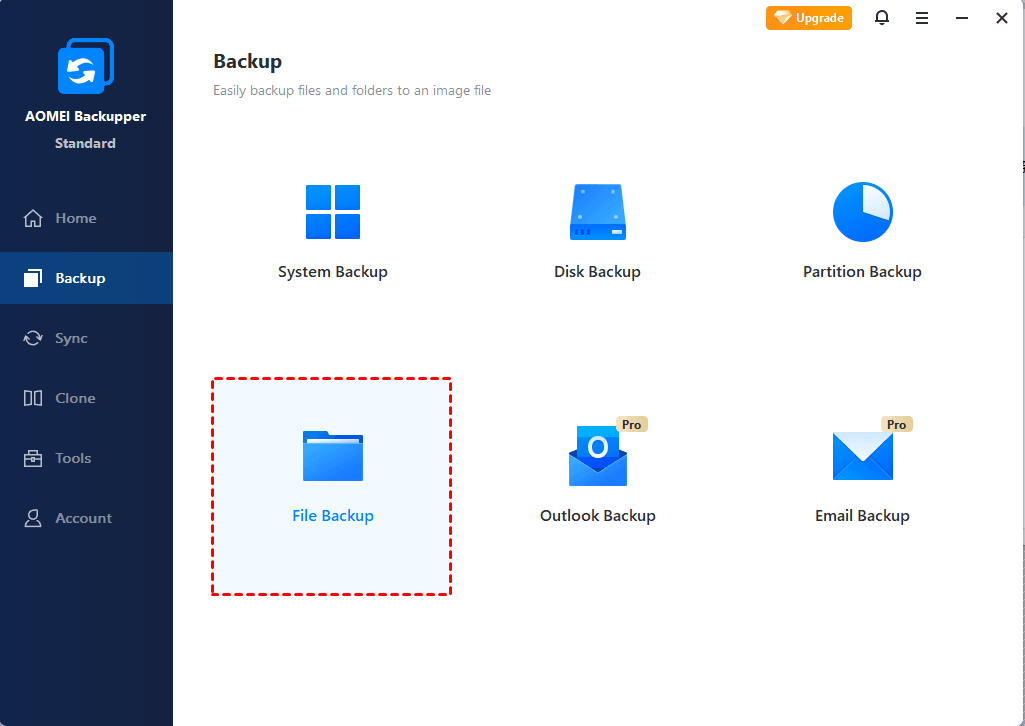
- Crie uma cópia de backup de seus dados importantes. A melhor maneira de manter todos os dados é criar uma imagem de backup do sistema no Windows 10 ou 11 com um software de backup gratuito como AOMEI Backupper Standard.
- Não use a limpeza do sistema até que seja necessário. Realizar uma limpeza do sistema usando o Utilitário de Limpeza de Disco ou outras ferramentas esvaziará a Lixeira, o que dificulta a recuperação de arquivos excluídos dela.
- Mantenha o software antivírus ativado. Se o seu sistema estiver infectado com um vírus ou malware, você perderá o acesso aos seus arquivos. Isso tornará a recuperação de arquivos excluídos mais difícil.
- Use um UPS. O UPS (Fonte de Alimentação Ininterrupta) é uma fonte de alimentação de backup que fornece energia de emergência durante uma queda temporária de energia. Isso lhe dará tempo para salvar seus dados e evitar a corrupção de arquivos.
Como aproveitar melhor a Lixeira
- Ativar confirmação de exclusão. Clique com o botão direito no ícone da Lixeira e selecione a opção Propriedades. Em seguida, selecione a guia Geral e marque a opção Mostrar caixa de diálogo de confirmação de exclusão. Salve as alterações e feche a janela de Propriedades.
- Certifique-se de que a opção "Não mover arquivos para a Lixeira. Remover imediatamente os arquivos quando excluídos" não esteja marcada nas Propriedades da Lixeira
- Alocar mais espaço para a Lixeira. Na janela de Propriedades da Lixeira, marque a opção Personalizar Tamanho e modifique seu valor para um valor maior. Clique em OK e Aplicar.
- Alterar o período de retenção para mais longo. Por padrão, o Windows mantém os arquivos na Lixeira por 30 dias ou até que seu espaço seja excedido. Você pode alterá-lo para mais tempo clicando em Sistema > Armazenamento > Alterar como liberamos espaço automaticamente e selecionando uma opção mais longa.
- Mostrar ou Ocultar a Lixeira. Clique em Iniciar > Configurações > Personalização > Temas > Configurações de Ícone da Área de Trabalho. Em seguida, selecione a Lixeira e clique em Aplicar.
- Não use teclas de atalho (Shift) para excluir arquivos. Se você excluir arquivos usando a tecla Shift, os arquivos serão excluídos permanentemente em vez de serem movidos para a Lixeira.
Perguntas frequentes sobre a recuperação da Lixeira
✍ Como recuperar arquivos excluídos da Lixeira após esvaziá-la
Existem várias maneiras de restaurar arquivos excluídos após esvaziar a Lixeira, como Versões Anteriores, comando Attrib, diferentes softwares de backup, software de recuperação de dados, etc. Observe que o software de backup requer que você faça uma cópia antes de excluir esses arquivos.
✍ Para onde vão os arquivos excluídos após esvaziar a Lixeira?
Se você esvaziar a Lixeira e excluir arquivos nela, esses arquivos ainda existem fisicamente no seu disco local. Se você sobrescrever o espaço ocupado pelos arquivos excluídos, será mais difícil recuperar seus dados, a menos que você faça backup deles ou tenha um software de recuperação de dados poderoso.
✍ A Lixeira é permanente?
A resposta é sim, e a pasta da Lixeira permanece permanentemente no seu sistema Windows. Todos os arquivos excluídos serão movidos para a Lixeira. Eles serão mantidos por 30 dias ou até que o espaço seja excedido.
✍ Como desfazer o esvaziamento da Lixeira?
A maneira mais fácil de desfazer a exclusão de arquivos na Lixeira é usar um software de backup, como Histórico de Arquivos, Backup e Restauração (Windows 7), AOMEI Backupper Standard, etc. A chave é criar uma cópia de backup dos arquivos excluídos. Consulte fazer backup de arquivos em um disco rígido externo.
✍ Por que não consigo encontrar um arquivo excluído na Lixeira?
Se você não consegue encontrar os arquivos excluídos na Lixeira, pode ser porque você esvaziou a Lixeira, excluiu arquivos permanentemente ou definiu a opção de remover arquivos imediatamente em vez de movê-los para a Lixeira, etc.
✍ A Lixeira tem um histórico?
A Lixeira possui um histórico que rastreia quais documentos foram excluídos ou restaurados pelos usuários que realizaram essas ações, bem como a data e a hora. Na faixa de opções, clique em Engajamento | Histórico e Configurações. Em seguida, marque Lixeira e clique em OK em Categoria.
Conclusão
Este artigo apresenta 9 métodos eficazes para recuperar arquivos excluídos da Lixeira no Windows 7, 8, 10 e 11, mesmo depois de esvaziada. Também oferece dicas para evitar perdas na Lixeira e utilizá-la melhor.
Dentre eles, a melhor maneira de evitar perdas é criar um backup de arquivos com um software confiável de backup, como o AOMEI Backupper Standard. Ele permite que você execute tarefas de backup automaticamente. Nas edições avançadas, você até pode excluir imagens de backup antigas para liberar mais espaço em um disco de backup.
 100%
Limpo e Seguro
100%
Limpo e Seguro
