 FastRecovery



Recuperar Fotos Apagadas Acidentalmente em Diferentes Dispositivos
Às vezes, você pode apagar fotos no Windows, iPhone ou Android, não se preocupe muito com isso, e mostraremos como recuperar fotos apagadas acidentalmente com segurança e eficácia.

Por Cooper / Atualizado em 21/11/2024


As fotos digitais ocupam uma grande parte da vida de muitas pessoas. Infelizmente, elas podem ser perdidas por vários motivos. Por exemplo, você pode ter acidentalmente pressionado o botão excluir tudo no seu telefone ou computador.
Se você já fez backup das suas fotos, pode facilmente recuperar as fotos deletadas do backup. Caso contrário, não há motivo para pânico ou desespero. Ainda é possível usar um software de recuperação de dados para recuperar as fotos acidentalmente deletadas. E nós iremos mostrar um guia completo.
Observação: Assim que você suspeitar que tenha deletado fotos acidentalmente, pare imediatamente de usar o dispositivo de armazenamento afetado, como um cartão SD ou pen drive. O uso desse dispositivo pode sobrescrever locais de armazenamento que contenham arquivos deletados. Uma vez sobrescritos, eles não poderão ser recuperados.
Como recuperar fotos deletadas em um PC com Windows
O Windows já vem com diferentes softwares de backup, como Backup and Restore, File History e OneDrive, para ajudar os usuários a fazer backup de arquivos em seus computadores. Se você tiver algum deles ativado, há uma chance de recuperar as fotos deletadas em um PC com Windows. Além disso, se você não tiver nenhum backup, experimente o software gratuito e poderoso de recuperação de dados do Windows.
Método 1: Recuperar fotos deletadas com um software (Mais fácil)
No mercado de recuperação de dados, existem muitos softwares de recuperação de dados. O FastRecovery é uma boa escolha. Seus métodos avançados de escaneamento garantem que você possa encontrar todas as fotos recuperáveis e recuperá-las com sucesso em pouco tempo.

 FastRecovery
- Cenários diversos de perda de dados, como exclusão acidental, formatação de disco, infecção por vírus, etc.
- Diversos formatos de arquivos de imagem como JPG/JPEG/JPE, PNG, TIF/TIFF, HEVC/HEIC/HEIF, GIF, PSD, SVG, ARW, X3F, etc. Assim, você pode usá-lo para recuperar imagens JPG excluídas e outros tipos de arquivos.
- Ampla variedade de dispositivos de armazenamento, como HDD/SSD, disco externo, USB, cartão SD, etc. Insira-os em um PC com Windows caso haja fotos perdidas. Por exemplo, recuperar fotos de cartão SD em um telefone Android.
- Filtrar e visualizar fotos durante o processo de digitalização.
- Recuperação de PC com falhas: permite que você crie uma mídia inicializável e recupere dados de disco rígido sem sistema operacional, especialmente útil quando seu computador não está inicializável.
 100% Seguro
Além disso, o FastRecovery possui três edições: Grátis, Pro e Técnico. A edição gratuita suporta recuperação de dados de até 500 MB sem custo. Para recuperar mais fotos ou ilimitadas, por favor faça o upgrade para o FastRecovery Pro ou Técnico. O Técnico é recomendado para usuários empresariais dentro de uma única empresa.
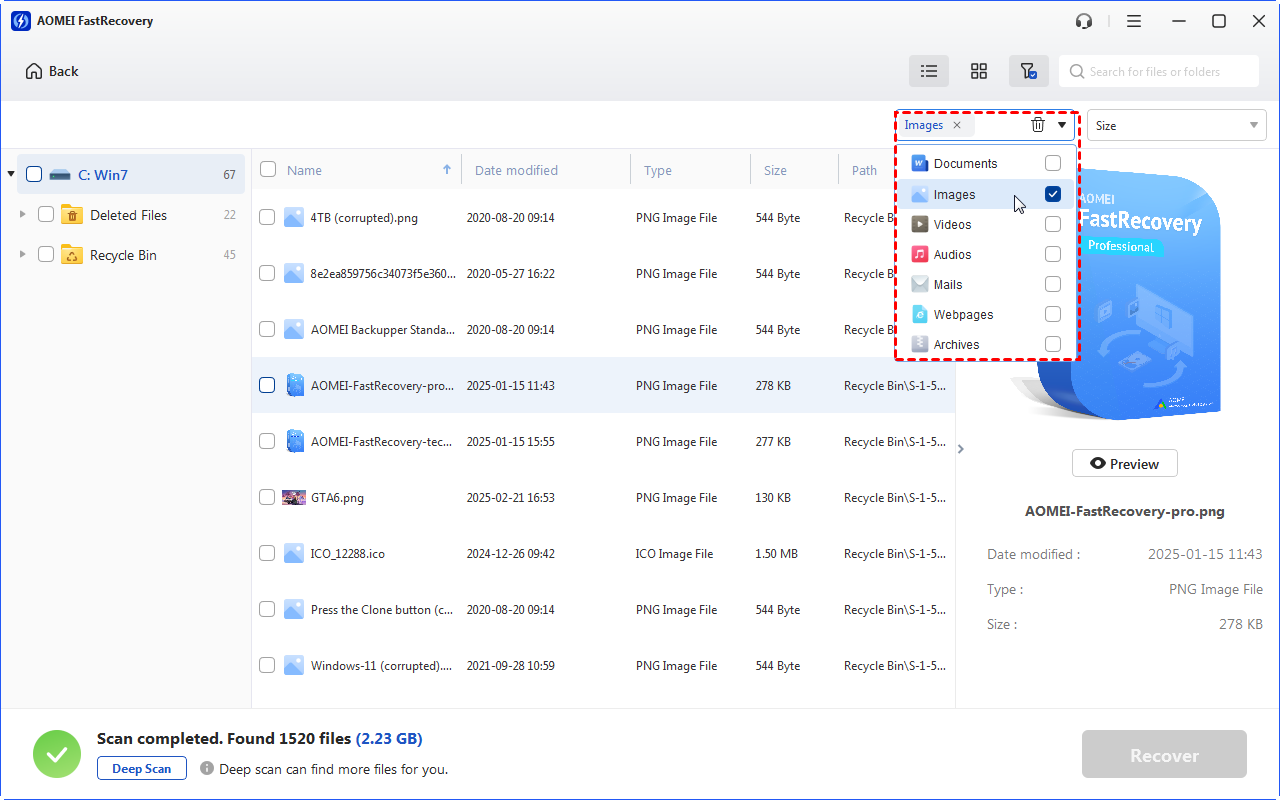
Passo 1. Inicie o FastRecovery. Passe o mouse sobre a unidade e clique em Escanear para escanear o disco selecionado.

Passo 2. Ele executará automaticamente a Verificação Rápida e Verificação Profunda e pesquisará todos os dados perdidos neste disco. Ele listará todos os arquivos encontrados na figura a seguir. Para localizar fotos, selecione Filtro > Imagens e digite a extensão do arquivo (por exemplo: .jpeg) na caixa de pesquisa para restringir os formatos de imagem.

Passo 3. Você também pode aguardar até que o processo de digitalização seja concluído. Em seguida, selecione todas as imagens excluídas e clique em Recuperar x arquivos para recuperar as fotos deletadas acidentalmente. Lembre-se de selecionar um novo local em vez do original. Caso contrário, suas fotos serão sobrescritas.
Você também pode usar este software para recuperar outros tipos de arquivos, como recuperar vídeos antigos, recuperar arquivos MP3, recuperar arquivos ZIP, e muito mais.
Forma 2: Recuperar Fotos Excluídas com Backup e Restauração
Se você criou uma cópia de suas fotos com o Backup e Restauração (Windows 7), será uma ótima ideia recuperar fotos excluídas a partir dele. Experimente os seguintes passos.
Passo 1. Acesse o Painel de Controle > Sistema e Segurança > selecione Backup e Restauração (Windows 7). Em seguida, clique em Restaurar meus arquivos.
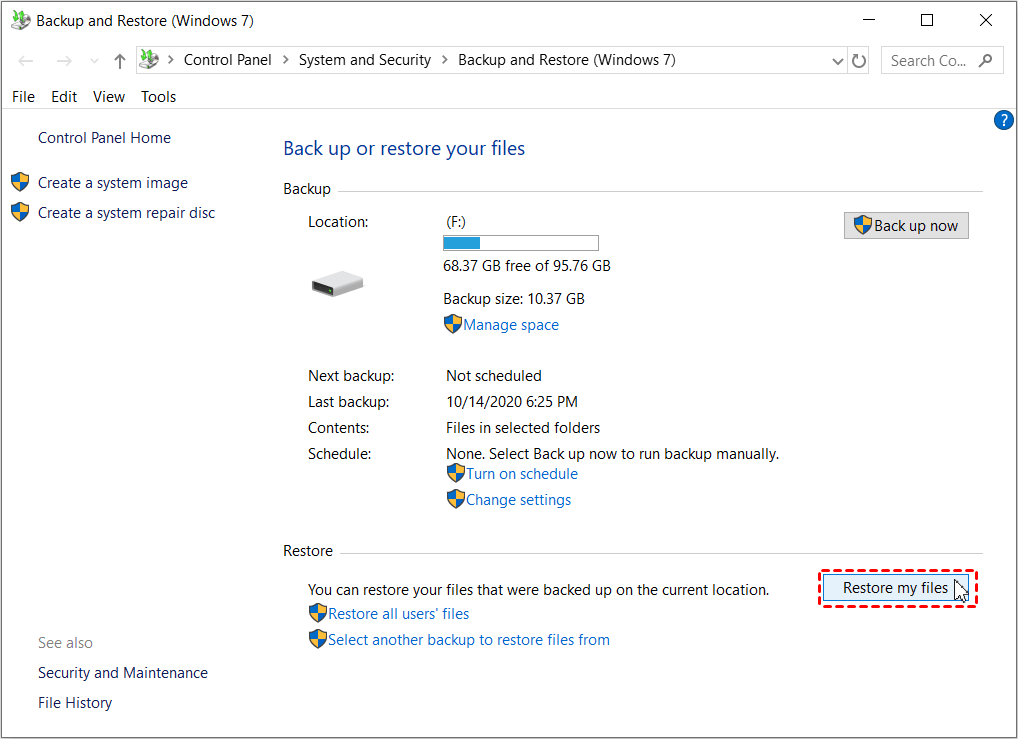
Passo 2. Clique nas opções Procurar..., Navegar pelos arquivos e Navegar pelas pastas para encontrar suas fotos excluídas.

Passo 3. Selecione onde deseja restaurar seus arquivos - local original ou novo local e clique em Restaurar para recuperar as fotos excluídas.
Método 3. Restaurar Versão Anterior das Fotos
Outra maneira eficaz é restaurar fotos excluídas de versões anteriores, desde que você tenha habilitado o histórico de arquivos ou ponto de restauração do sistema. Isso lhe dá a chance de restaurar a versão anterior das suas fotos.
Passo 1. Primeiro, clique com o botão direito na pasta onde você salvou suas fotos excluídas e clique em Restaurar versões anteriores.
Passo 2. Na aba Versão anterior, selecione a versão que contém as fotos excluídas e clique na posição Restaurar.

Como recuperar fotos excluídas no iPhone
Na verdade, se você excluiu uma foto no seu iPhone ou iPad, há uma pasta "Apagados Recentemente" na seção Álbuns do aplicativo Fotos. Isso manterá as fotos e vídeos excluídos por até 30 dias, então, desde que esse limite de tempo não seja excedido, você pode escolher o que deseja e restaurá-los.
No entanto, se você não consegue encontrar as fotos que deseja na pasta "Apagados Recentemente", significa que elas foram excluídas permanentemente do seu iPhone. Nesse caso, usar um software de recuperação de dados IOS de terceiros é a melhor opção para ajudar você a recuperar fotos excluídas acidentalmente do seu iPhone.
Forma 1: Verifique o Álbum Apagados Recentemente
Se suas fotos excluídas estão dentro de 30 dias, tente verificar o álbum de Apagados Recentemente primeiro. Siga as etapas abaixo:
Passo 1. Abra o aplicativo Fotos no seu iPhone e acesse o álbum Apagados Recentemente.
Passo 2. Localize as fotos excluídas e selecione-as, clique na opção Recuperar.
Way 2: Restaurar fotos excluídas do backup do iCloud
Se você ativou o iCloud, poderá ter uma cópia dos arquivos de backup aqui. Tente restaurar as fotos excluídas do backup do iCloud conforme indicado abaixo:
Passo 1. Abra Configurações e vá para Geral > Redefinir > Transferir ou Redefinir iPhone.
Passo 2. Selecione Apagar Todo o Conteúdo e Ajustes e clique em Continuar.

Passo 3. Clique em Apagar iPhone e conclua o processo de configuração.
Passo 4. Na janela de Apps e Dados, selecione Restaurar a partir do Backup do iCloud.
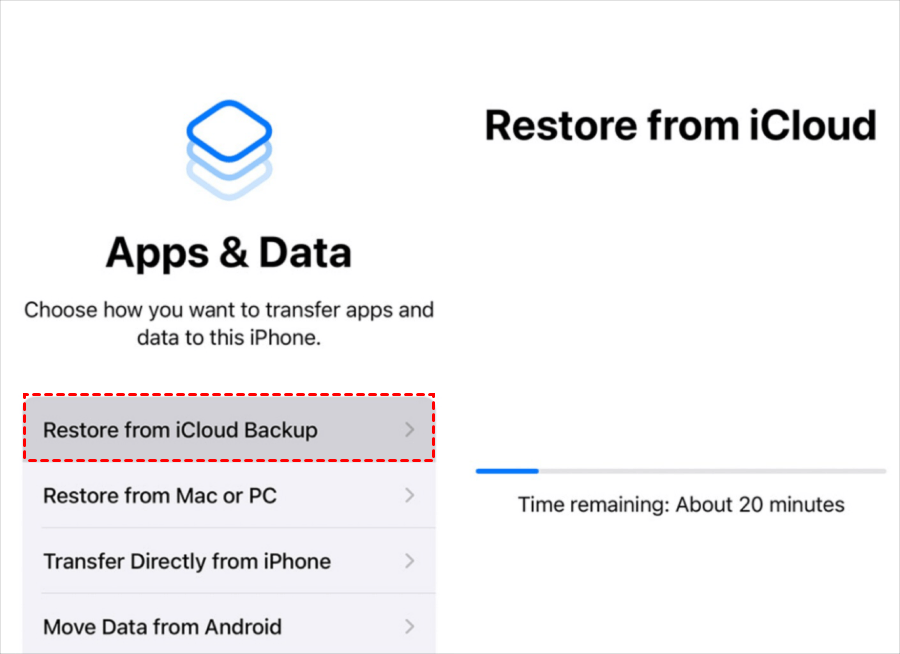
Passo 5. Faça login com seu ID Apple e selecione o backup que contém as fotos excluídas para a recuperação dos dados.
Way 3: Recuperar fotos excluídas no iPhone com Software
Se sua foto excluída não for encontrada no álbum de Fotos Apagadas recentemente ou no backup do iCloud, tente utilizar um software de recuperação de dados para o iPhone. Aqui, FastRecovery para iOS é recomendado devido à sua alta taxa de sucesso, recursos proeminentes e ampla compatibilidade. Você pode utilizá-lo nos sistemas iOS 10 e posteriores.
Alguns recursos proeminentes desta ferramenta:
☂ Dados abrangentes: Ele pode recuperar fotos, vídeos, contatos, registros de chamadas, memorandos de voz, anotações, lembretes, calendários e favoritos do Safari.
☂ Recuperação de dados do aplicativo de telefone: Ele pode recuperar dados perdidos ou excluídos em alguns aplicativos, como recuperar histórico do WeChat, fotos, vídeos, áudio, mensagens do WhatsApp, documentos de aplicativos, etc.
☂ Visualizar e selecionar: Ele permite visualizar e escolher fotos, vídeos, anotações e outros dados do iPhone desejados antes de salvar.
☂ Exportar dados para o computador: Ele também pode exportar e salvar dados do telefone recuperados, como conversas, imagens, áudio, vídeo ou outros tipos de arquivos, em um computador para backup ou transferência de dados.
☂ Ampla compatibilidade: Ele suporta a recuperação de dados de todos os modelos de iPhone, iPad e iPod touch, portanto, é perfeitamente compatível com o iOS mais recente 16/15.
Agora, baixe esta ferramenta e siga as etapas abaixo para aprender como recuperar fotos excluídas acidentalmente no iPhone ou iPad.
FastRecoverySoftware confiável de recuperação de dados para iPhone
Passo 1. Execute o MyRecover for iOS em seu computador. Em seguida, conecte seu iPhone ao computador e toque em Confiar em seu iPhone.
Passo 2. Ele detectará automaticamente seu iPhone, você só precisa clicar em Escanear Agora para iniciar o processo de digitalização.
Passo 3. Todos os dados do iPhone encontrados serão listados no painel esquerdo. Clique no ícone de Fotos e escolha as fotos excluídas que você deseja. Em seguida, clique em Recuperar para restaurar as fotos excluídas no iPhone.
Como restaurar fotos excluídas no Android
Para usuários do Android, é sugerido restaurar fotos excluídas no Android a partir do armazenamento em nuvem, como Google Photos, Dropbox e Microsoft One Drive. Caso contrário, você ainda pode tentar remover o cartão SD e recuperar arquivos excluídos do cartão SD em um PC com Windows.
Método 1: Recuperar fotos excluídas do Google Photos
Se você fizer backup de fotos no armazenamento em nuvem, ele manterá as fotos excluídas por um tempo, 180 dias para o Dropbox, 60 dias para o Google Photos e 30 dias para o OneDrive. Tente recuperar fotos excluídas durante o tempo de retenção.
Passo 1. Abra o Google Photos no seu telefone Android.
Passo 2. Vá para Menu > Lixeira e localize as fotos excluídas. Em seguida, clique em Restaurar para recuperá-las.
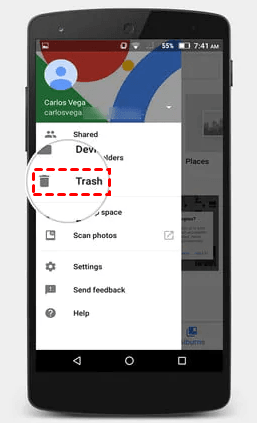
Observe que o Microsoft OneDrive e o Dropbox possuem uma função semelhante chamada Lixeira ou Arquivos Excluídos para restaurar fotos excluídas. Encontre-a e localize a imagem excluída e clique em Restaurar.
Forma 2: Restaurar Foto Excluída com Software
Para restaurar fotos excluídas do cartão SD, a maneira mais fácil é conectá-lo ao seu computador e usar um software de recuperação de dados confiável, como o FastRecovery. Seus métodos avançados de escaneamento - Scan Rápido & Scan Profundo podem encontrar todas as fotos recuperáveis e recuperá-las com sucesso.
FastRecoverySoftware de recuperação de dados confiável para cartão SD no telefone Android
Passo 1. Depois de carregar este software, selecione o seu cartão SD e clique em Escaneamento.

Passo 2. Ele começará os métodos de escaneamento para encontrar suas fotos deletadas e exibi-las em Lixeira, Arquivos Deletados ou Outros Arquivos Perdidos. Durante o processo, você pode pesquisar ou filtrar as fotos deletadas que deseja.

Passo 3. Se você encontrar as imagens desejadas, clique no botão Recuperar xx arquivos para tê-las de volta. Você também pode esperar até o processo de escaneamento ser concluído.
Dicas bônus para evitar a perda de fotos no futuro
Embora seja ótimo ter muitas maneiras de recuperar fotos deletadas de qualquer dispositivo, nenhum método de recuperação é 100% perfeito, e apesar de seus melhores esforços, fotos deletadas podem não ser recuperadas.
Portanto, prevenir problemas antes que eles ocorram é a melhor maneira de proteger seus dados. Tomar algumas precauções simples e de bom senso pode ajudar a evitar o estresse de perder suas imagens. Aqui estão algumas dicas para evitar a perda de dados de fotos.
💿 Faça backup de suas fotos regularmente:
A importância de fazer backup regularmente de suas fotos não pode ser exagerada. Seja em um iPhone, telefone Android ou PC com Windows, criar uma cópia de backup é uma prática recomendada que você deve seguir.
- Você pode transferir regularmente fotos do iPhone para o PC para fazer backup.
- O mesmo vale para telefones Android.
- Para fotos no Windows, você pode criar backups automáticos para backups diários, semanais e mensais.
👾 Evite vírus e malware: A infecção por vírus ou malware pode causar perda inesperada de dados. Para minimizar o risco de infectar seu dispositivo de armazenamento, você sempre pode ter um programa antivírus atualizado instalado em seu computador.
🔨 Cuidar dos dispositivos de armazenamento físico: Os usuários cujos dispositivos foram danificados fisicamente podem não conseguir recuperar fotos perdidas usando nenhum dos métodos. Portanto, cuide do seu iPhone e computador.
☁️ Fazer o upload automático de fotos para a nuvem: Serviços como o OneDrive, Google Fotos, Dropbox e iCloud facilitam o armazenamento seguro de suas fotos na nuvem, que pode ser usado como uma cópia de arquivos de backup.
❓ Pensar duas vezes antes de excluir arquivos: Às vezes, pressionar a tecla errada ou formatar uma partição importante pode ter consequências irreversíveis. Portanto, pense duas vezes antes de pressionar a tecla de exclusão e certifique-se de que deseja fazê-lo.
Conclusão
Isso é tudo sobre como recuperar fotos excluídas acidentalmente do Windows, iPhone ou Android. Não importa qual tipo de dispositivo você use para armazenar fotos, uma vez que você as excluiu ou perdeu, você deve primeiro considerar tomar medidas para realizar a recuperação de fotos.
Para uma recuperação de fotos melhor e mais rápida, usar um software profissional de recuperação de dados como o FastRecovery pode ser a melhor opção. Ele é adequado para mais cenários de perda de dados, como exclusão acidental, infecção por vírus, perda de partição, etc. Você também pode usá-lo em diferentes dispositivos, como cartão SD, pen drive, disco externo, etc.
