 FastRecovery



Recuperar Mundos do Minecraft Apagados no Windows, PS4, Mobile
Neste artigo, você aprenderá 6 métodos eficazes e como recuperar mundos do Minecraft apagados passo a passo, mesmo sem backup, ou no PS4 e dispositivos móveis.

Por Cooper / Atualizado em 08/11/2024


Minecraft é um jogo sandbox 3D desenvolvido pela Mojang Studios onde os jogadores podem brincar, explorar e criar seus próprios mundos únicos usando blocos de construção, popular entre os usuários mais jovens. Se um mundo do Minecraft que exigiu muito esforço e tempo para ser criado for acidentalmente excluído, o impacto nos jogadores pode ser fatal.
Se isso acontecer com você, mantenha a calma. Neste artigo, vamos nos concentrar em como recuperar mundos do Minecraft excluídos.

Posso recuperar um mundo do Minecraft excluído?
Eu excluí acidentalmente um mundo do Minecraft em que estou avançado e não quero recomeçar. Existe alguma maneira de recuperar o meu mundo? Como recuperar mundos do Minecraft excluídos? Alguém pode me ajudar?
Onde encontrar arquivos excluídos no Windows 10? A resposta é a Lixeira. Mas para Mundos do Minecraft excluídos, as coisas são diferentes, eles serão ignorados pela Lixeira e excluídos completamente.
Mas isso não significa que o mundo do Minecraft excluído não seja recuperável. Quando você cria mundos do Minecraft, os dados do mundo são salvos em uma pasta local. Você pode verificar se seu jogo está lá. Ou tente restaurar mundos do Minecraft a partir de um backup. Se não der certo, um software de recuperação de dados será uma ótima opção.
As razões por trás do mundo do Minecraft excluído
Muitos usuários passam horas explorando novas terras e criando estruturas detalhadas no mundo do Minecraft, mas acabam desaparecendo. Você pode estar curioso sobre as razões, que podem lhe dar algumas pistas para reduzir esse risco.
- Erros humanos como exclusão acidental.
- Espaço insuficiente ao salvar mundos do Minecraft.
- Corrupção do jogo durante a jogabilidade online.
- Infecção por vírus ou malware.
- Falha repentina de hardware.
Como recuperar mundos do Minecraft excluídos no PC Windows
Como recuperar um mundo do Minecraft que foi excluído? Se você tiver backups de mundos criados, pode facilmente restaurar um arquivo de backup para obter seus mundos do Minecraft de volta. Se você não tiver um backup, não se preocupe, você também pode recuperá-los com um software de recuperação poderoso. Agora, vamos começar.
Método 1: Restaurar mundos do Minecraft excluídos usando um software de recuperação de dados
E se os mundos do Minecraft não estiverem sendo feitos backup? Nesse caso, a maneira mais eficaz é usar uma ferramenta de recuperação de dados poderosa como o FastRecovery para recuperar seus mundos do Minecraft. Com seus dois métodos avançados de verificação (Verificação Rápida e Verificação Profunda) e sua alta taxa de sucesso e velocidade rápida, você pode recuperar facilmente mundos do Minecraft excluídos permanentemente em etapas simples.
Recursos principais do FastRecovery:
200 tipos de arquivos: Além de mundos do Minecraft, ainda é possível usá-lo para recuperar documentos do Word, Excel, PPT, imagens, vídeos, etc. de sites e outros 200 tipos de arquivos de HDD, USB, SSD, etc.
Interface amigável: Os arquivos recuperados mantêm seu nome, formato, qualidade e caminho originais, para que você possa encontrá-los e identificá-los facilmente.
Recuperação seletiva de arquivos: Permite que você recupere arquivos de uma pasta específica digitando o nome do arquivo ou usando seu recurso de Filtro.
Tudo em um: É capaz de lidar com vários cenários de perda de dados, como exclusão acidental, formatação de disco, falhas do sistema, ataques de vírus etc.
Compatibilidade multi-sistema: Suporta Windows 7, 8, 10, 11, etc. e Windows Server.
Por favor, faça o download gratuito deste software de recuperação de dados - FastRecovery e aprenda como recuperar facilmente mundos excluídos no Minecraft com as seguintes etapas.
Passo 1. Execute o software de recuperação de dados do Windows - FastRecovery. Ele exibirá todos os discos reconhecidos. Passe o mouse sobre o drive e clique em Scan para iniciar a varredura.

Passo 2. Esta ferramenta irá escanear automaticamente seus dispositivos e encontrar todos os dados deletados e ausentes, incluindo mundos do Minecraft. Você pode utilizar a opção Pesquisar arquivos e pastas ou Filtrar para encontrar rapidamente os itens desejados.

Você pode filtrar arquivos por tipo de arquivo (por exemplo: documentos), data de modificação, tamanho e caminho usando os recursos de Filtro.
Você pode clicar no botão Parar ou Pausar caso selecione o disco errado ou algo dê errado.
Passo 3. Selecione os mundos do Minecraft deletados e clique em Recover xx files. Em seguida, especifique um novo caminho para salvá-los. Não os salve na localização original, pois isso pode causar corrupção de dados ou perda permanente de dados.
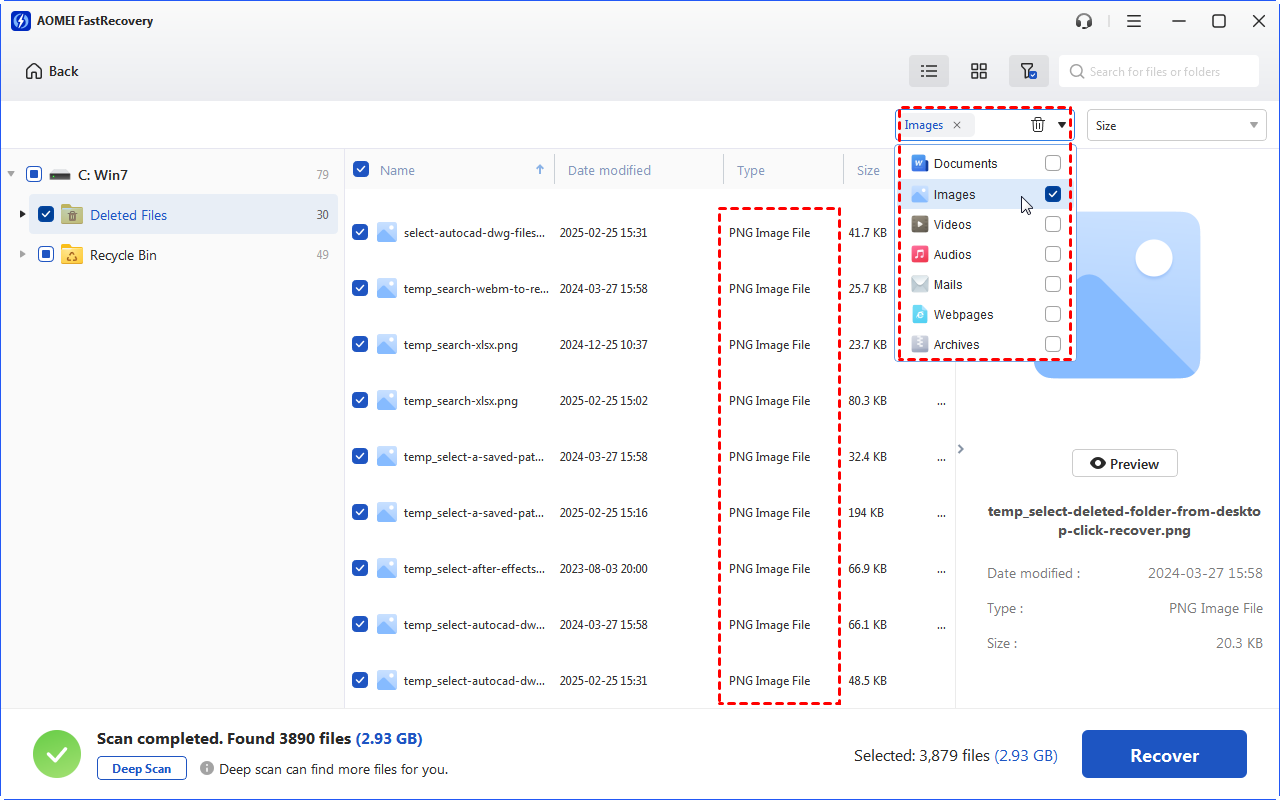
O FastRecovery exibe o número de arquivos a serem recuperados e seu tamanho total. Você pode usar isso para determinar se selecionou todos os mundos do Minecraft excluídos.
Você pode recuperar mundos do Minecraft excluídos gratuitamente, até 500MB por vez. Para recuperar arquivos ilimitados, experimente as edições avançadas.
Você ainda pode usá-lo para recuperar dados perdidos de jogos salvos no PS5, recuperar arquivos de download ausentes do Steam, recuperar dados salvos de replays da liga, etc.
Método 2: Recuperar mundos excluídos de backups do Minecraft
O Minecraft possui duas versões principais, Java e Redrock, e seus diretórios de backup local e métodos de recuperação são diferentes.
- O caminho de backup local do Minecraft Java é:
\Users\SeuNome\AppData\Roaming\.minecraft\saves.
- O caminho de backup local do Minecraft Bedrock é:
\Local\Packages\Microsoft.MinecraftUWP_8wekyb3d8bbwe\LocalState\games\com.mojang\minecraftWorlds
No Minecraft Java edition:
Se você estiver usando a edição Java, tente acessar a pasta que contém a cópia de backup do seu mundo e movê-la para uma nova pasta "saves" do Minecraft.
Passo 1. Crie um novo mundo no Minecraft e salve-o. Isso irá gerar novos arquivos que você precisará mais tarde.
Passo 2. Abra o Explorador de Arquivos e vá até a pasta "saves" na edição Java do Minecraft.
\Users\SeuNome\AppData\Roaming\.minecraft\saves
Passo 3. Agora copie a pasta de backup do seu mundo e depois os arquivos Level.dat - Level.dat_old - session.lock - e spc.settings.
Passo 4. Vá até a pasta do novo mundo e cole os arquivos que você copiou anteriormente dentro dela.
Passo 5. Por fim, abra o Minecraft e carregue seu novo mundo. Você verá que o mundo excluído está lá.
No Minecraft Redrock edition:
Se você estiver usando o Minecraft Redrock, você pode tentar criar um novo mundo com as mesmas configurações do antigo para recuperar os mundos deletados no Minecraft Redrock edition.
Passo 1. Feche o Minecraft e reinicie-o. Crie um novo mundo usando as mesmas configurações do mundo deletado, salve e feche. Feche também o Minecraft.
Passo 2. Abra o Explorador de Arquivos e vá para o diretório de backup do Minecraft Redrock.
C:\Users\Sumit\AppData\Local\Packages\Microsoft.MinecraftUWP_8wekyb3d8bbwe\LocalState\games\com.mojang\minecraftWorlds
Passo 3. Abra o novo mundo que você criou anteriormente e vá para a pasta db. Apague tudo dentro dela, exceto a própria pasta.
Passo 4. Vá para o mundo deletado e copie tudo na pasta db.
Passo 5. Cole o conteúdo na pasta new world/db. Agora você poderá abrir um novo mundo no Minecraft Worlds.
Modo 3: Renomear o arquivo level.dat_old para recuperar mundos do Minecraft
O arquivo level.data contém a semente do mundo, o tempo de jogo e o inventário do jogador. Quando você salva um mundo, ele é renomeado como level.dat_old e substituído por um novo. Portanto, você pode renomear o antigo de volta.
Passo 1. Abra o Explorador de Arquivos e vá para a pasta saves. Substitua SeuNome pelo seu nome de usuário de login.
\Usuários\SeuNome\AppData\Roaming\.minecraft\saves.
Passo 2. Abra a pasta do seu mundo. Encontre e apague o arquivo level.dat.
Passo 3. Em seguida, renomar o arquivo level.dat_old para level.dat e clique em Sim para confirmar. O arquivo level.dat_old é apenas uma cópia do level.dat.
Passo 3. Em seguida, abra o Minecraft e verifique se o mundo excluído está de volta.
Método 4: Restaurar mundos do Minecraft excluídos a partir do backup do Windows
O Windows também oferece um software antigo de backup - Backup e Restauração (Windows 7) nos sistemas operacionais mais recentes, como o Windows 10, para fazer backup de arquivos de usuário ou dados selecionados no disco.
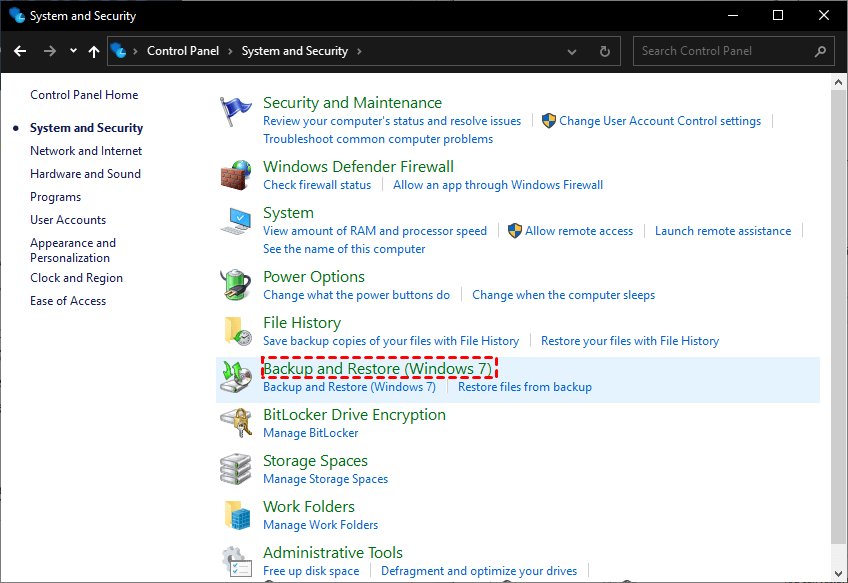
Passo 1. Abra o Painel de Controle, selecione Sistema e Segurança e clique em Backup e Restauração (Windows 7).
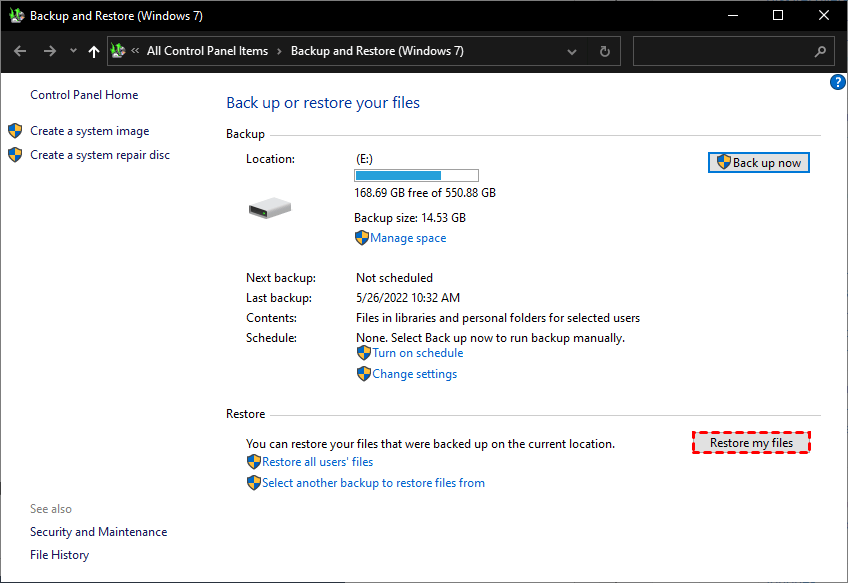
Passo 2. Clique no botão Restaurar meus arquivos na guia Restaurar.
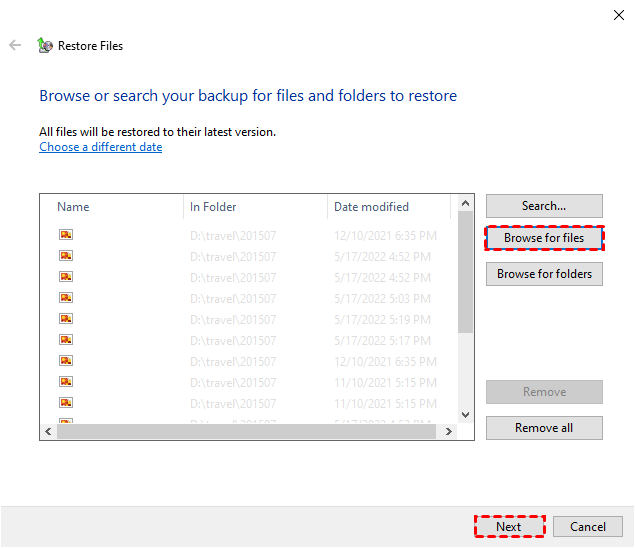
Passo 3. Clique em Procurar arquivos ou Procurar pastas para selecionar os arquivos do jogo que você precisa restaurar e clique em Avançar.
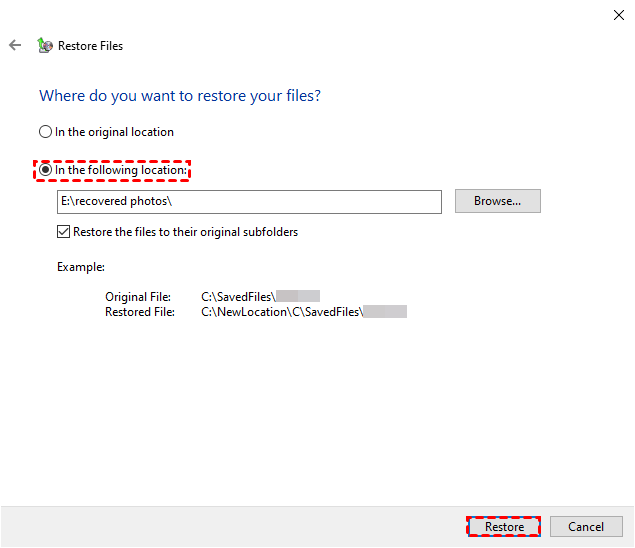
Passo 4. Escolha um local de armazenamento para os arquivos restaurados e clique em Restaurar para recuperar um mundo do Minecraft que foi excluído.
Método 5: Recuperar mundos do Minecraft excluídos a partir de backup anterior
Backups anteriores são cópias de arquivos do Histórico de Arquivos ou Restauração do Sistema. Portanto, certifique-se de que um deles esteja habilitado e que exista um backup disponível.
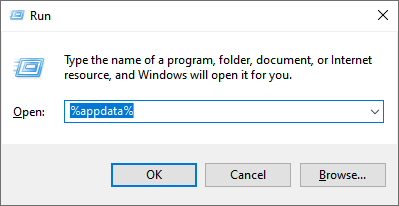
Passo 1. Pressione as teclas Win R para abrir a janela Executar, digite %appdata% e clique em OK.
Passo 2. Navegue até a pasta .minecraft e a pasta saves respectivamente. Se você estiver usando a edição Minecraft Bedrock, vá para o caminho de backup local dele.
Passo 3. Clique com o botão direito do mouse no espaço vazio da pasta saves e selecione a opção Propriedades.
Passo 4. Na página de propriedades que surge, vá para a aba Versão anterior.
Passo 5. Na seção Versões de arquivo, selecione uma versão anterior de backup do mundo Minecraft e clique em Restaurar.
Como recuperar mundos do Minecraft excluídos no PS4
Como recuperar arquivos excluídos no PS4? O PS4 oferece aos usuários armazenamento online para salvar arquivos (por exemplo: mundos do Minecraft), se você tiver enviado para lá, tente recuperar os mundos do Minecraft excluídos dos backups na nuvem.
Passo 1. Abra o PS4, vá para Configurações e encontre Gerenciamento de dados salvos de aplicativos.
Passo 2. Selecione Dados salvos no armazenamento online e Baixar para o armazenamento do sistema na ordem indicada.
Passo 3. Selecione os mundos do Minecraft excluídos e clique em Baixar. Depois disso, os mundos excluídos serão restaurados em seu PS4.
Como recuperar mundos do Minecraft excluídos em dispositivos móveis
Em um telefone celular, você não pode fazer backup de mundos específicos do Minecraft, mas pode fazer backup de todo o telefone, incluindo seus mundos do Minecraft. Se você tiver uma cópia do backup completo do telefone, recupere-o com os seguintes métodos.
Recuperar mundo do Minecraft excluído no Android
Em telefones Android, existe um recurso de Restauração Automática que ajuda a restaurar os mundos do Minecraft. Se você estiver usando um telefone Samsung, também pode tentar o Samsung Cloud.
Forma 1: Restaurar Minecraft deletado usando a função de Restauração Automática
Passo 1. Abra seu telefone Android e vá para Configurações > Backup e Restauração > Sistema > Dados do Aplicativo.
Passo 2. Ative a opção de Restauração Automática.
Passo 3. Reinstale o aplicativo Minecraft no seu telefone. Ele irá restaurar automaticamente os dados de backup e configurações deste aplicativo. Apenas aguarde e verifique se os mundos do Minecraft deletados estão de volta.
Forma 2: Restaurar mundos do Minecraft deletados a partir do Samsung Cloud
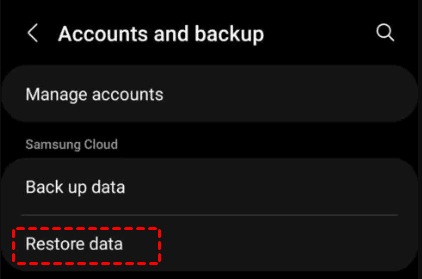
Passo 1. Vá para Configurações, depois Contas e backup.
Passo 2. Role para baixo até Samsung Cloud e clique em Restaurar dados.
Passo 3. Selecione seu telefone e selecione os itens que você deseja restaurar. Clique em Restaurar.
Recuperar mundo do Minecraft deletados no iPhone
Seu iPhone vem com um armazenamento em nuvem chamado iCloud e possui 5GB de armazenamento em nuvem gratuito. Se você o ativar, poderá tentar restaurar os mundos do Minecraft a partir do backup do iCloud.
Forma 1: Restaurar Mundo do Minecraft deletado a partir do backup do iCloud
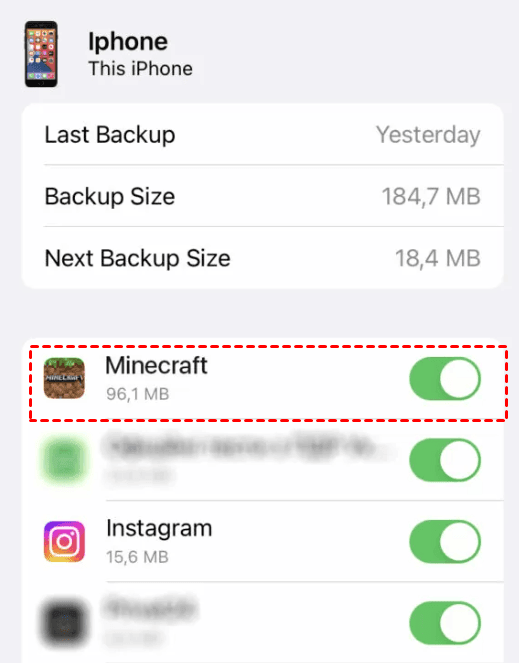
Passo 1. Vá para Configurações > iCloud > Armazenamento e selecione Backup.
Passo 2. Selecione o backup que inclui seus arquivos do Minecraft e aguarde o iPhone restaurá-los.
Forma 2: Recuperar mundos do Minecraft deletados usando o App & Dados
Passo 1. Abra Configurações no seu iPhone e toque em seu nome.
Passo 2. Vá para Geral > Transferir ou Restaurar iPhone > Restaurar. Digite uma senha se solicitado e conclua o processo de reset.
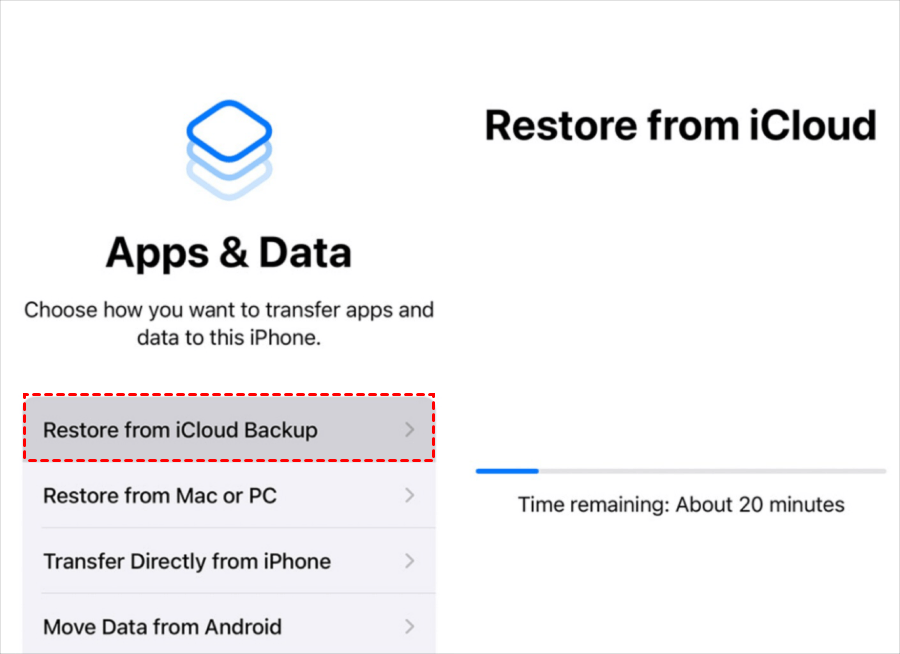
Passo 3. Na página de App & Dados, selecione Restaurar a partir do backup do iCloud e siga as instruções na tela.
Dicas extras para proteger com segurança seus mundos do Minecraft
Nada é pior do que você ter excluído os mundos do seu Minecraft e não ter um arquivo de backup para eles. Nesse caso, seus arquivos serão perdidos para sempre. Aqui estão 3 métodos diferentes para fazer backup dos seus arquivos de mundo.
Método 1: Fazer backup dos mundos do Minecraft manualmente
Passo 1. Abra o Explorador de Arquivos e digite o seguinte caminho para acessar a pasta de saves.
\Usuários\SeuNome\Appdata\Roaming\.minecraft\
Passo 2. Copie e cole a pasta de saves em um novo local, preferencialmente em um disco diferente.
Observação: Da mesma forma, se você estiver usando a edição Bedrock do Minecraft, vá para seu diretório de backup, copie e cole sua pasta de db em um novo local.
Método 2: Fazer backup dos mundos do Minecraft automaticamente
Para fazer backup dos mundos do Minecraft automaticamente, você precisa de um software de backup que suporte recurso de agendamento de backup. AOMEI Backupper Standard é uma ótima opção e ele pode fazer mais do que o software de backup interno do Windows.
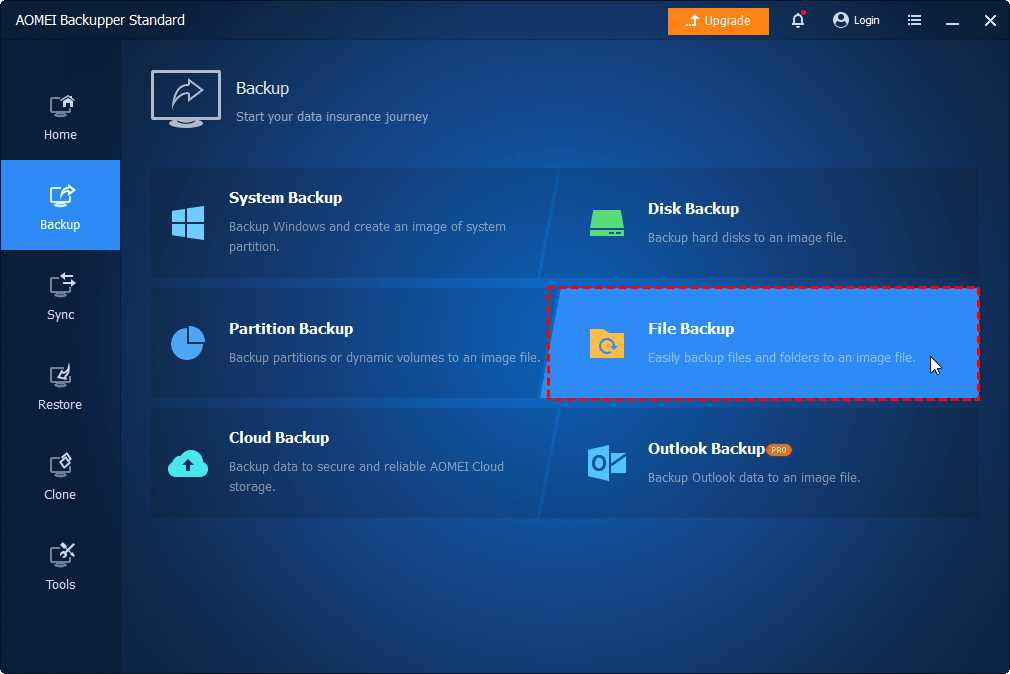
Passo 1. Baixe, instale e execute o software de backup gratuito para Windows - AOMEI Backupper Standard. Escolha Backup e Backup de Arquivo subsequentemente.
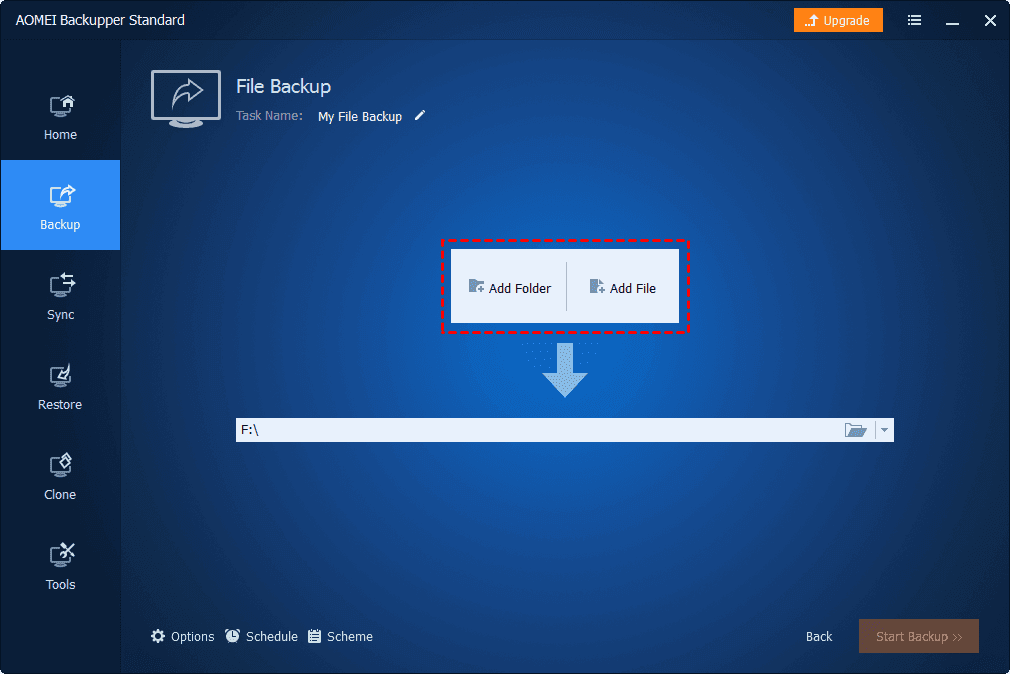
Passo 2. Digite um nome de tarefa novo para distingui-la de outras tarefas de backup. Clique em Adicionar Pasta, navegue até a pasta minecraft e selecione-a. Para a edição Redrock, selecione minecraftWorlds em vez disso.
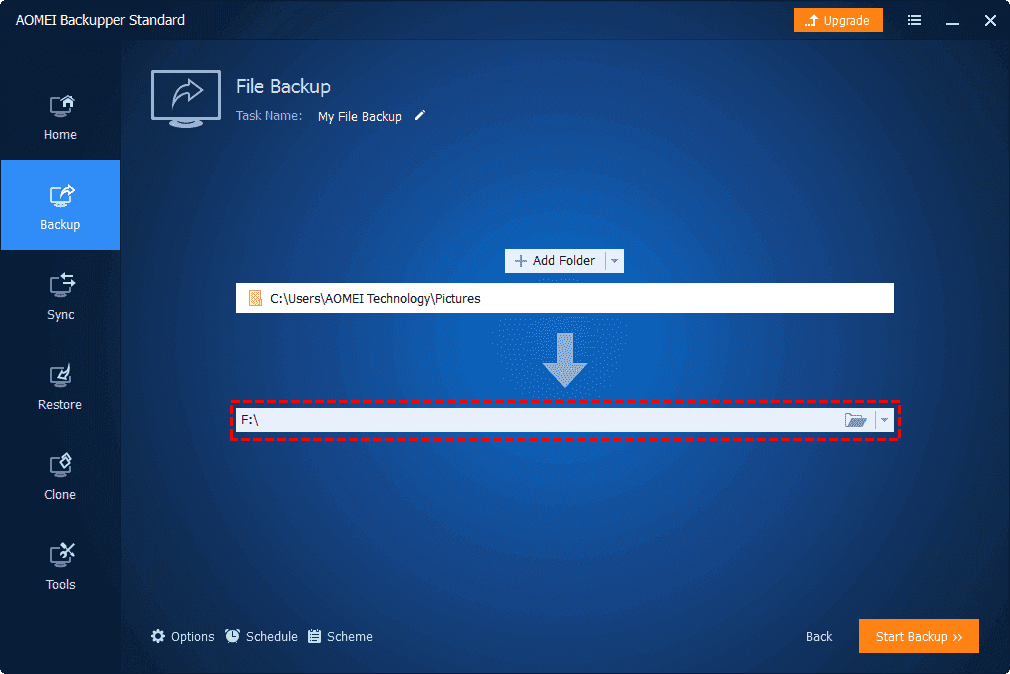
Passo 3. Clique na segunda caixa e selecione um caminho local, compartilhamento ou NAS, ou drive na nuvem para salvar uma cópia de seus mundos do Minecraft.
Passo 4. Para fazer backup dos mundos do Minecraft automaticamente, clique em Agendar Backup e ative as opções Diariamente, Semanalmente, Mensalmente, Acionador de eventos ou Conexão USB.
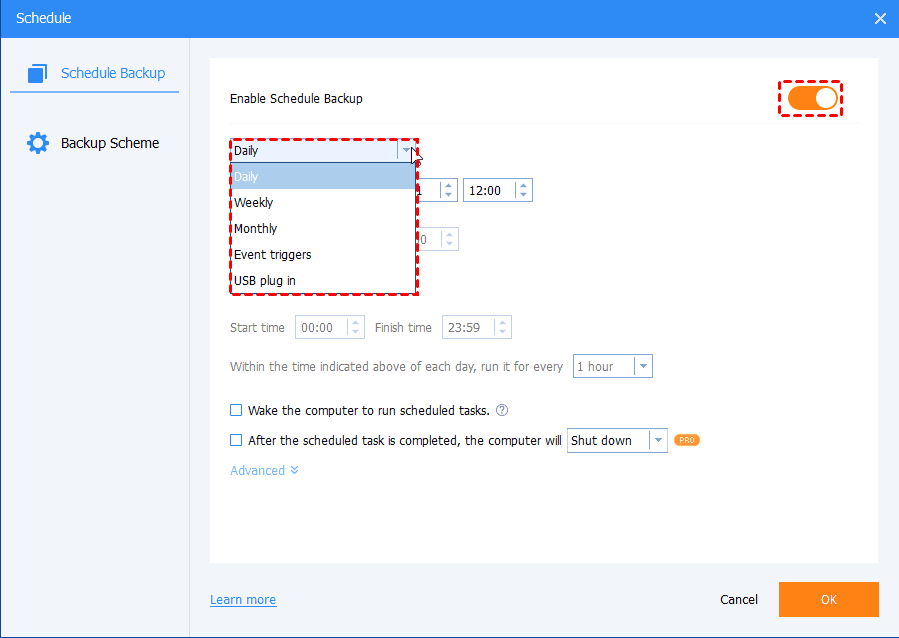
Passo 5. Confirme todas as configurações de backup e clique em Iniciar Backup para fazer backup de seus mundos do Minecraft. Será feito backup de toda a pasta e somente novos mundos nesta pasta.
Método 3: Backup de mundos do Minecraft no PS4
Se você estiver usando o PlayStation Plus e tiver acesso a até 100 GB de armazenamento na nuvem, você pode habilitar backups automáticos nele. Clique em Configurações > Gerenciamento de dados de aplicativo > Carregamento automático e marque Habilitar Carregamento Automático. Seus dados salvos serão automaticamente copiados online.
Você também pode ir em Configurações > Sistema > Fazer backup e restaurar e fazer backup manualmente dos seus salvamentos do Minecraft. Para garantir que esteja seguro, é melhor transferir os arquivos do Minecraft para um disco rígido externo ou outros dispositivos fora do seu PS4.
FAQs
O que acontece quando você deleta um mundo do Minecraft?
O que devo fazer imediatamente após perceber que meu mundo do Minecraft foi deletado?
Posso recuperar um mundo do Minecraft deletado se eu não tiver um backup?
Como posso evitar deletar acidentalmente meus mundos do Minecraft no futuro?
Existem etapas ou software específicos que devo usar para a recuperação de mundos do Minecraft?
Conclusão
Deletar acidentalmente mundos no Minecraft é angustiante. Fique calmo e você será capaz de recuperar mundos do Minecraft excluídos com 10 métodos eficazes, seja no Windows, no PS4 ou no celular. Usar um software de recuperação de dados será o mais fácil entre eles.
De qualquer forma, é importante ter certeza de que você possui um arquivo de backup antes de excluir qualquer mundo do Minecraft. O software de backup gratuito para Windows - AOMEI Backupper é uma ótima opção para ajudá-lo. Ele suporta o backup de todos os tipos de arquivos e permite configurar uma tarefa agendada para executá-los automaticamente diariamente, semanalmente ou mensalmente.
 FastRecovery
Software poderoso de recuperação de dados para PC com Windows.
 100%
Limpo e Seguro
100%
Limpo e Seguro
