 AOMEI Backupper


Sinkronkan Folder Auto ke Pemacu Rangkaian dalam Windows 10 (2 Cara)
Menyinkronkan folder tempatan ke pemacu rangkaian secara automatik adalah salah satu cara terbaik untuk melindungi data dalam jangka masa panjang. Untuk akses mudah, anda boleh memilih untuk menjadikan fail rangkaian tersedia secara luar talian.

Oleh Rosie Dikemas kini pada January 20, 2025


Adakah cara untuk menyalin fail secara automatik ke pemandu rangkaian?
"Hai semua!
Saya ingin tahu sama ada ada cara untuk menyelaras folder PC tempatan dengan folder pada pemandu rangkaian. Saya sebenarnya cuba menyalin folder My Documents di c drive ke folder pemandu rangkaian yang dipetakan agar jika saya menyimpan sesuatu di My Documents, ia secara automatik disalin ke folder pemandu rangkaian yang dipetakan tersebut.
Adakah ini mungkin dalam Windows dan adakah ia boleh disetup supaya penyalinan berlaku secara langsung?"
Perlukan penyalinan automatik folder tempatan ke pemandu rangkaian di Windows 10
Menyelaraskan folder ke pemandu rangkaian adalah salah satu cara yang paling popular untuk menjaga data selamat kerana ia akan membuat dua atau lebih folder yang identik. Untuk menyimpan semua fail yang diubah di antara direktori sumber dan destinasi, anda boleh memilih untuk menyelaraskan fail secara manual setiap kali terdapat perubahan atau menyalin fail secara automatik ke pemandu rangkaian.
Jika anda menyelaraskan fail secara manual, terdapat risiko kehilangan data kerana lupa menyelaraskan perubahan setelah membuatnya. Oleh itu, cara terbaik adalah menjalankan tugas sinkronisasi fail secara jadual, dan ini mungkin berbeza bergantung kepada kerapannya.
Sepanjang masa: Ia akan menyelaraskan fail secara sebenar, dengan kata lain, menyelaraskan fail sekarang sekali ada perubahan.
: Ia berdasarkan setiap hari, dan kemudian, pilih untuk dijalankan sekali atau beberapa kali. Bagi yang terakhir, anda boleh memilih untuk menjalankan tugas sinkronisasi fail dari 1 jam hingga 6 jam.
Setiap minggu atau setiap bulan: Untuk fail-fail yang jarang berubah, anda boleh menyelaraskan fail dalam frekuensi yang lebih lama, seperti setiap minggu atau bulan.
Bagaimana untuk menyelaraskan folder secara automatik ke pemandu rangkaian
Sebenarnya, terdapat pelbagai cara untuk menyalin fail secara automatik ke pemandu rangkaian, dan di antaranya, perisian sinkronisasi fail adalah cara yang paling mudah untuk semua pengguna. Tetapi untuk juruteknik IT, utiliti baris arahan yang lebih berfikir dan dapat disesuaikan seperti Robocopy akan menjadi pilihan yang lebih baik.
Kaedah 1: Menyelaraskan folder secara automatik ke pemandu rangkaian dengan AOMEI Backupper
AOMEI Backupper Professional mempunyai reka bentuk yang mesra pengguna, dan mudah digunakan. Dengan menggunakan perisian ini, anda boleh menyalin fail ke pemandu rangkaian secara automatik hanya dengan beberapa klik mudah.
- Untuk solusi sinkronisasi, Anda dapat memilih untuk menyinkronkan file dari drive lokal ke drive jaringan dengan fitur Basic Sync, Real-Time Sync (untuk menyinkronkan file secara real-time), Mirror Sync, atau antara keduanya dengan fitur Two-Way Sync.
- Selain drive jaringan, Anda dapat menyinkronkan file ke hard drive eksternal, flash drive, cloud drive seperti OneDrive, dll.
- Untuk pengaturan sinkronisasi, Anda dapat menyinkronkan file sekali atau beberapa kali dalam sehari, mingguan, bulanan, pemicu acara, atau saat USB dipasang.
- Untuk sistem Windows, dapat menyinkronkan file di Windows 7, 8, 10, 11, XP, Vista. Untuk pengguna server, coba AOMEI Backupepr Server.
Untuk memulai, silakan unduh AOMEI Backupper Professional terlebih dahulu.
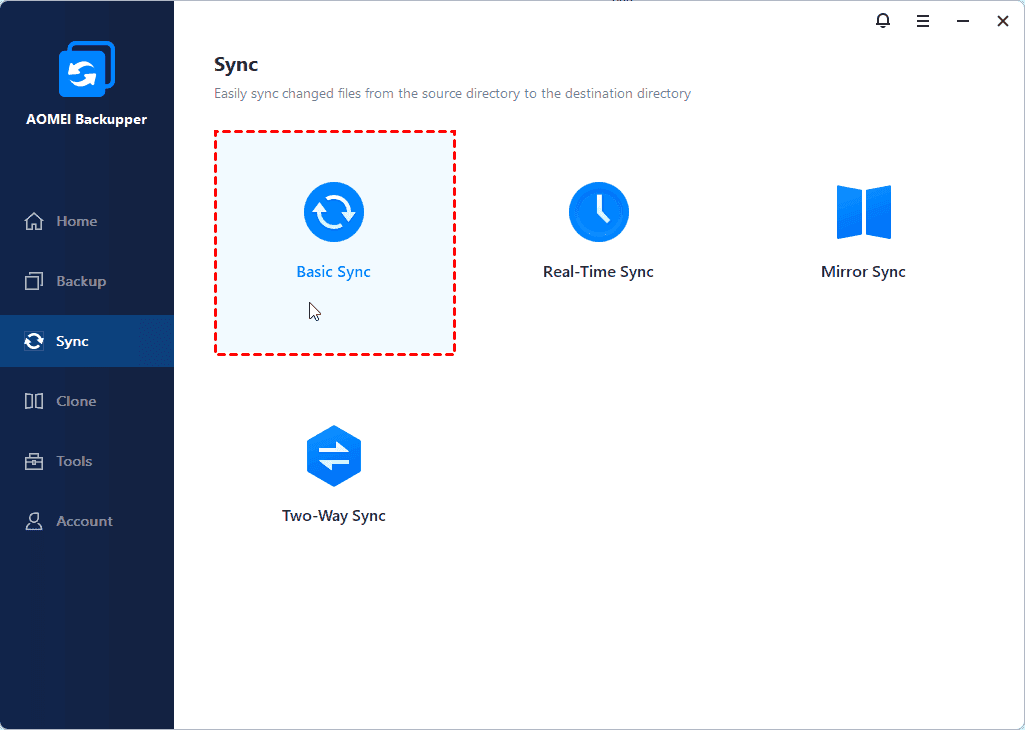
Langkah 1. Jalankan software sinkronisasi file - AOMEI Backupper setelah instalasi. Lalu, klik "Basic Sync" di bawah tab "Sync".
👍 Teknik lain untuk menduplikasi file secara otomatis ke drive jaringan:
Real-Time Sync: Ini akan menyinkronkan file segera setelah Anda melakukan perubahan. Ini adalah cara tercepat untuk sinkronisasi otomatis.
Mirror Sync: Ini berfokus pada keamanan data di direktori tujuan dan membantu menghindari perubahan yang tidak diinginkan di dalamnya.
Two-Way Sync: Berbeda dengan tiga metode sebelumnya, ini menyinkronkan file dan perubahan antara sumber dan direktori tujuan.
Langkah 2. Dalam tetingkap ini, anda perlu melakukan dua langkah secara berurutan. Pertama, anda perlu klik "Tambah Folder" untuk memilih folder yang anda ingin disegerakkan. Kemudian, anda perlu memilih pemacu rangkaian sebagai destinasi laluan.
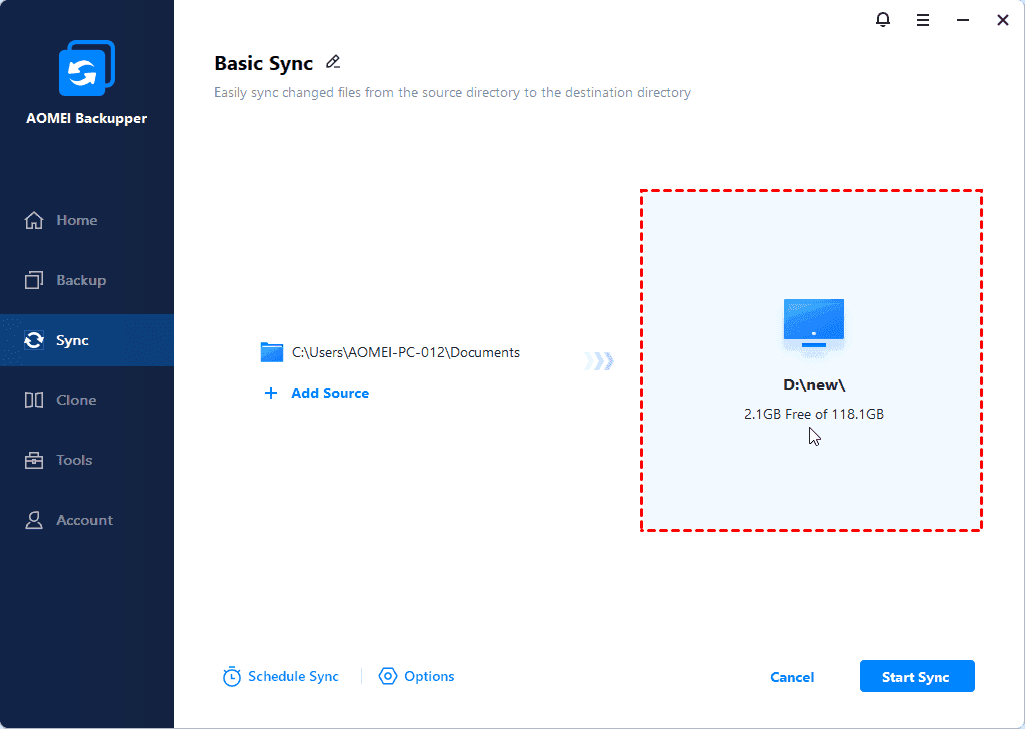
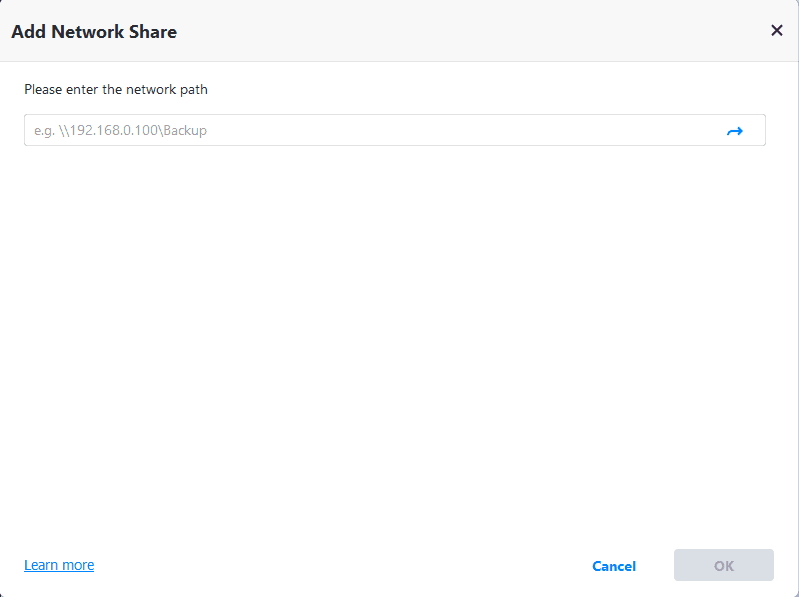
Untuk memilih pemacu rangkaian, klik segitiga terbalik dan pilih Tambah Kongsi atau Peranti NAS, kemudian taip laluan rangkaian dan pilih fail atau folder dalam pemacu rangkaian. Perhatikan hanya folder berkongsi yang akan dipaparkan dalam laluan rangkaian.
Nota: Untuk menyegerakkan fail dengan sambungan fail tertentu, klik "Penapis Fail", di sebelah kanan folder yang dipilih, yang dipaparkan seperti butang berbentuk corong. Ini membantu anda mengecualikan atau menyertakan jenis fail tertentu, anda boleh taip secara langsung pada kotak yang berkaitan.
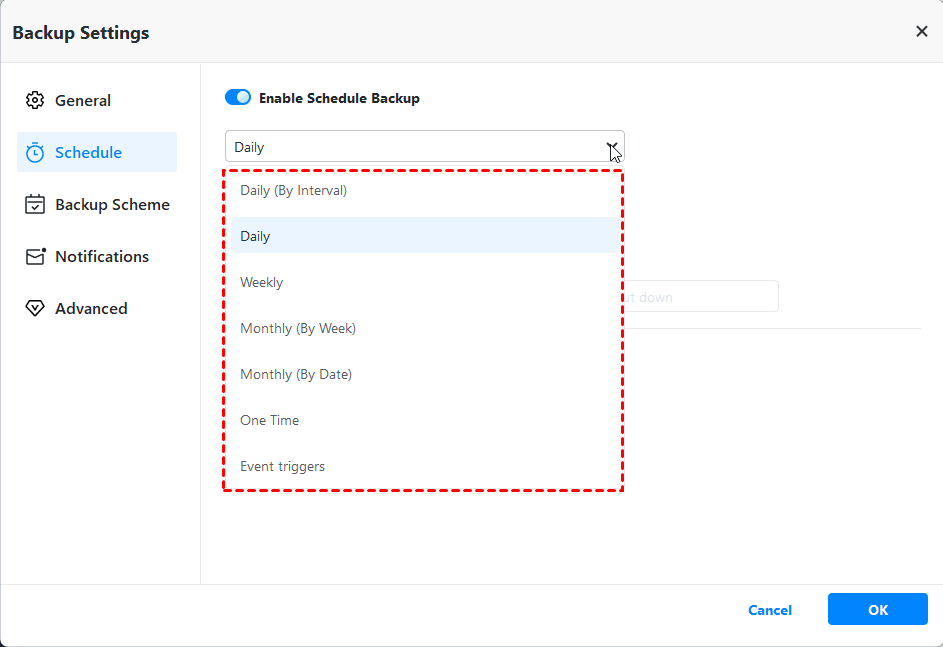
Langkah 3. Klik "Jadualkan Segerak" di bahagian bawah dan aktifkan, kemudian pilih jadual segerak yang anda inginkan. Kemudian, klik "Mulakan Segerak" untuk menyegerakkan folder ke pemacu rangkaian.
Anda boleh memilih tetapan jadual berdasarkan frekuensi yang berbeza, peristiwa tertentu atau pemacu USB (untuk secara automatik menyegerakkan fail antara komputer dan pemacu flash). Untuk frekuensi, anda boleh memilih secara harian (dari setiap 1 jam hingga 6 jam atau hanya sekali), setiap minggu, atau setiap bulan. Untuk peristiwa tertentu, anda boleh menggunakan sistem berjalan atau mati, log masuk atau log keluar pengguna.
Tips:
- Jangan mengubah nama folder sumber, jika tidak file tidak akan disinkronkan lagi.
- Kecuali untuk drive jaringan, Anda masih dapat menyinkronkan folder ke cloud drive seperti Google Drive. Bagi pengguna dengan beberapa GB ruang penyimpanan cloud, Anda dapat memilih untuk mencadangkan folder ke AOMEI Cloud dan mendapatkan penyimpanan gratis 1TB 15 hari setelah mendaftar akun AOMEI.
Metode 2: Menyalin folder secara otomatis ke drive jaringan menggunakan Robocopy
Di sini Anda akan menggunakan /MIR dalam Robocopy untuk menyinkronkan folder dengan langkah-langkah berikut. Ini merupakan kombinasi dari /e dan /purge, yang akan menyalin semua subdirektori (termasuk subdirektori kosong) dan menghapus file dan direktori yang tidak ada lagi di direktori sumber. /MIR juga akan menimpa pengaturan keamanan direktori (tidak seperti /e) jika direktori tersebut sudah ada.
Langkah 1. Ketik cmd dalam kotak pencarian dan buka cmd.
Langkah 2. Untuk menyalin file dari c:\robocopy ke k:\robocopy_mirror, Anda dapat mengetik perintah berikut ini dan tekan Enter.
robocopy c:\robocopy k:robocopy_mirror /MIR
Catatan:
① Ganti path berikut dengan path Anda sendiri.
② Harap diingat untuk menambahkan tanda kutip jika path mengandung spasi.
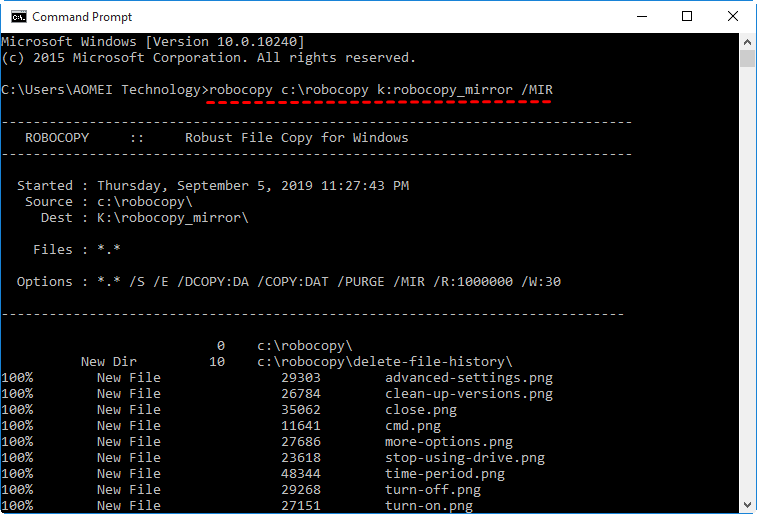
Tunggu hingga proses selesai, Anda akan melihat detail sinkronisasi dan kemudian cek di path tujuan.
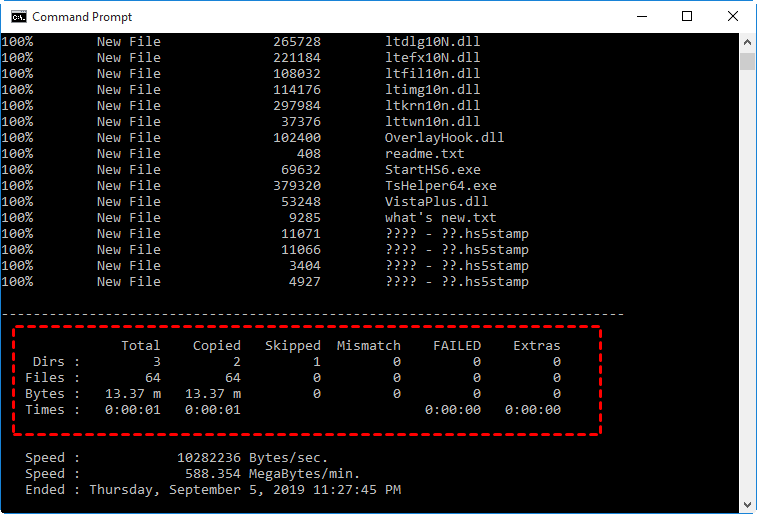
Langkah 3 (opsional). Agar tidak perlu mengetik perintah berulang-ulang, Anda dapat menyalin dan menempelkannya ke notepad, kemudian simpan dengan ekstensi .bat. Selanjutnya, Anda dapat melakukan double-click pada file tersebut untuk menjalankan proses sinkronisasi file.
Cara menjadwalkan sinkronisasi folder pada drive jaringan
Kecuali untuk menyinkronkan folder ke drive jaringan, beberapa pengguna masih ingin mengaktifkan folder jaringan agar tersedia secara offline dengan Sync Center di Windows 7/8/10/11 dan mengakses data pada drive jaringan, bahkan ketika drive Anda tidak terhubung atau tidak ada koneksi jaringan.
Anda perlu memetakan pemacu rangkaian setempat, membolehkan luar talian, dan akhirnya menetapkan tugas penyegerakan jadual. Proses sebelumnya termasuk dalam artikel sebelumnya, sila rujuk halaman ini: membolehkan fail luar talian dalam Windows 10. Di sini, saya akan mengambil Windows 10 sebagai contoh untuk menyegerakkan folder pada pemacu rangkaian,
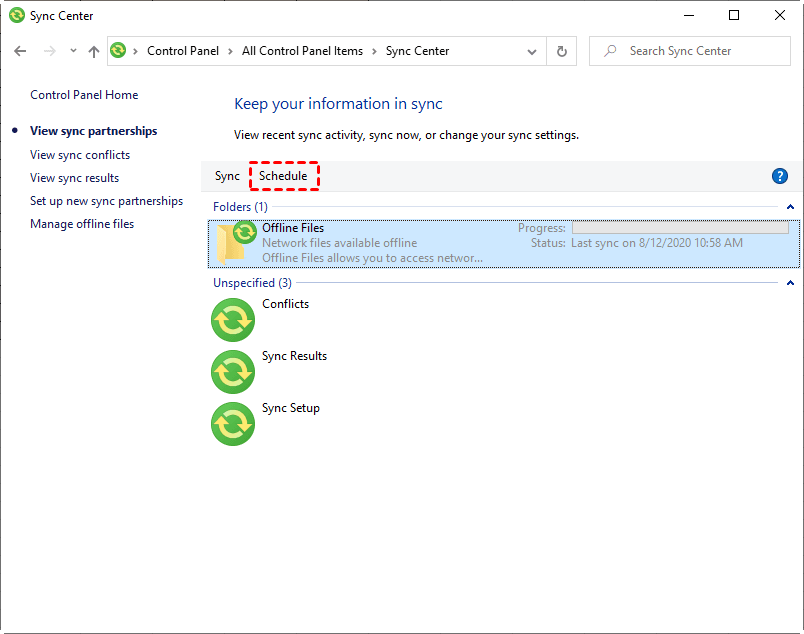
Langkah 1. Pergi ke Pusat Segera, kemudian pilih "Fail Luar Talian" di bawah Folder (1) dan klik "Jadual". Anda juga boleh klik kanan Fail Luar Talian dan pilih "Jadualkan untuk Fail Luar Talian" dari menu konteks.
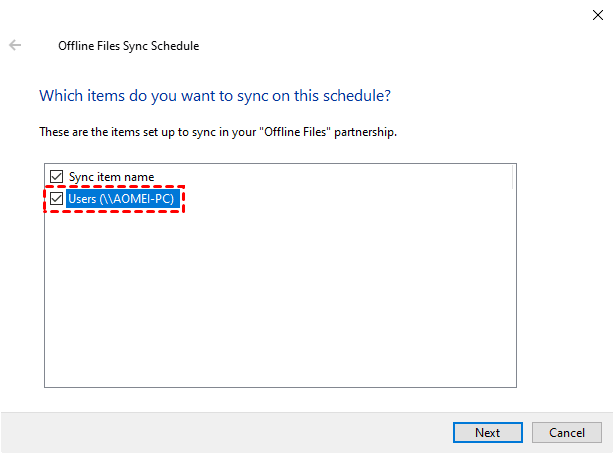
Langkah 2. Tanda item apabila anda diminta "item apa yang anda ingin menyegerakkan pada jadual ini?".
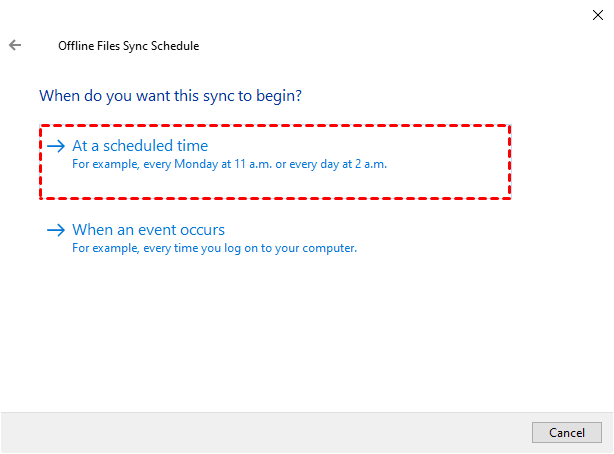
Langkah 3. Klik "Pada masa yang dijadualkan" di bawah pautan "Bilakah anda mahu penggeseran ini bermula?".
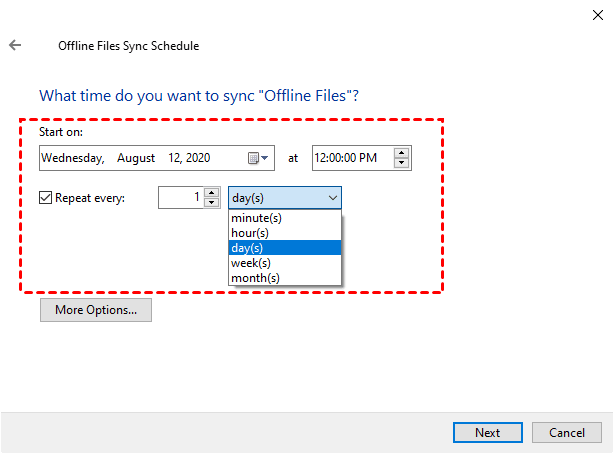
Langkah 4. Tetapkan masa yang anda mahu mulai dan pilih "Ulang setiap 1 minit" sebagai selang segerak.
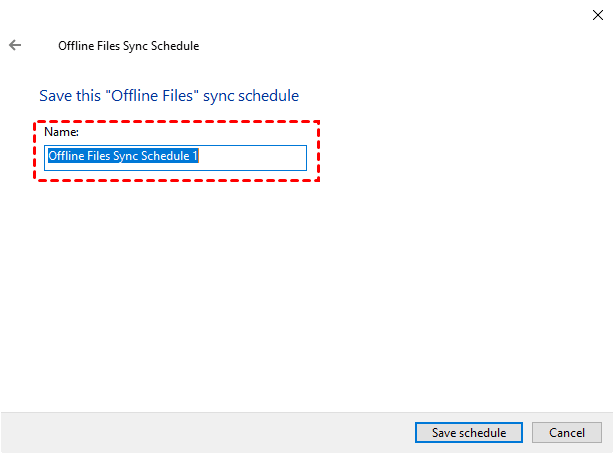
Langkah 5. Kemudian, namakan tugas penyegerakan jadual ini dan klik "Simpan jadual" untuk secara automatik menyalin fail ke pemacu rangkaian.
Tip:
① Operasi ini juga berfungsi untuk sinkronkan folder lokal di Windows 7/8 dengan drive rangkaian. Semua langkah hampir sama, tetapi terdapat beberapa perbezaan pada antara muka.
② Jika anda mendapati fail rangkaian tidak aktif walaupun dalam talian, anda boleh tetapkan "Benarkan atau Larangan Penggunaan Ciri Fail Offline" dalam editor dasar kumpulan tempatan kepada "Tidak Dikonfigurasi" dan kemudian matikan fail dalam Pusat Sinkronkan.
Ringkasan
Menyelaraskan folder ke drive rangkaian secara automatik di Windows 10 atau sistem lain adalah sangat mudah dengan bantuan perisian sinkronisasi pihak ketiga - AOMEI Backupper. Anda boleh memilih di antara harian (sekali sahaja atau setiap 1 jam hingga 6 jam), setiap minggu, setiap bulan, pemicu peristiwa, segera, dll. Selain itu, Robocopy adalah worth mencuba jika anda sudah biasa dengan utiliti baris arahan ini.
Selain itu, untuk meningkatkan keselamatan data secara lanjut, anda masih boleh menggunakannya untuk auto backup fail ke cakera keras luaran, drive rangkaian, drive awan, drive flash, dan sebagainya. Dengan cara ini, ia akan memampatkan semua data ke dalam satu fail imej, jadi tiada sesiapa yang boleh mengubahnya mengikut kehendak mereka. Dan ia membantu mengurangkan saiz imej sandaran dan penggunaan cakera dengan pelbagai ciri, seperti, pemampatan, pemecahan fail, sandaran inkremental atau perbezaan, pemulihan automatik sandaran, dll.
 100% Bersih & Selamat
