 AOMEI Backupper


Klon Sektor demi Sektor atau Tidak? Jawapan Cepat!
Adakah perlu memilih klon sektor demi sektor atau tidak? Ikuti artikel ini untuk mendapatkan idea yang jelas dan perisian klon sektor demi sektor terbaik dalam Windows.

Oleh Rosie Dikemas kini pada February 8, 2025


Sektor demi sektor klon atau tidak?
Kebanyakan perisian pengklonan tercanggih termasuk opsyen yang dipanggil "klon sektor demi sektor". Walau bagaimanapun, terdapat beberapa pengguna yang keliru tentang opsyen ini dan tidak tahu sama ada untuk menggunakan klon sektor demi sektor atau tidak. Memahami apa itu klon sektor demi sektor dapat membantu anda membuat keputusan.
Klon sektor demi sektor, juga dikenali sebagai salinan bit demi bit, bermaksud mengklon semua sektor pada hard disk, walaupun sektor tersebut kosong atau ia adalah sektor yang rosak secara logik. Oleh itu, pemandu berklon akan tetap sama dengan pemandu sumber. Anda mungkin memerlukan klon sektor demi sektor dalam keadaan berikut:
✔ Beralih dari HDD kepada SSD tanpa memasang semula sistem operasi dan semua aplikasi anda, terutamanya apabila pemandu sasaran dan sumber adalah sama saiznya.
✔ Menyediakan pemandu berklon sebagai gantian sekiranya pemandu utama anda rosak secara tiba-tiba.
✔ Melakukan klon pemandu yang mengandungi fail-fail terenkripsi, bahagian tersembunyi, atau struktur data eksklusif.
Walau bagaimanapun, anda mungkin tidak menggunakan klon sektor demi sektor jika:
✖ Pemandu destinasi adalah lebih kecil daripada pemandu sumber, atau proses pengklonan akan gagal.
✖ Terdapat sektor-sektor rosak yang dikesan pada pemandu sumber. Jika tidak, sektor-sektor rosak akan dibawa juga ke pemandu destinasi.
Sekarang anda tahu sama ada untuk menggunakan salinan sektor demi sektor atau tidak. Apa yang anda perlukan adalah perisian salinan bit yang dapat dipercayai untuk membantu anda.
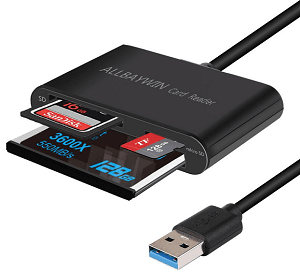
Tutorial ini menunjukkan bagaimana untuk menjalankan salinan bit kad SD dengan mudah di Windows dan menawarkan perisian salinan bit kad SD percuma yang terbaik untuk anda. Baca lebih lanjut>>
Perisian klon sektor demi sektor percuma terbaik
Ingin menjalankan klon sektor demi sektor secara percuma? AOMEI Backupper Standard boleh memenuhi keperluan anda. Ia adalah perisian klon sektor demi sektor percuma terbaik yang menyokong semua sistem operasi PC Windows seperti Windows 11, 10, 8.1/8, 7, Vista, XP.
🌟 Ia menyediakan ciri-ciri "Disk Clone" dan "Partition Clone". Anda boleh menggunakannya untuk mengklonkan keseluruhan cakera atau sesuatu bahagian tertentu.
🌟 Secara lalai, ia menjalankan klona pintar yang membolehkan anda untuk mengklonkan cakera keras dengan sektor buruk dengan cara mengabaikan sektor-sektor buruk itu. Jika anda ingin mengklonkan sektor demi sektor, tandakan pilihan "Sector by sector clone".
🌟 Hampir semua jenama cakera keras biasa disokong dalam AOMEI Backupper. Anda boleh menggunakannya untuk mengklon HDD atau SSD jenama yang berbeza, seperti Samsung, SanDisk, WD, Crucial, dan Kingston.
🌟 Proses pengklonan akan berjalan di latar belakang, jadi anda boleh meneruskan kerja anda di komputer semasa proses berlangsung.
Muat turun AOMEI Backupper dan ikuti panduan untuk menyelesaikan pemasangan. Ia akan dipasang dalam masa yang singkat. Kemudian, bagaimana cara menjalankan klona sektor demi sektor pada SSD/HDD? Sila teruskan ke bahagian seterusnya.
Perisian pengklonan cakera terbaik percuma untuk penggunaan peribadi.
Bagaimana untuk mengklon sektor demi sektor SSD/HDD di Windows 11/10/8/7
Sebelum mengklon
- Sediakan cakera destinasi yang sekurang-kurangnya sebesar cakera sumber.
- Sambungkan cakera destinasi ke komputer anda. Untuk menyambungkannya, anda mungkin memerlukan obeng, kabel tenaga, kabel SATA, atau penyambung USB-to-SATA.
- Sandarkan fail di cakera destinasi, kerana semua data di destinasi akan dipadamkan dalam proses pengklonan.
Langkah-langkah untuk melakukan salinan sektor demi sektor
Apabila semuanya sudah sedia, anda boleh menyalin HDD/SSD bit demi bit dengan langkah-langkah berikut.
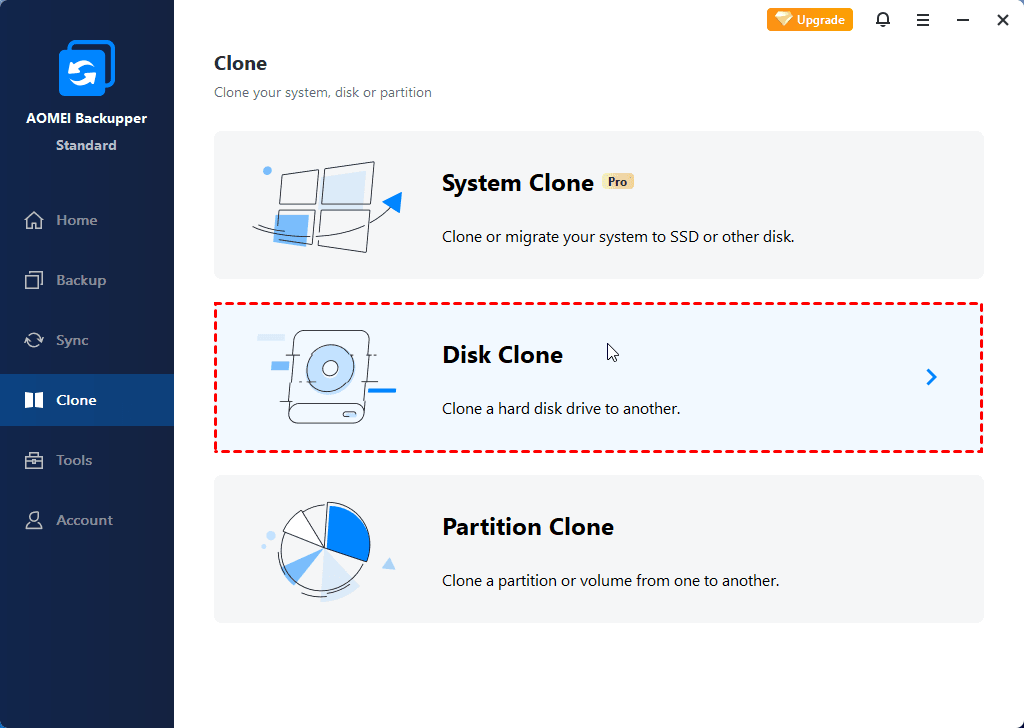
Langkah 1. Jalankan perisian pengklon dan pilih pilihan Disk Clone
Lancarkan AOMEI Backupper. Klik "Clone" pada panel kiri dan pilih jenis klon. Ambil "Disk Clone" sebagai contoh.
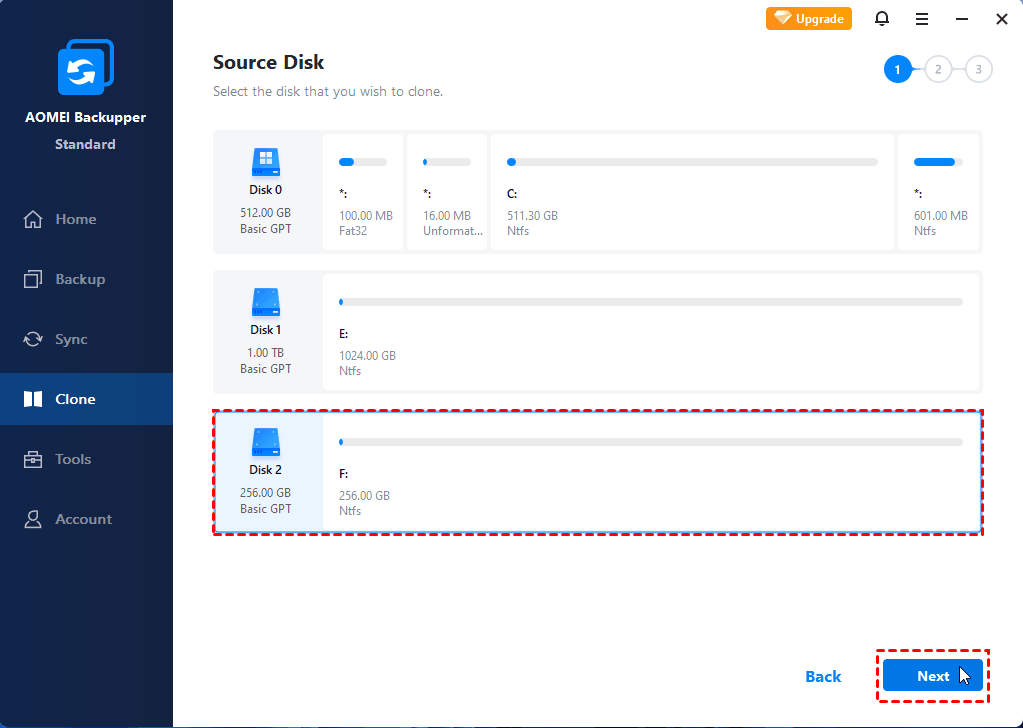
Langkah 2. Pilih cakera keras atau SSD sumber
Pilih cakera sumber yang anda ingin klona dan klik “Seterusnya”.
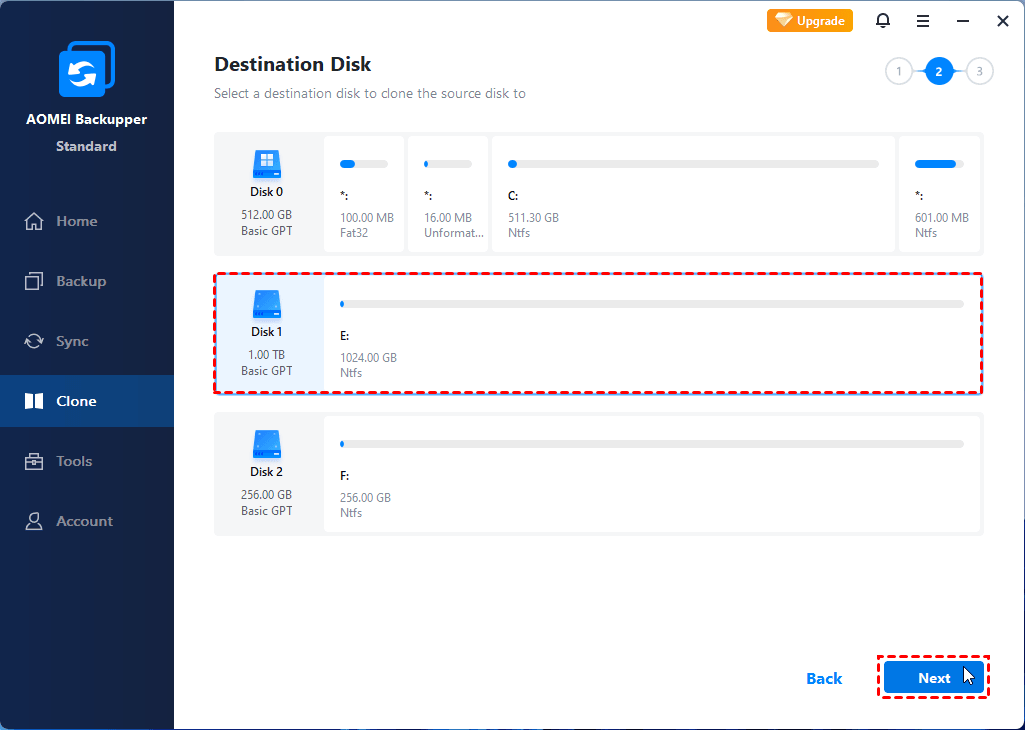
Langkah 3. Pilih cakera baru yang telah disediakan
Pilih cakera destinasi untuk menyimpan data yang diklona dan klik “Seterusnya”.
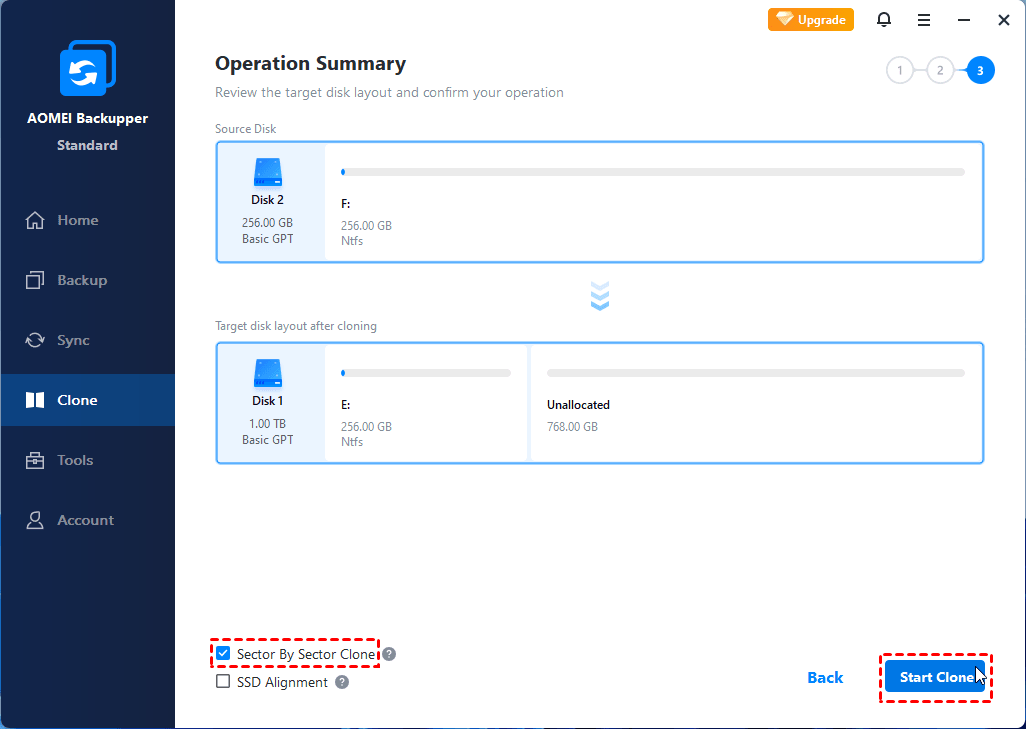
Langkah 4. Aktifkan Klona Sektornya dan mula mengklonakan
Tanda “Klona sektor demi sektor”. Sahkan operasi dan klik “Mulakan Clone”. Jika anda menklona disk ke SSD, tandakan “Pentarasian SSD” untuk meningkatkan kelajuan baca dan tulisannya.
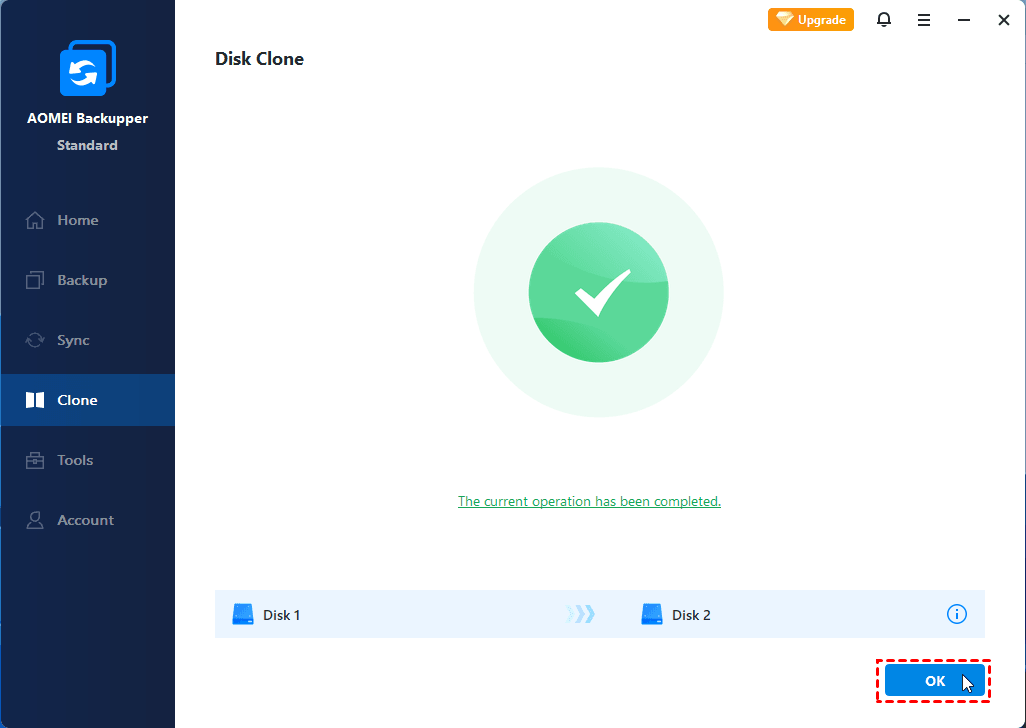
Langkah 5. Tunggu dengan sabar bagi proses ini selesai
Apabila proses pengklonaan selesai, klik "Selesai". Sila ambil perhatian bahawa pengklonaan sektor demi sektor pastinya akan mengambil masa lebih lama daripada klona pintar lalai (yang melompati sektor kosong dan buruk). Berlapang dada sahaja.
Nota:
-
Edisi Standard hanya mendukung pengklonaan disk data. Untuk mengklon disk sistem, silakan upgrade ke AOMEI Backupper Professional. Anda juga dapat mengklon hanya OS dengan fitur System Clone di versi Pro.
-
Jika disk sumber adalah disk sistem, Anda perlu mengubah urutan boot di BIOS atau mengganti drive sumber dengan yang dikloning untuk boot darinya setelah pengklonaan.
-
Untuk mendapatkan kinerja terbaik dari sebuah disk setelah dikloning, disarankan untuk mentransfer Windows 10 ke NVMe. Karena memiliki kecepatan transfer tercepat.
-
Software ini masih merupakan alat pengklonan M.2 SSD, sehingga Anda dapat menggunakannya untuk migrasi Windows 10 ke M.2 SSD, mengklon M.2 SSD ke M.2 SSD, dll.
🎬Video Panduan
Pertanyaan Umum Mengenai Pengklonaan Sektor demi Sektor
1. Apa keuntungan dan kerugian dari pengklonaan sektor demi sektor?
Pengklonaan sektor demi sektor memiliki kelebihan dan kekurangan sebagai berikut:
|
Kelebihan |
Kekurangan |
|
👍 Salinan Sama: Mencipta salinan yang sempurna dari disk sumber, yang berguna untuk pemulihan data, forensik, dan migrasi sistem operasi. 👍 Selamatkan Struktur: Menjaga struktur sistem fail yang tepat, susunan pembahagian, dan mana-mana fail tersembunyi atau sistem. 👍 Pemulihan Data: Membolehkan pemulihan fail yang telah dipadam, kerana ia menyalin seluruh disk, termasuk sekatan yang ditandakan sebagai kosong. |
👎 Masa yang Memakan: Kerana menyalin setiap sektor, prosesnya boleh lebih lambat daripada penyalinan sektor pintar. 👎 Memerlukan Lebih Banyak Penyimpanan: Disk destinasi mesti sama besarnya atau lebih besar daripada disk sumber, kerana ia perlu menyimpan semua sektor, termasuk yang kosong. 👎 Menyalin Ralat: Sebarang ralat atau data rosak pada disk sumber juga akan disalin ke disk destinasi. |
2. Adakah penyalinan sektor demi sektor menyalin sektor buruk?
Ya, penyalinan sektor demi sektor akan menyalin setiap sektor pada disk, termasuk sektor buruk. Jika disk anda mempunyai banyak sektor buruk, disyorkan untuk membaiki sektor buruk sebelum cuba membuat salinan.
3. Adakah penyalinan sektor demi sektor sesuai untuk SSD?
Ya, penyalinan sektor demi sektor boleh digunakan untuk SSD, tetapi itu tidak selalu menjadi kaedah yang paling cekap. Memandangkan SSD sensitif terhadap pemakaian, menyalin sektor yang tidak digunakan mungkin akan menghasilkan kitaran tulisan yang tidak perlu. Ramai pengguna lebih suka penyalinan sektor pintar untuk SSD bagi memanjangkan jangka hayatnya.
Keputusan
Sama ada untuk memilih klon sektor demi sektor atau tidak? Artikel ini memberikan panduan yang jelas. Selain kloning pemacu keras sektor demi sektor, anda juga boleh menikmati ciri sandaran & pemulihan yang dibawa oleh AOMEI Backupper. Setelah anda memahami apa yang perlu disandarkan sebelum memasang semula Windows 10, anda boleh menggunakannya untuk menyelesaikan tugas sandaran. Ia juga membolehkan anda membuat pengurusan sandaran Windows 10 secara automatik. Jangan ragu untuk mencubanya!
 100% Bersih & Selamat
