 AOMEI Backupper


Satu Langkah Wizard untuk Menyalin Pemacu Boot ke Pemacu Baru atau SSD (Boleh Dipasang Boot)
Artikel ini menjelaskan segala-galanya berkaitan dengan menyalin pemacu boot ke pemacu lain di Windows 7, 8, 10, dan 11 tanpa perlu memasang semula. AOMEI Backupper Professional, sebuah perisian klona yang kuat, dapat membantu banyak.

Oleh Rosie Dikemas kini pada January 9, 2025


Metod terpantas untuk menyalin pemacu but ke pemacu lain adalah menggunakan perisian salinan cakera, yang akan termasuk sistem fail atau pemandu berkaitan OS untuk memastikan komputer anda boleh dihidupkan semula. Ia juga termasuk program yang dipasang dan data peribadi anda.

Tetapi amat mengecewakan bahawa Windows tidak mempunyai perisian seumpamanya. Memasang semula Windows adalah rumit dan memakan masa, dan kebanyakan pengguna tidak mahu menghabiskan masa untuk itu. Memasang semula Windows adalah sesuatu yang kita sering mengelakkan. Di sini kami mencadangkan anda menggunakan perisian pihak ketiga - AOMEI Backupper dan menunjukkan panduan lengkap sebagai berikut.
Kami sangat mengesyorkan anda menggunakan perisian salinan yang kuat - AOMEI Backupper Professional. Pelajari lebih lanjut >>
Dapatkan HDD atau SSD Baru
Perbezaan terbesar antara HDD dan SSD adalah kapasiti dan prestasi. Jika anda mahu memacu dengan kapasiti besar, sila sediakan HDD baru.
- Seagate BarraCuda, dengan 7200 RPM, kapasiti 1TB - 8TB
- WD Blue Desktop, dengan 5,400 - 7,200 RPM, kapasiti 500GB - 6TB
- Seagate Seagate FireCuda, dengan 7200 RPM, kapasiti 250GB - 8TB
Jika anda serius tentang prestasi, maka SSD adalah pilihan yang tepat. SSD Samsung (contohnya Samsung 990 Pro, 990 EVO, 980, 870QVO), SSD Crucial (contohnya Crucial T705, P3), dan SSD WD (contohnya WD Black SN850X) adalah pilihan SSD yang baik.
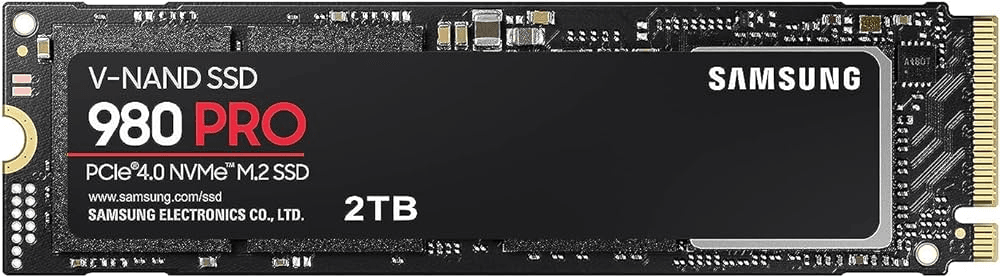
Pentingnya, pastikan anda membeli HDD atau SSD dengan faktor bentuk yang betul, seperti pemandu 2.5 inci, atau format "gumstick" M.2. Juga, keupayaan cakera bernilai, terutamanya pada laptop atau komputer dengan hanya satu slot cakera. Harap sediakan seket screwdriver dan penyambung (seperti kabel SATA atau M.2, PCIe, NVMe, dsb., kabel, adaptor, kotak) juga.
Bebaskan Ruang dan Backup Data Anda
Jika anda ingin menyalin cakera boot ke SSD yang lebih kecil, anda perlu memastikan jumlah ruang yang digunakan pada cakera lama dan membebaskan lebih banyak ruang jika ia lebih besar daripada SSD yang lebih kecil. Anda boleh memilih untuk memadam beberapa fail yang tidak berguna dan memadam program yang tidak lagi digunakan. Selain itu, adalah penting untuk backup fail-fail besar dan memadam mereka dari cakera lama (jika terdapat lebih banyak fail).
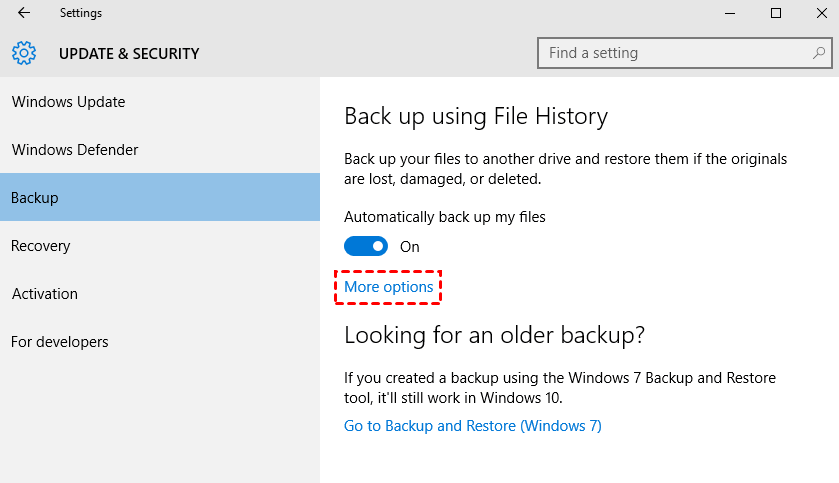
Selain itu, membuat salinan sandaran ke cakera keras luaran sebelum menyalinnya adalah cara yang baik untuk melindungi data anda dengan selamat. Anda berisiko kehilangan data semasa proses ini disebabkan oleh kesilapan manusia. Windows menyediakan beberapa pilihan salinan sandaran, seperti File History. Anda juga boleh menggunakan perisian pihak ketiga seperti AOMEI Backupper untuk menikmati lebih banyak ciri yang fleksibel.
Pasang HDD atau SSD Baru
Untuk memastikan proses penyalinan berjalan lancar, anda perlu menyambungkan kedua-dua cakera lama dan HDD atau SSD baru. Jika komputer anda memiliki dua slot, hanya perlu meluncurkan cakera ke dalam slot dan menatapkannya dengan kemas. Jika komputer anda hanya memiliki satu slot, sambungkan HDD atau SSD baru anda menggunakan adaptor atau letakkan di dalam penyampung cakera dan kemudian sambungkan bahagian lain ke komputer anda melalui port USB.
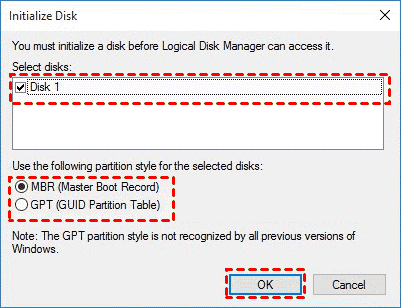
Jika ia baru, anda tidak akan melihatnya dalam Peneroka Fail kecuali ia diinisialisasi. Klik kanan pada Mula dan pilih Pengurusan Cakera. Cari pemandu baru anda dan pilih Initialize Disk. Kemudian, anda akan diminta untuk memilih MBR atau GPT sebagai gaya penyahbahagian. Di sini saya pilih GPT kerana jenis penyahbahagian cakera saya adalah GUI Partition Table. Jika milik anda adalah Master Boot Record, pilih MBR.
Salin Pemacu But ke Pemacu Baru atau SSD Menggunakan Perisian
Beberapa pengeluar menawarkan perisian migrasi untuk membantu melancarkan proses ini, seperti Samsung Data Migration, edisi WD Acronis True Image, dll., untuk memindahkan data mereka dari satu cakera keras ke cakera lain.
Tetapi terdapat beberapa sekatan semasa menggunakannya. Jika anda mengalami sebarang ketidakselesaan, cuba perisian pihak ketiga yang mengklon pemacu keras dan SSD - AOMEI Backupper Professional. Ia berfungsi untuk semua sistem operasi Windows dan semua jenama cakera.

- Pemindahan terpacu: Ciri "Klon Disk" termasuk semua bahagian berkaitan OS, seperti pemandu C, bahagian sistem EFI, atau bahagian penyelenggaraan sistem, bahagian pulih semula, dan lain-lain.
- Kloneme diska keras dan MBR/GPT tanpa perlu menukar gaya bahagian.
- Kloneme pVMAta keras dengan saiz yang berbeza: Anda tidak hanya dapat klon diska ke diska yang lebih besar, tetapi juga dapat klon HDD yang lebih besar ke SSD yang lebih kecil.
- Kloneme diska keras atau SSD dengan antara muka yang berbeza, seperti klon NVMe ke NVMe, klon SSD M.2 ke SSD M.2, klon SSD PCIe, dan lain-lain.
- Penggurusan SSD: Ia mengoptimumkan prestasi diska SSD dan memperpanjang jangka hayatnya.
Langkah 1. Pasang AOMEI Backupper Professional
Klik butang muat turun untuk mendapatkan fail .exe dan klik dua kali untuk memasangnya. Kemudian, ikut arahan di skrin untuk menyelesaikan proses ini dan membukanya.
Langkah 2. Pilih ciri Pemindahan Disk
Pada laman utama AOMEI Backupper, klik Clone dan Disk Clone untuk memulakan proses cloning. Jika SSD yang lebih kecil tidak dapat menampung semua data pada cakera lama setelah membebaskan ruang, cuba hanya memindahkan bahagian boot di Windows 10 atau 11 menggunakan ciri "System Clone".

Langkah 3. Pilih Cakera Sumber dan Cakera Tujuan
Cakera sumber adalah cakera lama yang mengandungi sistem operasi (untuk diclon), sementara cakera tujuan adalah tempat data (pada cakera yang diclon) hendak disimpan. Perhatikan bahawa data pada cakera tujuan akan ditulis semula atau dipadam. Sila buat salinan sandaran fail terlebih dahulu. Klik OK untuk meneruskan jika anda telah melakukannya.

Step 4. Manage Your Disk and Start Clone
Sahkan operasi dan klik Start Clone untuk menclon pemandu boot di Windows 10. Klik SSD Alignment untuk mempercepatkan kelajuan baca tulis SSD.

Pilihan lain, klik ciri "Edit Partitions" dan pilih "Tambahkan ruang yang tidak digunakan ke semua petak" atau "Penyesuaian saiz petak secara manual" untuk menunjukkan kapasiti penuh cakera yang diclon.
- Salin tanpa menyesuaikan ukuran partisi: Ia tidak akan menyesuaikan ukuran partisi.
- Tambah ruang yang tidak digunakan kepada semua partisi: Ia akan mengalokasikan semula ruang yang tidak digunakan kepada setiap partisi pada cakera sasaran, sesuai dengan saiz cakera.
- Tetapkan saiz partisi secara manual: Ia membolehkan anda untuk memperluaskan ruang yang tidak diperuntukkan kepada mana-mana partisi pada cakera destinasi yang anda inginkan.
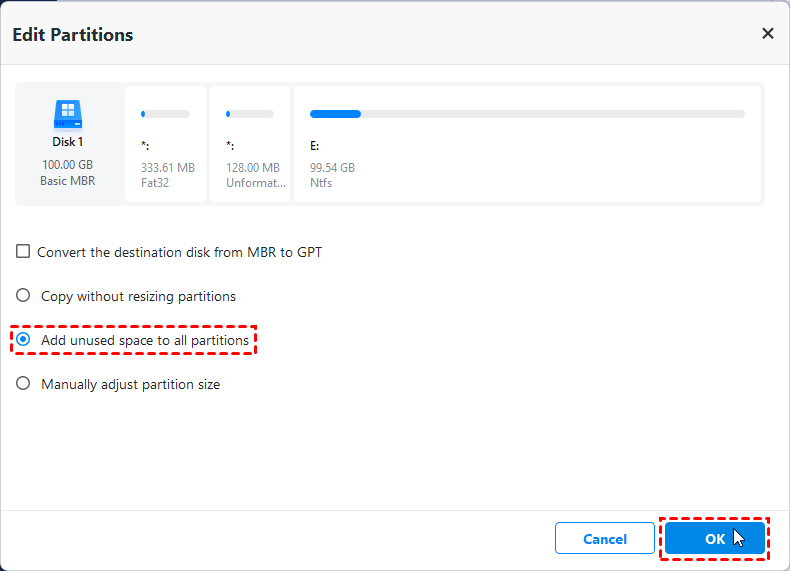
Anda juga boleh menikmati pilihan Tukar disk destinasi dari MBR ke GPT, atau sebaliknya, bergantung kepada gaya partisi cakera di antara mereka. Jadi anda tidak perlu menukar gaya partisi sebelum atau selepas penyalinan.
Boot Komputer Anda
Kadang-kala, komputer anda tidak akan memulakan daripada pemandu sasaran secara automatik, terutama untuk laptop. Untuk desktop, anda boleh menukar turutan boot untuk mengatur keutamaan boot bagi cakera yang disalin, kemudian ia akan boot.
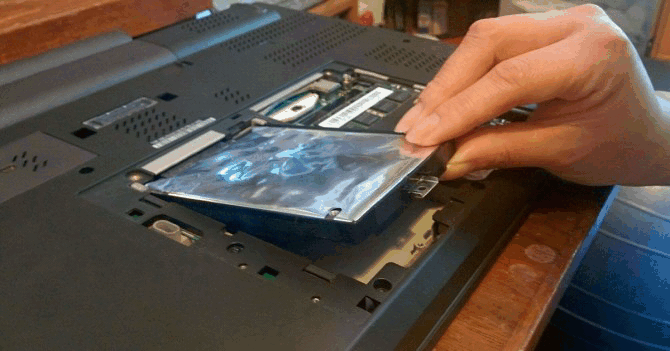
Tetapi jika anda menggunakan laptop, anda perlu mengeluarkan cakera keras lama dan memasang SSD di tempat cakera keras asal anda. Jika anda tidak menukar pemandu boot di Windows 11/10/8/7, ia mungkin akan boot daripada cakera keras asal secara automatik. Kemudian, tetapkan cakera keras yang disalin sebagai pilihan boot pertama dan boot daripadanya.
-
Jika cakera sasaran anda mempunyai gaya bahagian yang berbeza daripada cakera sumber, dan ia GPT, sila tukar BIOS Warisan kepada UEFI, dan sebaliknya.
-
Jangan format cakera boot yang lebih lama sehingga komputer anda dapat boot daripada cakera baru.
-
Jika HDD anda masih berfungsi dengan baik, anda boleh gunakan SSD untuk OS dan HDD untuk simpanan. Oleh itu, anda boleh menikmati prestasi tinggi SSD dan kapasiti besar HDD.
Soalan Lazim (FAQ)
Bolehkah saya menyalin pemandu but saya ke pemandu lain?
Jawapannya adalah ya jika anda dapat menyalin semua kandungan pada pemandu but termasuk bahagian sistem yang diperlukan untuk Windows berjalan. Kaedah yang paling mudah adalah menggunakan perisian yang hebat untuk menyalin pemandu keras dan SSD, seperti AOMEI Backupper Professional.
Mengapa saya perlu menyalin pemandu but ke pemandu baru?
Menyalin pemandu but ke pemandu baru adalah amalan biasa dalam penyelenggaraan dan peningkatan komputer. Terdapat beberapa alasan mengapa ini perlu dilakukan:
- Membesar ruang simpanan: Pemandu but anda hampir penuh, jadi anda ingin menyalinnya ke pemandu yang lebih besar.
- Meningkatkan prestasi komputer: Anda ingin menyalin pemandu lama ke pemandu baru yang lebih pantas dan moden.
- Mengurangkan masa berhenti: Anda ingin membuat salinan pemandu but anda dan memulihkan sistem jika berlaku kegagalan sistem atau diska rosak.
- Bahagian but seperti bahagian sistem EFI atau pemuat but berada pada pemandu yang salah. Komputer anda mempunyai dua cakera, tetapi selepas mencabut salah satu daripadanya, anda dapati komputer tidak dapat but.
Bagaimana saya memindahkan bahagian but dari satu pemandu ke pemandu lain?
Berkenaan dengan memindahkan bahagian but ke cakera lain, anda perlu termasukkan bahagian yang berkaitan dengan sistem operasi, seperti pemandu C, bahagian simpanan sistem, atau bahagian sistem EFI, dan seterusnya, bukan seluruh cakera. Kemudian, bagaimana untuk menyalinnya? Anda memerlukan perisian salinan cakera profesional.
Bagaimana cara menyalin pandu C saya ke SSD baru?
Anda perlu menggunakan perisian salinan SSD yang mudah dan mudah diikuti, seperti AOMEI Backupper Professional, dan menyalin pandu C ke SSD baru mengikut panduan yang diberikan.
- Buka AOMEI Backupper. Pada halaman utama, klik Salin dan Salin Sistem.
- Ia akan memilih semua bahagian berkaitan OS secara automatik. Pilih SSD baru sebagai cakera destinasi.
- Klik OK untuk terus, sambil menerima pesanan, "semua data pada SSD destinasi akan ditulis semula"
- Periksa Penjajaran SSD dan klik Mula Salin.
Bolehkah saya mengambil pemandu but dari satu komputer ke komputer lain?
Ia bergantung, dan terdapat beberapa faktor yang perlu dipertimbangkan. Ini akan menentukan sama ada pemandu but anda berfungsi dengan betul pada komputer lain.
- Kecocokan Peranti: Pastikan peranti keras komputer baru serasi dengan pemandu but dan penarik peranti kerasnya.
- Mod But: Padankan mod but komputer baru (Lanjutan atau UEFI) dengan penyesuaian pemandu but.
- Lesen Windows dan Peaktifan: Perhatikan isu-isu lesen OS, kerana OEM biasanya dikaitkan dengan peranti keras asal. Anda memerlukan kunci produk untuk mengaktifkan Windows.
- Pertentangan Pemandu: Selesaikan sebarang pertentangan pemandu dengan memasuki Mod Selamat dan mengemas kini pemandu.
- Persiapan Sistem: Gunakan alat seperti Sysprep untuk meliputi pemasangan OS untuk peranti keras baru.
 100% Bersih & Selamat
