 AOMEI Backupper


تزامن المجلد تلقائيًا مع محرك الشبكة في ويندوز 10 (طريقتان)
تزامن المجلد المحلي مع محرك الشبكة تلقائيًا هو واحد من أفضل الطرق لحماية البيانات على المدى الطويل. وبالنسبة للوصول السهل، يمكنك اختيار جعل الملفات الشبكية متاحة دون اتصال.

بواسطة Rosie نُشر على January 20, 2025


هل هناك طريقة لنسخ الملفات تلقائياً إلى قرص الشبكة؟
مرحباً جميعاً!
كنت أتساءل عما إذا كان هناك طريقة لمزامنة مجلد على جهاز الكمبيوتر المحلي مع مجلد على قرص الشبكة. أحاول عمل نسخة متطابقة من مجلد "My Documents" على قرص الـ C إلى مجلد آخر على قرص الشبكة المرتبط، حتى إذا قمت بحفظ شيء في "My Documents"، سيتم نسخه تلقائياً إلى مجلد قرص الشبكة المرتبط.
هل يمكن ذلك في نظام التشغيل Windows وهل يمكن تكوينه ليعمل في الوقت الحقيقي؟
تحتاج إلى مزامنة تلقائية للمجلد المحلي إلى قرص الشبكة في Windows 10
مزامنة المجلد مع قرص الشبكة هي واحدة من أكثر الطرق شيوعاً للحفاظ على البيانات آمنة لأنها ستنشئ نسختين أو أكثر من المجلد الأصلي. للحفاظ على جميع الملفات التي تم تغييرها بين المجلد المصدر والمجلد الهدف، يمكنك اختيار مزامنة الملفات يدوياً عندما يكون هناك تغييرات أو نسخ الملفات تلقائياً إلى قرص الشبكة.
إذا قمت بمزامنة الملفات يدوياً، فإن هناك خطر فقدان البيانات بسبب نسيان تزامن التغييرات بعد القيام بها. لذا، الطريقة الأفضل هي تشغيل مهمة مزامنة الملفات بشكل مجدول، وهذا قد يختلف حسب تكرار وقوع التغييرات.
في الوقت الحقيقي: سيتم مزامنة الملفات في الوقت الفعلي، بمعنى بسيط، سيتم نسخ الملفات الآن بمجرد حدوث تغييرات.
بشكل ساعي أو يومي: يستند إلى اليومية، ثم يمكنك اختيار تشغيل مهمة مزامنة الملفات مرة واحدة أو مرات متعددة. بالنسبة للأخيرة، يمكنك اختيار تشغيل مهمة مزامنة الملفات من ساعة واحدة إلى 6 ساعات.
أسبوعياً أو شهرياً: بالنسبة للملفات التي لا تغيرها بشكل متكرر، يمكنك مزامنة الملفات بتردد أقل، مثل مرة في الأسبوع أو في الشهر.
كيفية مزامنة المجلد تلقائياً مع قرص الشبكة
في الواقع، هناك طرق متعددة لنسخ الملفات تلقائياً إلى قرص الشبكة، ومن بينها، برنامج مزامنة الملفات هو الطريقة الأسهل لجميع المستخدمين. بينما بالنسبة لفنيي تكنولوجيا المعلومات، فإن الأدوات سطر الأوامر مثل Robocopy التي تتيح للمستخدم تخصيصها ستكون خيارًا أفضل.
الطريقة 1: مزامنة المجلد تلقائياً مع قرص الشبكة باستخدام AOMEI Backupper
AOMEI Backupper Professional يتمتع بتصميم سهل الاستخدام وسهولة التشغيل. باستخدامه، يمكنك نسخ الملفات إلى قرص الشبكة تلقائياً بنقرات بسيطة.
- لحلول المزامنة، يمكنك اختيار مزامنة الملفات من القرص المحلي إلى القرص الشبكي باستخدام مزامنة الأساسية، مزامنة فورية (لمزامنة الملفات في الوقت الفعلي)، مزامنة المرآة أو بينهما باستخدام مزامنة ذهاب وإياب.
- بالإضافة إلى القرص الشبكي، يمكنك مزامنة الملفات مع قرص صلب خارجي، قرص فلاش، خدمة تخزين سحابية مثل وان درايف، إلخ.
- بالنسبة لإعدادات المزامنة، يمكنك مزامنة الملفات مرة واحدة أو مرات متعددة في اليوم، أسبوعياً، شهرياً، بناءً على حدث محدد أو توصيل محرك USB.
- بالنسبة لأنظمة ويندوز، يمكنك مزامنة الملفات في ويندوز 7، 8، 10، 11، إكس بي، فيستا. بالنسبة لمستخدمي الخوادم، جرّب AOMEI Backupepr Server.
للبدء، يرجى تحميل AOMEI Backupper Professional أولاً.
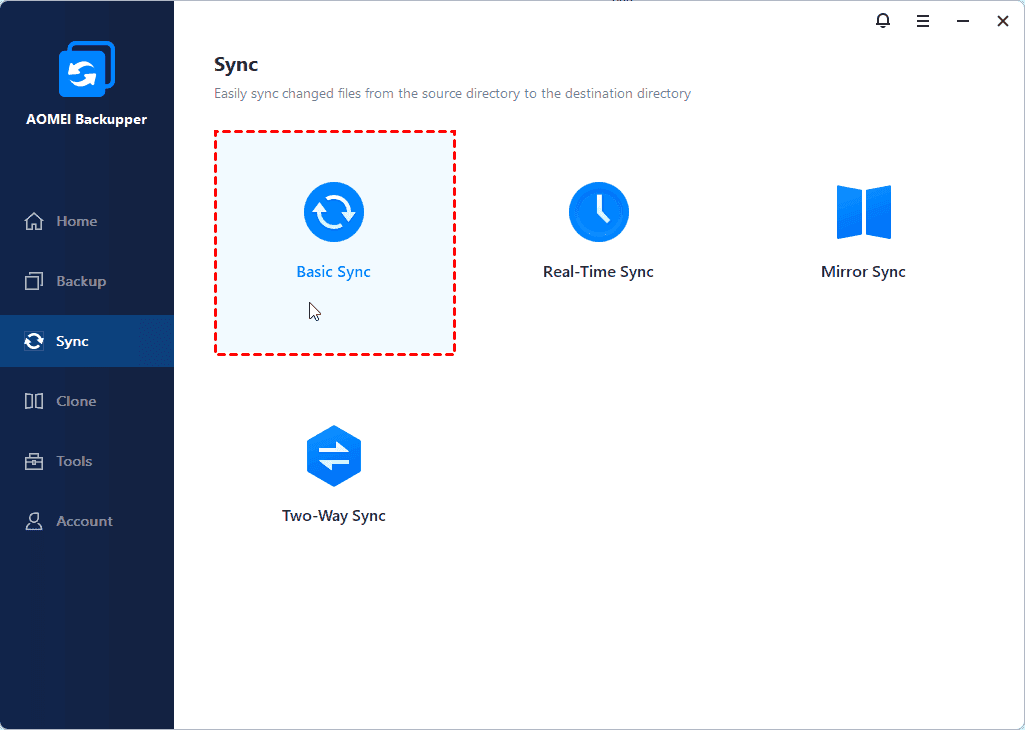
الخطوة 1. قم بتشغيل برنامج مزامنة الملفات - AOMEI Backupper بعد التثبيت. ثم، انقر على "مزامنة أساسية" تحت علامة التبويب "مزامنة".
👍 طرق أخرى لنسخ الملفات تلقائيًا إلى القرص الشبكي:
مزامنة فورية: ستقوم بمزامنة الملفات في الحال عند إجراء أي تغيير. هذه هي أسرع طريقة للمزامنة التلقائية.
مزامنة المرآة: تركز على أمان البيانات في الدليل الوجهة وتساعد في تجنب أي تغييرات غير مرغوب فيها فيه.
مزامنة ذهاب وإياب: على عكس الطرق الثلاث السابقة، يقوم بمزامنة الملفات والتغييرات بين الدليل المصدر والدليل الوجهة.
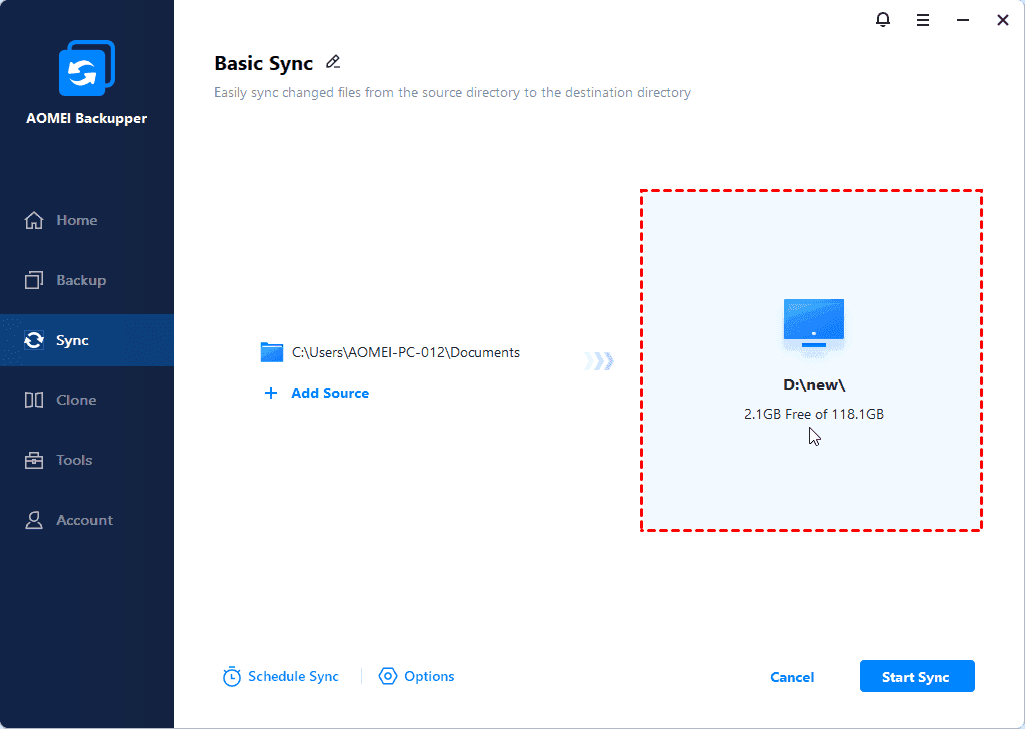
الخطوة 2. في هذه النافذة، تحتاج إلى إتمام خطوتين تتابعيتين.أولًا، يجب عليك النقر فوق "إضافة مجلد" لـاختيار المجلد الذي ترغب في مزامنته. ثم، يجب عليك أن تحدد محرك الشبكة الخاص بك كمسار الوجهة.
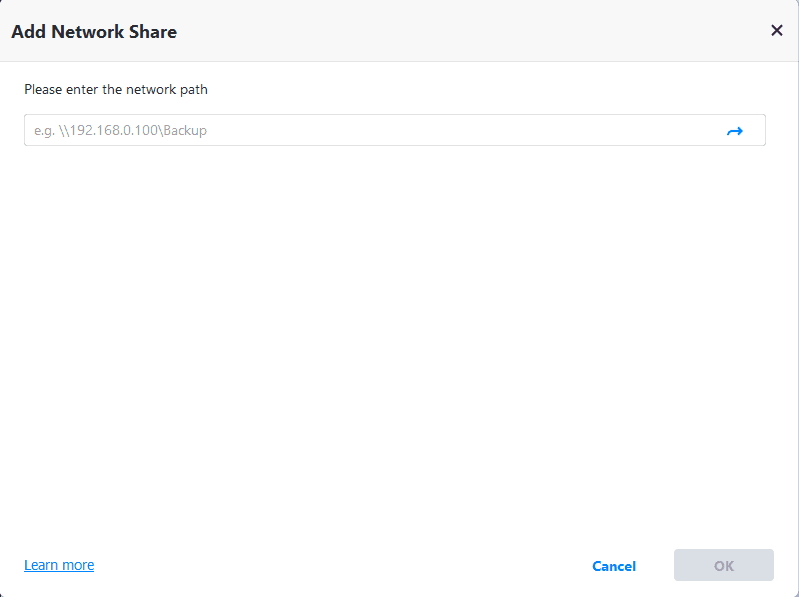
لتحديد محرك الشبكة، انقر على السهم المقلوب واختر إضافة مشاركة أو جهاز NAS، ثم اكتب المسار الشبكي وحدد الملفات أو المجلدات على محرك الشبكة. يرجى ملاحظة أنه ستتم عرض المجلدات المشتركة فقط على المسار الشبكي.
ملاحظة: لمزامنة الملفات ذات امتدادات الملفات المعينة، انقر على "ترشيح الملفات"، في الجانب الأيمن من المجلد المحدد، والتي يتم عرضها على شكل زر بشكل هاوٍ. يساعدك على استبعاد أو تضمين أنواع الملفات المعينة، يمكنك كتابتها مباشرة في المربع المقابل.
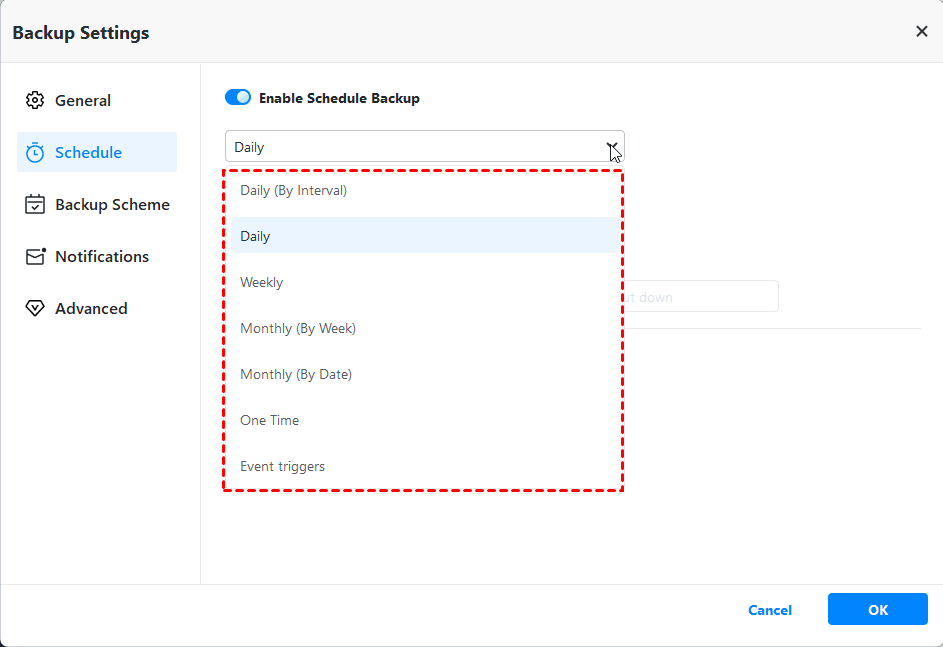
الخطوة 3. انقر على "مزامنة جدولة" في الأسفل وقم بتمكينها، ثم حدد أي جدولة تزامن ترغب فيها. ثم، انقر على "بدء المزامنة" لمزامنة المجلد إلى محرك الشبكة.
يمكنك تحديد إعدادات جدولة بناءً على ترددات مختلفة، أحداث محددة أو محرك أقراص USB (لمزامنة تلقائية لل مزامنة الملفات بين الكمبيوتر ومحرك الفلاش). بالنسبة للترددات، يمكنك اختيار يوميًا (من كل ساعة واحدة إلى 6 ساعات أو مرة واحدة فقط)، أسبوعيًا أو شهريًا. بالنسبة للأحداث المحددة، يمكنك استخدام بدء التشغيل أو إغلاق النظام، تسجيل الدخول أو تسجيل الخروج للمستخدم.
نصائح:
- لا تعدل اسم مجلد المصدر، وإلا فلن يتم مزامنة الملفات بعد الآن.
- باستثناء محرك الشبكة، يمكنك لا يزال مزامنة المجلد مع محركات التخزين السحابية مثل Google Drive. بالنسبة للمستخدمين الذين يمتلكون عدة جيجابايت من التخزين السحابي، يمكنك اختيار نسخ احتياطي للمجلدات إلى AOMEI Cloud والحصول على تخزين مجاني بسعة 1 تيرابايت بعد 15 يومًا من التسجيل في حساب AOMEI.
الطريقة الثانية: نسخ احتياطي تلقائي للمجلد على محرك الشبكة باستخدام Robocopy
هنا ستستخدم /MIR في Robocopy لمزامنة المجلد بالخطوات التالية. إنها مزيج من /e و /purge، والتي ستقوم بنسخ جميع المجلدات الفرعية (بما في ذلك المجلدات الفرعية الفارغة) وحذف الملفات والمجلدات التي لم تعد موجودة في المجلد المصدر. يقوم /MIR أيضًا بتعديل إعدادات أمان المجلد (على عكس /e) إذا كان المجلد موجودًا بالفعل.
الخطوة 1. اكتب cmd في مربع البحث وافتح الـ cmd.
الخطوة 2. لنسخ الملفات من c:\robocopy إلى k:\robocopy_mirror، يمكنك كتابة الأمر التالي والضغط على Enter.
robocopy c:\robocopy k:robocopy_mirror /MIR
ملاحظات:
① استبدل المسار التالي بمسارك الشخصي.
② يرجى تذكر إضافة علامات الاقتباس إذا كان المسار يحتوي على مسافة.
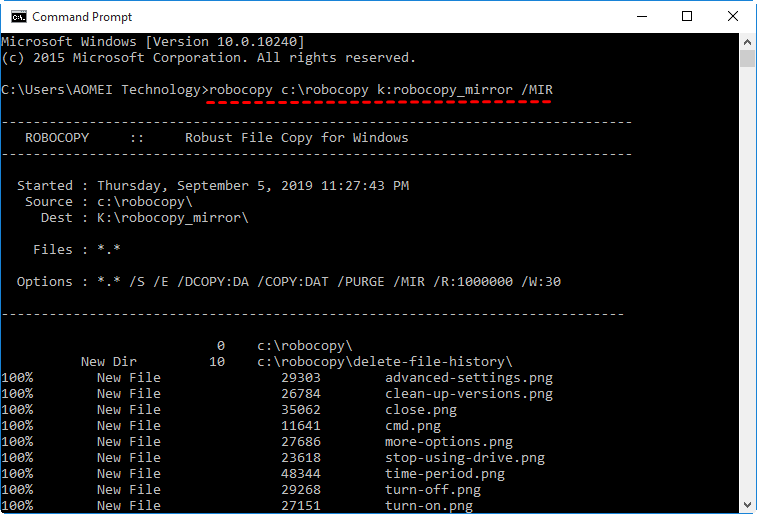
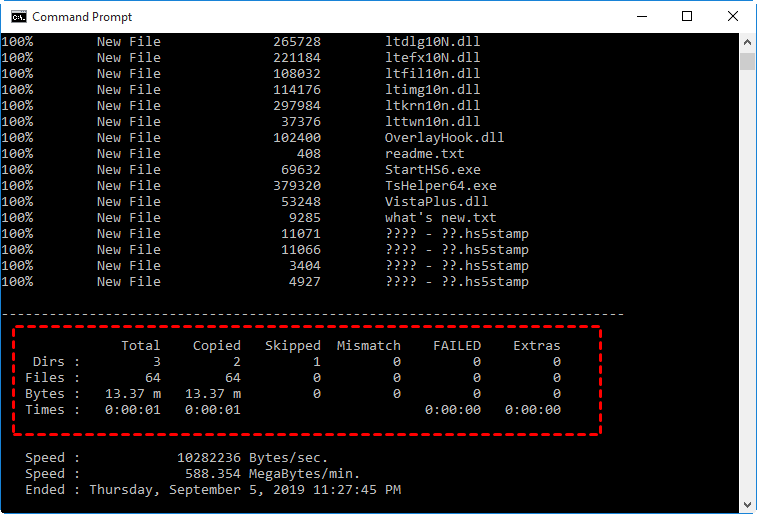
انتظر حتى يكتمل العملية، سترى تفاصيل المزامنة ثم تحقق منها في المسار المقصود.
الخطوة 3 (اختيارية). لتجنب كتابة الأمر بشكل متكرر، يمكنك نسخه ولصقه في notepad، ثم حفظه بامتداد .bat. بعد ذلك، يمكنك النقر المزدوج على الملف وتشغيل عملية مزامنة الملف.
كيفية جدولة مزامنة المجلد على محرك الشبكة
باستثناء مزامنة المجلد على محرك الشبكة، يرغب بعض المستخدمين أيضًا في جعل المجلد الشبكي متاحًا بدون اتصال باستخدام Sync Center في Windows 7/8/10/11 والوصول إلى البيانات على محرك الشبكة حتى عندما تكون الوحدة غير متصلة أو لا يوجد اتصال بالشبكة.
تحتاج إلى تعيين خريطة لـ Network Drive محليًا، وتمكين الأوفلاين، وأخيرًا ضبط مهمة مزامنة الجدول الزمني. يتم تضمين العملية السابقة في المقالة السابقة، يرجى الرجوع إلى هذه الصفحة: تمكين الملفات غير المتصلة في ويندوز 10. هنا، سأأخذ ويندوز 10 كمثال لمزامنة المجلدات على محرك الأقراص الشبكي،
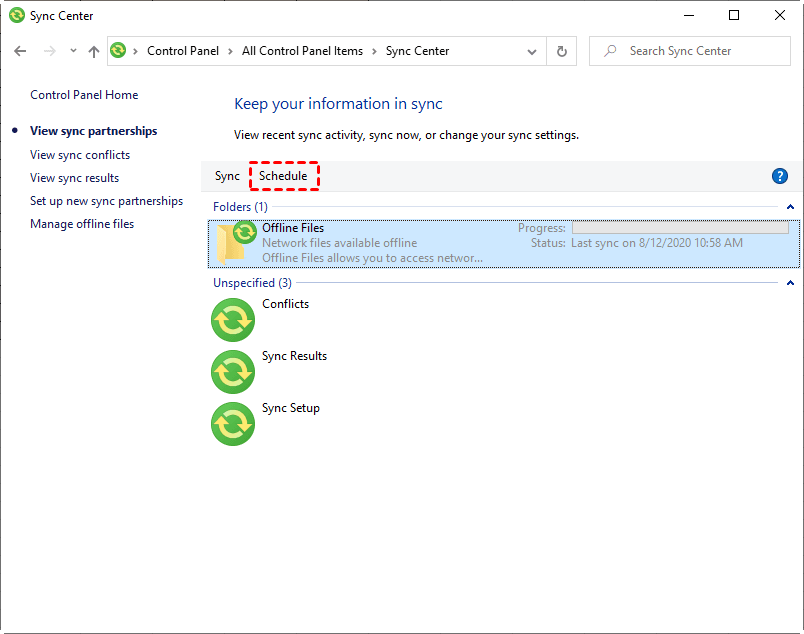
الخطوة 1. اذهب إلى مركز المزامنة، ثم حدد "الملفات غير المتصلة" تحت المجلدات (1) وانقر على "الجدول الزمني". يمكنك أيضًا النقر بزر الماوس الأيمن على الملفات غير المتصلة وتحديد "تجدول الملفات غير المتصلة" من قائمة السياق.
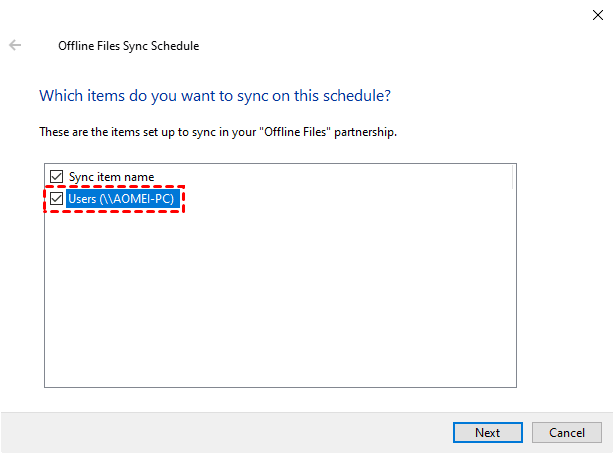
الخطوة 2. حدد عنصرًا عندما يُطلَب منك "أي العناصر ترغب في مزامنتها في هذا الجدول الزمني؟".
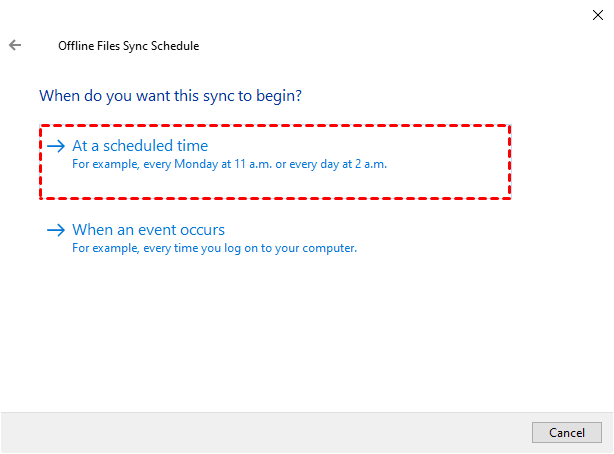
الخطوة 3. انقر على "في وقت مجدول" تحت رابط "متى ترغب في بدء هذه المزامنة".
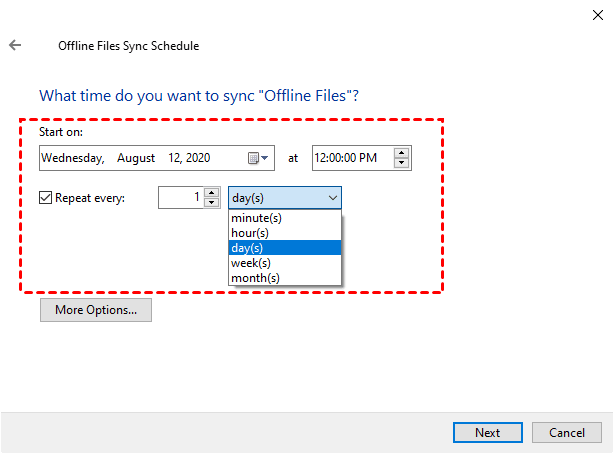
الخطوة 4. حدد الوقت الذي ترغب في بدءه وحدد "تكرار كل 1 دقيقة" كفاصل زمني للمزامنة.
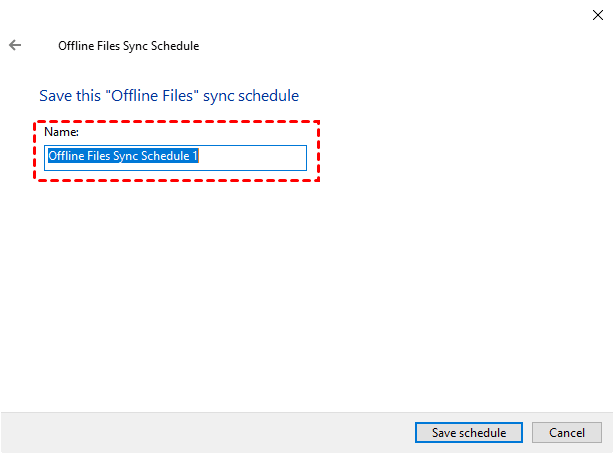
الخطوة 5. ثم، قم بتسمية مهمة مزامنة الجدول الزمني هذه وانقر على "حفظ الجدول الزمني" لنسخ الملفات تلقائيًا إلى محرك الأقراص الشبكي.
① يعمل هذا الإجراء أيضًا لمزامنة المجلد المحلي في Windows 7/8 مع محرك الأقراص الشبكية. وجميع الخطوات تقريبًا متشابهة، ولكن هناك بعض الاختلافات في الواجهة.
② إذا وجدت الملفات الشبكية غير متصلة عند أنك متصل بالإنترنت، يمكنك ضبط "السماح أو منع استخدام ميزة الملفات غير المتصلة" في محرر سياسة المجموعة المحلية على "غير مكونة" ثم تعطيل الملفات غير المتصلة في مركز المزامنة.
ملخص
مزامنة المجلد مع محرك الأقراص الشبكية تلقائيًا في ويندوز 10 أو أنظمة أخرى سهل جدًا بمساعدة برامج المزامنة الخارجية مثل AOMEI Backupper. يمكنك اختيار بين تكرار يومي (مرة واحدة فقط أو من كل ساعة واحدة إلى 6 ساعات)، أسبوعي، شهري، إحداثيات، فوري وما إلى ذلك. بالإضافة إلى ذلك، يمكن استخدام Robocopy إذا كنت ملمًا بهذه الأداة سطر الأوامر.
بالإضافة إلى ذلك، لتحسين الأمان البيانات، يمكنك أيضًا استخدامه للنسخ الاحتياطي التلقائي للملفات إلى القرص الصلب الخارجي، محرك الأقراص الشبكية، محرك السحابة، محرك الفلاش وغيرها. بهذه الطريقة، سيقوم بضغط جميع البيانات إلى ملف صورة، بحيث لا يمكن لأي شخص تعديله بكل سهولة. ويساعد في تقليل حجم الصورة الاحتياطية واستخدام القرص مع ميزات متعددة مثل ضغط البيانات، القطع، النسخ الاحتياطي التفاضلي أو التراكمي، تنظيف النسخ الاحتياطي التلقائي، وما إلى ذلك.
 نظيفة وآمنة بنسبة 100%
