 AOMEI Backupper


Windows Server Backup'te Birden Fazla Zamanlama Nasıl Oluşturulur
Windows Server Backup'te birden fazla zamanlama oluşturmanın üç pratik yolunu öğrenmek için bu kılavuzu okuyun. Windows Server 2003, 2008, 2012, 2016 vb. uygulanabilir.

İle Rosie Güncellendi January 20, 2025


Windows Server Backup ile birden fazla zamanlama oluşturabilir misiniz?
Windows Server Backup (WSB), otomatik olarak yapılandırılmış yedeklemelerle verilerinizi korumanıza olanak tanır. Ancak, WSB kullanıcı arayüzüyle yalnızca bir yedekleme zamanlaması oluşturabilirsiniz. Bir zamanlanmış yedekleme oluşturduktan sonra, başka bir zamanlanmış görev oluşturmak isterseniz, onu silme veya değiştirme seçeneğiniz vardır ve bunu Yedekleme Zamanlama Sihirbazı"nı kullanarak yapabilirsiniz.
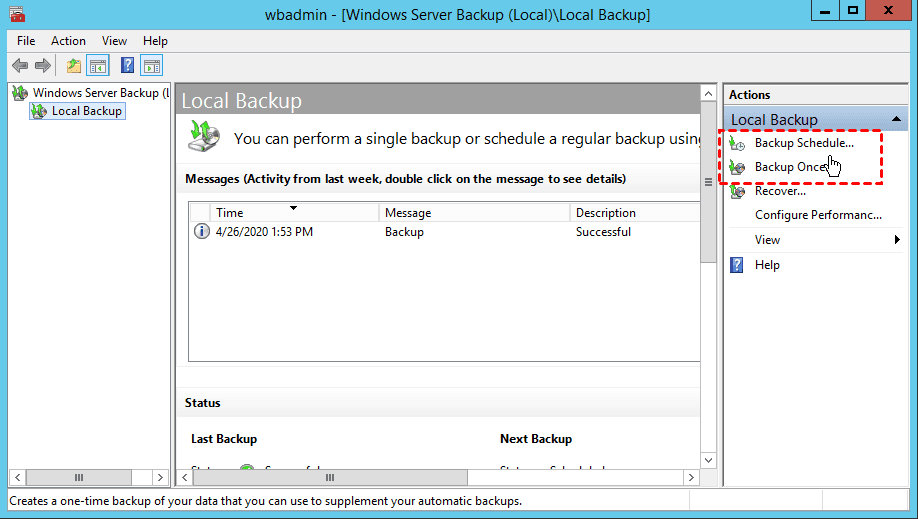
Bu bazen bazı zorluklara neden olabilir: bazen farklı zamanlamalara sahip birden fazla yedekleme görevine ihtiyaç duyabilirsiniz, örneğin sistem durumu sürücüsü için haftalık bir Windows Server yedeklemesi yanında her gün kullandığınız klasörler için günlük bir yedekleme görevi gibi. Bu mümkün mü? Evet, mümkün. Windows Server yedeklemesi için birden fazla zamanlama oluşturmak için deneyebileceğiniz 3 yöntem bulunmaktadır.
Windows Server için birden fazla zamanlama oluşturmak için yöntemler
Bu bölümde, Windows Server 2003, 2008, 2012, 2016, 2019, 2022 için birden fazla yedekleme zamanlaması oluşturmanıza yönelik üç yöntem öğreneceksiniz.
▶Birinci yöntem, Windows"un yerleşik Görev Zamanlayıcı ve Wbadmin"ı kullanmaktır. Bu yöntem, istediğiniz kadar çok sayıda zamanlanmış yedeklemeniz olmasına olanak tanır ve Windows Server Backup"in eski yedeklemeleri üzerine yazılmasından endişe etmeden kullanabilirsiniz. Bununla birlikte, Windows Görev Zamanlayıcısı ile tanışık olmayanlar için bu yöntem karmaşık ve hatalara neden olabilir.
Ayrıca, Windows Server Backup"in bazı kısıtlamalarını dikkate almanız gerekmektedir:
▪ Windows Server 2008/2008 R2"deki WSB, yedekleme işleminde 2040GB (2TB) büyüklüğünden daha büyük birimleri içerebilmez.
▪ Ağ paylaşımına yönelik zamanlanmış yedekleme, artımlı yedeklemeler yerine yalnızca tam yedeklemeler ile tamamlanır.
▪ Sadece NTFS dosya sistemi ile biçimlendirilmiş bölümler yedeklemeye dahil edilebilir.
▪ Kritik birimleri hedef hedef olarak ayarlayamazsınız.
▶▶Daha esnek bir şekilde birden fazla yedekleme zamanlaması oluşturmak isterseniz, Sisteminize dair etkili bir yedekleme aracı olan AOMEI Backupper Server"ı kullanarak bu yönteme başvurabilirsiniz. Bu araç, tam/artışsal/farklı yedekleme modlarında birden fazla Windows Server yedekleme görevi oluşturmanızı sağlar ve ayrıca yedekleme saklama politikasını özelleştirmenize olanak tanır.
Yedekleme programını istediğiniz gibi esnek bir şekilde zamanlayın
Windows Sunucu yedekleme için birden fazla zamanlama oluşturmanın daha kolay bir yolu, otomatik yedekleme aracını kullanmaktır. Detaylar »
▶▶▶Eğer yedeklenmesi gereken birden fazla sunucu cihazınız varsa, merkezi yedekleme aracı olan AOMEI Cyber Backup"ı kullanmak için Yöntem 3"e bakabilirsiniz.
Yöntem 1. Zamanlayıcı ve Wbadmin üzerinden birden fazla zamanlama oluşturma
Birden fazla zamanlanmış yedekleme oluşturmak için Wbadmin komutunu çalıştırmak için Zamanlayıcıyı kullanabilirsiniz. Zamanlayıcı ile günlük yedeklemeler yerine haftalık yedeklemeler veya daha az sık yedekleme zamanlamaları oluşturabilirsiniz.
Adım 1. Başlat"a tıklayın ve arama kutusuna "zamanlayıcı" yazın. Listelenen sonuçlarda Zamanlayıcı"yı seçin.
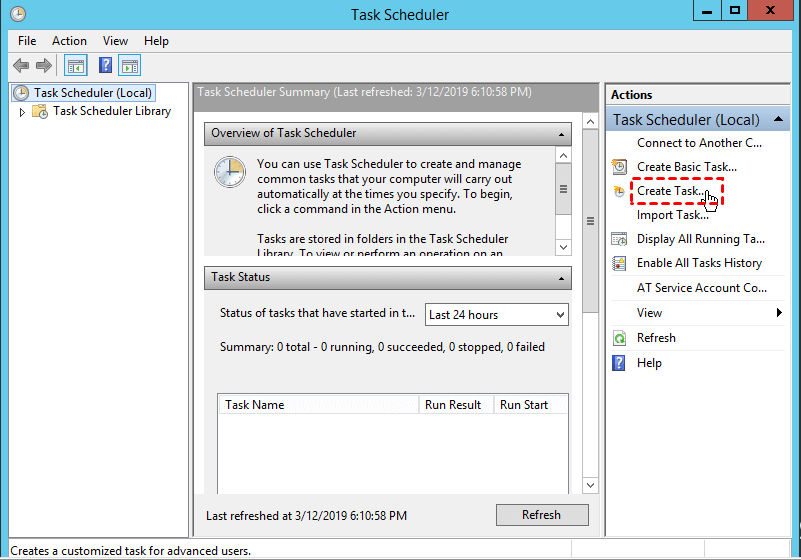
Adım 2. Eylem sekmesi altında Görev Oluştur"u seçin.
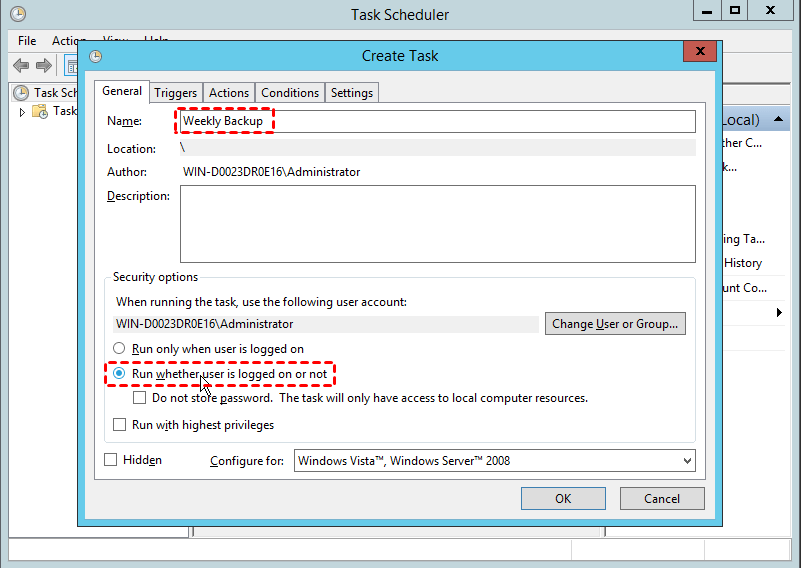
Adım 3. Genel"de, görevi adlandırabilir ve gerekiyorsa bir açıklama yazabilirsiniz. Ardından, Kullanıcı oturum açmış olsa da çalıştır seçeneğini işaretleyin.
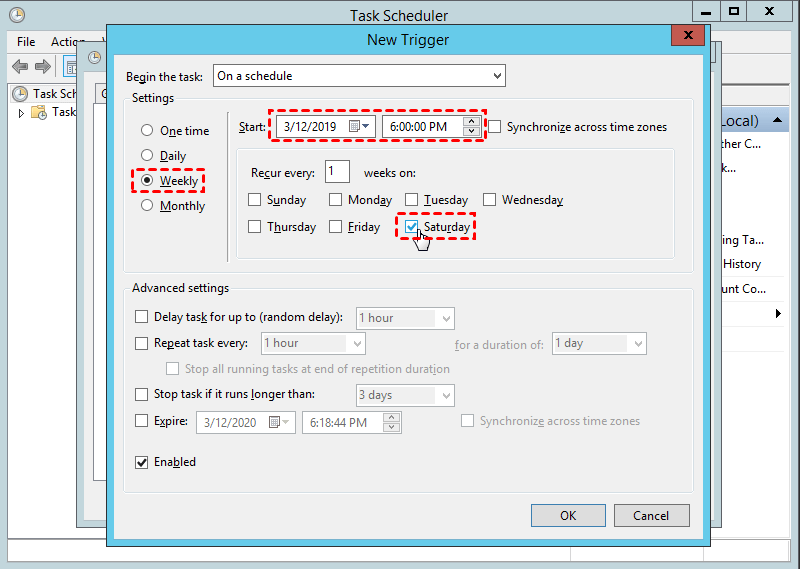
Adım 4. Ardından, Tetikleyiciler sekmesine gidin ve yedeklemenin ne zaman çalışmasını istediğinizi belirlemek için Yeni"ye tıklayın. Tek seferlik, günlük, haftalık ve aylık görevler ayarlayabilirsiniz.
Adım 5. İşlemler sekmesine gidin ve başlamak için Yeni düğmesine tıklayın. Program/yazılım kutusuna "wbadmin" yazın ve Argüman Ekle (isteğe bağlı) kutusuna bir yedekleme komutu yazın. Windows Server 2012/2008"deki wbadmin hakkında bilginiz yoksa, işte tüm C sürücüsünü H: sürücüsüne yedeklemek için bir örnek:
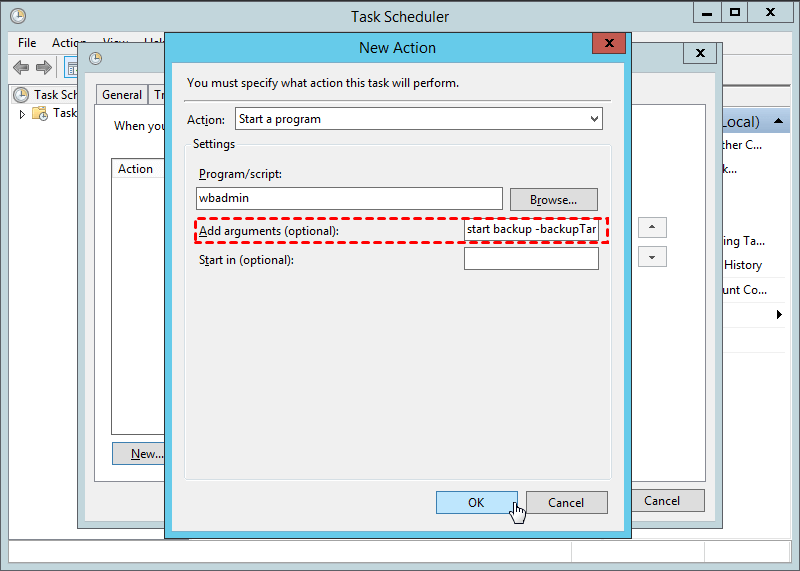
Açıklamalar:
-
start backup: wbadmin.exe"ye bir yedekleme başlatmasını söyler.
-
-backupTarget: yedeklemeleri depolamak için hedef birim.
-
-include: yedeklenmesi gereken birim(ler). Birden fazla birimi yedeklemek için aralarına virgül koyun.
-
-allCritical: yedekleme programına, tam bir sunucu kurtarma için gereken diğer verileri de içermesini söyler.
-
-quiet: gözetimsiz yedekleme görevlerini gerçekleştirmek için.
Adım 6. Bu zamanlanmış görevi oluşturmayı tamamlamak için Tamam seçeneğine tıklayın. Ya da Şartlar sekmesi ve Ayarlar sekmesine giderek kontrol yapabilirsiniz.
Eğer hem WBadmin komutuyla hem de Görev Zamanlayıcıyla hem de daha esnek bir yedekleme yapmak istemiyorsanız, o zaman size birden çok zamanlanmış yedekleme sağlayabilecek üçüncü taraf sunucu yedekleme programına geçebilirsiniz. Devam etmek için okumaya devam edin.
Yol 2. Etkili Sunucu yedekleme aracıyla birden çok zamanlama oluşturma
AOMEI Backupper Server, görev zamanlayıcı veya kendi hizmetiyle çalışan birden çok yedekleme zamanlaması yapılandırmanıza izin veren profesyonel bir sunucu yedekleme yazılımıdır. Temel özelliklerine göz atalım:
① Yedekleme zamanlaması
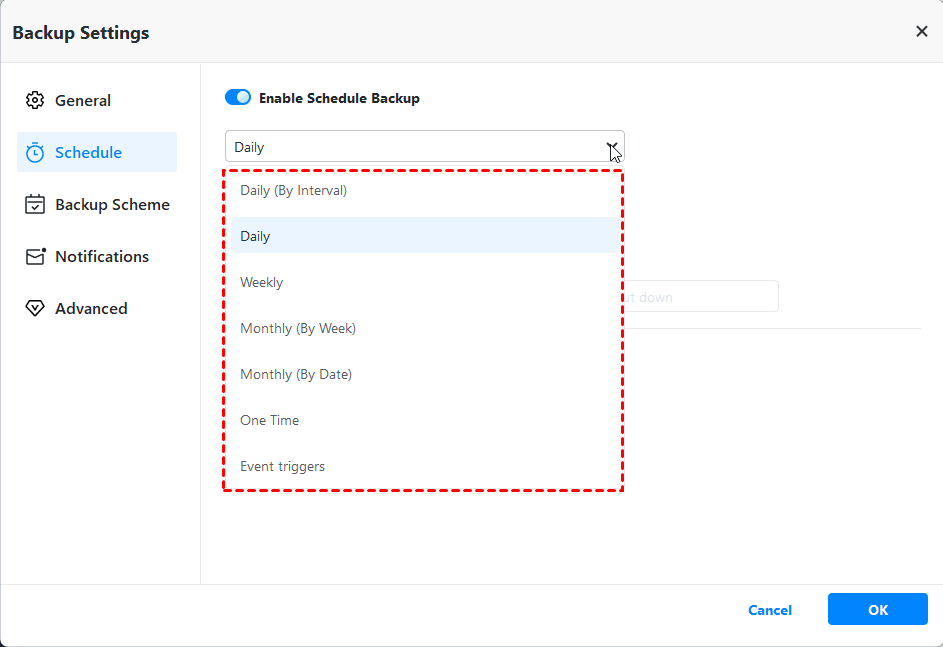
“Günlük”, “Haftalık”, “Aylık”, “Olay tetikleyicileri” ve “USB takılı” olmak üzere beş zamanlama modu mevcuttur. İhtiyaca göre düzenli olarak tam yedekleme, artımlı veya farklılık yedeklemesi yapabilirsiniz.
② Yedekleme temizleme
Disk alanını boşaltmak için otomatik yedekleme temizleme için bir saklama politikası oluşturmanıza olanak tanır. “Miktarına göre”, “Zamana göre”, “Günlük/haftalık/aylık olarak” ve “Alana göre” şeklinde 4 temizleme kuralı sunulmaktadır.
③ Diğer özellikler
NTFS ile biçimlendirilmemiş bölümler yedeklenebilir ve hedef sınırlanmamıştır.
AOMEI Backuppper Server, Windows Server 2022, 2019, 2016, 2012/R2, 2008/R2, 2003, SBS 2011, 2008, 2003 ve Windows 11, 10, 8.1/8, 7, Vista, XP"yi desteklemektedir. Ayrıca, kullanıcı dostu bir arayüze sahiptir. Bu araçla birkaç tıklama ile birden çok zamanlanmış yedekleme oluşturabilirsiniz. Aşağıda bu araçla birden çok zamanlanmış yedekleme oluşturmanın adımları yer almaktadır.
Adım 1. 30 günlük ücretsiz deneme sürümünü indirin, kurun ve sunucu yedekleme aracını başlatın.
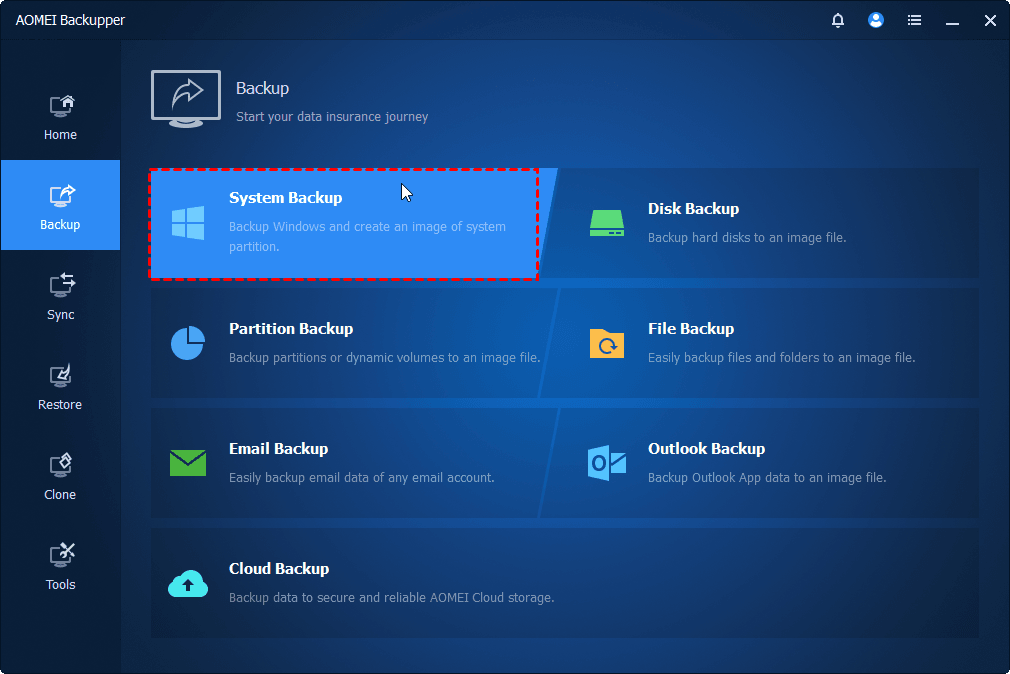
Adım 2. Yedekleme sekmesi altında, neyin yedekleneceğini seçin. Dosya/dizin, sistem, bölüm ve disk yedekleme yapabilirsiniz. Burada Sistem Yedeklemesi örneği gösterilmektedir.
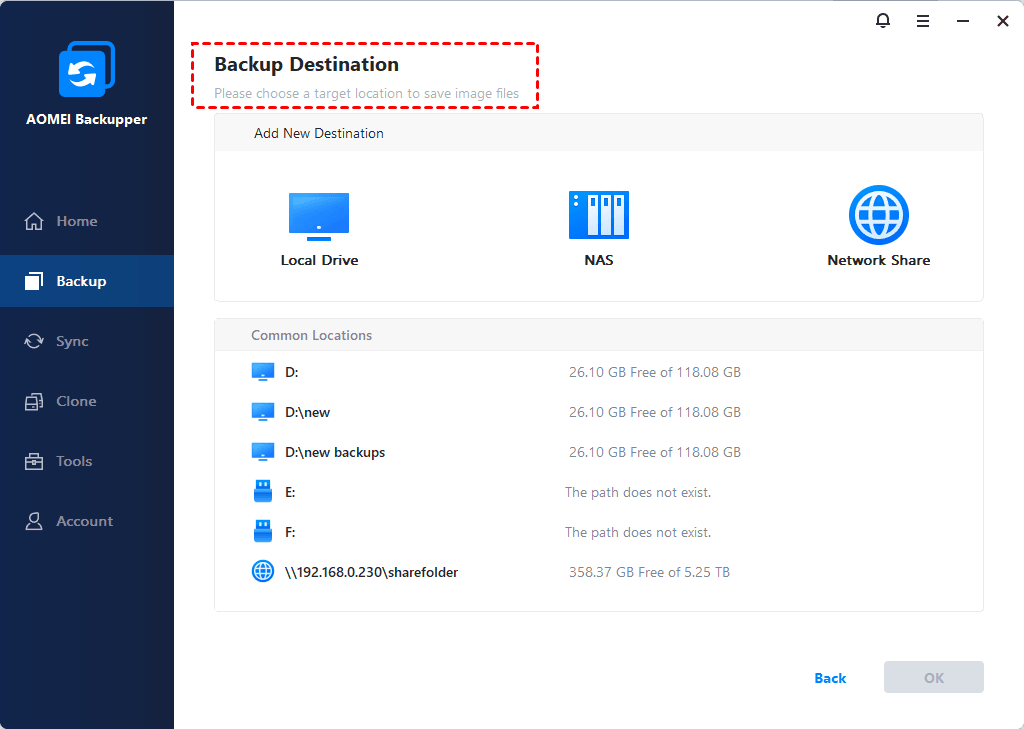
Adım 3. Gerekli birimler varsayılan olarak seçilmiştir. Görevi adlandırabilir ve hedef yolunu seçmek için sütuna tıklayabilirsiniz.
Adım 4. Görevin ne zaman çalışmasını istediğinize karar vermek için Yedekleme Programını Ayarla düğmesine tıklayın ve onaylamak için Tamam düğmesine tıklayın. Son olarak, bu planlı görevi oluşturmayı tamamlamak için Yedeklemeyi Başlat düğmesine tıklayın.
Diğer ayarlar ihtiyaç duyabilirsiniz:
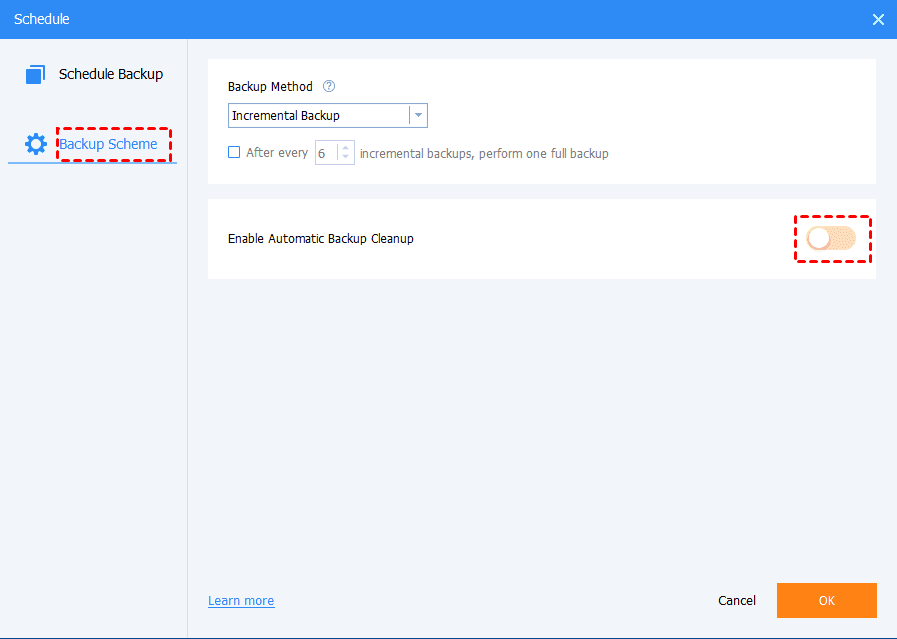
1. Yedekleme Programını Ayarla penceresinde sol panelde Yedekleme Şeması düğmesine tıklayarak aşağıdaki ayarları yapabilirsiniz:
- Yedekleme Yöntemi: planlanmış yedeklemeyi gerçekleştirmek için bir yol (tam/incremental/fark yedekleme) seçin.
- Otomatik Yedekleme Temizleme"yi Etkinleştir: gerektiğinde eski yedeklemeleri otomatik olarak silmek için Disk Alanı Yönetimi"ni etkinleştirin.
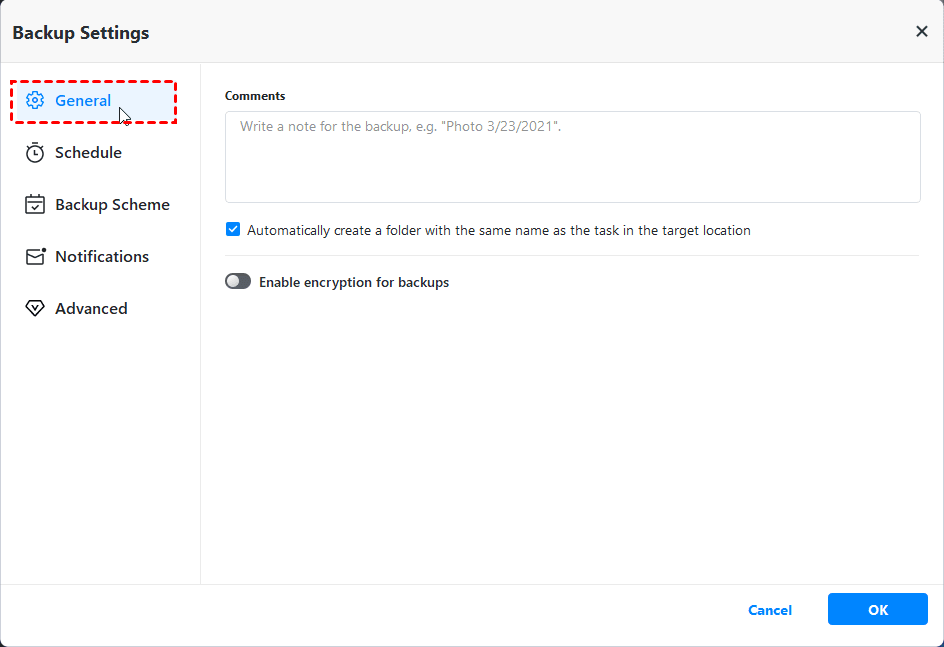
2. Ayarlar düğmesine tıklayarak yedeklemelerinizi şifrelemek için bir şifre belirleyebilirsiniz.
Yol 3. Merkezi Sunucu yedekleme aracıyla birden çok plan oluşturma
En iyi kurumsal yedekleme yazılımı olan AOMEI Cyber Yedekleme, tüm Windows işletim sistemlerinin merkezi yedekleme yönetimi için uygun ve güvenilir bir çözüm sunar.
- Windows 11/10/8.1/8/7 ve Windows Server 2022/2019/2016/2012 (R2)/2008 (R2) destekleyen bir dizi Windows PC ve Sunucu için sistem/disk/bölüm yedekleme oluşturmanıza olanak tanır.
- Yedekleme görüntülerini yerel bir diske, harici bir sabit diske, ağ paylaşımına veya NAS cihazına kaydedebilirsiniz.
- Tam/incremental/fark yedekleme yöntemlerini kullanarak her gün/hafta/ay bir yedekleme görevini zamanlayabilirsiniz.
- Ayrıca, Hyper-V, VMware ve SQL veritabanlarını da yedekleyebilirsiniz.
AOMEI Cyber Backup"ı indirin ve aşağıdaki talimatları izleyerek Windows Sunucusu için yedekleme zamanlaması yapın.
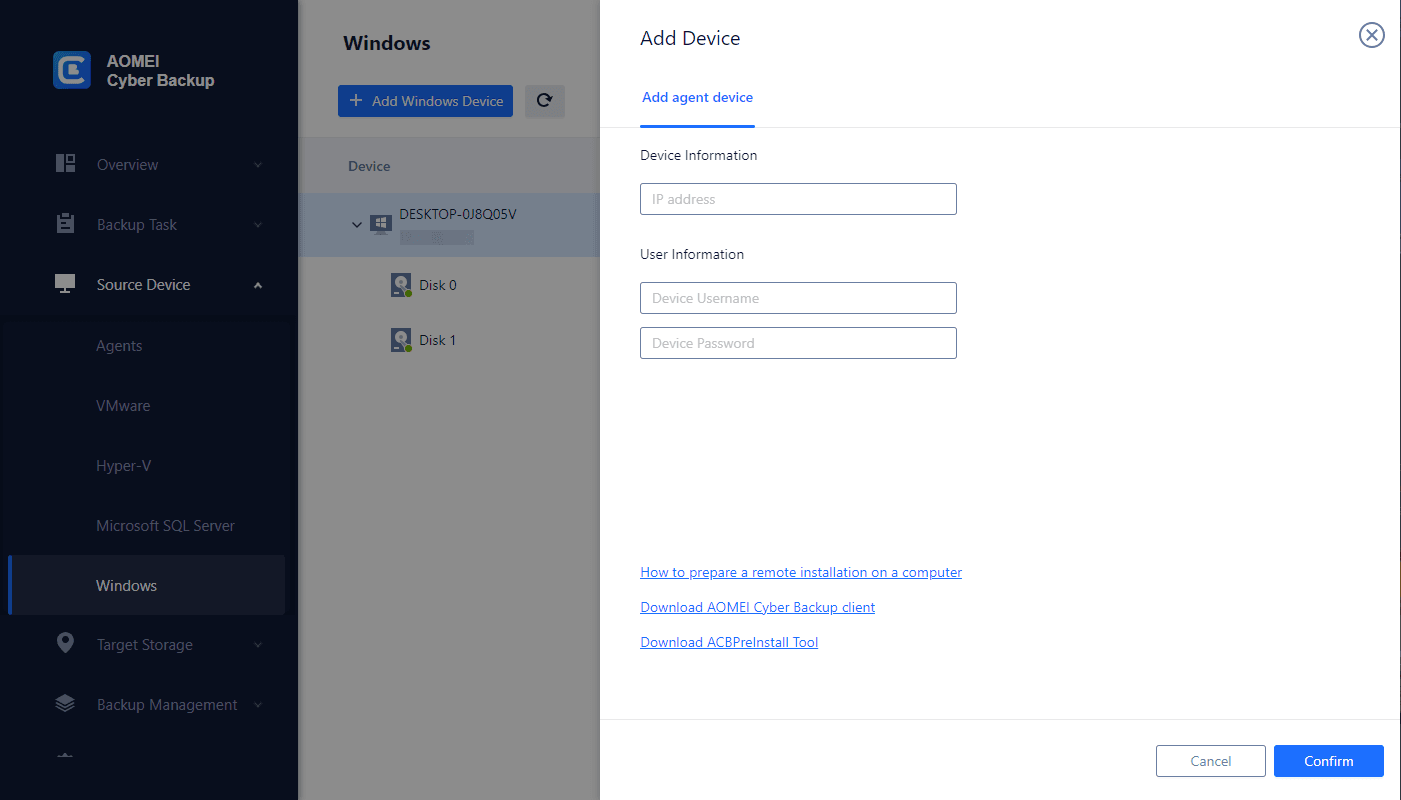
Adım 1. AOMEI Cyber Backup"e giriş yapın. Ardından, Kaynak Aygıtı> Windows> Windows Aygıtı Ekle"yi tıklayarak yedeklemek istediğiniz Windows Sunucusu aygıtını ekleyin.
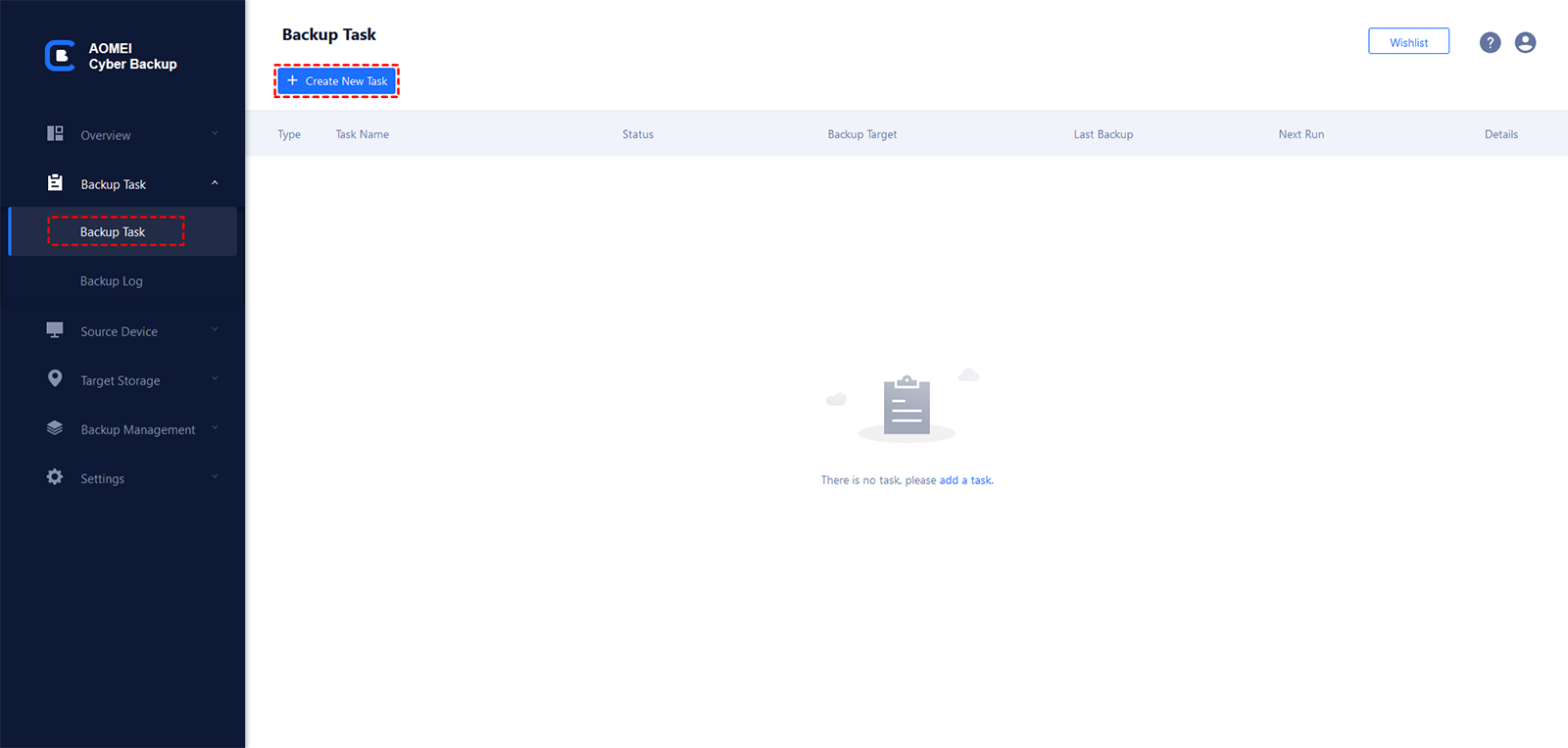
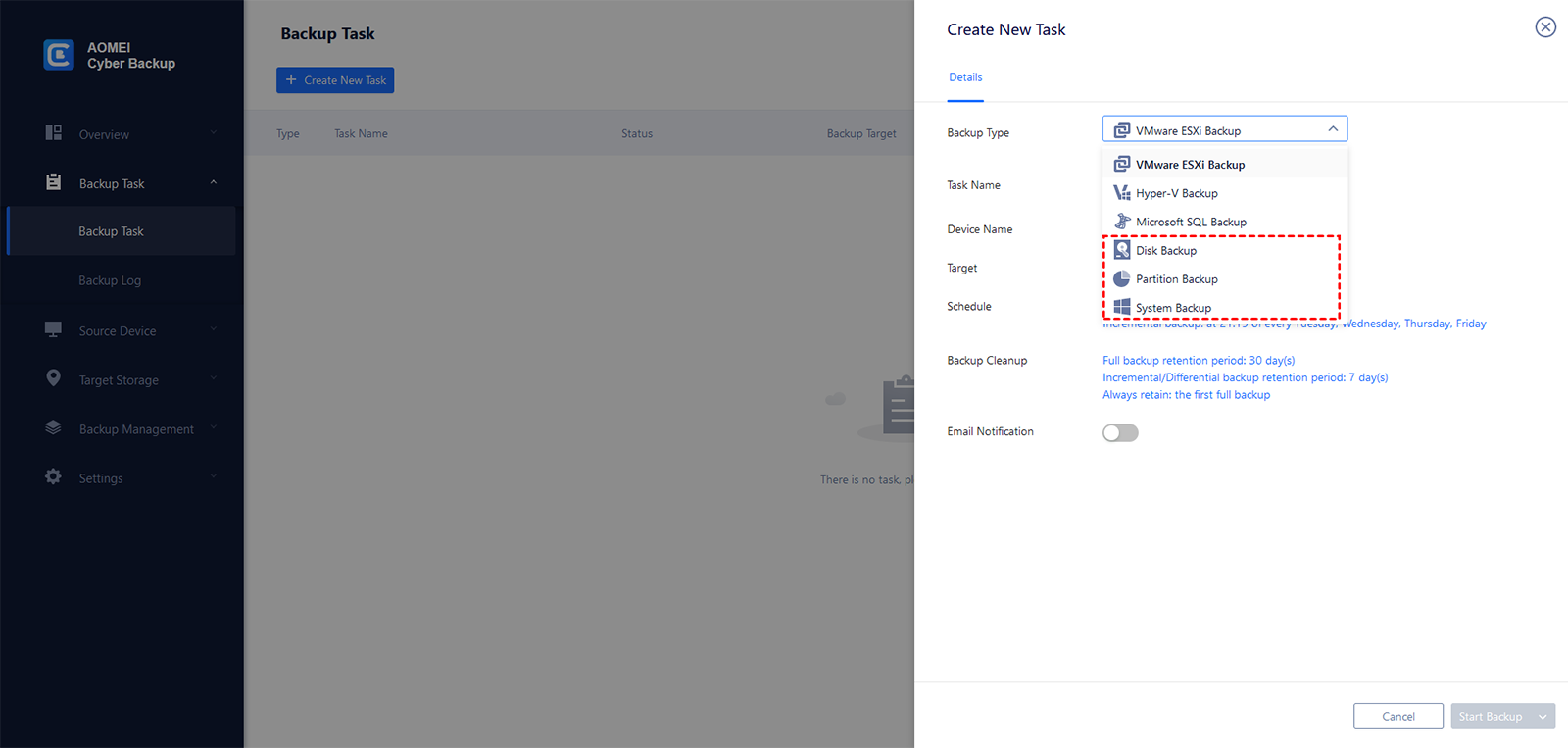
Adım 2. Sol menü çubuğunda Yedekleme Görevi"ni tıklayın ve Yeni Görev Oluştur"u seçin.
Adım 3. Yedekleme Türü olarak Sistem Yedeklemesi"ni seçin ve yedekleme hedefi ve zamanlama gibi diğer ayarları tamamlayın.
AOMEI Backupper ve AOMEI Cyber Backup arasında nasıl seçim yapacağınızı bilmiyorsanız, Windows Sunucu Yedekleme sayfasındaki karşılaştırma tablosuna bakın.
Sonuç
Windows Sunucusu için birden çok zamanlama oluşturmanın üç farklı yolu vardır. Windows Sunucusu Yedekleme"nin birden çok zamanlama özelliğinden memnun değilseniz, AOMEI Backupper Server ve AOMEI Cyber Backup en iyi alternatiflerdir.
AOMEI Backupper, yedekleme ve geri yükleme dışında sunulan bir seçenekle sunucunuzu korumak için sistem, bölüm veya diski klonlama özelliği de sağlar. Şirketinizdeki sınırsız PC ve sunucuyu korumak için, AOMEI Backupper Technician Plus"ı tercih edebilirsiniz. Müşterilere sınırsız faturalandırılabilir teknik hizmetler sunar. Ayrıca, taşınabilir bir sürüm oluşturmak için kurulum dizinini kopyalamanıza olanak tanır.
 %100 Temiz ve Güvenli
