 AOMEI Backupper


Windows 10'da C Sürücüsünü Yedekleme için Adım Adım Kılavuz (4 Yöntem)
Windows 10'da ücretsiz yedekleme yazılımları sayesinde (örneğin Backup and Restore (Windows 7), Wbadmin, AOMEI Backupper Standard ve AOMEI Cyber Backup) önyükleme sorunları olmadan C sürücüsünü kolayca yedekleyebilirsiniz.

İle Rosie Güncellendi January 10, 2025


Sometimes you have to backup C drive in Windows 10 to external hard drive to avoid computer issues, such as virus attacks, blue screen Of death (BOSD), bad sectors, system crashes, and physical disasters such as floods, earthquakes, storms, etc.
Once you backed up C drive, you can restore system files if the system fails and avoid system reinstallation. Here in this article, we will introduce you to 4 feasible software to backup C drive in Windows 10 and restore it if necessary.
Hangi C Sürücüsü Yedekleme Yazılımını Kullanmalısınız?
Bu makalede, adım adım 4 farklı yazılım ve bunlarla C sürücüsü yedekleme işlemi nasıl yapılır öğreneceksiniz, ancak hangi yazılımı kullanmalısınız?
2 yerleşik araç
Yedekleme ve Geri Yükleme (Windows 7) ve Wbadmin, Windows 10"da C sürücüsünü yedeklemek için dahili ücretsiz yazılımlardır. Bu iki yazılımdan, Yedekleme ve Geri Yükleme (Windows 7) varsayılan olarak C sürücüsünü ve kullanıcının dosyalarını yedekleyebilir. Pazar günleri saat 19:00"da bir zamanlanmış yedekleme ve artımlı bir yedekleme de etkinleştirilecektir.
2 üçüncü taraf aracı
AOMEI Backupper Standard, sistem yedekleme, disk yedeklemesi, dosya yedeklemesi vb. gibi farklı yedekleme görevleri için ücretsiz bir Windows yedekleme yazılımıdır. Windows 10"da C sürücüsünü otomatik olarak yedeklemek için günlükten haftalığa kadar zamanlanmış bir yedekleme ayarlayabilirsiniz, aylık, vb. hatta saat başı (dosyaları çok sık değiştiriyorsanız).
Varsayılan olarak, zamanlanmış bir yedekleme görevinde, zaman ve disk alanı tasarrufu yapmak için sadece değişen dosyaları artımlı yedeklemeyle yedekleyecektir. Aynı zamanda, bu amaca daha iyi hizmet etmek için kullanışlı yedekleme seçenekleri sunar. Daha da şaşırtıcı olan ise yedekleme görüntülerini otomatik olarak daha küçük boyuta sıkıştıracak ve yüksek sıkıştırma seviyesini seçebileceksiniz.
En iyi ücretsiz Windows yedekleme yazılımı kişisel kullanımlar için.
AOMEI Cyber Backup Windows işletim sistemlerinde merkezi yedekleme sağlayan bir yazılımdır ve bir merkezi konsoldan birçok Windows PC ve sunucu için yedekleme görevleri oluşturmanıza (ör. sistem yedeklemesi) ve yönetmenize yardımcı olur. Bu sayede farklı bilgisayarlardaki C sürücüsünü tek tek yedeklemeniz gerekmez.
Windows PC"ler için merkezi yedekleme yazılımı
Windows 10"da C Sürücüsü Nasıl Yedeklenir
Windows 10"da C sürücüsünü yedeklemek için C sürücüsündeki tüm dosyaları ve uygulamaları başka bir hedefe kopyalamanız doğrudur, ancak bu şekilde sistem açılabilirliğini sağlamaz ve veri kaybına neden olabilir.
Aslında, Windows 10"da sistemi yedeklemenin dört farklı yolu vardır:
| C Sürücü Yedekleme Yazılımı | Neden Seçmelisiniz? |
| Yedekleme ve Geri Yükleme (Windows 7) | Eğer yedekleme görüntüsünün boyutunu önemsemiyorsanız iyi bir seçim olacaktır. Görüntü dosyasını sıkıştırmaz. Bu yazılım, Windows 7"den bu yana bakımlı değildir ancak Windows 10"da hala bulunur. |
| Wbadmin | Eğer profesyonel biriyseniz ve komut satırına aşina iseniz deneyebilirsiniz. Belirli bir tarihte tek bir yedekleme görevi veya çoklu yedeklemeler için daha uygundur. |
| AOMEI Backupper Standard 🔥 | Uzun süreli kullanım için en önerilen yazılımdır. Yedekleme sıklığı, görüntü boyutu, yedekleme zamanı ve alan gibi çeşitli esnek yedekleme ayarlarına sahiptir. |
| AOMEI Cyber Backup | Bu, iki veya daha fazla bilgisayar için kurumsal düzeyde bir yedekleme yazılımıdır. Bu sayede farklı bilgisayarlarda C sürücüyü teker teker yedeklemeniz gerekmez. Ücretsiz sürüm 3 PC ve 1 sunucu yedeklemeyi destekler. |
🔗 Windows 11"de C sürücüsünü yedeklemek isterseniz, Windows 11"de sistem imajı oluşturma makalesine başvurabilirsiniz.
👍Yol 1: AOMEI Backupper ile Windows 10"da C Sürücüsü Yedekleme
AOMEI Backupper Standard, denemeye değer ücretsiz Windows 10 yedekleme yazılımı"dır. Windows XP, Vista, 7, 8, 8.1 ve 11 (32-bit ve 64-bit) gibi diğer sistemler de desteklenir.

- Önyükleme sorunları olmadan C sürücüsünü yedekleyin: Sistem Yedeklemesi C sürücüsünü ve diğer gizli sistem bölümlerini Windows 10"da yedekler ve geri yükleme sonrasında bilgisayarınızın açılabilir olmasını sağlar.
- 0 otomatik: Kullanıcıların C sürücüsünü günlük, haftalık, aylık, vb. hatta saatlik olarak yedeklemesine olanak tanır. Ayrıca, program planlı görevleri çalıştırmak için bilgisayarı uyandırabilirsiniz buradan.
- Ayarlayıp unutun: Planlanmış bir görevde, yeni özellikleri otomatik olarak etkinleştirir. Sıkıştırma, bölme, akıllı sektör yedeklemesi gibi farklı özellikler kullanarak yedekleme süresini ve alanını azaltırken, imaj dosyalarının boyutunu önemli ölçüde düşürür.
Şimdi, AOMEI Backupper Standard"ı indirerek deneyebilirsiniz. Aşağıdaki rehber, C sürücüsünün Windows 10"da nasıl yedekleneceğini kolayca göstermektedir. Sunucu kullanıcıları için lütfen AOMEI Backupper Server"ı deneyin.
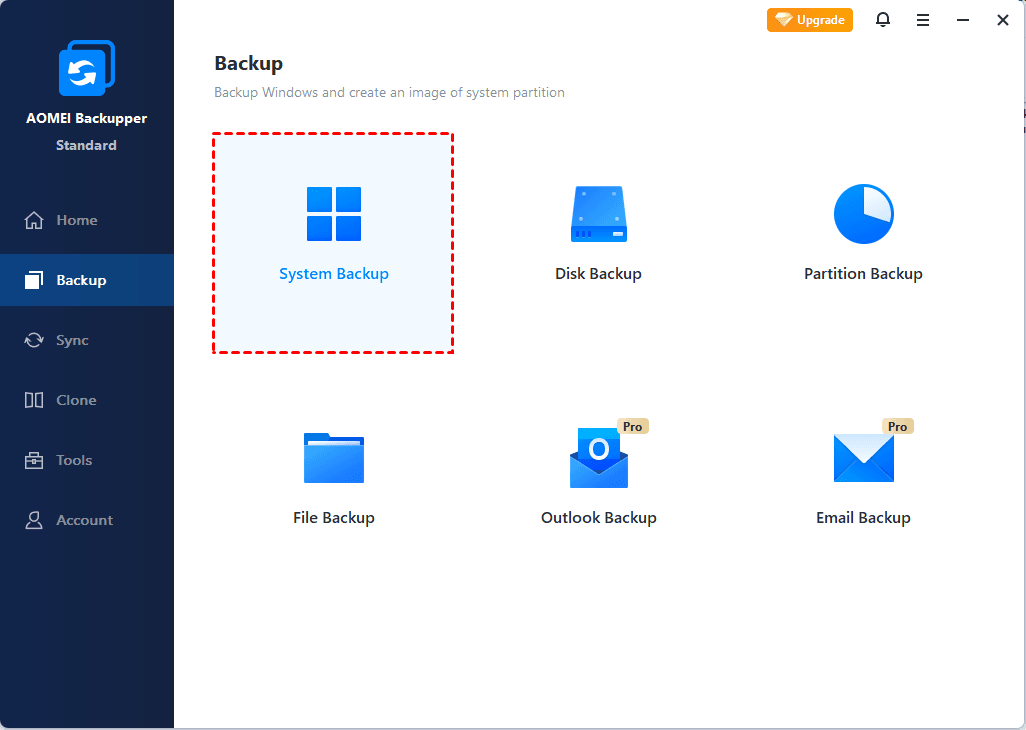
1. Yedekleme sekmesini seçin ve ardından AOMEI Backupper"ın ana penceresinde Sistem Yedeklemesi"ni seçin.
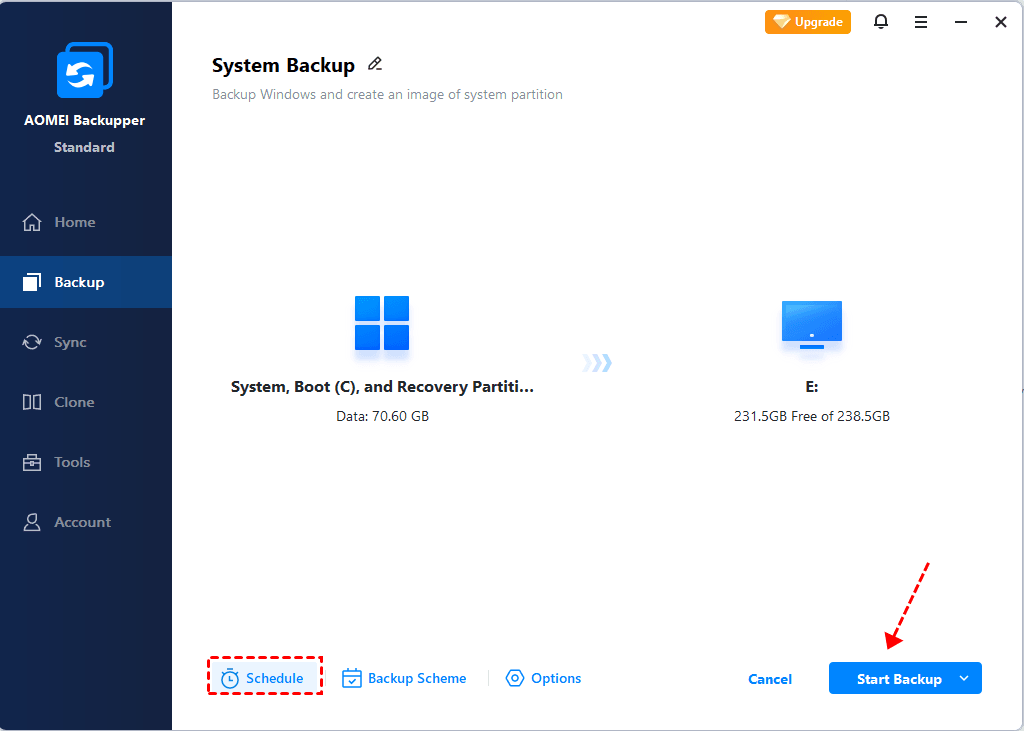
2. C sürücüsü ve diğer önyükleme bölümleri otomatik olarak seçilecek ve bu yedekleme görüntüsünün önyüklenebilir olması sağlanacaktır. Windows 10 görüntü dosyalarını kaydetmek için sadece bir harici sabit disk seçmeniz gerekmektedir, çünkü bu bilgisayar sorunlarından etkilenmez.

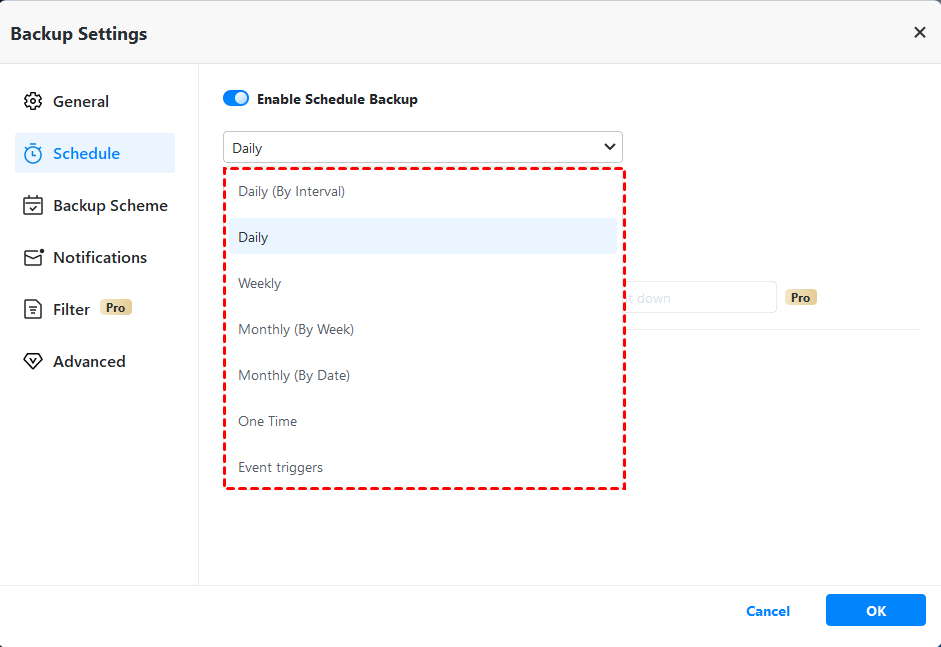
3. Zamanlanmış Yedekleme"yi tıklayın ve C sürücüsünü otomatik olarak yedeklemek için etkinleştirin. Varsayılan seçenek Günlük"tir, ayrıca Haftalık ve Aylık seçebilirsiniz.
4. C sürücüsünü ve diğer önyükleme bölümlerini kolay ve güvenli bir şekilde yedeklemek için Yedeklemeyi Başlat"a basın.
Yedekleme görevi tamamlandıktan sonra Bitir"e tıklayın ve harici sabit diskte C sürücü yedeğinizi kontrol edin. Ardından, yeni bir sabit diske Windows 10 görüntüsünü geri yükleyin ve bilgisayarınızı önyükleyin. Böylece bilgisayarınızı bir felaketten kurtarabilirsiniz.
-
Bootable Medya Oluşturma:WinPE bootable disk oluşturma ve Windows 10 bilgisayarlarınızı başlatmak için kullanabilirsiniz. Windows işletim sistemini yeniden yüklemenize gerek kalmaz.
-
Disk/Bölüm/Dosya Yedekleme: Windows 10"daki tüm diski yedekleyin, sadece C sürücüsünü değil, aynı zamanda D sürücüsü, E sürücüsü gibi veri bölümlerini de. Ayrıca, dosyalarınızı otomatik olarak bir harici diske ya da belirli bölümlere yedekleyebilirsiniz.
-
Image Keşfet (gelişmiş sürüm): sistem imaj dosyasını sanal sürücü olarak bağlayabilir ve dosyaları başka bir yere kopyalayarak sistem yedeklemesinden dosyaları geri yükleyebilirsiniz.
-
Evrensel Geri Yükleme (gelişmiş sürüm): sistemi uyumsuz donanıma geri yükle ve önyüklenebilir kalmasını sağla.
Yol 2: Windows 10"da C Sürücüsünü Yedekleme ve Geri Yükleme (Windows 7)
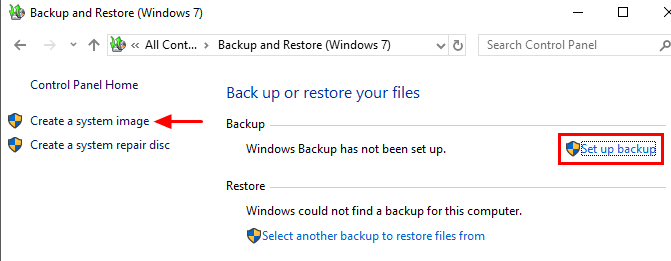
1. Harici diski Windows 10 bilgisayarınıza bağlayın ve lütfen aşağıdaki yola gidin:
Başlat -> Ayarlar -> Güncelleme ve Güvenlik -> Yedekleme -> Yedekleme ve Geri Yükleme (Windows 7)"e gidin -> Bir sistem görüntüsü oluşturun.
2. Bir sabit diske seçin. Yedekleme görüntülerinizi alabilecek herhangi bir bilgisayar sorunundan kaçınmak için Windows 10"u harici diske yedeklemeniz önerilir.
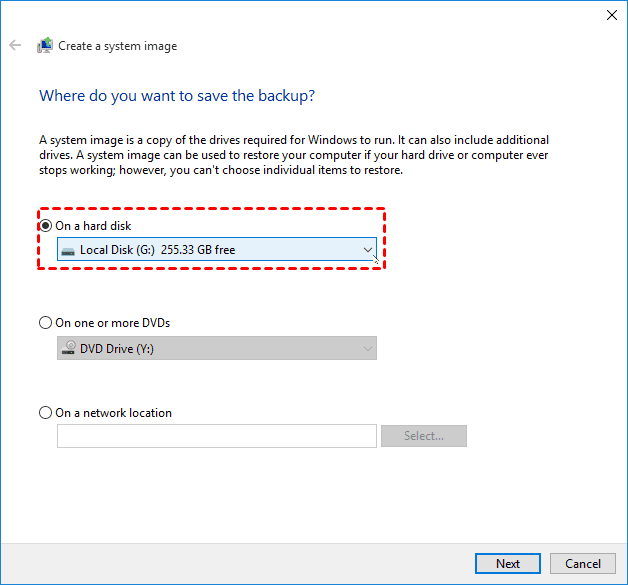
NTFS olarak biçimlendirilmiş bir USB sürücüsünü yedekleme hedefi olarak seçerken "sürücü geçerli bir yedekleme konumu değil" hatası alabilirsiniz. Bu yazılım, kapasite sorunları nedeniyle USB sürücüyü bir yedekleme hedefi olarak desteklemez. Lütfen 128 GB, 256 GB veya 1 TB gibi daha büyük bir USB flash sürücü deneyin.
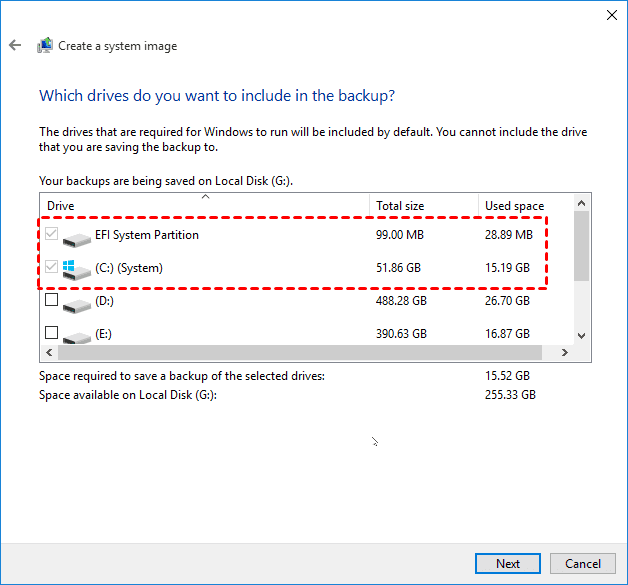
3. Varsayılan olarak C sürücü, EFI sistem bölümü, Kurtarma bölümü seçildi. Sonraki düğmesine tıklayın.
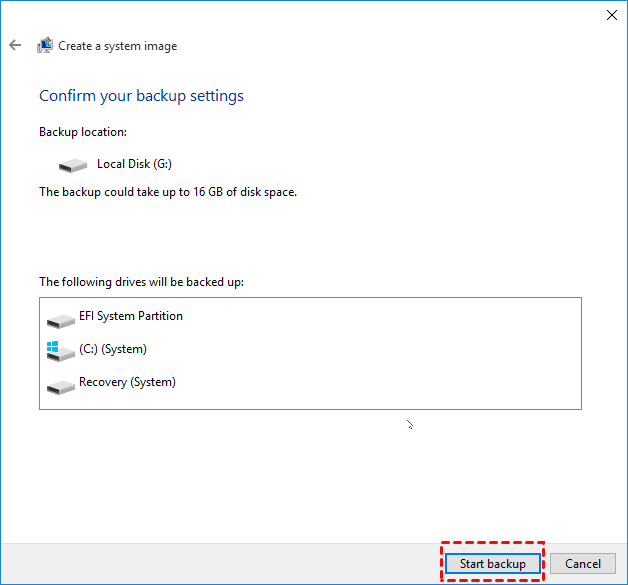
4. Ayarları onaylayın ve Yedeklemeye Başla düğmesine basarak Windows 10 C sürücüsü sistem görüntüsü oluşturun. Varsayılan olarak, yedekleme görevi her pazar saat 19:00"da gerçekleştirilecektir.
Ayrıca sistem onarıcı diski oluşturma uyarısı alacaksınız, ancak en son bilgisayarlar optik sürücüleri desteklemediğinden atlayabilirsiniz. Sistem çökmeleri veya diğer ciddi bilgisayar sorunları durumunda, yerleşik Kurtarma Sürücüsü özelliği veya ISO dosyalarından yararlanarak önyüklenebilir bir USB oluşturmayı deneyin.
Yol 3: Wbadmin ile Windows 10"da C Sürücüsü Yedeği Alın
1. Windows Arama kutusuna CMD yazın ve Komut İstemi"ni yönetici olarak çalıştırın.
2. Aşağıdaki komutu kullanarak C sürücüsünü D bölümüne yedekleyin:
Wbadmin başlangıç yedekleme -backuptarget:D: -include:C:
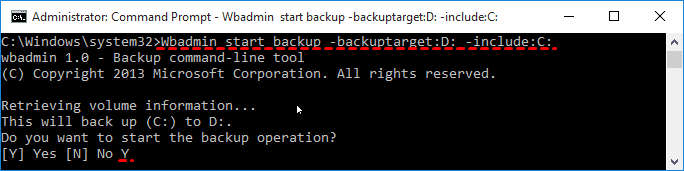
Sadece bu kadar.
Yol 4: AOMEI Cyber Backup ile Birden Fazla Bilgisayarda C Sürücüsü Yedeklemesi Oluşturma
Yukarıdaki c sürücüsü yedekleme yazılımlarının aksine, AOMEI Cyber Backup işletmeler için tasarlanmış en iyi ücretsiz merkezi yedekleme yazılımıdır ve birden çok Windows PC"sinde sistem bölümünü yedeklemenin desteklenir, Windows 11/10/8.1/8/7"yi destekler.
Yerel disk, harici sabit disk, ağ paylaşımı veya NAS cihazı vb. üzerine sistem yedekleri alabilir ve yedek yöntemi (tam/incremental/differansiyel) kullanarak her gün, hafta veya ay boyunca bir yedek görevi programlayabilirsiniz.
AOMEI Cyber Backup"i şimdi indirerek deneyin!
1. AOMEI Cyber Backup"i çalıştırın. AOMEI Cyber Backup hesabı veya Windows hesabı ile giriş yapın.
2. Kaynak Cihazı > Windows > Windows Cihazı Ekle seçeneğine tıklayarak yedeklemek istediğiniz Windows 10 cihazını ekleyin. IP adresini, kullanıcı adını ve şifresini girmeniz gerekiyor.
3. Yeni bir yedek görevi oluşturun.
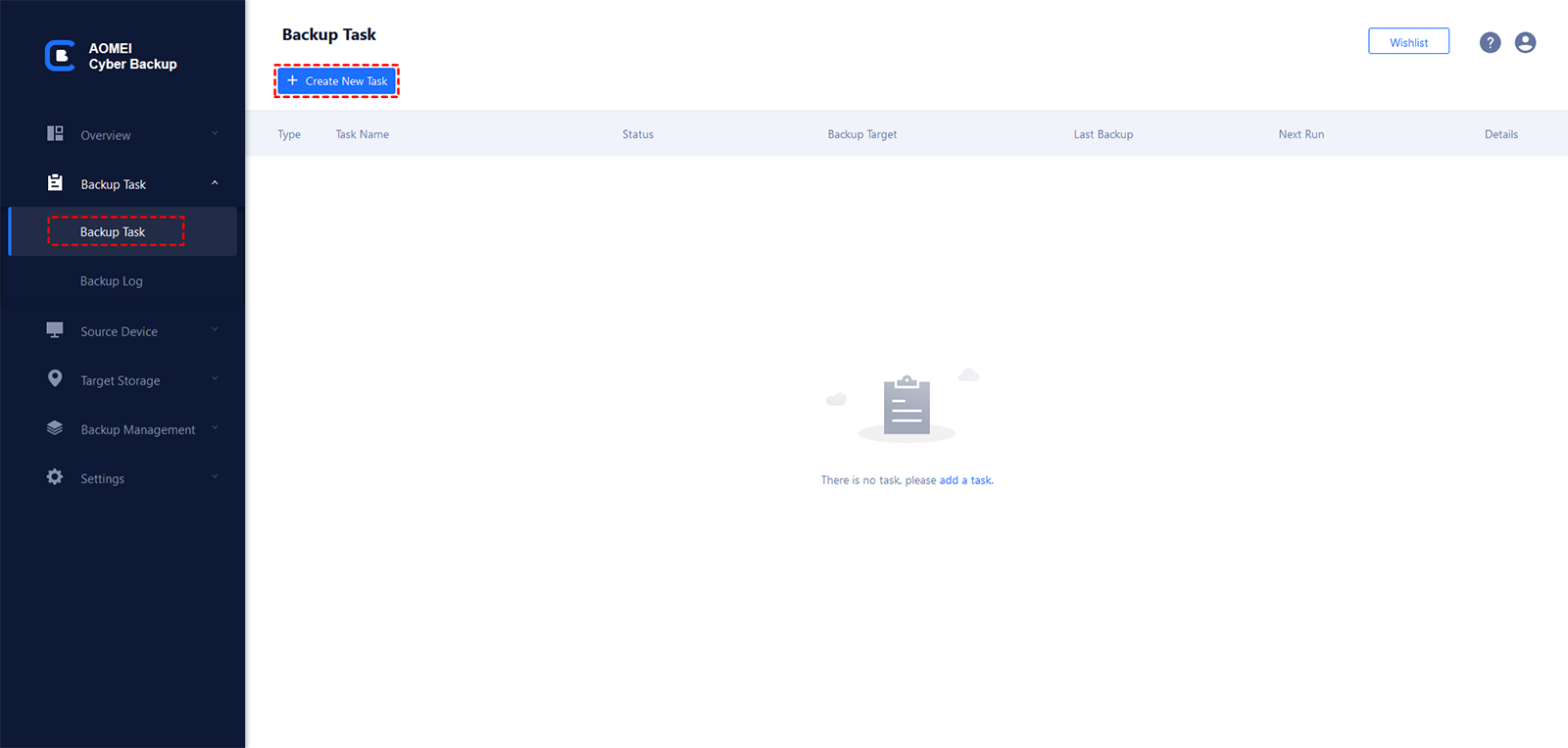
- Yedek Görevi"ne tıklayın sol menü çubuğu ve Yeni Görev Oluştur"u seçin.
- Yedekleme Türü olarak Sistem Yedekleme"yi seçin.
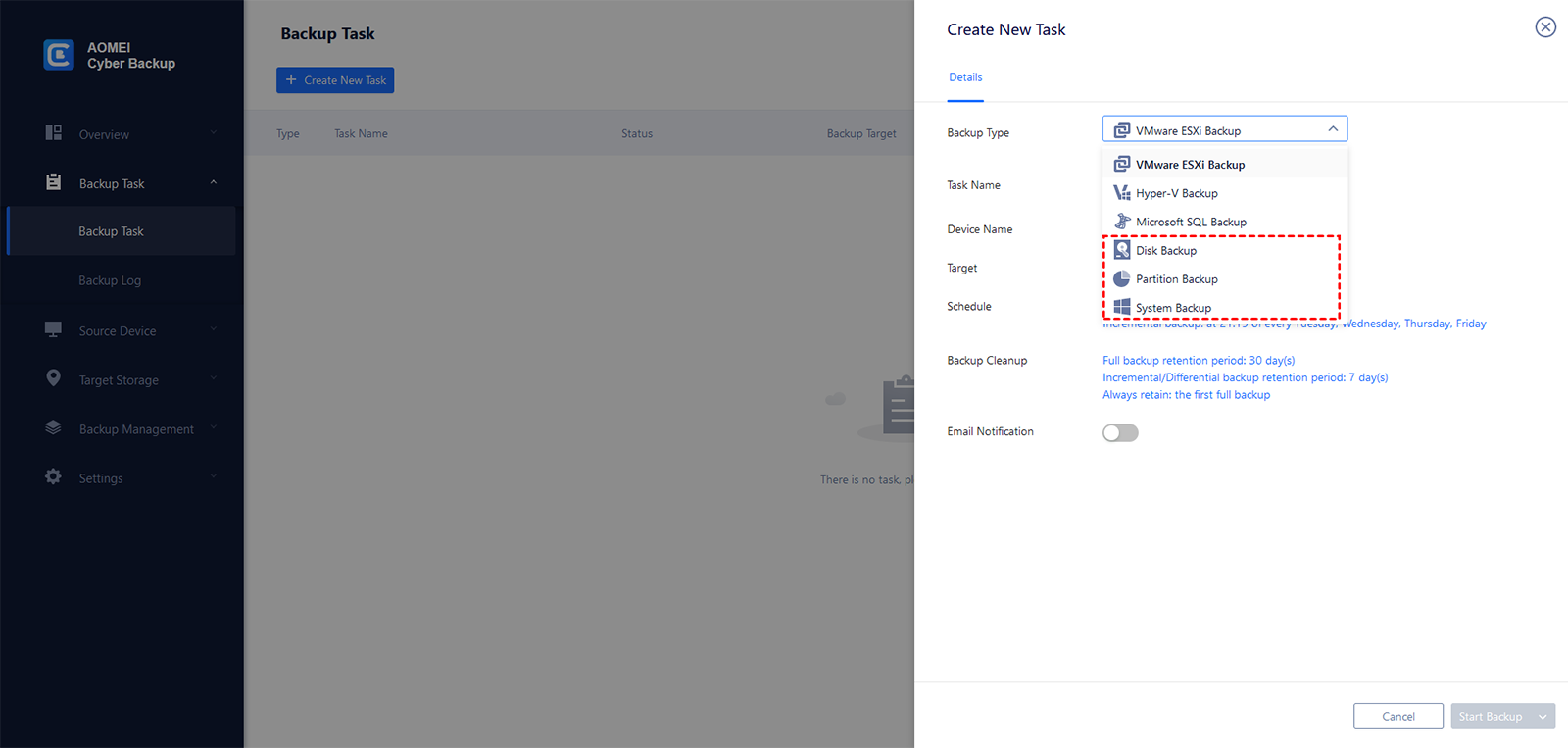
- İhtiyacınıza göre Görev Adını değiştirin.
- Aygıt Adı alanında, eklediğiniz cihazı seçmek için Seç tıklayın.
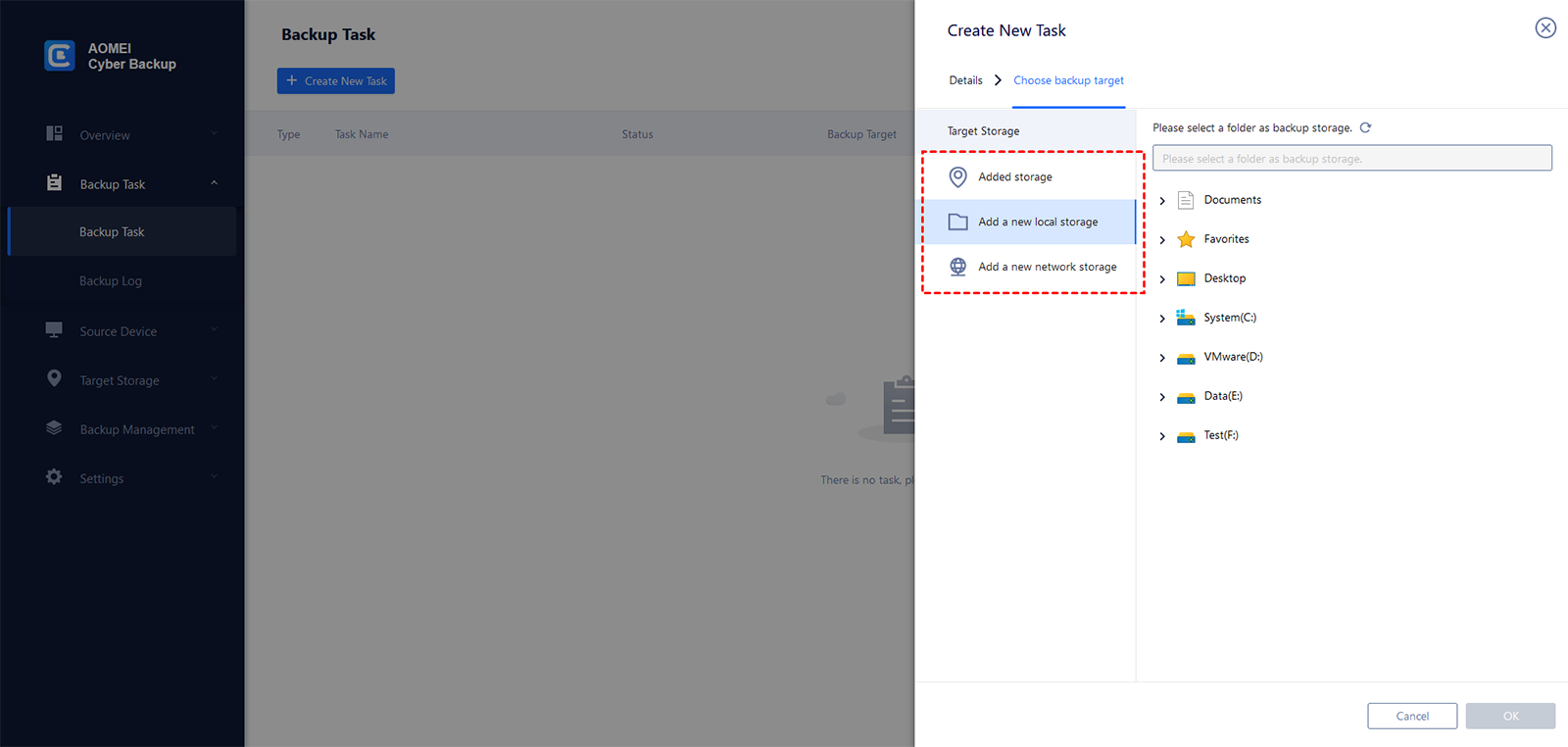
- Hedef alanında, hedef yolunu belirtmek için Seç ve Yeni bir yerel depolama ekle veya Yeni bir ağ depolama ekle tıklayın.
- Varsayılan zamanlama ayarlarını Zamanlama alanında değiştirin.
- İlk yedekleme çalıştırmak için Yedeklemeyi Başlat > Zamanlamayı ekle ve yedeklemeyi şimdi başlat tıklayın.
Daha Fazla Bilgi: Başlangıç Bölümü vs Sistem Bölümü
Sistem bölümü, işletim sistemini başlatmak için gereken önyükleme yükünü ve önyükleme sektörünü içeren etkin bir birincil bölümdür. Önyükleme bölümü, Windows işletim sistemi ve ilgili sistem dosyalarını içeren disk bölümüdür.
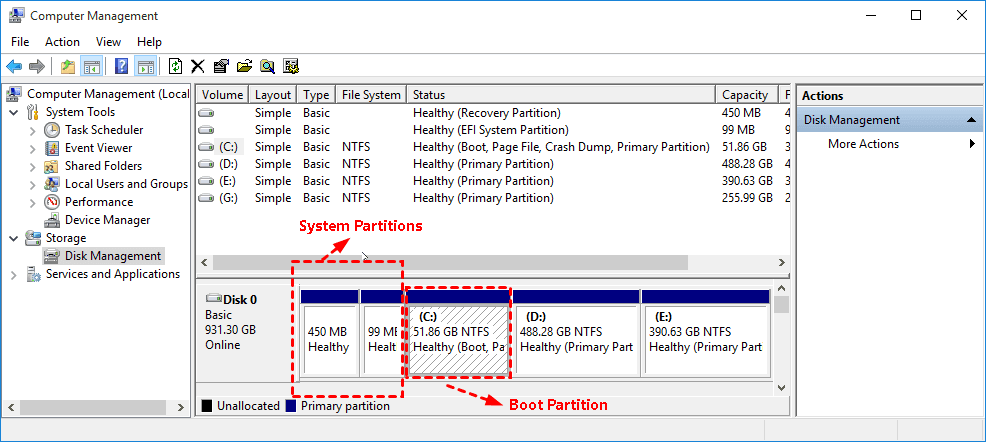
Bu nedenle, Windows 10 bilgisayarınızda diğer gizli sistem bölümleri olup olmadığını kontrol etmek için disk yönetimini açın. Yalnızca bir C bölümü (C:\) varsa, şimdi yedekleyin; aksi takdirde Windows 10"unuzu korumak için tüm gizli sistem bölümlerini ve C sürücüyü yedeklemeniz gerekecektir.
Kısa Özet
Bu makale, sistem arızaları durumunda işletim sisteminizi korumanın etkili bir yolunun Windows 10"da C sürücüsünü yedeklemek olduğunu tanıttı. Sizi desteklemek için 4 farklı yöntem bulunmaktadır ve bunlardan en önerilen yazılım AOMEI Backupper Standard"dır. Kurumsal kullanım için AOMEI Cyber Backup"ı deneyin.
AOMEI Backupper Standard, otomatik olarak C sürücüsünü yedekleme görevini üstlenmesinin yanı sıra, yedekleme sıklığı, görüntü boyutu, yedekleme zamanı ve alanı gibi farklı konularla ilgilenir. Yedekleme göreviniz hakkında bile endişelenmenize gerek yoktur.
 %100 Temiz ve Güvenli
