 AOMEI Backupper


วิธีการสร้างกำหนดการหลายรอบใน Windows Server Backup
อ่านคู่มือนี้เพื่อทราบวิธีการสร้างกำหนดการหลายรอบใน Windows Server Backup ที่ใช้ได้กับ Windows Server 2003, 2008, 2012, 2016, ฯลฯ

ด้วย Rosie อัปเดตเมื่อ January 20, 2025


คุณสามารถสร้างกำหนดการสำรองข้อมูลหลายรอบด้วย Windows Server Backup ได้หรือไม่?
Windows Server Backup (WSB) ช่วยให้คุณปกป้องข้อมูลของคุณโดยอัตโนมัติโดยกำหนดการสำรองข้อมูลตามกำหนดเวลา แต่ด้วยหน้าจอผู้ใช้ของ WSB คุณสามารถสร้างกำหนดการสำรองข้อมูลได้เพียงกำหนดเวลาสำรองข้อมูลเพียงครั้งเดียว เมื่อสร้างกำหนดการสำรองข้อมูลแล้วคุณสามารถลบหรือแก้ไขได้โดยใช้ตัวช่วยสร้างกำหนดการสำรองข้อมูลหากคุณต้องการสร้างงานทำงานที่กำหนดเวลาเพิ่มเติม
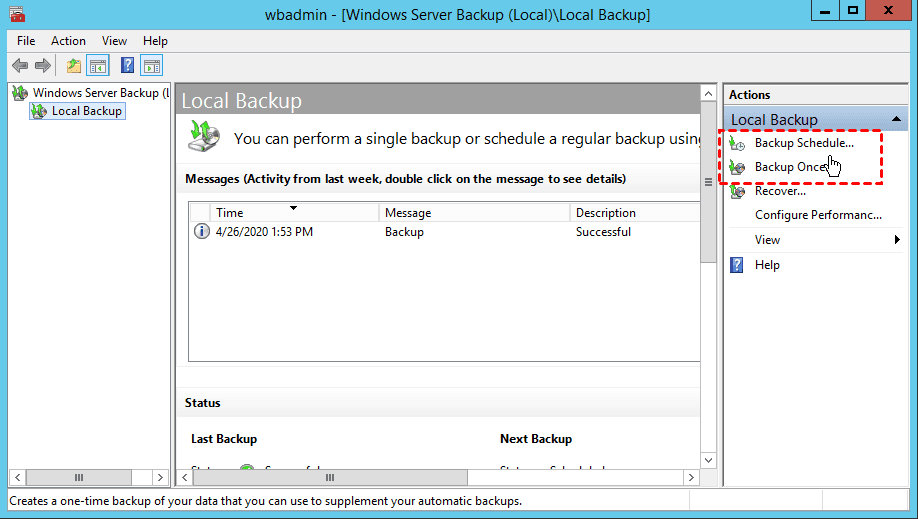
สิ่งนี้ทำให้ไม่สะดวกบ้าง: บางครั้งคุณอาจต้องการงานสำรองข้อมูลมากกว่าหนึ่งงานที่กำหนดเวลาต่าง ๆ เช่นการสำรองข้อมูลระบบประปาสถานีขั้นสัปดาห์ของ Windows Server สำหรับไดรฟ์ระบบสถานี รวมไปถึงงานสำรองข้อมูลรายวันสำหรับโฟลเดอร์ที่คุณใช้ทุกวัน สามารถทำได้หรือไม่? คำตอบคือใช่ มีวิธีสามวิธีที่คุณสามารถลองใช้เพื่อสร้างกำหนดการสำรองข้อมูลหลายรอบสำหรับ Windows Server
วิธีการสร้างกำหนดการสำรองข้อมูลหลายรอบสำหรับ Windows Server
ที่นี่ในส่วนนี้คุณจะทราบถึงวิธีสามวิธีที่ใช้เพื่อสร้างกำหนดการสำรองข้อมูลหลายรอบสำหรับ Windows Server 2003, 2008, 2012, 2016, 2019, 2022
▶ วิธีแรกคือการใช้ ตัวตั้งเวลางานและ Wbadmin ที่มีอยู่ใน Windows ให้คุณสามารถสร้างการสำรองข้อมูลตามกำหนดเวลาเพียงรอบเดียวไม่ต้องกังวลว่า Windows Server Backup จะเขียนทับการสำรองข้อมูลเก่า แต่วิธีนี้อาจซับซ้อนและเสี่ยงต่อความผิดพลาดสำหรับผู้ที่ไม่เคยใช้งานตัวตั้งเวลางานของ Windows
นอกจากนี้ยังมีข้อจำกัดของ Windows Server Backup ที่คุณควรระวัง:
▪ WSB ใน Windows Server 2008/2008 R2 ไม่สามารถรวมส่วนที่มีขนาดเกิน 2040GB (2TB) ในการสำรองข้อมูลได้
▪ การสำรองข้อมูลตามกำหนดเวลาบนแชร์เครือข่ายจะเสร็จสิ้นเฉพาะการสำรองข้อมูลแบบเต็มแทนที่การสำรองข้อมูลส่วนเพิ่มเติม
▪ เฉพาะพาร์ติชันที่ฟอร์แมตด้วยระบบไฟล์ NTFS เท่านั้นที่สามารถรวมในการสำรองข้อมูลได้
▪ คุณไม่สามารถกำหนดพาร์ติชันที่สำคัญเป็นปลายทางได้
▶▶ หากคุณต้องการวิธีที่ง่ายกว่าในการสร้างกำหนดการสำรองข้อมูลหลายรอบได้อย่างยืดหยุ่น คุณสามารถอ้างอิงวิธีที่ 2 เพื่อใช้ เครื่องมือสำรองข้อมูลที่มีประสิทธิภาพ - AOMEI Backupper Server ซึ่งช่วยให้คุณสร้างงานสำรองข้อมูล Windows Server หลายงานในโหมดเต็ม/เพิ่มขึ้น/ที่แตกต่างกัน และยังช่วยให้คุณกำหนดระเบียนการสำรองข้อมูลได้เอง
สร้างกำหนดการสำรองข้อมูลแบบหลากหลายอย่างตามความต้องการ
วิธีที่ง่ายกว่าในการสร้างกำหนดการสำหรับการสำรองข้อมูลของ Windows Server หลายรอบคือใช้เครื่องมือสำรองอัตโนมัติ รายละเอียดเพิ่มเติม »
▶▶▶หากคุณมีอุปกรณ์เซิร์ฟเวอร์หลายเครื่องที่ต้องมีการสำรองข้อมูล คุณอาจอ้างอิงการใช้เครื่องมือสำรองที่มีความทรงจำกลาง - AOMEI Cyber Backup ตาม วิธีที่ 3
วิธีที่ 1 สร้างกำหนดการหลายอย่างผ่าน Task Scheduler และ Wbadmin
เพื่อสร้างการสำรองข้อมูลตามกำหนดการหลายอย่าง คุณสามารถใช้ Task Scheduler เพื่อเรียกใช้คำสั่ง Wbadmin ได้ ด้วย Task Scheduler คุณสามารถสร้างกำหนดการสำรองข้อมูลรายสัปดาห์หรือกำหนดการที่ไม่ครอบคลุมการสำรองข้อมูลทุกวันได้
ขั้นตอนที่ 1. คลิก เริ่ม แล้วพิมพ์ "task scheduler" ในกล่องค้นหา เลือก Task Scheduler ในผลลัพธ์ที่แสดงเป็นลิสต์
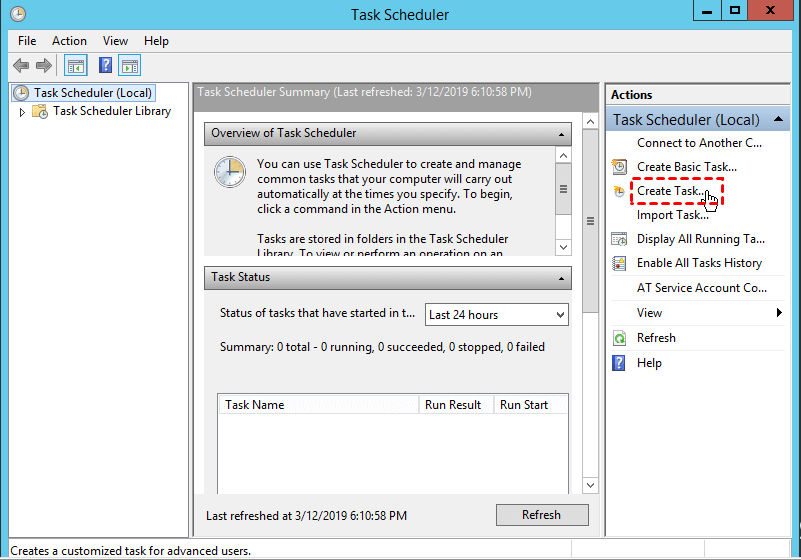
ขั้นตอนที่ 2. ในแท๊บ Action เลือก Create Task
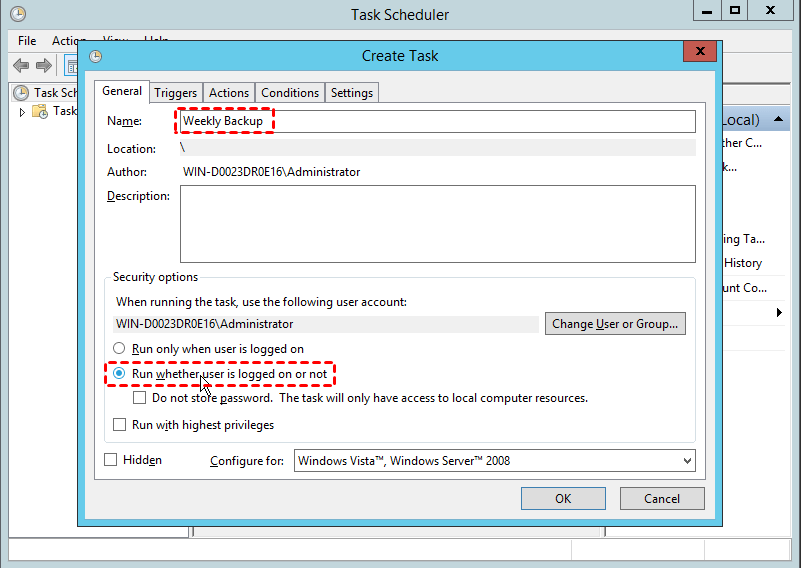
ขั้นตอนที่ 3. ใน General คุณสามารถตั้งชื่องานและเขียนคำอธิบาย (ถ้าต้องการ) จากนั้นให้เลือกตัวเลือก เรียกใช้หรือไม่ก็ตามว่าผู้ใช้เข้าสู่ระบบหรือไม่
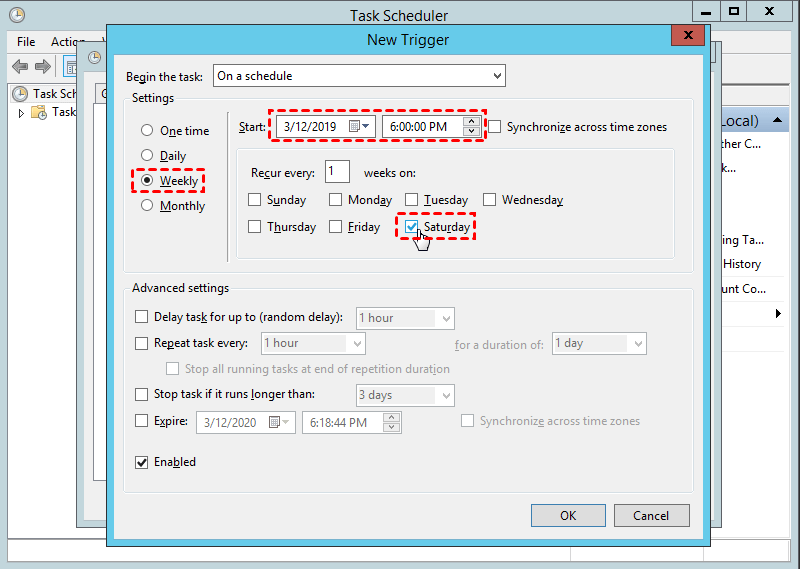
ขั้นตอนที่ 4. จากนั้นไปที่แท็บ Triggers และคลิก New เพื่อเลือกเวลาที่คุณต้องการให้การสำรองเรียกใช้งาน คุณสามารถตั้งค่างานที่เรียกใช้ได้ครั้งเดียว รายวัน รายสัปดาห์และรายเดือน
ขั้นตอนที่ 5. ไปที่แท็บ Actions และคลิก New เพื่อเริ่มต้นอีกครั้ง พิมพ์ “wbadmin” ในกล่อง Program/script และเขียนคำสั่งสำรองข้อมูลในกล่อง Add argument (optional) ถ้าคุณไม่คุ้นเคยกับ wbadmin ใน Windows Server 2012/2008 นี่คือตัวอย่างการสำรองข้อมูลระบบ C ทั้งหมดไปยังไดร์ฟ H:
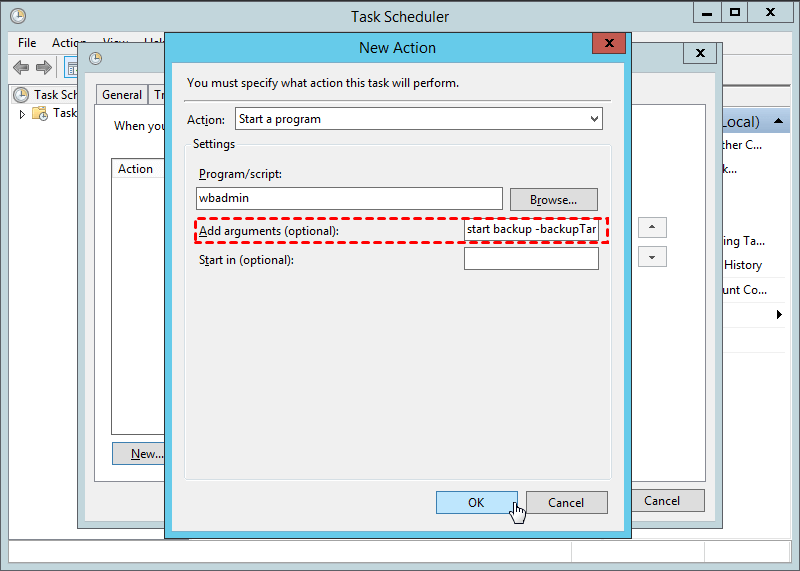
คำอธิบาย:
start backup: บอก wbadmin.exe ให้เริ่มสำรองข้อมูล
-backupTarget: ถนนปลายทางที่จะเก็บข้อมูลสำรอง
-include: ช่องวัสดุที่จะสำรอง หากต้องการสำรองวัสดุมากกว่าหนึ่งช่องให้คั่นด้วยเครื่องหมายจุลภาค
-allCritical: บอกโปรแกรมสำรองข้อมูลให้รวมข้อมูลอื่นๆที่จำเป็นสำหรับการกู้คืนเซิร์ฟเวอร์ทั้งหมด
-quiet: เพื่อดำเนินงานสำรองข้อมูลอัตโนมัติ
ขั้นตอนที่ 6. คลิก OK เพื่อเสร็จสร้างงานที่ตั้งเวลานี้ หรือคุณยังสามารถไปที่แท็บ Conditions และแท็บ Settings เพื่อตรวจสอบได้
หากคุณไม่มีความสะดวกในการใช้คำสั่ง WBadmin หรือ Task Scheduler หรือคุณอาจต้องการวิธีที่ยืดหยุ่นมากขึ้นในการสำรองข้อมูล คุณสามารถสลับไปใช้โปรแกรมสำรองข้อมูลเซิร์ฟเวอร์ที่จะสำรองข้อมูลตามตารางได้หลายครั้งด้วยการทำงานง่าย ๆ เพียงแค่อ่านต่อเพื่อรับความเข้าใจ
ทางที่ 2. สร้างตารางสำรองข้อมูลตามตารางหลายรอบด้วยเครื่องมือสำรองข้อมูลเซิร์ฟเวอร์ที่มีผลสำรอง
AOMEI Backupper Server เป็นซอฟต์แวร์สำรองข้อมูลเซิร์ฟเวอร์อาชีพหนึ่งที่ช่วยให้คุณกำหนดค่าตารางสำรองข้อมูลหลายตารางที่จะทำงานกับ Task Scheduler หรือบริการของตนเอง มาดูคุณลักษณะหลักของมัน:
① กำหนดการสำรองข้อมูล
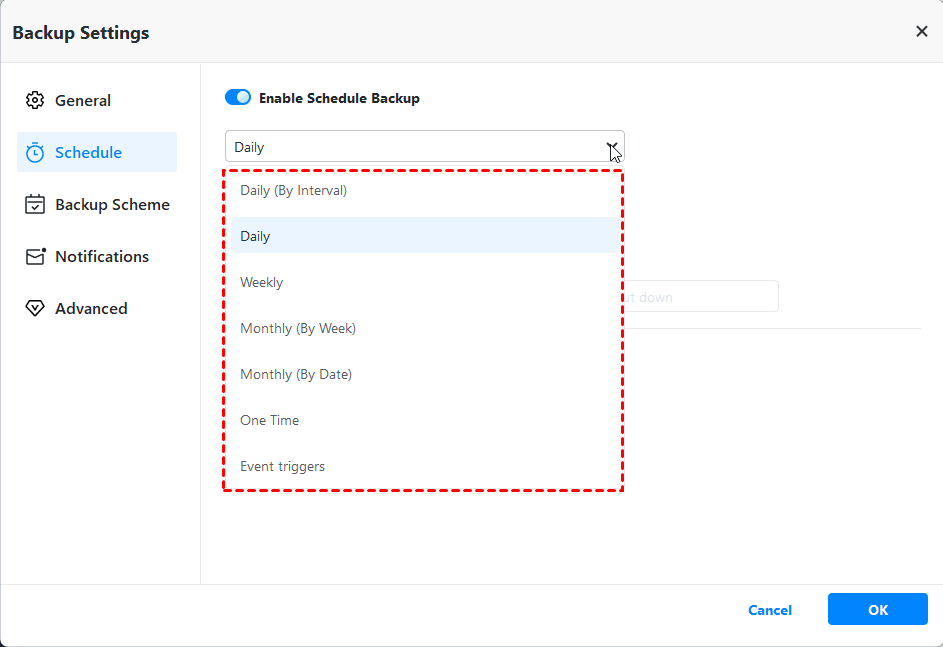
มีโหมดกำหนดการที่สามารถใช้งานได้ห้าโหมด: "รายวัน", "รายสัปดาห์", "รายเดือน", "เหตุการณ์เปิดใช้งาน", และ "เสียบ USB". คุณยังสามารถทำการสำรองแบบเต็มตามความต้องการของคุณได้เช่นกัน incremental หรือ differential backup.
② ความสะอาดการสำรองข้อมูล
สามารถสร้างนโยบายการเก็บรักษาข้อมูลสำรองอัตโนมัติ อัตโนมัติ เพื่อเต็มที่พื้นที่ดิสก์ได้ มีกฎการทำความสะอาดทั้งหมด 4 กฎ ได้แก่ "ตามจำนวน", "ตามเวลา", "รายวัน/รายสัปดาห์/รายเดือน", และ "ตามพื้นที่".
③ คุณสมบัติอื่น ๆ
สามารถสำรองข้อมูลได้กับพาร์ติชันที่ยังไม่ได้รูปแบบไว้ด้วย NTFS และไม่จำกัดเส้นทางปลายทาง
โปรแกรม AOMEI Backuppper Server รองรับ Windows Server 2022, 2019, 2016, 2012/R2, 2008/R2, 2003, SBS 2011, 2008, 2003 และ Windows 11, 10, 8.1/8, 7, Vista, XP นอกจากนี้ มีอินเตอร์เฟซที่ใช้งานง่าย คุณสามารถสร้างการสำรองข้อมูลตามกำหนดการหลายรอบได้โดยคลิกไม่กี่ครั้ง ขั้นตอนต่อไปเป็นขั้นตอนในการสร้างการสำรองข้อมูลตามกำหนดการหลายรอบด้วยเครื่องมือนี้
ขั้นตอนที่ 1 ดาวน์โหลดทดลองใช้ฟรี 30 วัน ติดตั้งและเปิดใช้งานเครื่องมือสำรองเซิร์ฟเวอร์
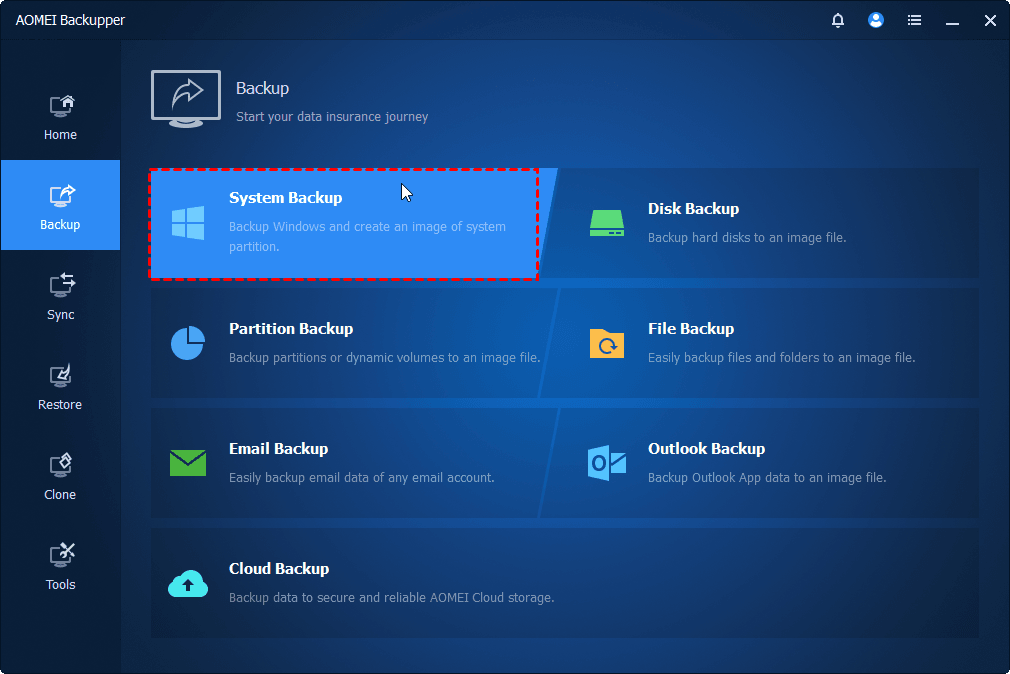
ขั้นตอนที่ 2 ในแท็บ สำรองข้อมูล เลือกว่าจะสำรองข้อมูลอะไร คุณสามารถสำรองไฟล์/โฟลเดอร์, ระบบ, พาร์ติชัน, และดิสก์ได้ เราจะเลือก สำรองระบบ เป็นตัวอย่าง
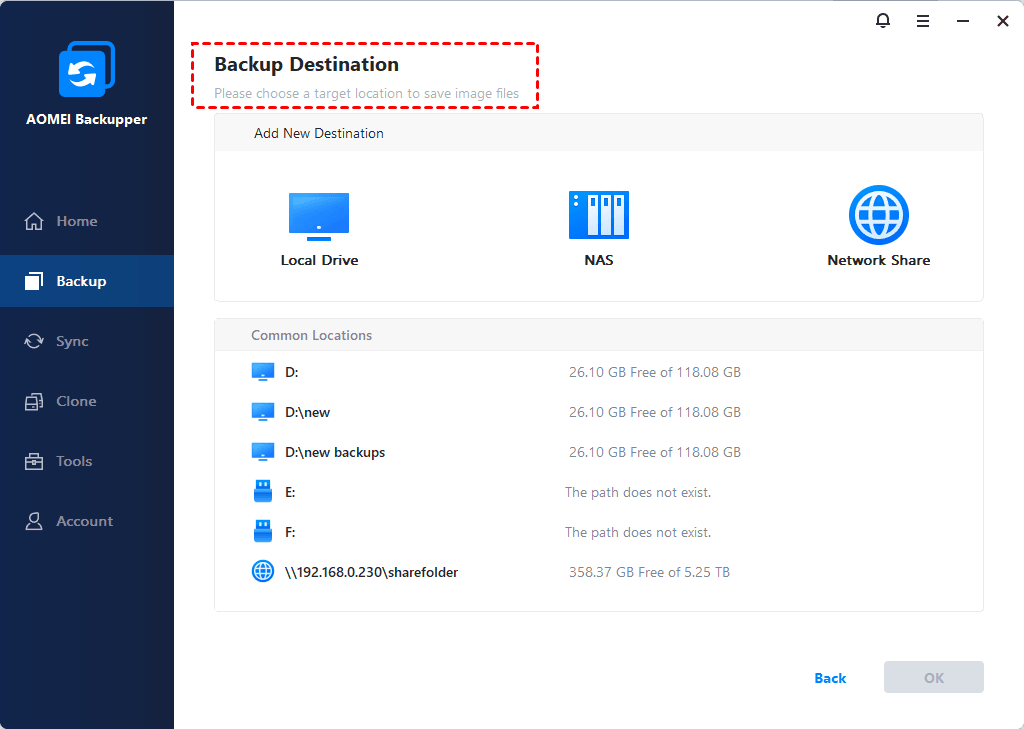
ขั้นตอนที่ 3 คอลัมน์ที่จำเป็นได้ถูกเลือกโดยค่าเริ่มต้น คุณสามารถตั้งชื่องานและคลิกที่คอลัมน์เพื่อ เลือกเส้นทางปลายทาง
ขั้นตอนที่ 4. คลิกที่ ตั้งค่าการสำรองข้อมูลแบบกำหนดเวลา เพื่อเลือกเวลาที่คุณต้องการให้งานเริ่มต้นทำงานและคลิกที่ ตกลง เพื่อยืนยัน ในท้ายที่สุด คลิกที่ เริ่มการสำรองข้อมูล เพื่อสร้างงานสำรองข้อมูลแบบกำหนดเวลานี้เสร็จสิ้น
การตั้งค่าอื่น ๆ ที่คุณอาจต้องการ:
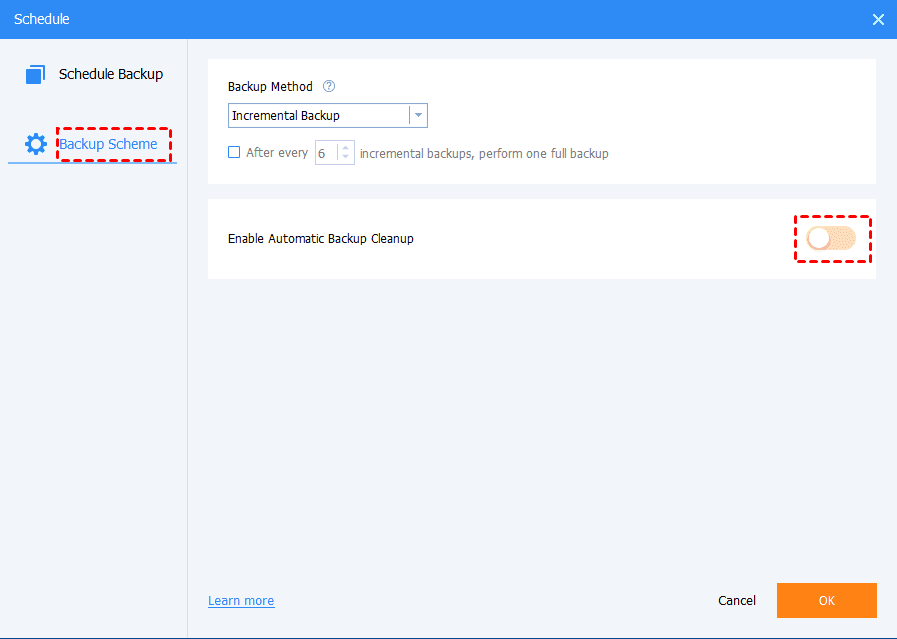
1. ในหน้าต่าง ตั้งค่าการสำรองข้อมูลแบบกำหนดเวลา คุณสามารถคลิกที่ การสำรองข้อมูลแบบกำหนดเอง จากแผงด้านซ้ายและดำเนินการตามค่าต่าง ๆ ต่อไปนี้:
- วิธีการสำรองข้อมูล: เลือกวิธีการ (สำรองข้อมูลทั้งหมด/สำรองข้อมูลเพิ่มเติม/สำรองข้อมูลแบบสปริต) เพื่อดำเนินการสำรองข้อมูลแบบกำหนดเวลา
- เปิดใช้งานการจัดการพื้นที่หน่วยความจำอัตโนมัติ: เปิดใช้งานการจัดการพื้นที่หน่วยความจำแบบจัดการอัตโนมัติเพื่อลบการสำรองข้อมูลที่ไม่จำเป็นออกโดยอัตโนมัติ
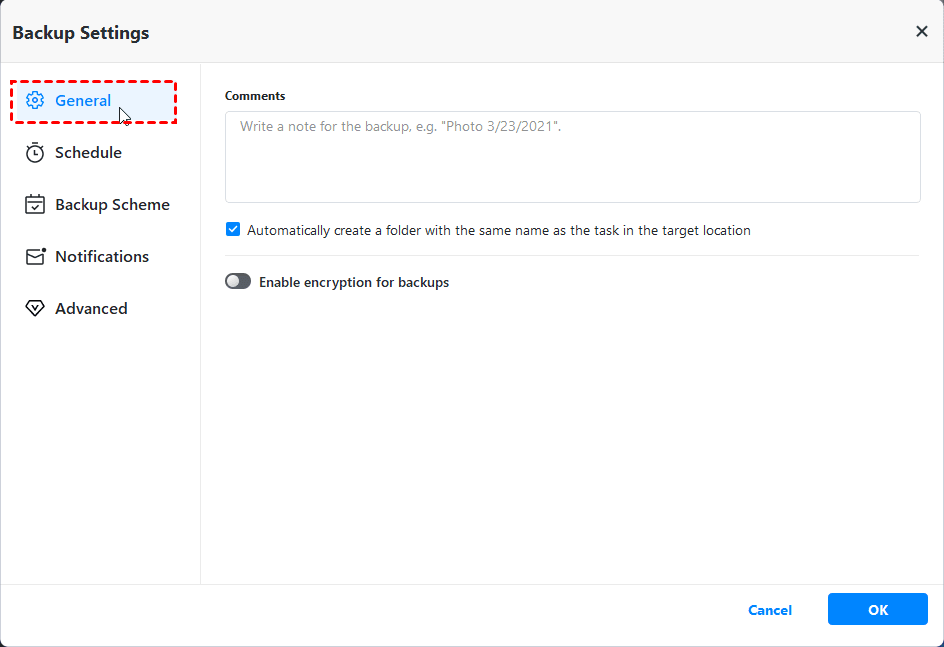
2. คุณสามารถคลิกที่ ตัวเลือก เพื่อตั้งรหัสผ่านให้เข้ารหัสการสำรองข้อมูลของคุณ
วิธีการที่ 3. สร้างกำหนดการหลายรอบด้วยเครื่องมือสำรองข้อมูลจัดการเซิร์ฟเวอร์
ซอฟต์แวร์สำรองข้อมูลสำหรับองค์กรที่ดีที่สุด - AOMEI Cyber Backup ให้การจัดการสำรองข้อมูลอย่างสะดวกและเชื่อถือได้สำหรับทุกระบบปฏิบัติการ Windows
- มันช่วยให้คุณสามารถสร้างการสำรองข้อมูลระบบ/ดิสก์/พาร์ติชันสำหรับกลุ่มของพีซีและเซิร์ฟเวอร์ซึ่งรองรับ Windows 11/10/8.1/8/7 และ Windows Server 2022/2019/2016/2012 (R2)/2008 (R2)
- คุณสามารถบันทึกภาพสำรองได้บนดิสก์ภายใน/ฮาร์ดดิสก์ภายนอก/เครือข่ายหรืออุปกรณ์ NAS เป็นต้น
- คุณสามารถตั้งค่างานสำรองข้อมูลเพื่อเรียกใช้ทุกวัน/สัปดาห์/เดือนโดยใช้วิธีการสำรองข้อมูลทั้งหมด/สำรองข้อมูลเพิ่มเติม/สำรองข้อมูลแบบสปริต
- มันยังช่วยให้คุณสามารถ สำรองข้อมูล Hyper-V, VMware และฐานข้อมูล SQL ได้
ดาวน์โหลด AOMEI Cyber Backup และทำตามคำแนะนำต่อไปนี้เพื่อกำหนดการสำรองข้อมูลบน Windows Server:
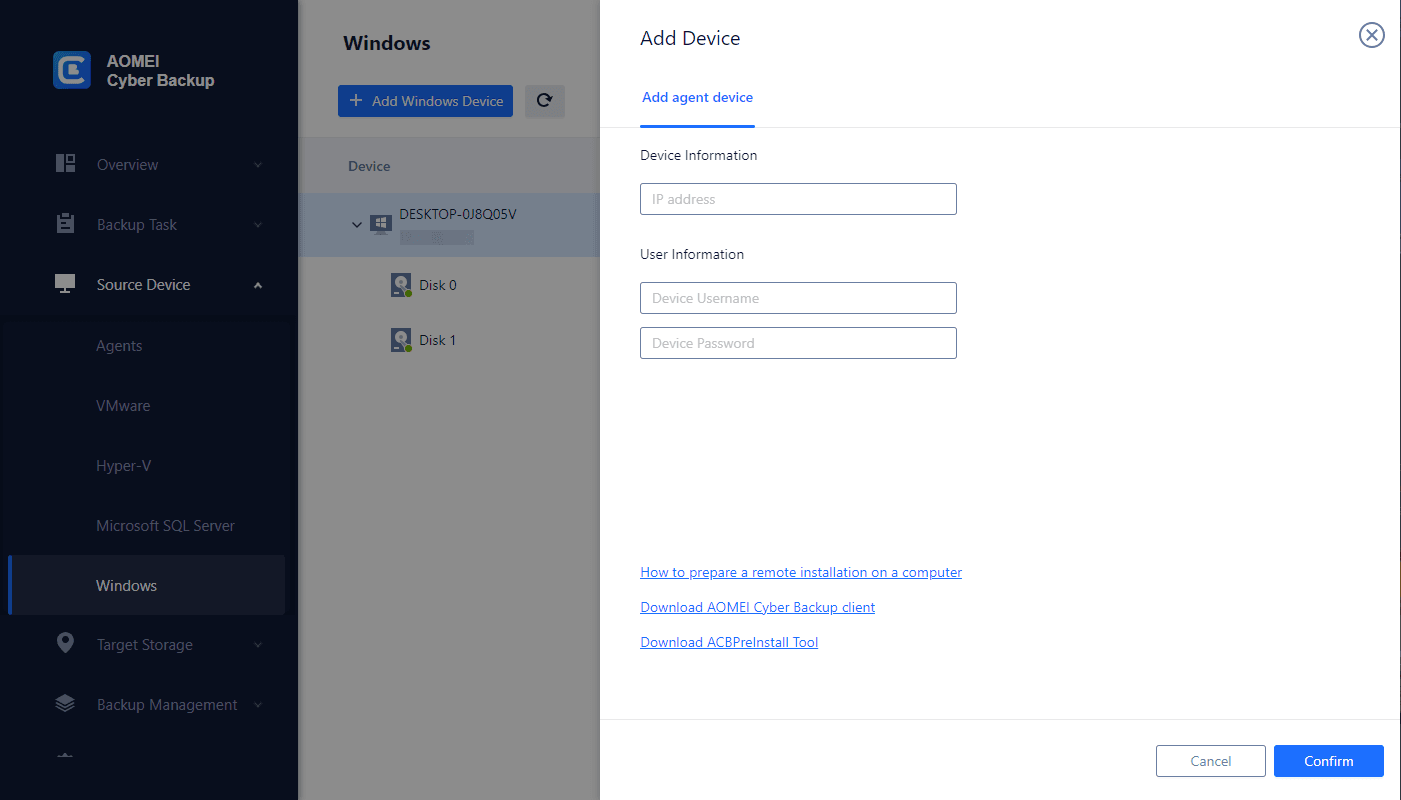
ขั้นตอนที่ 1. เข้าสู่ระบบ AOMEI Cyber Backup จากนั้นคลิก Source Device> Windows> เพิ่มอุปกรณ์ Windows เพื่อเพิ่มอุปกรณ์ Windows Server ที่ต้องการสำรองข้อมูล
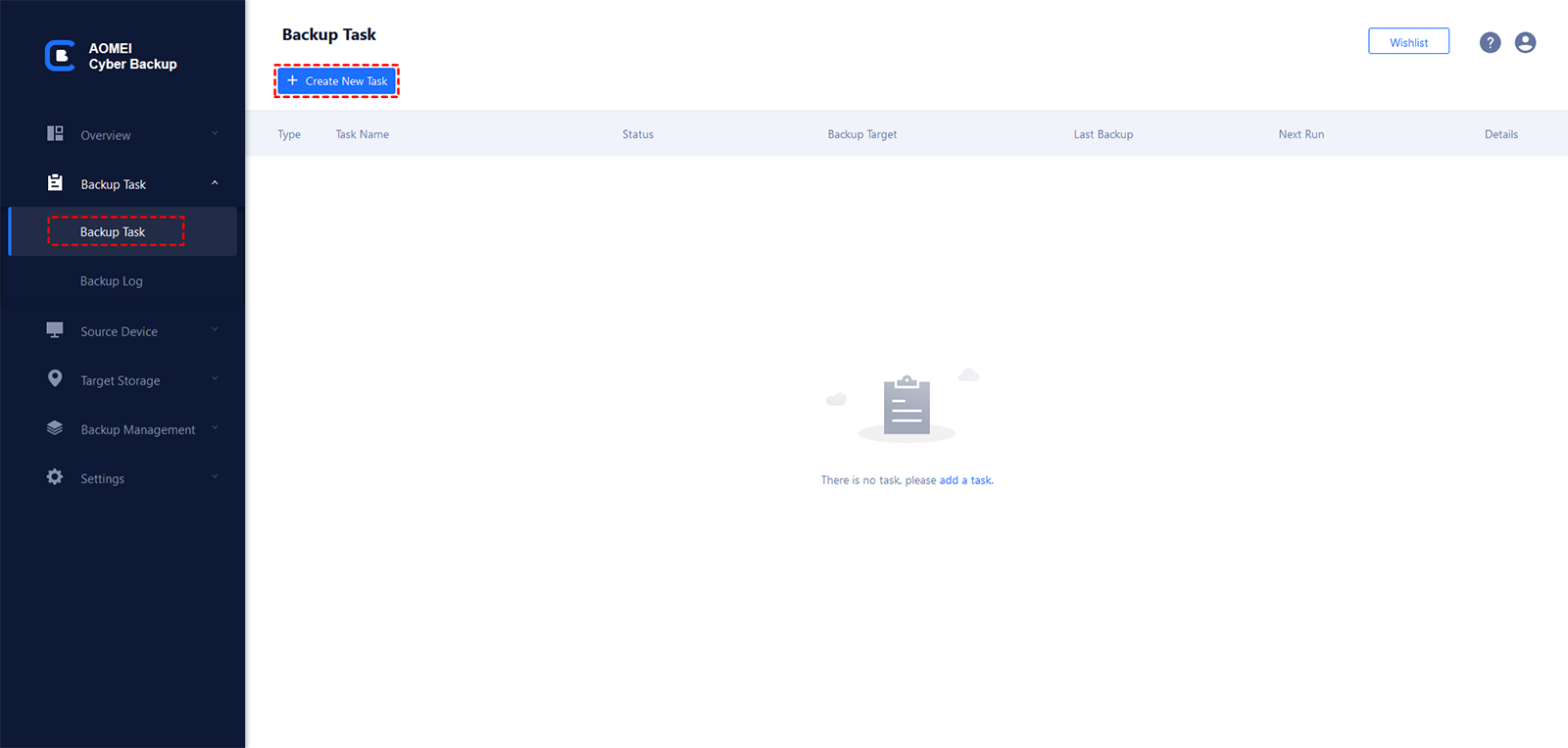
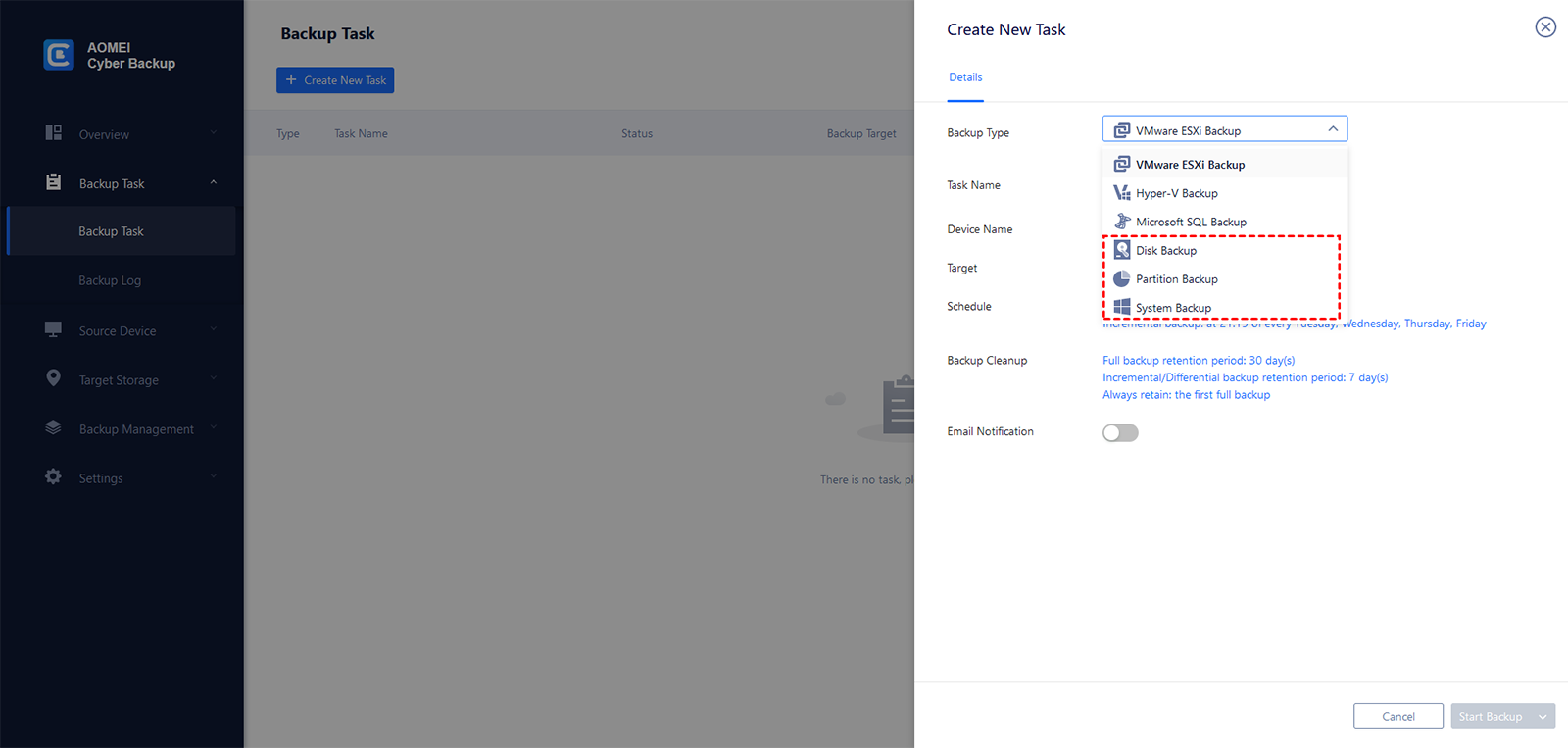
ขั้นตอนที่ 2. คลิก Backup Task ที่แถบเมนูด้านซ้ายและเลือก Backup Task> สร้างงานใหม่
ขั้นตอนที่ 3. เลือก สำรองข้อมูลระบบ เป็นประเภทการสำรองข้อมูลและทำการตั้งค่าอื่น ๆ เช่น จุดหมายการสำรองข้อมูลและตารางเวลาการสำรองข้อมูล
หากคุณไม่ทราบว่าควรเลือก AOMEI Backupper หรือ AOMEI Cyber Backup คุณสามารถดูตารางเปรียบเทียบที่หน้า Windows Server Backup
สรุป
ตอนนี้คุณสามารถสร้างตารางเวลาสำหรับ Windows Server ได้สามวิธี หากคุณไม่พอใจในคุณสมบัติตารางเวลาสำหรับการสำรองข้อมูลของ Windows Server คุณสามารถใช้ AOMEI Backupper Server และ AOMEI Cyber Backup เป็นทางเลือกที่ดีที่สุด
นอกจากการสำรองข้อมูลและการคืนค่า, AOMEI Backupper ยังมีตัวเลือกให้คุณ ทำการโคลนระบบ, พาร์ติชัน, หรือดิสก์เพื่อป้องกันเซิร์ฟเวอร์ของคุณโดยไม่ต้องทำให้เกิดภาพ. เพื่อป้องกันคอมพิวเตอร์และเซิร์ฟเวอร์ที่ไม่จำกัดของคุณในบริษัทของคุณ, คุณอาจเลือก AOMEI Backupper Technician Plus มันให้บริการเทคนิคการเรียกเก็บเงินได้โดยไม่จำกัดต่อลูกค้า. และยังช่วยให้คุณสามารถคัดลอกไดเร็กทอรีการติดตั้งเพื่อสร้างรุ่นพกพา
 สะอาดและปลอดภัย 100%
